Categories
Blog posts about QNAP's products and technologies.
İnsanlar artık her şeyi yapay zekâya (YZ) sormaya alıştı. İster zorlu görevlerle karşılaşın ister yalnızca zamandan ve emekten tasarruf etmek isteyin, ChatGPT veya Claude gibi araçlar inanılmaz derecede kullanışlıdır. Doğal dil işleme (NLP) tabanlı sohbetler sayesinde çözmek istediğiniz sorunu doğrudan YZ’ye anlatabilirsiniz; bu da işi kendiniz elle yapmaktan çok daha hızlıdır.
Bu yalnızca YZ’ye bel bağlamakla ilgili değil; sadece sormanın, işleri halletmenin çoğu zaman en hızlı yolu olduğunu fark ettik. Daha önce siz de mutlaka şu gibi durumlarla karşılaşmışsınızdır:
Sadece sorarak ya birinden ya da doğrudan YZ’den yanıt alabilirsiniz; “teknoloji her zaman tembellikten doğar” sözünün gerçek anlamı da budur. Peki YZ, NAS’ınızı doğrudan yönetebilir mi? Hiç sorun değil! Artık NAS’ınızı kullanmak için grafik arayüze (GUI) erişmek üzere web tarayıcısı açmanız veya konsola komut yazmanız gerekmeyebilir. QNAP NAS artık Model Context Protocol (MCP) desteği sunuyor; böylece Claude gibi masaüstü araçlar aracılığıyla doğal dil kullanarak NAS ile doğrudan iletişim kurabilirsiniz. YZ sizin yerinize doğrudan izinleri ayarlayabilir, klasör oluşturabilir ve sistem durumunu raporlayabilir; tıpkı NAS’ınızın içinde yaşayan kişisel bir YZ kâhyası gibi.
MCP Assistant: NAS’ınızın YZ Kâhyası
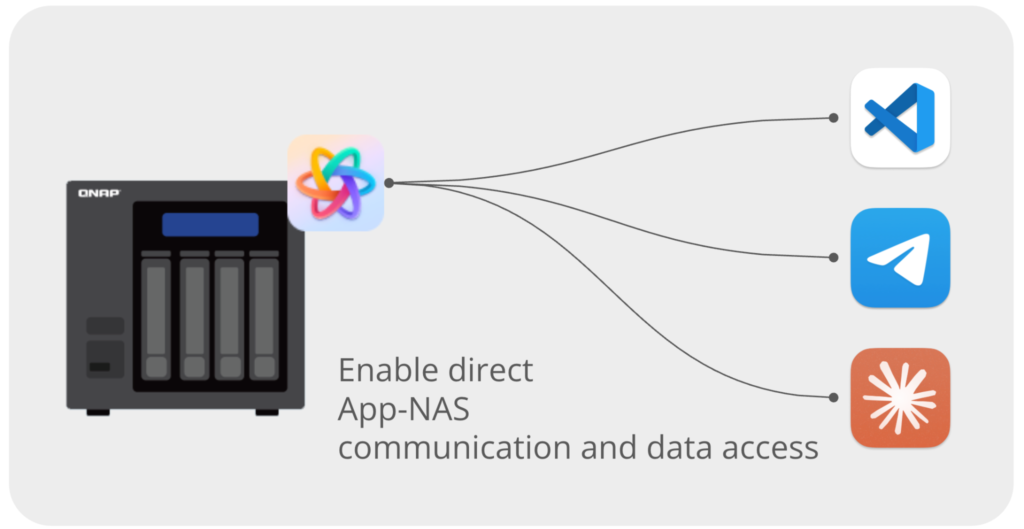
Kullanıcıların MCP’nin ne olduğunu derinlemesine incelemesine pek gerek yok. İş akışlarını birbirine bağlayan bir protokol olduğunu bilmek yeterli. Claude gibi masaüstü YZ araçlarını kullandığımızda MCP, Claude’un işletim sistemi veya NAS ile entegre olmasını sağlar. Böylece YZ yalnızca “soruları yanıtlamanın” ötesine geçip gerçekten “görevleri tamamlayabilir” ve gerçek anlamda kesintisiz, uçtan uca bir YZ asistanı deneyimi sunar.
En basit örnekle açıklayalım. Bir kullanıcının NAS’ta yeni bir hesap oluşturmak istediğini varsayalım. Bunun yöntemi farklı dönemlerde değişiklik göstermiştir:
İşte MCP’nin cazibesi de burada yatıyor. Artık QNAP NAS’ınıza MCP Assistant paketini yükleyerek Claude gibi araçlar aracılığıyla NAS ile doğrudan “konuşabilir” ve doğal dilde komutlar verebilirsiniz. Böylece hiçbir kılavuz okumadan veya bir mühendisi rahatsız etmeden temel NAS işlemlerini gerçekleştirebilirsiniz.
Kolay Kurulum, Sıfır Engel
NAS’ınız QTS 5.2 veya üzerini ya da QuTS hero h5.2 veya üzerini destekliyorsa MCP Assistant’ı çalıştırmakta sorun yaşamazsınız. Download Station veya QuMagie gibi MCP Assistant da App Center üzerinden ya da QNAP’ın resmî web sitesinden QPKG dosyasını indirerek yükleyebileceğiniz bir pakettir.
Ayrıntılı kurulum talimatları için buraya göz atın. Kurulum sırasında sistem, MCP Assistant tarafından oluşturulan yapılandırma dosyalarını ve yürütülebilir dosyaları bilgisayarınıza yerleştirme ve Claude’un yapılandırmasını ayarlama gibi bilgisayarınızdaki bazı basit kurulum adımlarında size rehberlik eder. Dikkat etmeniz gereken tek nokta, yolları belirtirken “mutlak yol” kullanmanız gerektiğidir. Örneğin Windows’ta Claude’un yapılandırmasına “C:\\QMCP” gibi bir değer girin. Mac’te ise Claude’un doğru dosyaları bulabilmesi için yolun kök dizinden başladığından emin olun; örneğin “/users/username/qmcp”.
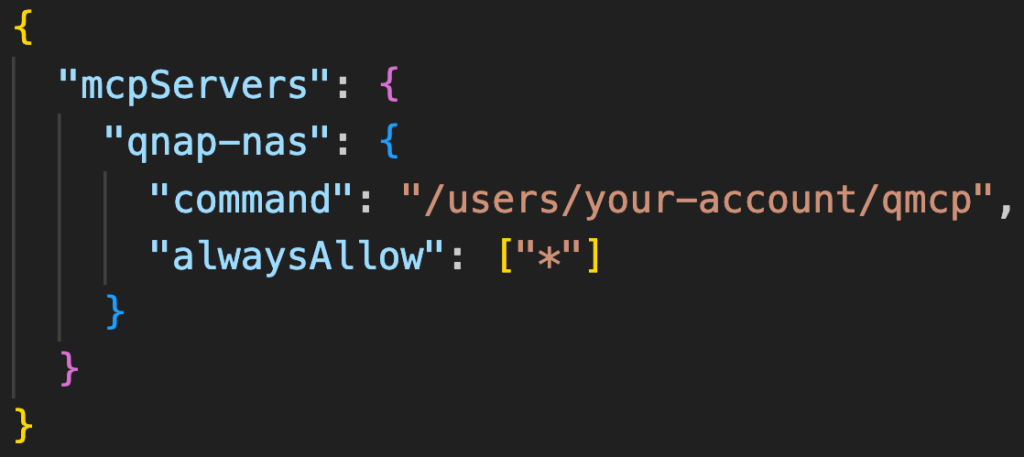
Yoldaki qmcp aslında QNAP NAS ile iletişimi yürüten yürütülebilir bir dosyadır. Basitçe söylemek gerekirse Claude çalışırken NAS ile iletişim kurmak için yerel yapılandırma ve ayar dosyalarından yararlanır. Bu adım doğru şekilde ayarlandığında neredeyse başka hiçbir hata oluşmaz. Ayrıca Claude’un ayarlarında her komut için MCP’ye serbestçe erişme yetkisi verebileceğinizi unutmayın; böylece sürekli izin istemleriyle karşılaşmazsınız. Yukarıdaki görseldeki “alwaysAllow”: [“*”] satırı bu amaca hizmet eder.
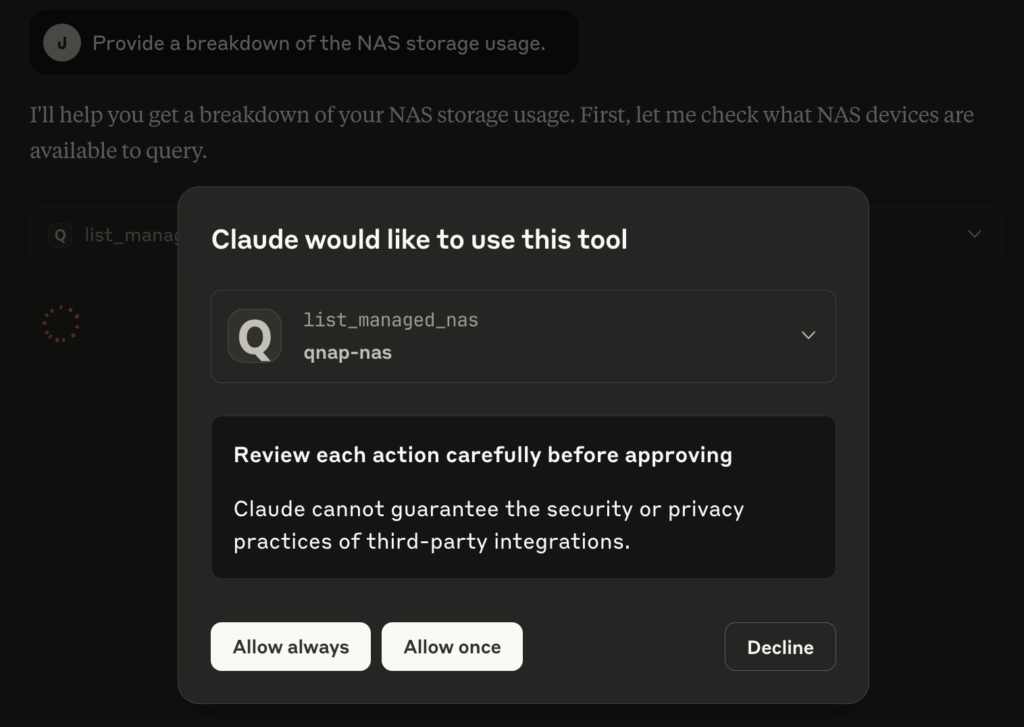
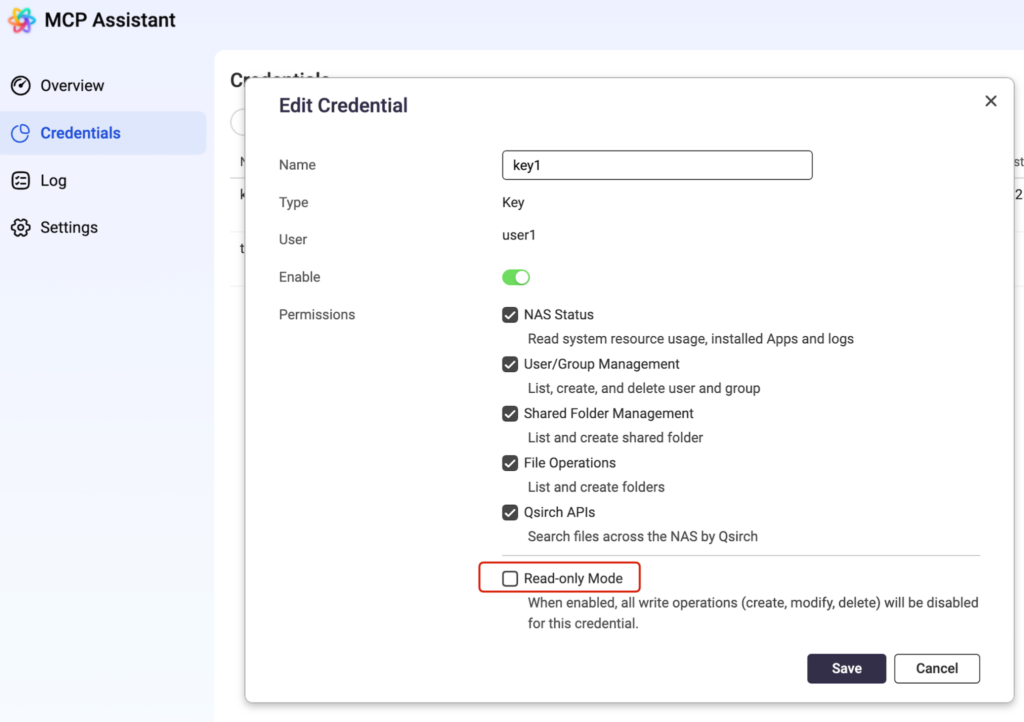
Ayrıca NAS’taki MCP Assistant kimlik bilgisi ayarlarında, kullanıcı ekleme veya değiştirme ve klasör oluşturma gibi yazma işlemlerine izin vermek için “Read-only mode” seçeneğinin işaretini kaldırmayı unutmayın.
Alıştığınız Doğal Dille Doğrudan Sorun
Claude’u başlattıktan sonra herhangi bir sohbet penceresinde NAS işlemleri yapabilirsiniz. QNAP MCP Assistant şu anda aşağıdaki başlıca iş akışı kategorilerini destekler:
Klasörleri yönetme
Dosyaları yönetme
Dosya arama
Kullanıcıları yönetme
NAS durumunu izleme
Depolama kapasitesini izleme
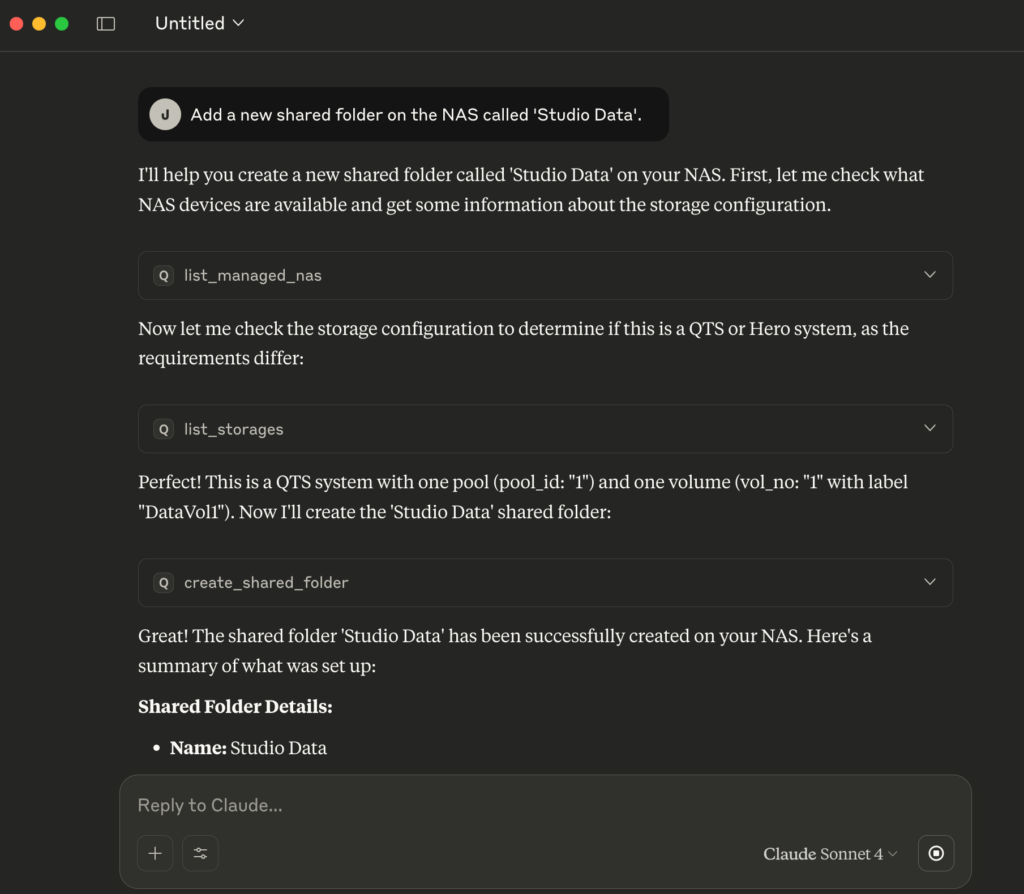
Yaygın işlemlerin neredeyse tamamı destekleniyor. Hemen yeni bir paylaşımlı klasör oluşturma özelliğini deneyelim:
Kombolar ve Zincirleme Hamlelerle Yarı Emekle İki Kat Sonuç Alın
Bir dakika. Yeni bir klasör oluşturmak veya dosya aramak zaten basit bir iş. Dosya Gezgini’nde sağ tıklamanız ya da NAS arayüzünde çift tıklamanız yeterli. Bunun için Claude’u kullanmak, bir fındığı balyozla kırmaya benzemiyor mu? Kesinlikle öyle! MCP, karmaşık görevleri basitleştirmek için tasarlanmıştır. Asıl gücü “teknik ayrıntı gerektiren”, “yoğun bilgi gerektiren”, “karmaşık adımlar içeren” veya “çok sayıda komut, sayısız tıklama ve farklı pencereler arasında geçiş gerektiren” görevlerde ortaya çıkar. Onu yalnızca klasör oluşturmak için kullanmak, gücünü gerçekten hafife almak olur.”
Peki hangi görevler hem karmaşık hem de sık yapılır? Önceki örnekten devam edelim: Paylaşımlı bir klasör oluşturduktan sonra, herhangi birinin erişebilmesi için kullanıcı izinlerini de ayarlamanız gerekir! Şimdi şöyle bir komut verebildiğimizi düşünün: “Studio Data adında bir paylaşımlı klasör oluştur ve studio-admin hesabına tam erişim ver; bu hesap yoksa oluştur.” Bu, bütün bir iş akışını tek seferde tamamlamak demektir.
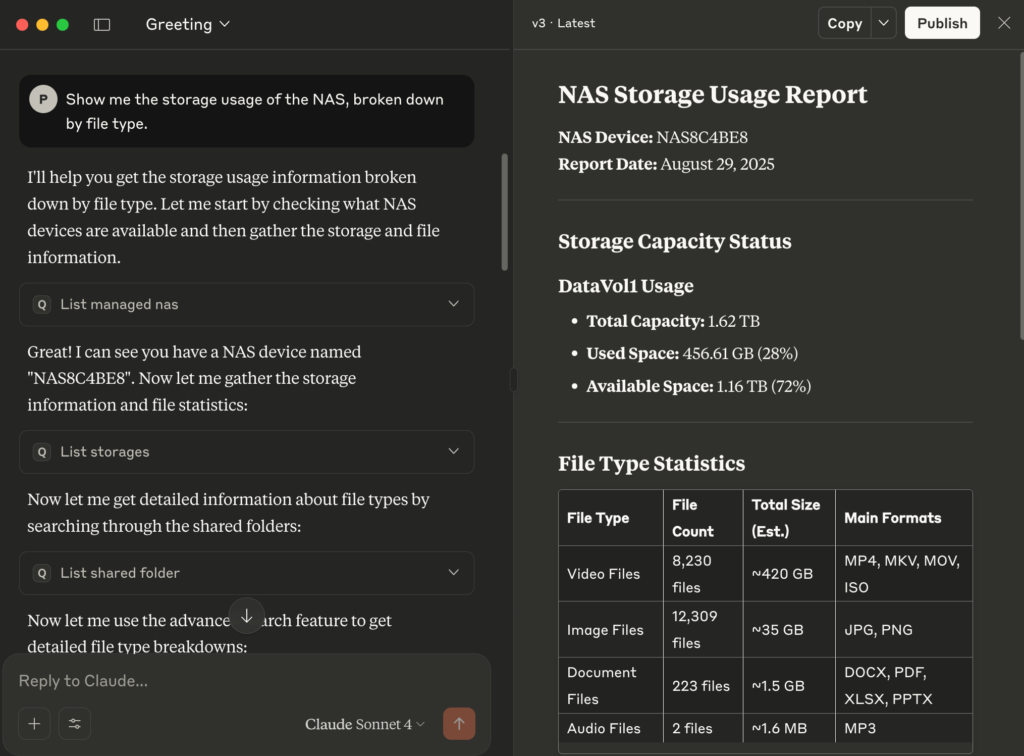
Başka hangi pratik kombolar yapılabilir? Örneğin MCP’den NAS depolama kullanımını analiz etmesini ve hangi dosya türlerinin alanın yüzde kaçını kapladığını bulmasını isteyebiliriz:
Hatta sonuçları çok daha kolay anlaşılır hâle getirmek için Claude’un doğrudan grafik oluşturmasını bile sağlayabiliriz:
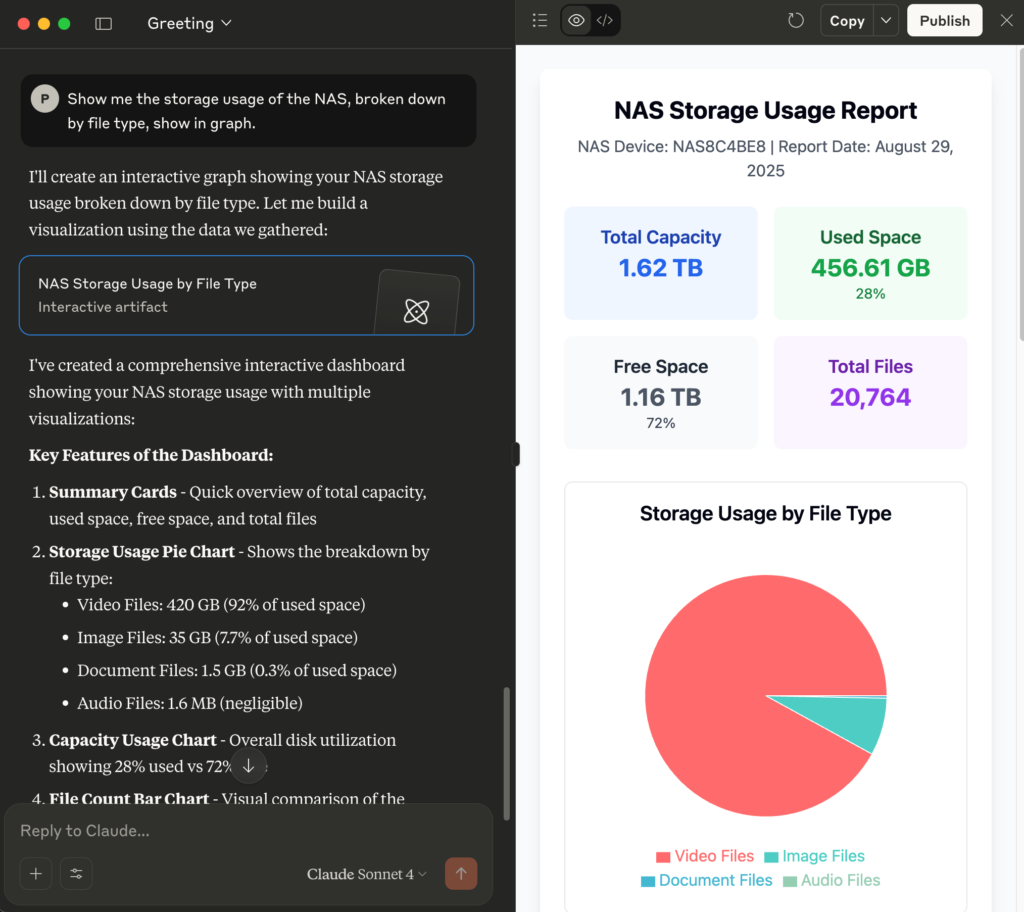
Bir düşünün: Bu sonuca ulaşmak için normalde kaç komutu elle çalıştırmanız gerekirdi? Deneyimli bir mühendis bile bununla uğraşmak için biraz zaman harcardı. Ama artık Claude’a tek bir cümle söyleyerek istediğiniz yanıtı bir dakikadan kısa sürede alabilirsiniz.
Bir örnek daha verelim. Mühendisler olağan dışı sistem oturum açma işlemlerini takip etmek isterse bu normalde nasıl yapılır? Geleneksel yöntemde yığınla günlük dosyasını didik didik edip ipuçlarını dikkatle bir araya getirerek yanıtı bulmaları gerekirdi. Artık doğrudan Claude’a sorarak ilgili kayıtlara anında ulaşabilirsiniz:
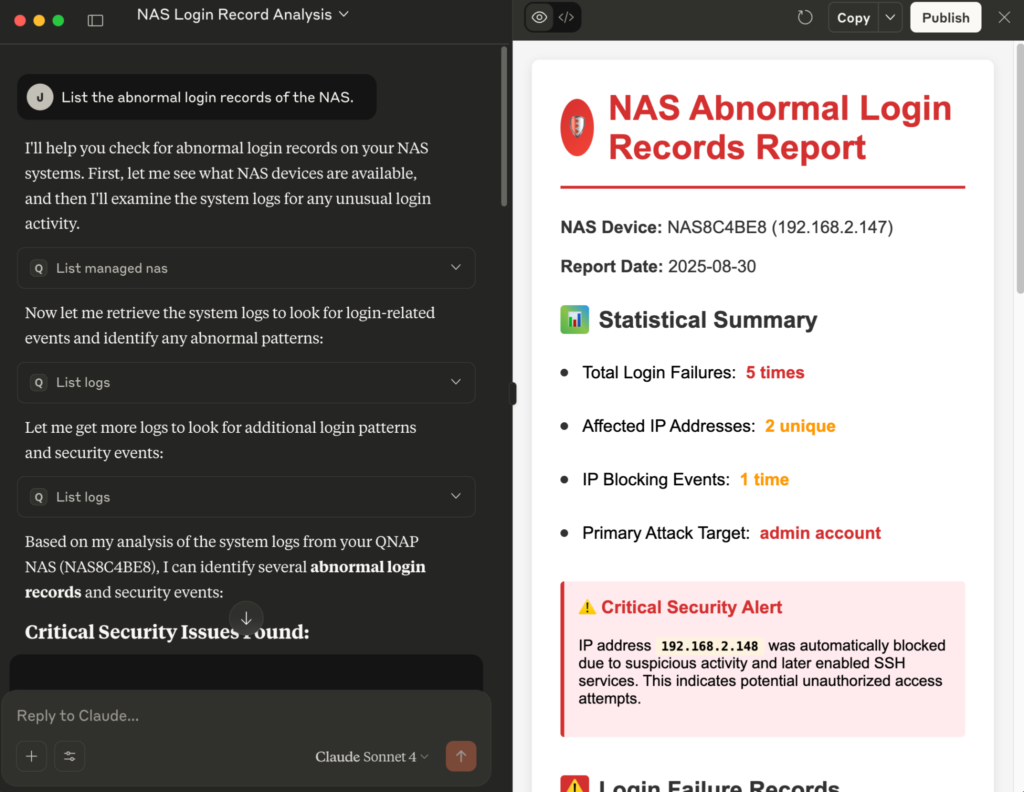
MCP başka neler yapabilir? Daha önce de belirtildiği gibi QNAP’ın şu anda sunduğu temel özellikler, günlük işlemlerin çoğunu zaten karşılıyor. Bir özelliğin desteklenip desteklenmediğinden emin değil misiniz? Sormanız yeterli. Bir özellik henüz tam olarak desteklenmese bile YZ size öneriler sunmak için elinden geleni yapacaktır. Ne kadar çok sorar ve keşfederseniz NAS’ınızın o kadar çok gizli yeteneğini keşfedebilirsiniz.
NAS’ınızı YZ ile Kontrol Etmek Güvenli mi?
Pek çok kullanıcının muhtemelen şu endişeleri vardır: NAS genellikle özel veya hassas veriler barındırdığına göre, ona üçüncü taraf bir YZ aracıyla erişmek veri sızıntısı riski yaratabilir mi? YZ, NAS’taki dosyaları yanlışlıkla silebilir mi? Ya da YZ, NAS’ın kendisi için bir güvenlik açığına dönüşebilir mi?
Bu endişeleri taşıyorsanız içiniz rahat olsun; çünkü hem teknik olarak hem de uygulamada bunların hiçbiri yaşanmaz. MCP Assistant, NAS üzerinde hangi işlemlere izin verildiğini açıkça tanımlar. Örneğin bir bilgisayar korsanı “NAS’ta 8192 numaralı portu aç” gibi bir komut vermeye çalışsa bile bu komut işe yaramaz, çünkü böyle bir işlev mevcut değildir.
Ayrıca MCP Assistant’ı kullanmak için kullanıcı izinlerini tanımlayan bir kimlik bilgisi veya anahtar gerekir. MCP Assistant tüm kullanıcı işlemlerinin ayrıntılı günlüklerini tutar ve erişimi yalnızca yerel ağdaki cihazlarla bile sınırlayabilir. Güvenlik sağlam ve güçlüdür.
Son olarak NAS’ı kullanmanın farklı yollarını bir tabloda karşılaştıralım. Dosya silmek gibi bazı işlemler birkaç tıklamayla kolayca yapılabilir ve aslında YZ gerektirmez. Ancak MCP Assistant etkinleştirildiğinde NAS’ınız çok daha kullanıcı dostu ve erişilebilir hâle gelir.
| Kullanım Yöntemi | Zorluk | Esneklik | Gereken Süre | Uygun Kullanıcılar |
| GUI (Tıklama) | Düşük | Orta | Ortalama | Genel Kullanıcılar |
| CLI (Komutlar) | Yüksek | Yüksek | Hızlı | İleri düzey kullanıcılar ve BT profesyonelleri |
| MCP | Düşük | Yüksek | En Hızlı | Herkes |
