Categories

Blog posts about QNAP's products and technologies.
(QNAP Container Station & Docker ile Dağıtım)
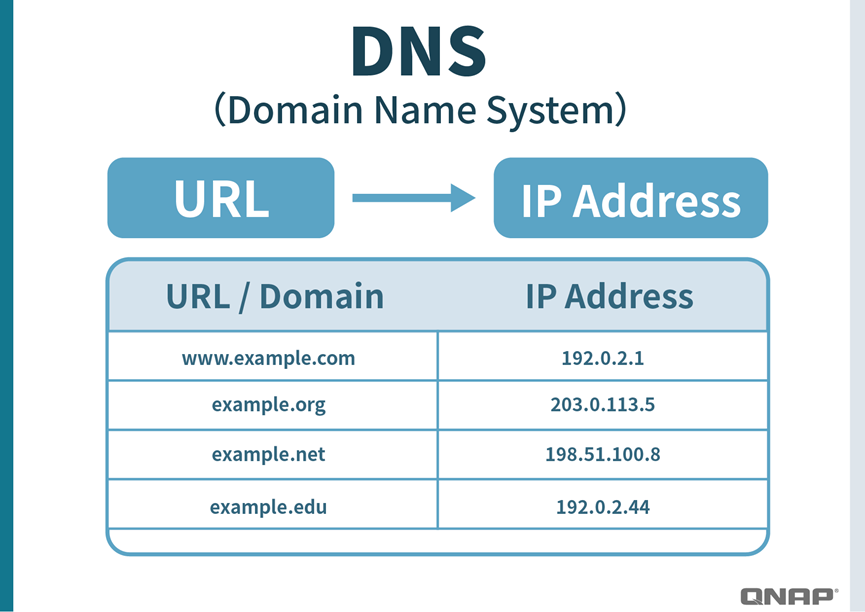
Tarayıcıya www.google.com gibi bir URL girdiğimizde, bilgisayar aslında bu adresin tam olarak nerede olduğunu bilmez. İşte bu noktada DNS (Domain Name System, Alan Adı Sistemi) internetin telefon rehberi gibi çalışır ve “adı” bir “numaraya”, yani sunucunun IP adresine çevirir.
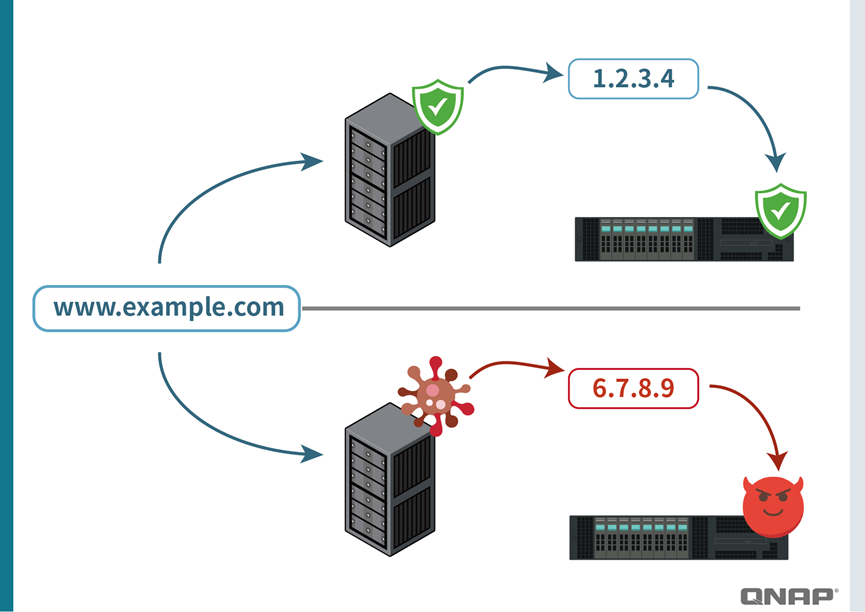
Bu da DNS’in neden önemli olduğunu açıklar:
Bu nedenle DNS, yalnızca internete erişmek için temel bir araç değil, aynı zamanda çevrimiçi güvenliğin ilk savunma hattıdır.
2. Pi-hole’un Çalışma Şekli ve Koruma İlkeleri: Evinizin “Ağ Bekçisi”
Pi-hole, ev ağınızın girişinde bir “bekçi” gibi görev yaparak reklamları ve şüpheli web sitelerini filtreler.
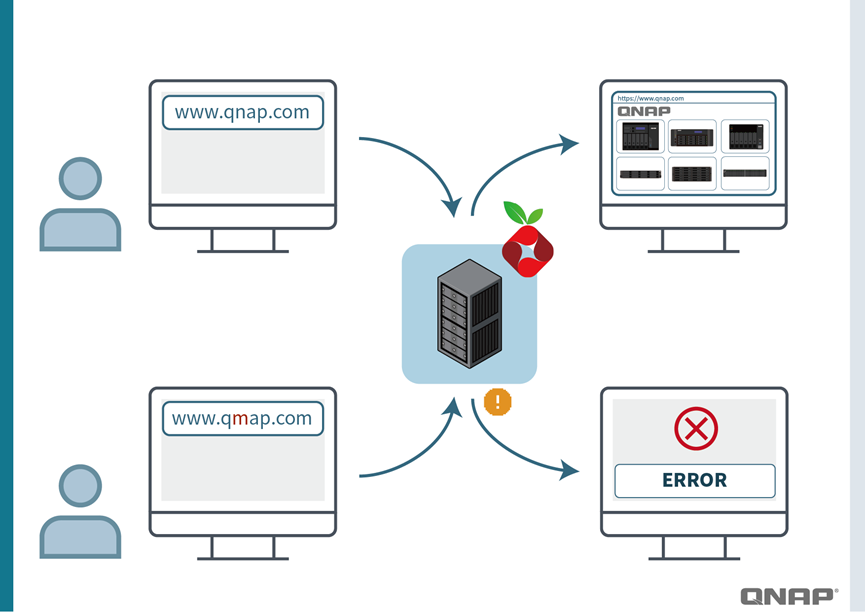
qnap.com adresini girdiğinizde Pi-hole doğru IP adresiyle yanıt verir ve resmi web sitesine sorunsuzca erişmenizi sağlar.
Ancak benzer ada sahip bir kimlik avı sitesi varsa (örneğin qmap.com), Pi-hole listesini kontrol eder, bunu şüpheli bir site olarak tanımlar ve bir “kara delik” adresiyle (0.0.0.0) yanıt verir.
Sonuç olarak,
Aynı mekanizma reklam engelleme için de kullanılabilir.
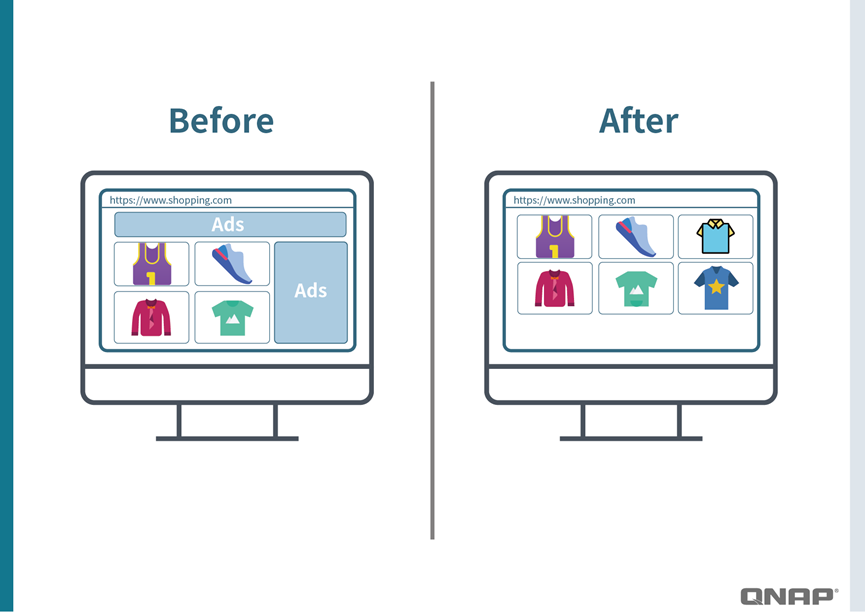
Örneğin bir haber sitesi, reklamları yüklemek için ads.tracker.com adresine istek gönderebilir. Pi-hole bu isteği DNS düzeyinde “kara deliğe” göndererek reklamların hiç görünmemesini sağlar. Bir web sayfasını açtığınızda ekranı kaplayan reklamlar yerine yalnızca asıl içeriği görürsünüz.
Pi-hole varsayılan olarak, topluluk tarafından güncel tutulan pek çok kara listeyle (adlist) birlikte gelir. Ayrıca ek kaynakları elle içe aktarabilir, hatta kendi beyaz listenizi (belirli web sitelerinin normal şekilde bağlanmasına izin veren) oluşturabilirsiniz; bu da büyük esneklik sağlar.
3. Kurulum Yöntemi: QNAP Container Station + Docker
QNAP NAS’ta Pi-hole’u dağıtmanın en kolay yolu Container Station kullanmaktır:
QNAP NAS zaten 7/24 çalıştığından bu kurulum, Pi-hole’un sürekli çevrimiçi kalmasını ve tüm ev ağınızı merkezi olarak yönetmesini sağlar.
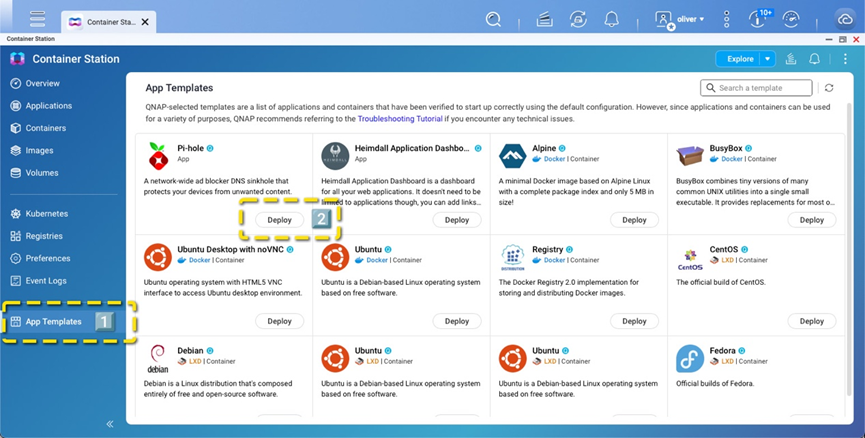
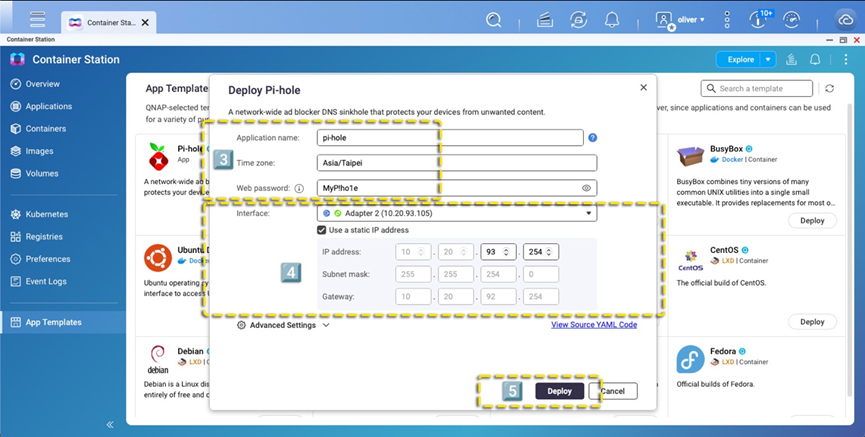
3. Adım: Kendi kullanıcı adınızı ve parolanızı belirleyin
4. Adım: Pi-hole’a sabit bir IP adresi atayın. Bu kurulumda aşağıdaki ağ yapılandırması kullanılmıştır:
Yönlendirici IP’si: 10.20.92.254
Alt Ağ Maskesi: 255.255.254.0
NAS IP’si: 10.20.93.105
Pi-hole’a atanan IP: 10.20.93.254
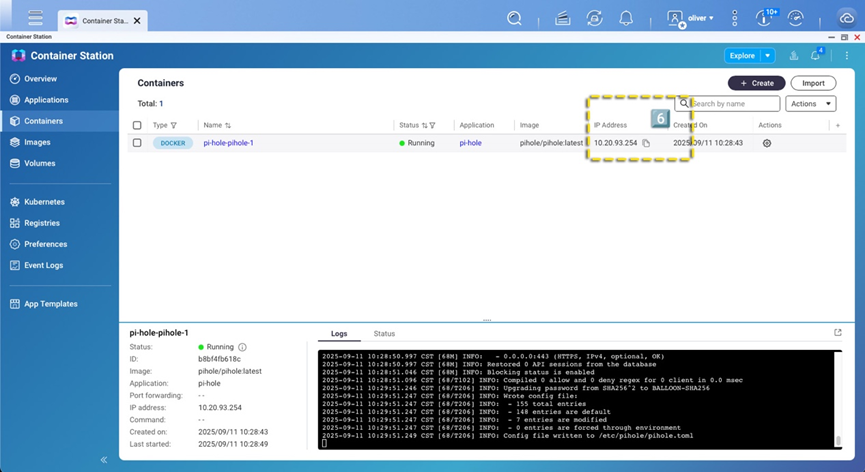
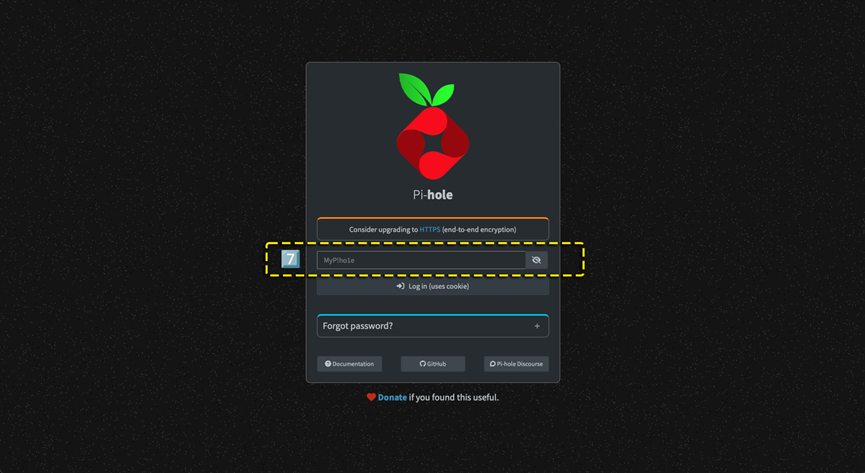
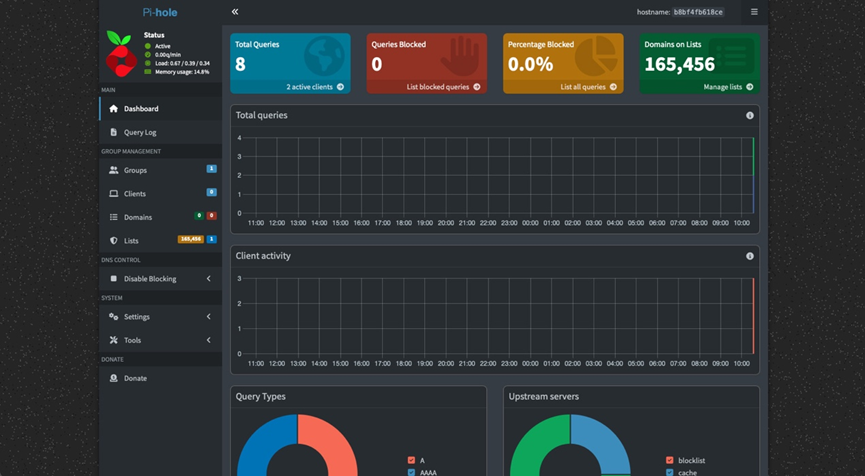
Bu ekranı görüyorsanız kurulum ve yapılandırma tamamlanmış demektir
4. Ev Ağı Yapılandırması: Cihaz Bazında Kurulum ve Yönlendirici Üzerinden Kurulum
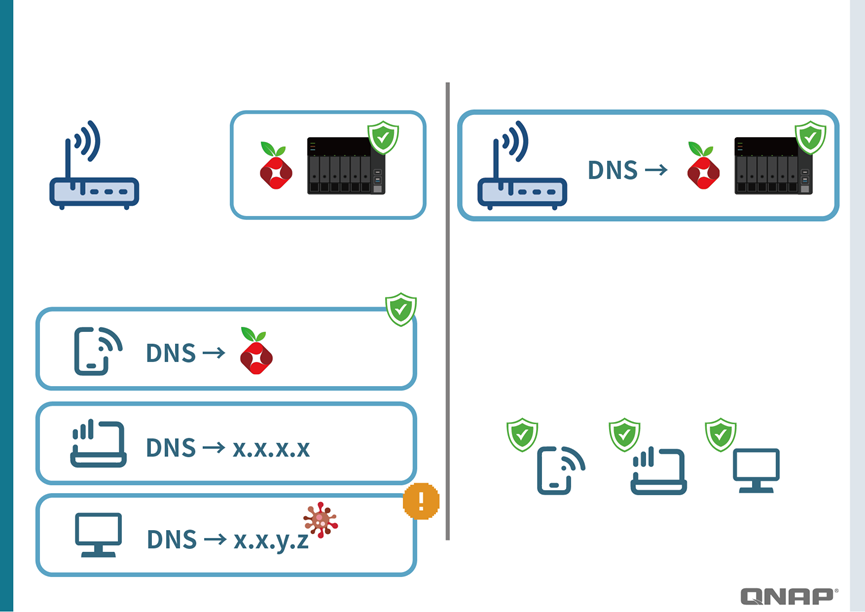
Pi-hole’un devreye girmesi için cihazların DNS sunucusunun Pi-hole’un IP adresine yönlendirilmesi gerekir.
Bunun iki yolu vardır:
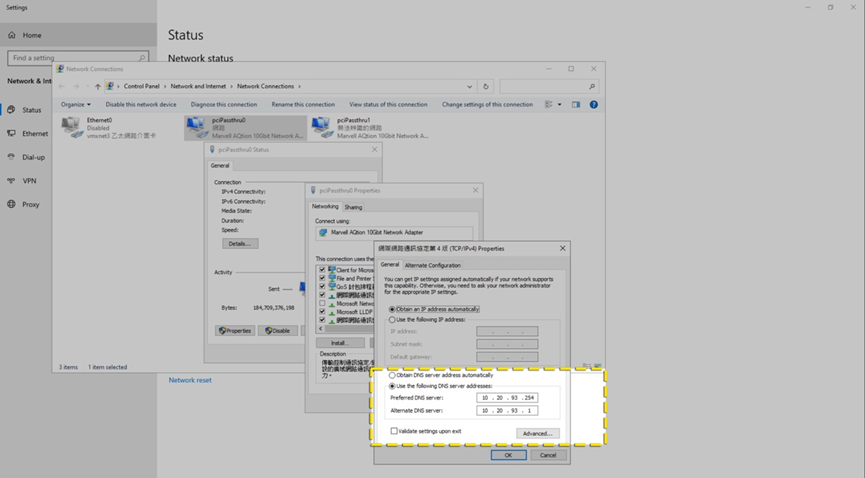
Windows Server sisteminizdeki DNS IP adresini 10.20.93.254 olarak değiştirin (#yukarıda belirlediğiniz Pi-hole IP adresiyle değiştirin).
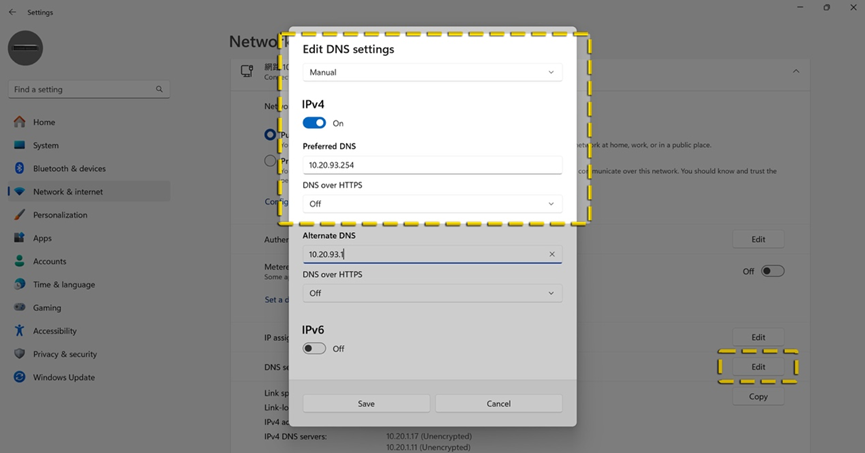
Windows 11’de DNS IP adresini 10.20.93.254 olarak değiştirin (#yukarıda belirlediğiniz Pi-hole IP adresiyle değiştirin).

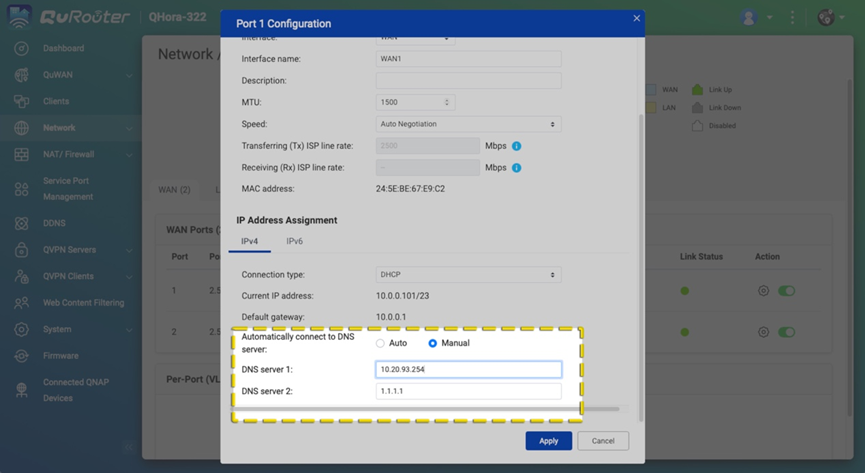
Yönlendiricinizdeki DNS IP adresini 10.20.93.254 olarak değiştirin (#yukarıda belirlediğiniz Pi-hole IP adresiyle değiştirin).
5. Öncesi / Sonrası Karşılaştırması



6. Pi-hole Arızalanır veya Çevrimdışı Olursa: Reklamlar “Geçici Olarak Geri Dönebilir”
Bazılarınız şunu merak edebilir: Pi-hole arızalanırsa ev ağı tamamen çevrimdışı mı kalır?
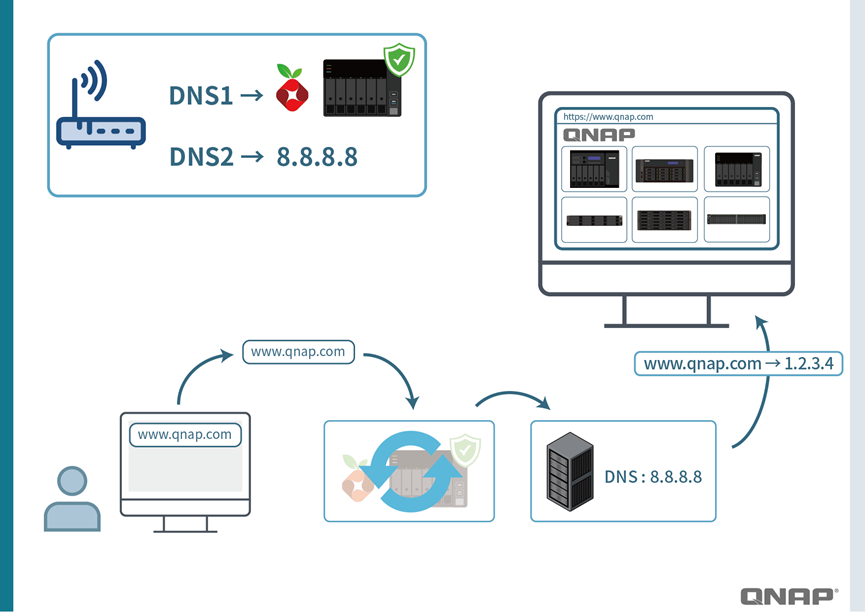
Cevap hayır. Çünkü yönlendiriciler veya cihazlar bir “ikincil DNS” (Google’ın 8.8.8.8, Cloudflare’in 1.1.1.1 adresi veya İSS’nizin sağladığı DNS gibi) ile yapılandırılabilir.
Ancak şunlara dikkat edin:
Bunu, evinizin girişinde nöbet tutan bir güvenlik görevlisine (Pi-hole) benzetebiliriz. Görevli kısa bir mola verdiğinde güvenlik ofisinden bir yedek görevli (ikincil DNS) devreye girer, ancak yedek görevli şüpheli ziyaretçilerin kim olduğunu kontrol etmez. Bu süre zarfında istenmeyen reklamlar içeri sızabilir.
7. Sonuç
Pi-hole; reklamları, kötü amaçlı ve kimlik avı web sitelerini DNS düzeyinde engelleyerek tüm hane için daha temiz ve daha güvenli bir internet deneyimi sunan, güçlü ama basit bir çözümdür.
QNAP Container Station & Docker ile Pi-hole’u ek donanıma ihtiyaç duymadan hızla dağıtabilirsiniz.
Bu, ev ağınızın girişine “akıllı bir bekçi” yerleştirmeye benzer:
Ağ güvenliğine ve daha iyi bir kullanıcı deneyimine önem veren herkes için Pi-hole kesinlikle denemeye değer.