Categories
Blog posts about QNAP's products and technologies.
最近、ソーシャルプラットフォーム X に登場した AI ロブスターが、世界中の開発者コミュニティで熱い議論を巻き起こしています。Apple の M4 Mac mini の品薄の原因とも噂され、その結果、中古の M2 Mac mini もオンラインマーケットで売り切れとなりました。もともとの名前はClawdbotというオープンソース AI エージェントプロジェクトは、OpenClawへと劇的な展開を経て、わずか数週間でバズり、名称変更が行われました。
2026 年初頭、オーストリアの著名な開発者 Peter Steinberger 氏が Clawdbot というオープンソースプロジェクトを立ち上げました。このプロジェクトには「Claw」という宇宙ロブスターのマスコットが登場し、その名前はAnthropicの有名なモデル「Claude」は、商標に関する論争を引き起こした類似性です。
Peter Steinberger 氏は X での公開声明によると、Anthropic からの丁寧で公式な商標に関する問い合わせを受けて、プロジェクト名を OpenClaw に変更することを決めました。この名称変更は法的リスクを解消しただけでなく、プロジェクトに新たなアイデンティティを与え、継続的な進化と変革的成長を強調しました。
多くのユーザーが知っている Web ベースの ChatGPT や Claude とは異なり、OpenClaw は AI エージェントです。単なるユーザーと会話するためのチャットボットではなく、象徴的な意味で「手足」を持ち、実際にあなたの代わりにタスクを実行できるデジタルエージェントです。
OpenClaw はユーザーのローカルデバイス上で動作でき、コアとなる AI ブレインは通常、Claude や Google Gemini などの強力なクラウドベースモデルの API に接続されています。その最も際立った特徴は、非常に高いレベルのシステム権限およびツールへのアクセス権限にあります。その結果、OpenClaw は自律的に動作でき、メールの監視、カレンダーの管理、さらにはユーザーに代わってメッセージの自動作成と送信まで行えます。また、シェルコマンドの実行やファイルの読み書きも可能です。さらに、公式の OpenClaw チーム、コミュニティメンバー、そして広範なコミュニティによって提供された多数の Skill がダウンロード可能です、AI エージェントの機能をさらに強化します。OpenClaw はウェブ検索、情報整理、要約生成も独立して行うことができます。
この高い自律性により、OpenClaw は非常に効果的な生産性ツールとなっており、幅広いサービスやプロジェクトとの統合オプションが用意されています。公式チームによって公開された印象的なリストが参考として利用できます。ただし、このような機能には必然的にセキュリティリスクが伴います。そのため、公式チームは重要なファイルが AI のハルシネーションによる誤削除から保護されるよう、OpenClaw をサンドボックス化または分離された環境で実行することを強く推奨しています。
最近、多くの愛好家が OpenClaw を動かすために M4 Mac mini を購入したというオンライン上の憶測が広まっています。しかし、OpenClaw は高価な専用ハードウェアを必要としません。コンテナを実行できるサーバーやワークステーションがあれば、Clawdbot / OpenClaw を実行して試すことができます。すでに QNAP NAS をお持ちのユーザーであれば、NAS 自体が優れたデプロイメントプラットフォームとなり、24 時間 365 日の稼働、便利なデータバックアップ、環境の分離といった利点を提供します。一方、Mac mini は OpenClaw を有名なクラウドベースの AI モデル API に接続できるだけでなく、小規模なローカルモデルも実行できます。
一方、開発者や AI コミュニティの間で非常に人気の高い NVIDIA DGX Spark も、OpenClaw の優れた実装プラットフォームとなります。Mac Mini よりもはるかに大きな統合メモリリソースを提供し、より大規模なローカル AI モデルの実行を可能にすることで、完全オフラインでプライバシーが保証され、遅延ゼロの「真のデジタル従業員」の実現を可能にします。
CyberQ のハンズオンテストによると、Mac mini、Linux ホスト、QNAP NAS 上での Clawdbot / OpenClaw のデプロイを比較した場合、実用面での最大の違いは、iMessage と Apple のオペレーティングシステム上の BlueBubbles にあります。この組み合わせが Apple エコシステムの最大の強みとなっています。なぜなら、ほとんどのコマンドや機能はスマートフォンとコンピューターだけで実行できるからです。WhatsApp、Telegram、Discord、Slack、Signal、Google Chat、Matrix などのプラットフォームを通じて、Mac mini 上や QNAP NAS コンテナ内にデプロイされた Clawdbot または OpenClaw サーバーに接続し、幅広いタスクを実行できます。しかし、iMessage(Apple 独自のメッセージングプラットフォームで iPhone と Mac 専用)は、現時点では Clawdbot / OpenClaw がメッセージ受信やコマンド実行に利用できるのは、サービスが Mac mini ハードウェア上でデプロイ・稼働している場合のみです。
iMessage の唯一真に代替不可能なユースケースは、Apple エコシステム内でのハードウェアレベルの深い統合にあります。たとえば、CarPlay や Siri を使えば、運転中に「OpenClaw にヘルプを調べてメッセージを送って」と話しかけるだけで済みます。同様の機能は Telegram のショートカットでも実現できますが、設定はより複雑です。さらに、実際のテストでは、Apple の iOS デバイスの集中モード(Focus Mode)により、iMessage の通知をきめ細かくフィルタリングでき、たとえば睡眠中は家族からのメッセージだけを許可する、といったことが可能です。これに対し、Telegram も強力な通知制御機能を持っていますが、iOS での統合の深さは、iMessage が持つシステムレベルの優先度には及びません。
しかし、上記の点や、私たちが慣れ親しんでいる Google や Microsoft のエコシステムのワークフローを除けば、他のインスタントメッセージング(IM)プラットフォームも、AI エージェントと日常の個人・オフィス・情報サービス業務でやり取りするために必要な機能やメッセージベースのコミュニケーションを十分にこなせます。これらのプラットフォームにすべてのタスクを任せても問題ありません。
CyberQ のハンズオンテストでは、Telegram と OpenClaw の組み合わせが、主要なパーソナルアシスタントとして適していることが確認されました。ボタン対応、高速なファイル転送、ステッカー対応などにより、全体的なユーザー体験は良好で、多くの場面で iMessage を上回ることもあります。
さらに、Google Chat を OpenClaw と併用し、サーバーアラートや RSS フィード、タスクやプロジェクトの進捗管理など、日常のワークフロー自動化通知用の補助プラットフォームとして利用することを推奨します。
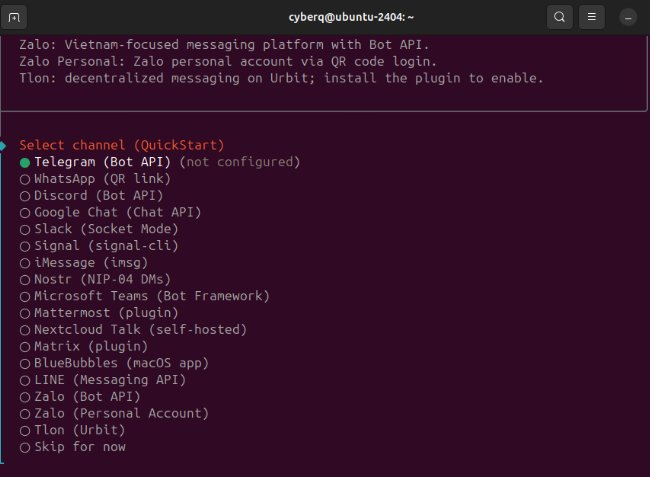
上記の画像は、OpenClaw が現在サポートしている各種インスタントメッセージング (IM) プラットフォームの組み合わせを示しています。
に基づきQNAP の公式技術ガイドおよび CyberQ のコンテナ展開に関する実践経験をもとに、QNAP NAS で OpenClaw を展開するための主要な手順をいくつかまとめました。これにより、ワークステーションやコンピューター、NAS を AI パーソナルアシスタントの基盤に変えることができます。
このアーキテクチャは、Mac mini を購入する必要がないだけでなく、NAS の安定性を維持しながら、より強力なインタラクティブ機能を提供し、非常にコストパフォーマンスが高く実用的なソリューションとなります。
QNAP NAS で OpenClaw を実行したい場合、最も標準的かつ安定した方法は Ubuntu Linux Station を使用することです。これは LXC 上に構築された軽量なコンテナベースの仮想化環境であり、Ubuntu デスクトップのフル体験を提供しつつ、NAS のストレージメリットを活かせます。
実装概要:
環境準備:QTS または QuTS hero オペレーティングシステム管理インターフェースにログインし、App Center から Ubuntu Linux Station をダウンロードしてインストールします。
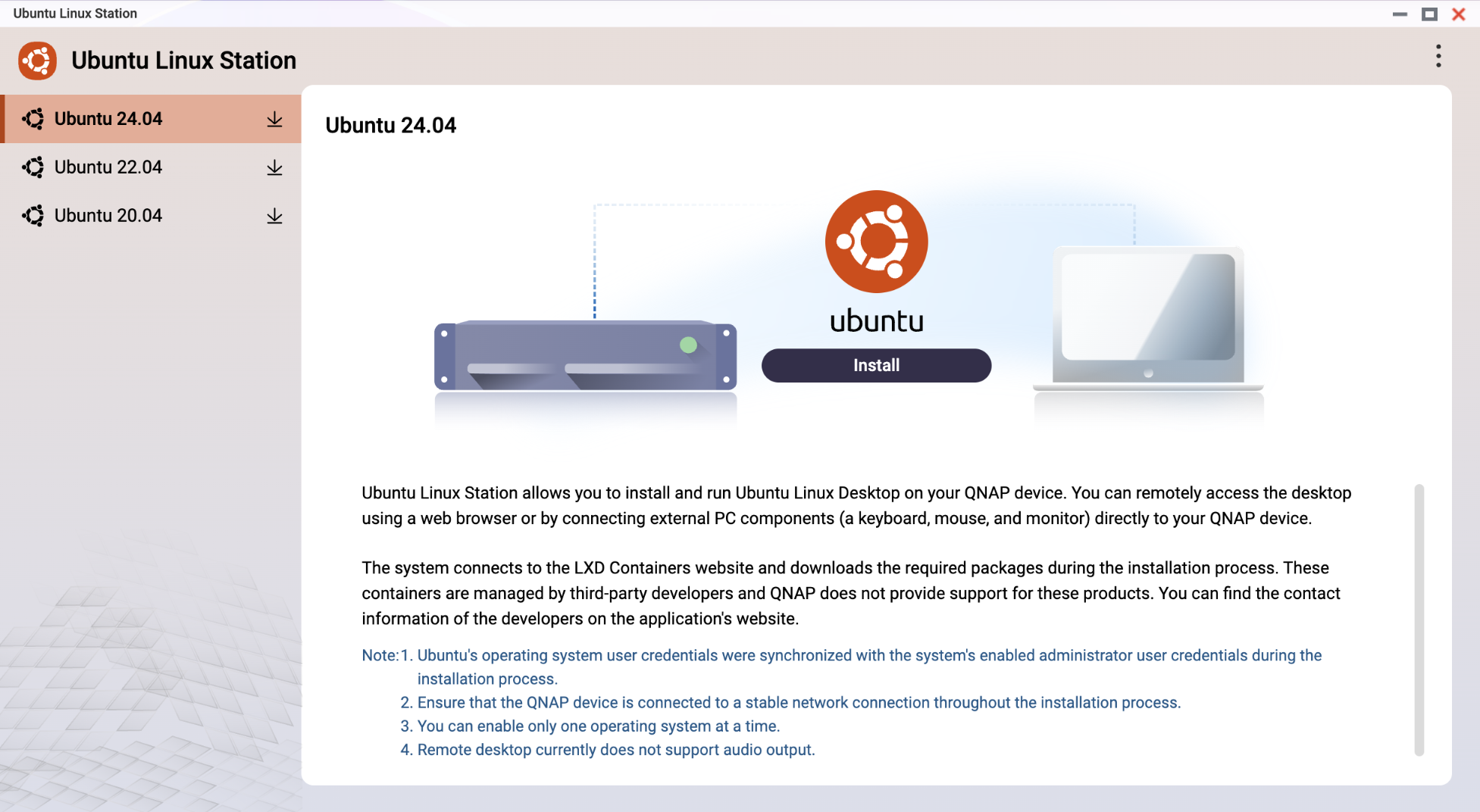
システムインストール:Ubuntu Linux Station を起動した後、Ubuntu 24.04 を選択してインストールします(LTS 長期サポートバージョンを推奨)。
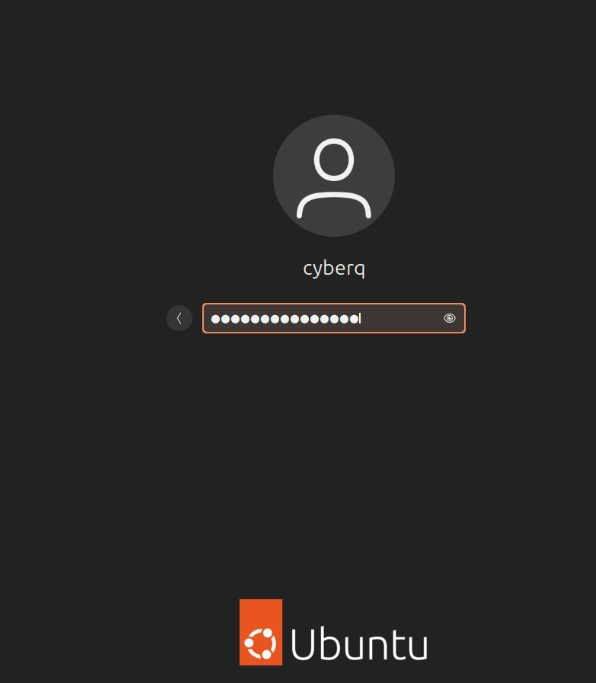
ターミナルアクセス:VNC で Ubuntu デスクトップに接続し、ターミナルを開いて以下のインストール手順を進めます。インストール方法は異なるプラットフォーム間でほぼ同じで、設定やオプションも一般的に類似しています。
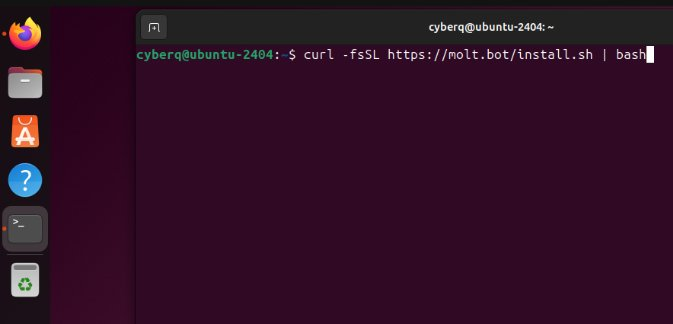
ワンクリックデプロイの場合、ユーザーは OpenClaw が提供するインストールコマンド(通常は curl で始まるスクリプト)を実行するだけで、必要な依存関係が自動的にダウンロードされ、インストールが完了します。Linux では、よく使われるワンクリックインストールコマンドは以下の通りです:
curl -fsSL https://molt.bot/install.sh | bash
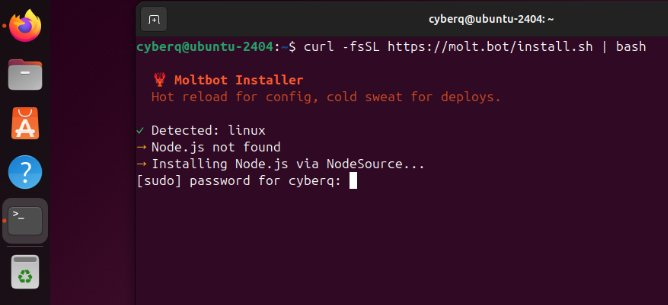
メッセージングプラットフォームのバインディングは最も重要なステップです。セットアップウィザードに従い、Telegram Bot トークンや他の対応メッセージングプラットフォームの認証情報を入力することで、モバイルデバイスから NAS ベースの AI エージェントをリモート操作できます。
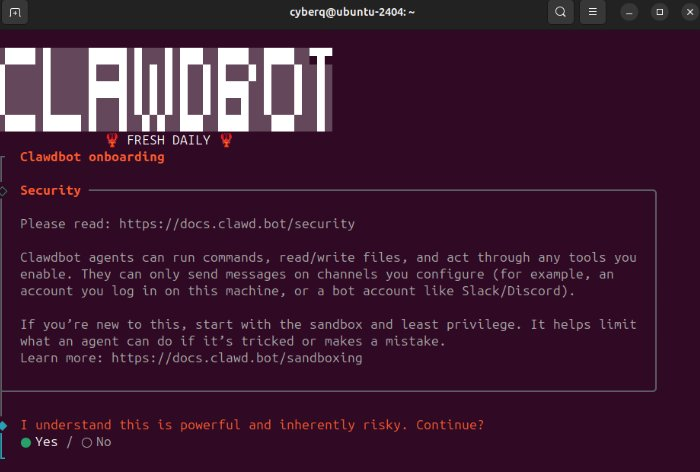
インストールプロセスは複数のステップがありますが、それぞれ順番に完了できます。これには必要な AI API キーの設定、IM プラットフォームトークンの設定、デフォルトの Skills のインストールによる AI エージェントの機能拡張が含まれます。
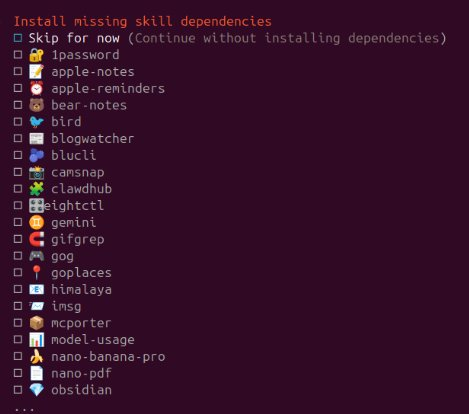
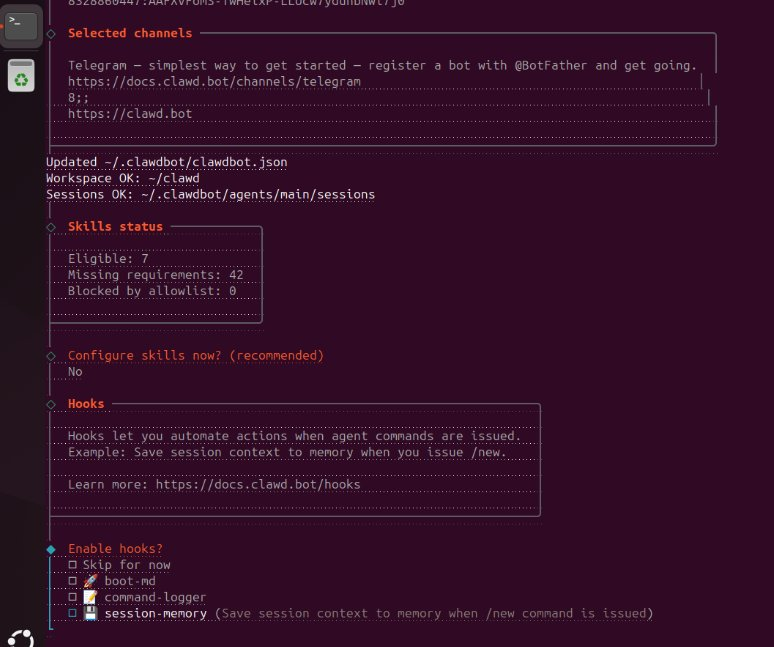
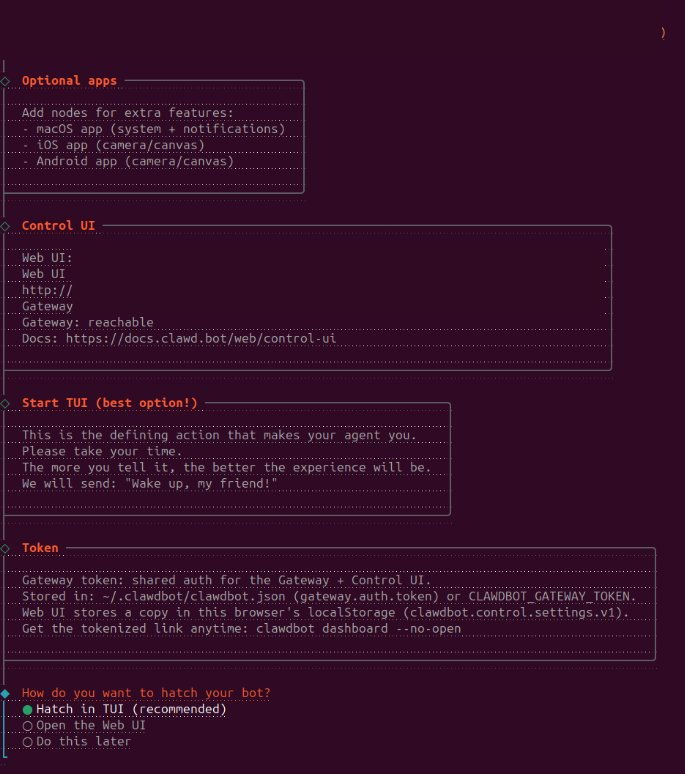
このデプロイ方法により、OpenClaw は 24 時間 365 日稼働し、ドキュメント要約やメール処理、データの整理などのタスクに対応できます。さらに、Ubuntu Linux Station 内のコンテナで動作するため、AI がミスをしても QTS システムや他の NAS データには影響しません。
他のデプロイ方法についても、プロセスはほぼ同じです。ただし、ファイルディレクトリの指定や関連アプリケーションとの連携にはかなりの設定が必要となる点に注意してください。それでも、その強力な機能により、さまざまな Skills やサービス連携の範囲は拡大し続けています。
これは、ほとんどのシナリオに適した、もう一つの推奨かつ安全なソリューションです。QNAP NAS、Linux サーバー、Windows PC、またはワークステーションを使用している場合でも、Docker がサポートされていれば Clawdbot / OpenClaw をデプロイできます。
QNAP NAS では、Container Station または CyberQ が提供する Portainer コンテナ管理プラットフォームを使って Clawdbot / OpenClaw の Docker コンテナイメージをデプロイできます。また、Linux サーバーや Windows Docker Desktop でも Clawdbot / OpenClaw をデプロイ可能です。デプロイに使用する公式 Docker コンテナの正しいタグは以下の通りです:
ghcr.io/OpenClaw/OpenClaw:main
Linux サーバー、Windows Docker Desktop、または QNAP NAS でコンテナをデプロイする前に、まずディレクトリを作成することを推奨します: mkdir OpenClaw && cd OpenClaw
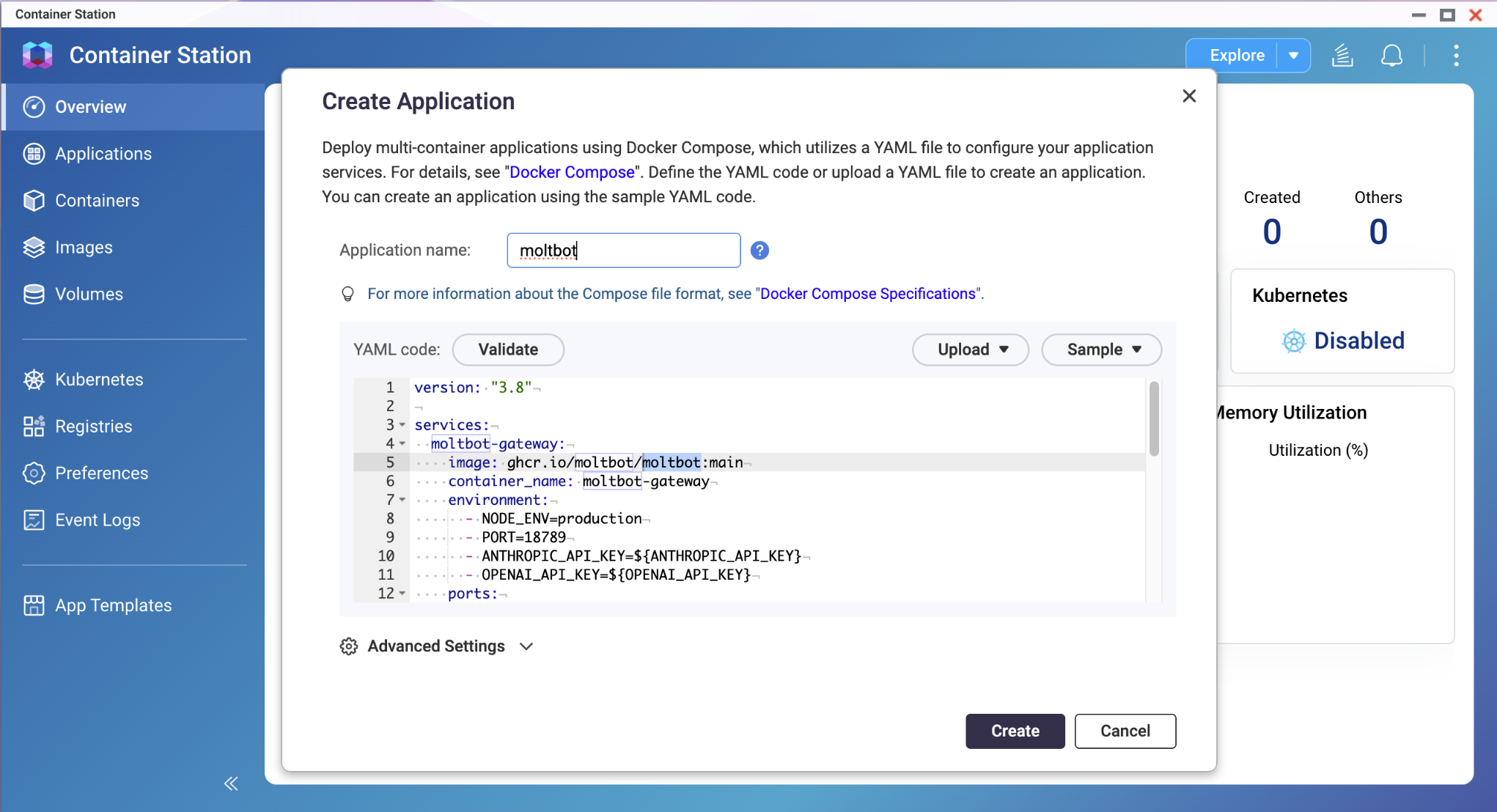
コンテナのデプロイが完了すると、インストールおよび設定画面は前述の Ubuntu Linux Station での例と同じです。手順に従ってセットアップを進め、追加の Skills をインストール・設定して日々のタスクでヘルプと連携して利用を開始できます。
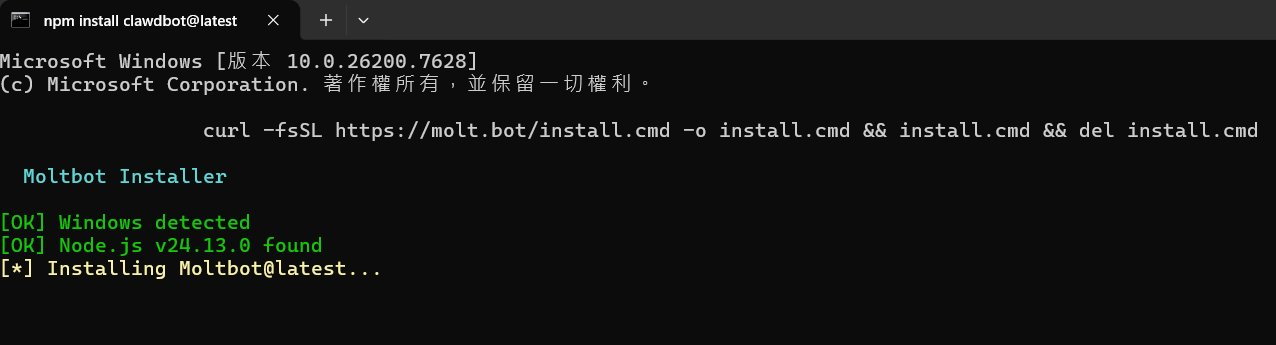
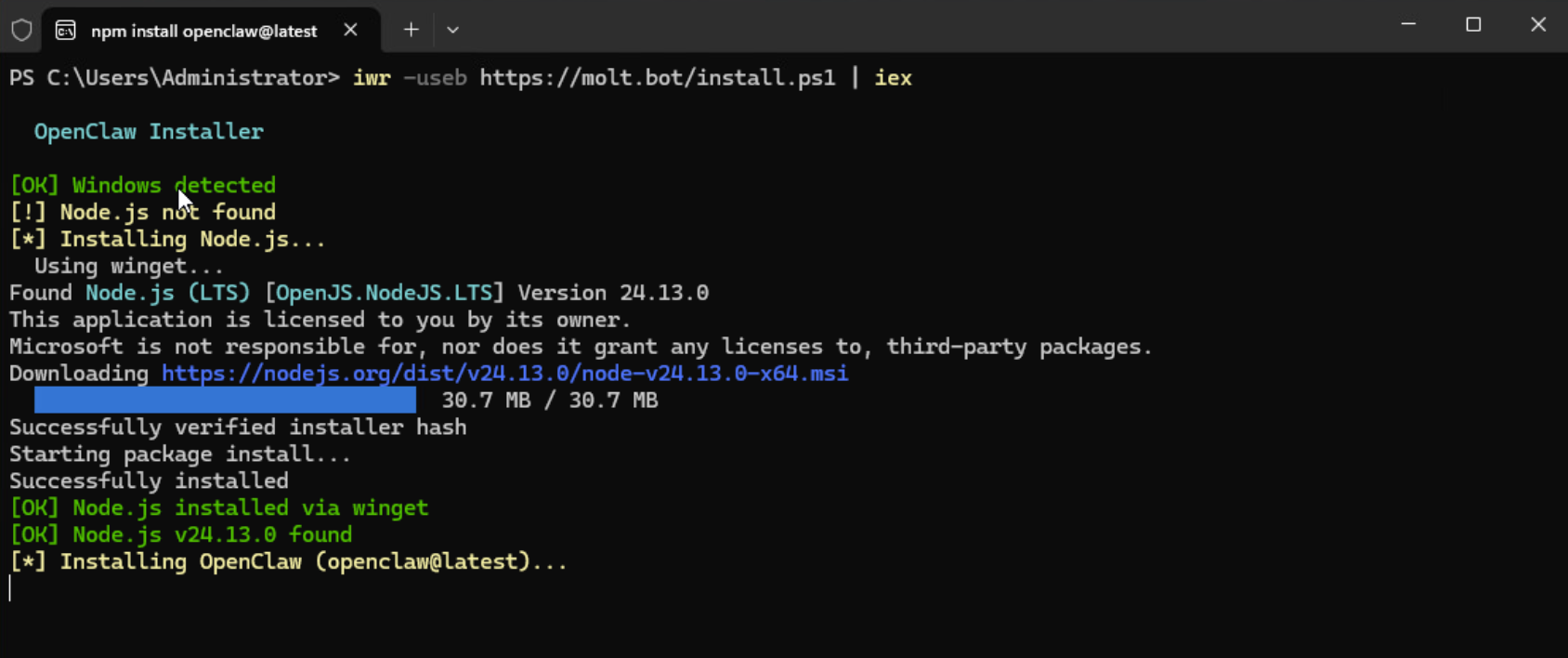
Windows で、コンテナベースのインストールをスキップし、より深いシステム統合が必要な場合は、2 つの公式インストールコマンドを利用できます。ただし、リスクが伴うため、技術的に精通している場合を除き、ほとんどのユーザーには推奨されません。
cmd ターミナルでのインストールコマンド
curl -fsSL https://molt.bot/install.cmd -o install.cmd && install.cmd && del install.cmd
PowerShell でのインストールコマンド
iwr -useb https://molt.bot/install.ps1 | iex
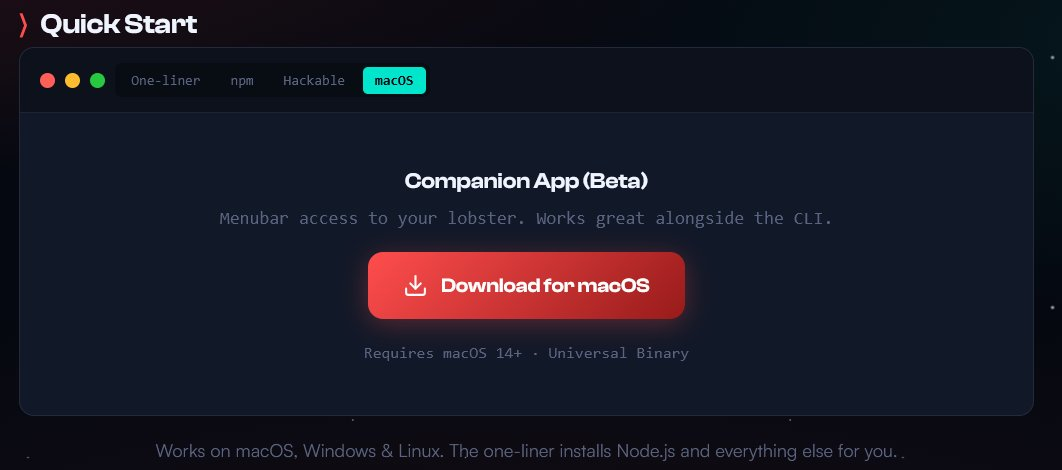
macOS ユーザー向けに、著者は Companion App(ベータ)のインストールオプションを提供しています。お使いの Mac が macOS 14 以降を実行している場合は、公式ウェブサイトからダウンロードしてください。
ここでは、IM レイヤーにおける Mac と非 Mac プラットフォームの主な違いを簡単に説明します。
A. iMessage(青い吹き出し)
動作原理はローカルブリッジに依存しています。Apple は公式の iMessage Bot API を提供していないため、OpenClaw は macOS 上で imsg CLI や AppleScript などのコマンドラインツールをローカルで実行し、Mac に内蔵されたメッセージアプリを直接操作してメッセージの送受信を行います。
Mac が必要です。なぜなら、macOS のみがメッセージアプリと必要な低レベルのシステム権限を提供しているからです。つまり、これらのコマンドは QNAP NAS 上や Windows 上の Linux ベースの Docker 環境では実行できません。
そのため、多くの人が手頃な Mac mini を選んでいます――これが理由の一つです。
実際の利点は、強いネイティブ感です。iPhone ユーザーにとっては、連絡先の友人とチャットしているのと同じ感覚です。CarPlay にも対応し、追加アプリも不要です。欠点は、Mac が実質的に高価なドングルになってしまうこと――クラッシュやスリープすると OpenClaw が動作しなくなります。
B. Telegram / Discord / Slack などの他の IM プラットフォーム
動作原理はクラウド API と WebSocket に基づいています。これらのプラットフォームは公式の Bot API を提供しています。OpenClaw はネットワーク経由(WebSocket や HTTP リクエスト)でサーバーと通信するだけで動作します。
つまり、Node.js や Docker をサポートするあらゆるプラットフォームで OpenClaw を実行でき、ハードウェアの制約はありません。QNAP NAS のようなデバイスは、24 時間 365 日稼働を前提に設計されており、Docker による高い安定性と少ないシステムリソース消費で、最適なソリューションとなります。
実際の利点は、IM プラットフォームのアップデートや接続障害による切断リスクがなく、非常に高い安定性を持つことです。Telegram Bot はボタン式メニュー(UI)にも対応しており、テキストのみの iMessage よりも優れたインタラクティブ性を提供します。
ここで多くのユーザーがつまずきます。従来のサービスが起動直後にウェブベースの管理画面を提供するのとは異なり、OpenClaw ではメッセージングプラットフォームを紐づけるために CLI ウィザードを実行する必要があります。
デプロイが完了し、コンテナのステータスが「Running」になったら、以下の手順に従って IM 接続を設定してください:
ステップ 1: コンテナターミナルに入る
Portainer/QNAP: コンテナ一覧から OpenClaw を見つけ、「>_ (Console)」アイコンをクリックし、「Connect」をクリックします(/bin/sh または /bin/bash を使用)。
Linux/Windows CLI:
docker exec -it OpenClaw /bin/bash
ステップ 2: オンボードウィザードを実行
コンテナターミナルで以下を入力します:
OpenClaw onboard
ステップ 3: 対話式設定
ウィザードは以下の紐づけを案内します:
AI プロバイダー: 例として Anthropic を選択した場合、システムは YAML ファイルで設定されたキーを検出します(またはこの段階で入力することも可能です)。
メッセージングプラットフォーム:
Telegram 推奨: Bot Token の入力を求められます(Telegram で @BotFather に連絡して取得してください)。
管理ユーザー: Bot がどのユーザーのコマンドを受け付けるかを認識できるよう、ユーザー名を設定します。これにより不正ユーザーによる操作を防ぎます。
ステップ 4: コンテナを再起動
設定が完了したら「exit」と入力してターミナルを終了し、コンテナを再起動して設定を反映させます:
docker restart openclaw
イメージのソースには十分注意してください。プロジェクト名が最近変更されたため、ghcr.io/OpenClaw/OpenClaw:main をプルできない場合は、公式ドキュメントで最新のタグパスを確認してください。古い ghcr.io/clawdbot/clawdbot:latest は絶対に使用せず、コミュニティやインターネット上の不明なソースからのイメージにも注意してください。ハッカーが悪意のあるコードを埋め込んでいる可能性があります。
データのバックアップを忘れずに行ってください。マウントされた /root/.openclaw ディレクトリは非常に重要で、すべての OpenClaw メモリベクターストアと API キーが含まれています。このディレクトリは定期的にバックアップするようにしてください。
Google Chat 権限は少し厄介です。Google の API 権限モデルはかなり複雑なため、まず Telegram でワークフローを動作させてボットロジックが正しく機能していることを確認し、その後 Google Cloud Console で OAuth を設定することを推奨します。
CyberQ の観察によると、OpenClaw のコアセキュリティ脅威には十分な注意が必要です。これは、OpenClaw が高レベルのシステム権限(メッセージアカウント、API キー、システムシェルへのアクセスなど)で動作するためです。その潜在的なリスクは、主に昇格した権限の悪用に関連しています。「管理者レベルのローカルアクセス」が与えられると、攻撃者がシステムを制御する可能性があり、軽視できません。
さらに、プロンプトインジェクション攻撃にも注意が必要です。攻撃者は細工したコマンドで AI を操作し、機密のデータを読み取ったり、悪意のある動作を実行したりする可能性があります。
認証情報の漏洩は極力避けるべき問題です。過去にもさまざまなサービスの API キーやアカウント認証情報がインターネット上に流出した事例が多くあり、これは実際の構成や展開時に直面する可能性のある脆弱性です。
これらのリスクに対応するために、CyberQ は OpenClaw 向けに以下の情報セキュリティ保護原則を提案します。
最小権限の原則を厳守する:AI エージェントに不要なデータや高レベルのシステム権限へのアクセス権を与えないようにします。
セキュリティドキュメントを慎重に確認する:重要なリソースへのアクセスを許可する前に、潜在的なリスクを十分に理解してください。
安全な接続を確立する:ローカル AI サービスとネットワーク間の接続セキュリティを強化するために、Cloudflare Tunnel などの外部ツールの利用を推奨します。
CyberQ は、OpenClaw の最近の人気急上昇が、実際にタスクをこなせる AI エージェントへの強い市場需要を示していると考えています。このようなツールの人気は、インフラソフトウェアへの需要も予想外に押し上げています。たとえば、Cloudflare はその安全なトンネルサービスが AI エージェントの接続リスクを効果的に軽減するため、投資家の関心を集めており、短期的に株価が上昇傾向にあります。
Mac mini や QNAP NAS で OpenClaw を導入する場合でも、OpenClaw が火付け役となったローカル AI エージェントの波は、単なる AI との会話を超え、AI が実際のタスクを担う段階へと私たちを押し進めています。今後も関連サービスが登場し、実環境での導入が進むことでさらに成熟していくと予想されます。今後の展開にご期待ください。
権限のもとで転載CyberQ
