Categories

Blog posts about QNAP's products and technologies.
新しい Mac が発売されるたびに、本当の課題はパフォーマンスではなく、どれだけのストレージを購入できるかを決めることです。
ハイエンドの Mac Pro を購入しない限り、一般的な Mac には通常ハードドライブが 1 つだけ搭載されており、それがシステムドライブです。例えば Mac Mini の場合、最も基本的なモデルは 256GB のストレージを搭載しており、容量を増やすにはかなりの費用がかかります。気になる方は Apple の公式サイトで 256GB モデルと 512GB モデルの価格を比較してみてください。追加費用で NAS や外付けハードドライブの購入費用をまかなえることが多いです。
たとえ追加費用を支払うとしても、システムとデータを同じドライブに保存するのは、これまで良い方法とは言えませんでした。まず、バックアップ戦略が簡単に崩れてしまいますし、もう一つはシステム内で唯一のドライブに余計な負荷がかかることです。
このため、Mac ユーザーの間で NAS を使ってストレージ容量を拡張することを検討する人が増えています。コスト面で有利なだけでなく、他にもいくつか理由があります:
1. 外付けドライブは接続が難しい
Mac にはネイティブの拡張ポートが非常に少なく、モデルによっては USB- C ポートが 1 つしかない場合もあります。外部ドライブを接続するために拡張デバイスを使用しても、ケーブル管理が非常に煩雑になることがあります。
2. Mac の Time Machine バックアップの利便性
Time Machine は macOS の最も便利な機能のひとつであり、ユーザーは増分バックアップを通じてデータを特定の時点に復元できます。しかし、ほとんどの Mac は内部ドライブが 1 つしかないため、バックアップ用のデータを保存するには追加の容量が必要です。
バックアップにローカルエリアネットワーク経由で NAS を使用する場合、外部ドライブほど高速ではありませんが、ほとんどの操作は増分バックアップなので効率への影響は最小限です。10GbE 環境のユーザーであれば、この懸念はさらに小さくなります。
3. iCloud の制限
iCloud は Apple デバイス間の同期には非常に便利ですが、バックアップやファイル共有にはあまり強みがありません。また、非 Apple システムとの併用も手間がかかります。NAS を利用すればこの問題を回避でき、モバイルデバイスやさまざまな OS のデスクトップからもアクセス可能です。さらに、導入コストも iCloud の月額料金より経済的な場合が多いです。
4. Mac アプリを NAS から直接実行できます
ほとんどの Mac アプリはシステムドライブや Applications フォルダに厳密に置く必要はありません。つまり、NAS に保存することができます。NAS フォルダをマウントすれば、アプリをそこから直接起動でき、Mac の内部ドライブの空き容量を大幅に節約できます。
NAS の最も基本的な機能は、ネットワークドライブとして機能することです。OS サポートの面では、QNAP の Mac 環境との成熟した統合は Windows への対応と同等です。ドライブのマウントやアプリケーションツールのサポートも含め、Mac ユーザーはログイン後すぐに NAS ストレージに直接アクセスでき、非常に簡単に利用できます。
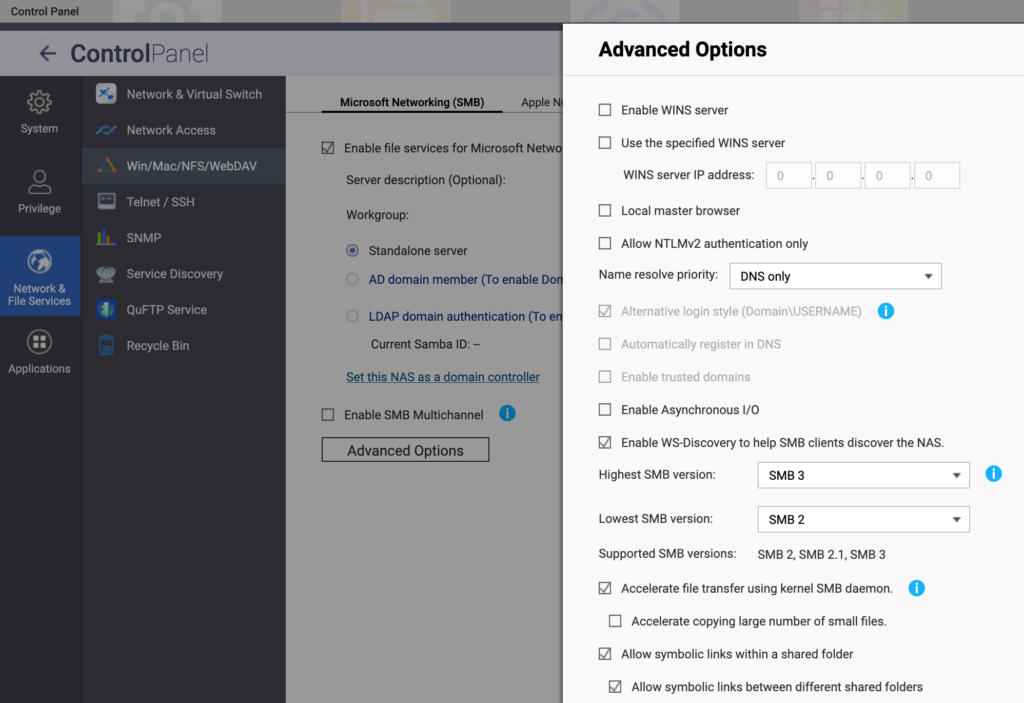
Windows で NAS にアクセスする場合と同様、最初のステップは SMB プロトコルが有効かどうかを確認することです。AFP は macOS Big Sur 以降、積極的なサポートが終了しているため、有効化する必要はありません。実際、安全性が低く混乱を招くため、有効化しないことを推奨します。
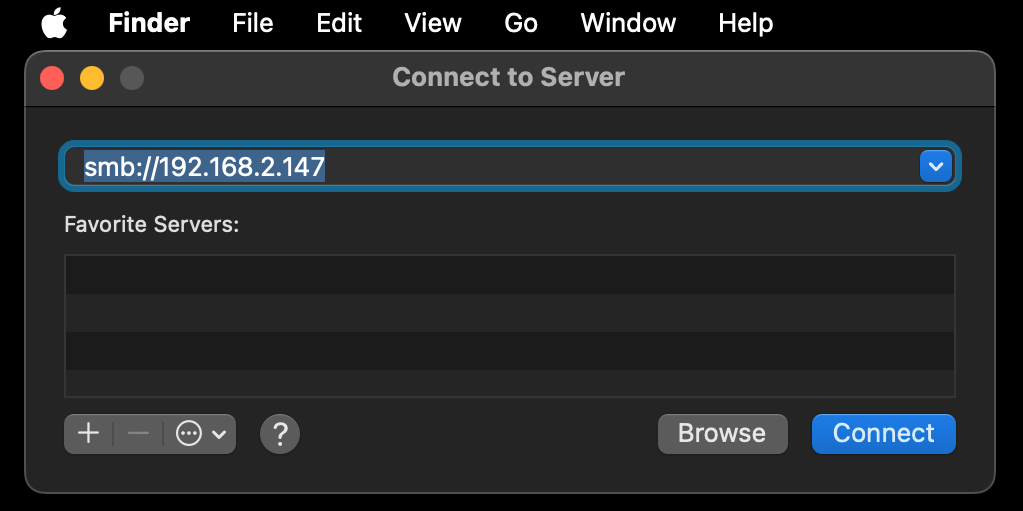
次に、Finder で Command + K を押し、SMB プロトコルを使って NAS のアドレスに接続します。接続が完了すると、ネットワークドライブが Finder に表示されます。
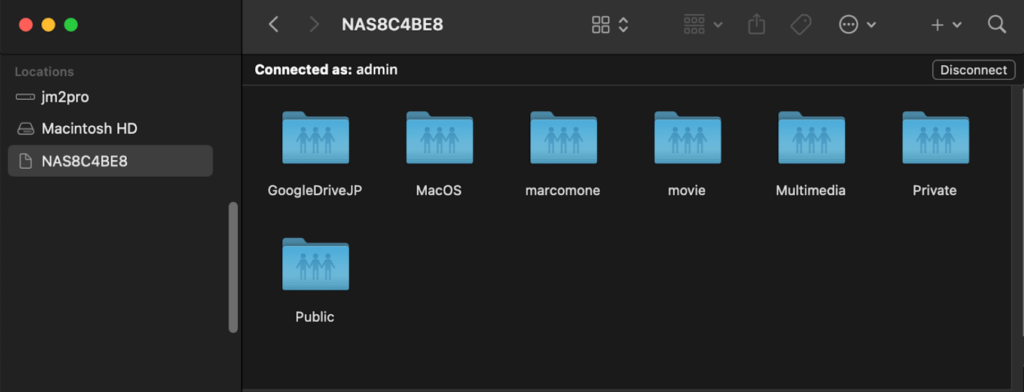
この操作は一度だけで大丈夫です。その後は NAS がオンラインであれば、Finder が自動的にマウントし、ローカルのドライブと同じようにアクセスできます。
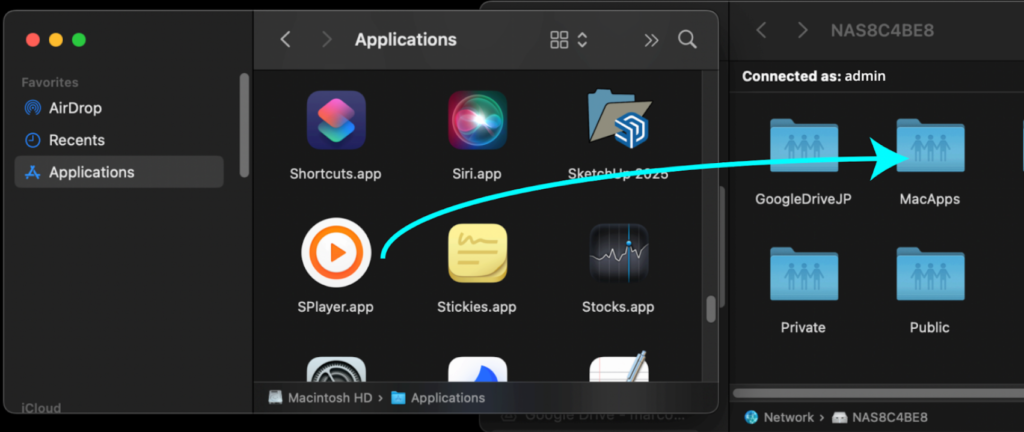
あまり使わないアプリや小さなアプリも NAS フォルダに移動し、ネットワークドライブから直接実行できます。
要するに、NAS を外部のハードドライブとして扱うのが最も直感的で分かりやすい方法です。しかし、ファイルを頻繁に移動するのはやや面倒です。例えば、iOS デバイスと写真を同期する場合、すべてのマルチメディアコンテンツは依然として Mac のシステムドライブに保存されます。写真やビデオは多くの場合、最も多くの容量を占めます。もしインポート先を設定して、写真が「デフォルト」で直接 NAS に保存されるようにできれば、後で面倒なファイル転送をする必要がなくなります。
これを実現する方法は 2 つあります。最も簡単なのは、QuMagie をモバイルデバイスに直接インストールし、Mac を経由せずに写真を管理できるようにすることで、iCloud のストレージ制限も回避できます。NAS に十分な容量があれば、iOS デバイス上のマルチメディアを制限なく直接同期できます。最上位の iPhone でもストレージは 1TB までですが、iCloud の月額料金を考慮すると、NAS にコンテンツを保存する方がコストパフォーマンスに優れている可能性があります。
すでに Mac の写真アプリで写真管理に慣れている場合は、写真ライブラリの保存場所を NAS 上のフォルダーに設定するだけで、これまで通りスムーズでシームレスなワークフローを楽しめます。
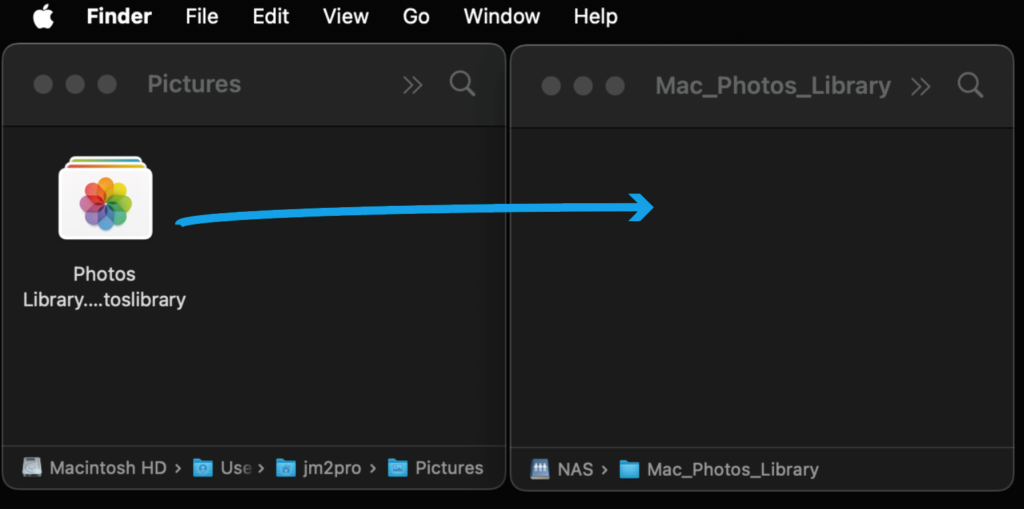
Finder で「ピクチャ」フォルダーを探すと、「Photos Library…」というアイコンが表示されます。このアイコンは、Photos アプリで管理されているすべての写真とビデオを含むライブラリを表しています。まずこのライブラリを NAS 上のフォルダーにコピーし、その後 Mac から元のライブラリを削除することができます。
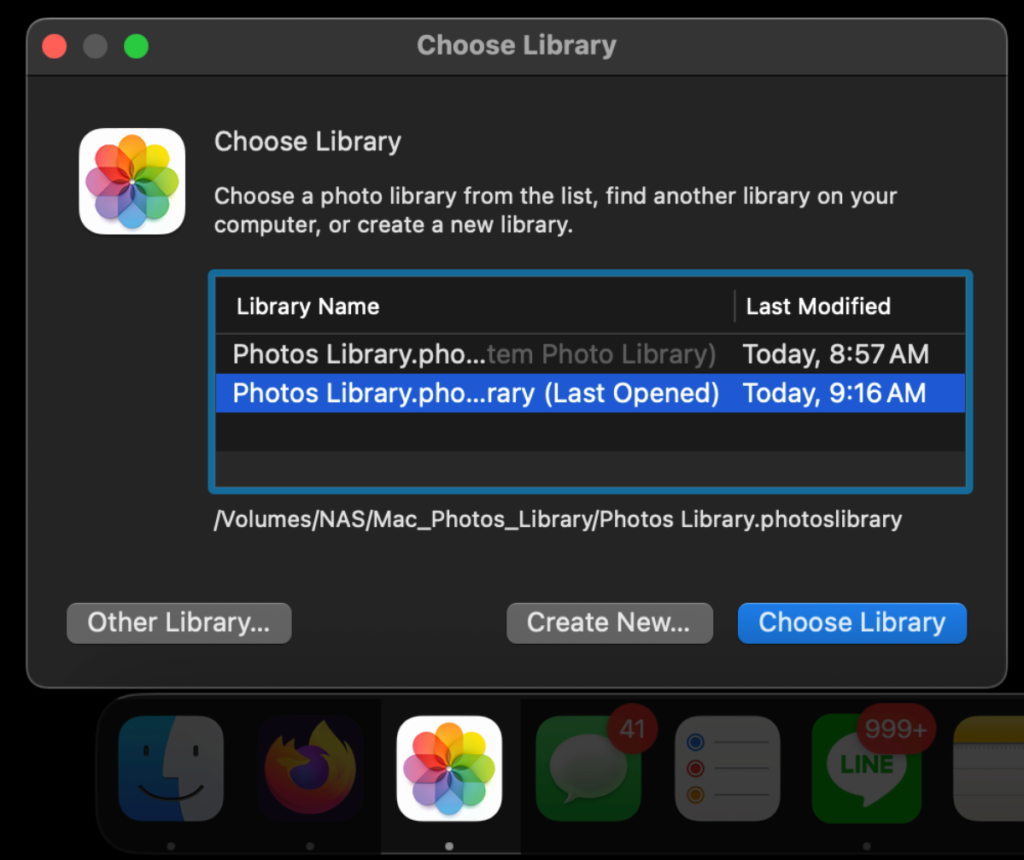
次に、キーボードの Option キーを押しながら Photos アイコンをクリックします。プロンプトが表示され、Photos ライブラリの場所を指定できます。この時点で NAS 上のフォルダーを選択してください。それ以降、Photos を起動するたびに、アプリは NAS 上のライブラリにアクセスし、新しくインポートした写真も直接 NAS に保存されます。
この方法を使えば、Mac のストレージ領域を大幅に空けることができます。新発売の iPhone 17 を例にすると、1 枚の写真は通常 3~5MB ですが、RAW 形式で撮影すると 1 ファイルあたり数百 MB に達することもあり、Mac のシステムドライブはすぐにいっぱいになってしまいます。写真やビデオを直接 NAS に保存すれば、容量管理がずっと簡単になります。
Mac には以前から非常に実用的な機能「Time Machine」があります。これは増分バックアップによるシステム全体のバックアップを行い、後で特定の時点を選択することで、Mac 全体がその瞬間にタイムスリップしたかのように、システムやすべてのデータを当時の状態に復元できます。
しかし、ほとんどの Mac ユーザーにとって、この機能は外部ハードドライブまたは NAS がなければ利用できません。その理由は記事の冒頭でも述べた通り、ほとんどの Mac には内部ドライブが 1 つしかないからです!システムドライブを自分自身にバックアップすることはできません!
Time Machine を機能させるには、少なくとも 1 台の外付けハードドライブが必要です。しかし、MacBook では外付けドライブの使用は理想的とは言えません。データのバックアップや復元にはドライブの抜き差しを繰り返す必要があり、持ち運びも不便です。
NAS は Wi-Fi 経由でアクセスでき、この制限を完璧に克服します。Time Machine は各バックアップごとに増分バックアップ方式を採用しており、変更されたデータのみを保存します。これらの変更は通常小さく分散しているため、Thunderbolt のような高速インターフェースは必要ありません。重要なのは、頻繁かつ確実にバックアップすることです。外付けドライブが手元にないためにバックアップをスキップすると、Time Machine の復元ポイント間隔が長くなり、バックアップの精度が下がり、Time Machine の目的が損なわれます。
Time Machine のバックアップ先として NAS を使用すれば、ネットワークが接続されている限り、いつでもどこでもバックアップが可能です。同様に、復元も簡単に行えます。これにより、より頻繁なバックアップが可能になるだけでなく、十分なストレージ領域も確保できます。Mac ユーザーは QNAP NAS を入手したら、最初のステップとして Time Machine を設定することをおすすめします。
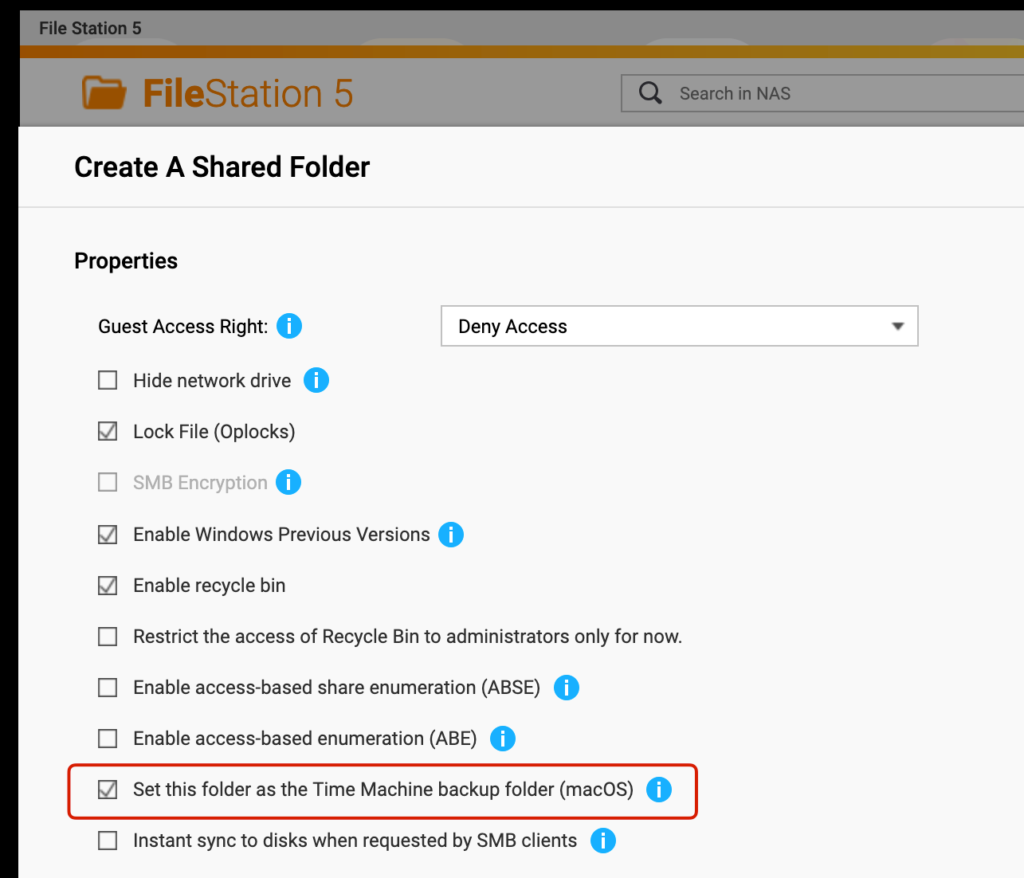
QNAP NAS で共有フォルダーを作成し、そのプロパティで「このフォルダーを Time Machine バックアップフォルダー (macOS) に設定する」を選択するだけです。このオプションがチェックされていない場合、Mac の Time Machine からフォルダーを見つけることができません。
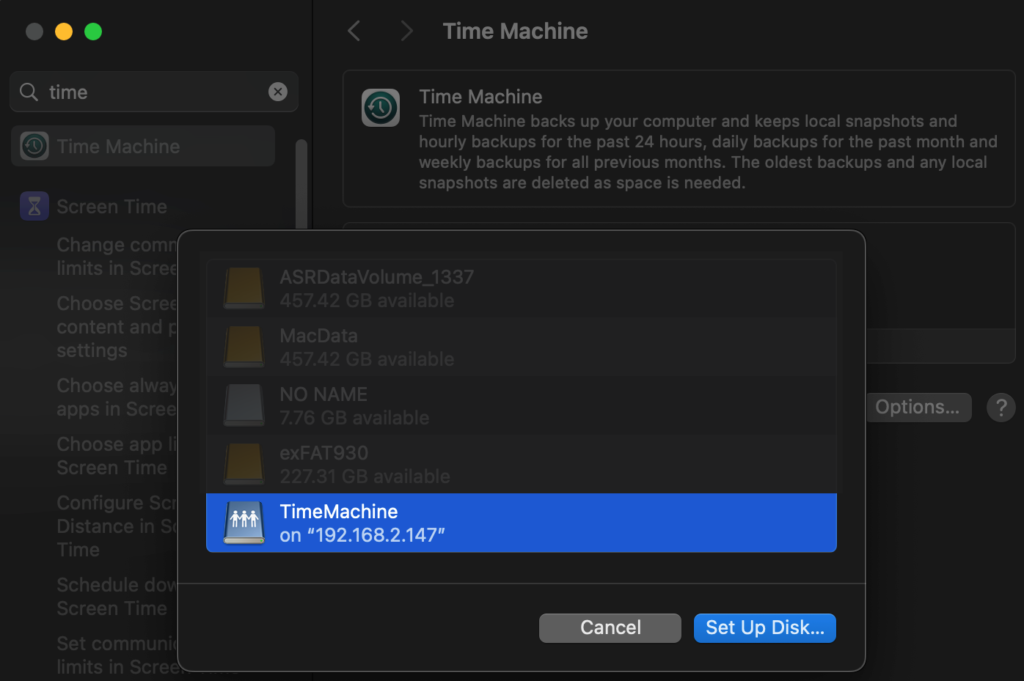
次に、Mac のシステム設定に移動し、Time Machine 用のバックアップディスクを追加すると、NAS 上の共有フォルダーが表示されるはずです。注意すべき点は、共有フォルダーがリストに表示されるには SMB プロトコルで NAS に接続されている必要があることです。
NAS を外付けドライブとして使用する場合、どのようなパフォーマンス要素を考慮すべきでしょうか?仕様に基づいて簡単な見積もりができます。
ハードドライブの速度
ネットワーク速度
理論上のデータに基づくと、従来のハードドライブを NAS で使用する場合、ギガビットイーサネット(GbE)接続で最適なパフォーマンスが得られます。SSD を使用する場合は、5GbE や Wi-Fi でも十分な帯域幅を提供できます。
ただし、メディアワークロードを扱う場合を除き、私たちはアプリケーションを通じて NAS 上の「大きなファイル」に直接または頻繁にアクセスすることはほとんどありません。ほとんどの作業は、より小さく断片化されたデータへのアクセスです。現在、Windows や Mac でも、NAS との通信に使用される SAMBA プロトコルはこの分野で優れています。アプリケーションがローカルエリアネットワーク経由でデータに頻繁にランダムアクセスする場合、体感されるパフォーマンスは帯域幅によって大きく左右されません。これにより、SAMBA プロトコルはローカルエリアネットワークのドライブをマウントし、アプリケーションが直接アクセスするのに最適です。
大量のボリュームのデータやサイズの大きいファイルを転送する必要がある場合、SAMBA はあまり適していません。進行状況の追跡が難しいだけでなく、転送プロセスはローカルエリアネットワークの速度が高くてもエラーが発生しやすいです。NAS 上で直接 FTP サーバーを有効にし、ファイル転送には FTP を使用することを推奨します。これにより、より高速で安定し、信頼性の高い転送が可能です。
ビデオやメディア編集を行うユーザーは、NAS 経由でソースファイルへのアクセスをどのように最適化できるでしょうか?次回ご紹介します!
