Categories

Blog posts about QNAP's products and technologies.
Za każdym razem, gdy pojawia się nowy Mac, prawdziwym wyzwaniem nie jest wydajność — tylko decyzja, na jaką ilość Pamięć masowa możesz sobie pozwolić.
O ile nie kupujesz wysokiej klasy Mac Pro, typowy Mac zwykle ma tylko jeden twardy dysk, którym jest dysk systemowy. Na przykładzie Mac Mini: najprostszy model ma 256 GB Pamięć masowa, a zwiększenie pojemności może być dość kosztowne. Dla ciekawych — możesz odwiedzić oficjalną stronę Apple, aby porównać ceny modeli 256 GB i 512 GB. Często okazuje się, że dodatkowy koszt wystarczy na zakup Serwer NAS i zewnętrznego twardy dysk.
Nawet jeśli jesteś gotów wydać dodatkowe pieniądze, przechowywanie systemu i dane na tym samym dysk nigdy nie było dobrym pomysłem. Po pierwsze, strategia tworzenia kopii zapasowych może łatwo zostać zakłócona; po drugie, powoduje to dodatkowe obciążenie tego jedynego dysk w systemie.
Dlatego coraz więcej użytkowników Mac rozważa użycie Serwer NAS do rozszerzenia pojemności Pamięć masowa. Poza większą opłacalnością, istnieje kilka innych powodów:
1. Zewnętrzne dyski są trudne do podłączenia
Komputery Mac mają bardzo niewiele natywnych portów rozszerzeń, a niektóre modele posiadają tylko jeden port USB-C. Nawet przy użyciu urządzeń rozszerzających do podłączenia zewnętrznych dyski, zarządzanie kablami może być dość uciążliwe.
2. Wygoda tworzenia kopii zapasowych Time Machine na Macu
Time Machine to jedna z najbardziej przydatnych funkcji macOS, umożliwiająca użytkownikom przywracanie dane do określonego punktu w czasie dzięki kopiom przyrostowym. Jednak większość komputerów Mac ma tylko jeden wewnętrzny dysk, więc potrzebne jest dodatkowe miejsce na przechowywanie kopii zapasowych dane.
Korzystanie z Serwer NAS przez sieć lokalną do tworzenia kopii zapasowych nie będzie tak szybkie jak zewnętrzny dysk, ale ponieważ większość operacji to kopie przyrostowe, wpływ na wydajność jest minimalny. Dla użytkowników z konfiguracją 10GbE ten problem staje się jeszcze mniej istotny.
3. Ograniczenia iCloud
iCloud sprawia, że synchronizacja między urządzeniami Apple jest bardzo wygodna, ale jego mocne strony nie obejmują tworzenia kopii zapasowych ani udostępniania plików. Korzystanie z niego na systemach innych niż Apple może być również uciążliwe. Serwer NAS eliminuje ten problem, umożliwiając dostęp zarówno z urządzeń mobilnych, jak i komputerów stacjonarnych z różnymi systemami operacyjnymi, a koszt konfiguracji jest często bardziej ekonomiczny niż miesięczne opłaty abonamentowe iCloud.
4. Możesz uruchamiać aplikacje Mac bezpośrednio z Serwer NAS
Większość aplikacji Mac nie musi koniecznie znajdować się na dysk systemowy ani w folderze Aplikacje. Innymi słowy, mogą być przechowywane na Serwer NAS. Po zamontowaniu folderu Serwer NAS aplikacje można uruchamiać bezpośrednio z niego, co pozwala zaoszczędzić znaczną ilość miejsca na wewnętrznym dysk Maca.
Najbardziej podstawową funkcją Serwer NAS jest pełnienie roli sieciowego dysk. Jeśli chodzi o wsparcie systemów operacyjnych, dojrzała integracja QNAP z środowiskiem Mac dorównuje wsparciu dla Windows. Niezależnie od tego, czy chodzi o montowanie dysk czy wsparcie narzędzi aplikacyjnych, użytkownicy Mac mogą uzyskać dostęp do Serwer NAS Pamięć masowa bezpośrednio po zalogowaniu, co czyni obsługę niezwykle prostą.
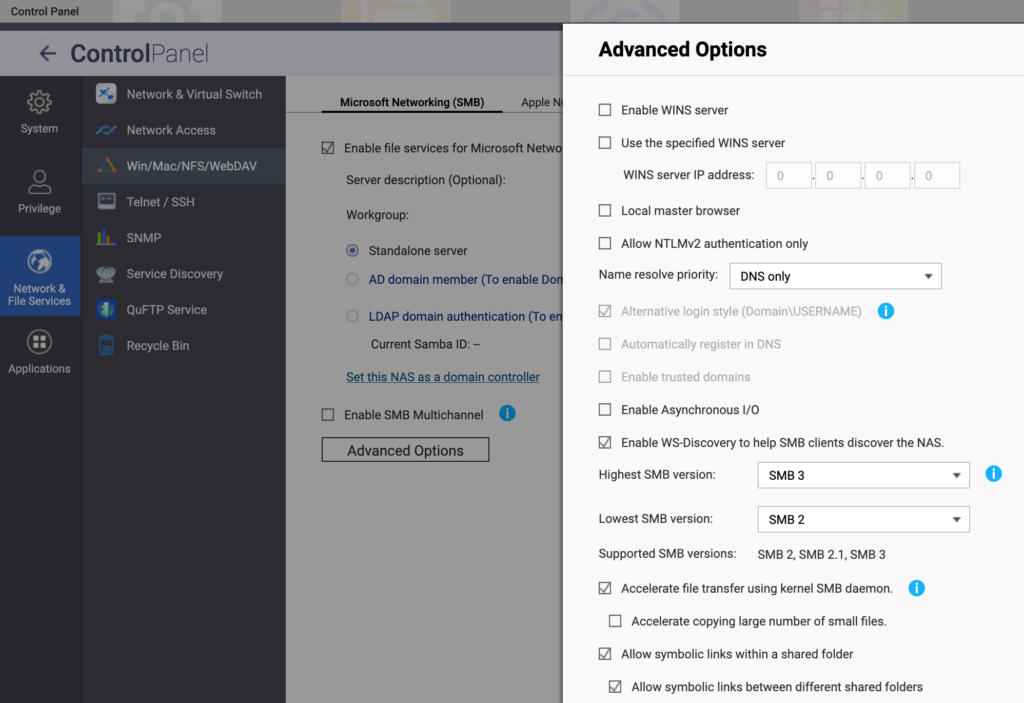
Podobnie jak w przypadku dostępu do Serwer NAS na Windows, pierwszym krokiem jest sprawdzenie, czy protokół SMB jest włączony. Ponieważ AFP nie jest już aktywnie wspierany po macOS Big Sur, nie ma potrzeby go włączać. W rzeczywistości zaleca się, aby go nie włączać, ponieważ nie jest zbyt bezpieczny i może powodować zamieszanie.
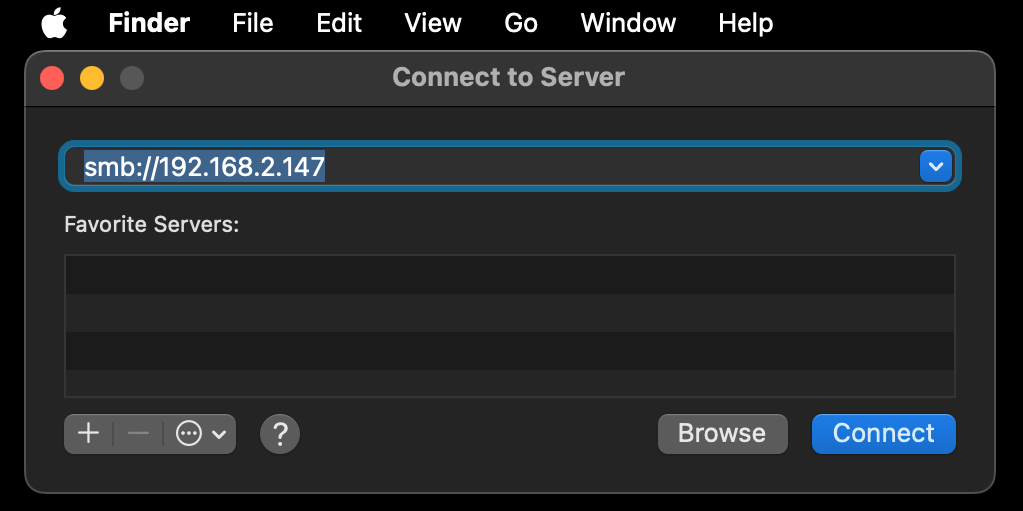
Następnie w Finderze naciśnij Command + K i połącz się z adresem Serwer NAS używając protokołu SMB. Po połączeniu sieciowy dysk pojawi się w Finderze.
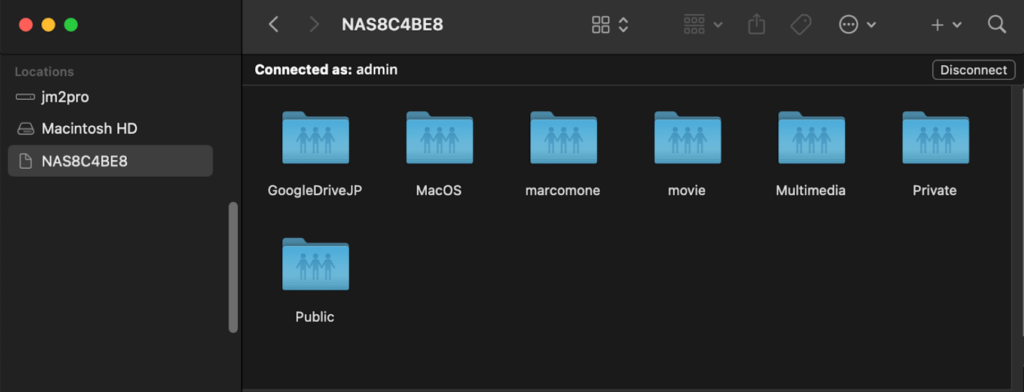
To trzeba zrobić tylko raz. Potem, o ile Serwer NAS jest online, Finder automatycznie go zamontuje, tak jak każdy lokalny dysk.
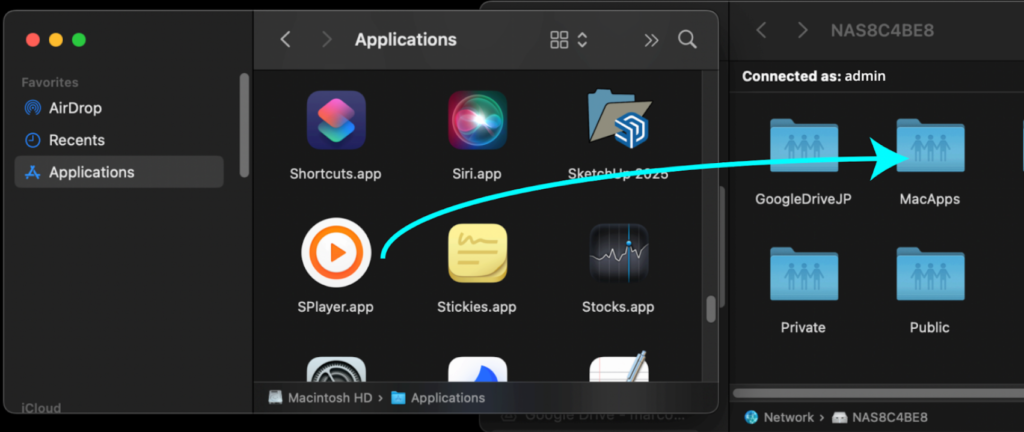
Rzadziej używane lub mniejsze aplikacje można również przenieść do folderu Serwer NAS i uruchamiać je bezpośrednio z sieciowego dysk.
Krótko mówiąc, traktowanie Serwer NAS jako zewnętrznego twardy dysk jest najbardziej intuicyjnym i prostym rozwiązaniem. Jednak ciągłe przenoszenie plików tam i z powrotem może być nieco uciążliwe. Na przykład podczas synchronizacji zdjęć z urządzeniami iOS, cała zawartość Multimedia nadal jest przechowywana na dysk systemowy Maca. Zdjęcia i film często zajmują najwięcej miejsca. Gdybyśmy mogli ustawić miejsce docelowe importu tak, aby zdjęcia trafiały bezpośrednio na Serwer NAS „domyślnie”, nie byłoby potrzeby późniejszego żmudnego przenoszenia plików.
Istnieją dwa sposoby, aby to osiągnąć. Najprostszą metodą jest zainstalowanie QuMagie bezpośrednio na swoim urządzeniu mobilnym, co pozwala zarządzać zdjęciami bez użycia Maca i omijać limity Pamięć masowa iCloud. Dopóki Serwer NAS ma wystarczającą pojemność, Multimedia na urządzeniach iOS można synchronizować bezpośrednio, bez żadnych ograniczeń. Biorąc pod uwagę, że najnowszy iPhone oferuje 1 TB Pamięć masowa, a także miesięczne opłaty za subskrypcję iCloud, przechowywanie zawartości na Serwer NAS jest prawdopodobnie bardziej opłacalną opcją.
Jeśli jesteś już przyzwyczajony do zarządzania zdjęciami za pomocą aplikacji Photos na Macu, możesz po prostu ustawić lokalizację biblioteki Photos na folder na Serwer NAS. Dzięki temu nadal będziesz mógł cieszyć się płynnym i wygodnym przepływem pracy.
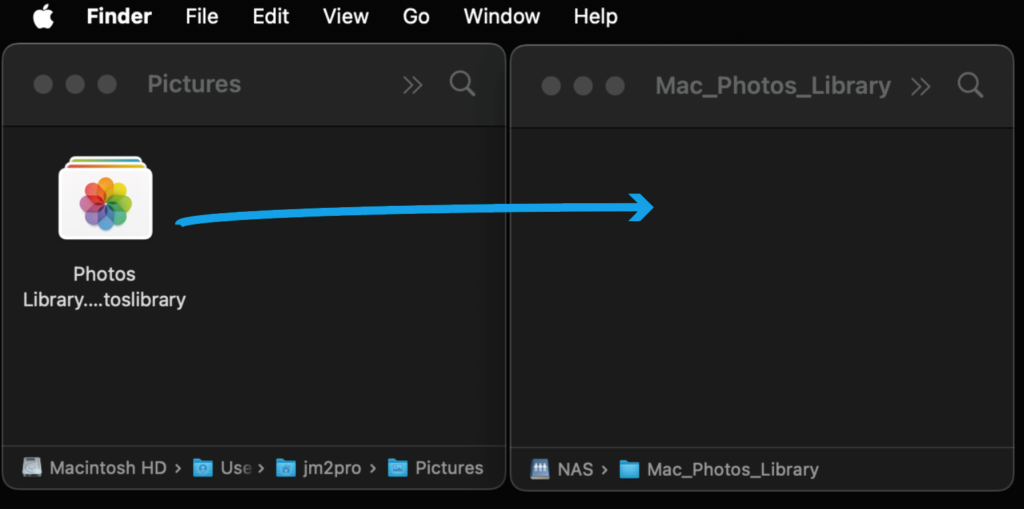
W Finderze znajdź folder Obrazy, w którym zobaczysz ikonę oznaczoną jako „Photos Library…”. Ta ikona reprezentuje bibliotekę zawierającą wszystkie zdjęcia i film zarządzane przez aplikację Zdjęcia. Najpierw możesz skopiować tę bibliotekę do folderu na Serwer NAS, a następnie wrócić i usunąć oryginał z Maca.
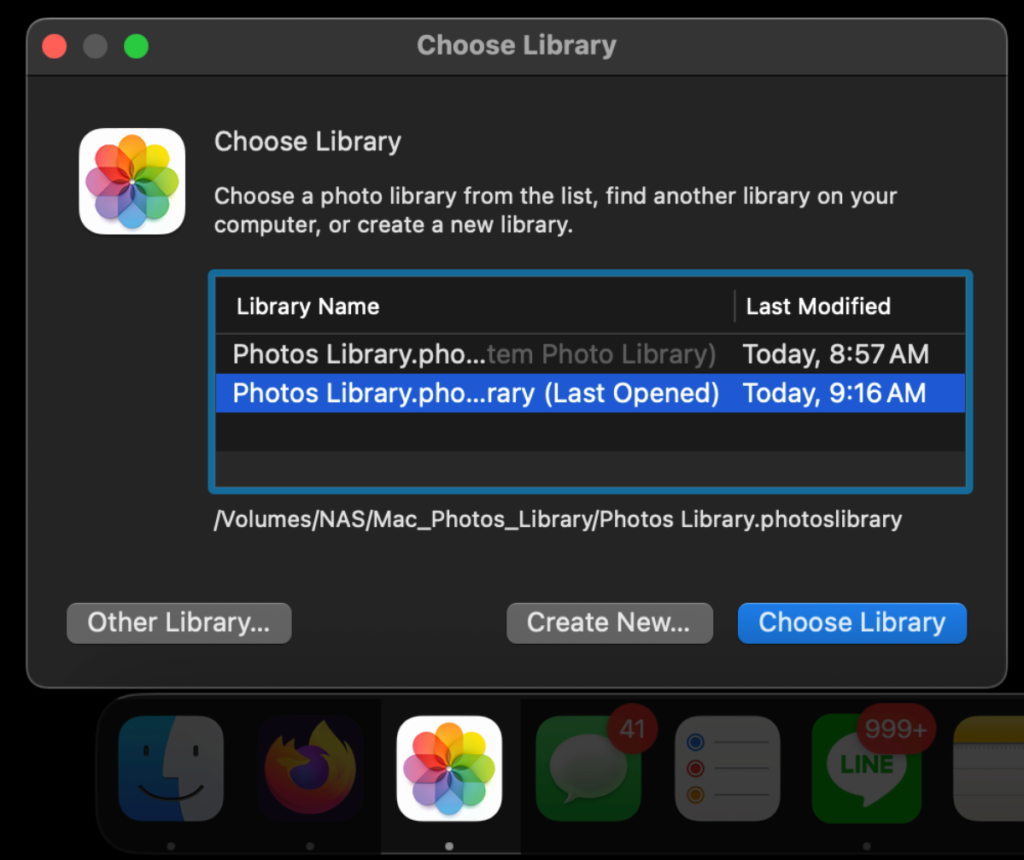
Następnie przytrzymaj klawisz Option na klawiaturze i kliknij ikonę Zdjęcia. Pojawi się monit umożliwiający wskazanie lokalizacji biblioteki zdjęć. W tym momencie po prostu wybierz folder na Serwer NAS. Od tej pory, za każdym razem gdy uruchomisz Zdjęcia, aplikacja uzyska dostęp do biblioteki na Serwer NAS, a wszystkie nowe importowane zdjęcia będą również zapisywane bezpośrednio na Serwer NAS.
To rozwiązanie może zdecydowanie zwolnić znaczną ilość Przestrzeń dyskowa na Twoim Macu. Weźmy na przykład nowo wydanego iPhone’a 17: pojedyncze zdjęcie ma zwykle 3–5 MB, a zdjęcia w formacie RAW mogą osiągać setki MB na plik, co szybko może zapełnić dysk systemowy Maca. Przechowywanie zdjęć i film bezpośrednio na Serwer NAS znacznie ułatwia zarządzanie miejscem.
Mac od dawna oferuje bardzo praktyczną funkcję: Time Machine. Wykonuje ona pełne kopie zapasowe systemu poprzez kopie przyrostowe, dzięki czemu później, wybierając konkretny punkt w czasie, cały Twój Mac będzie jak podróż w czasie, przywracając system i wszystkie dane dokładnie do stanu z tego momentu.
Jednak dla większości użytkowników Maca ta funkcja nie może być używana bez zewnętrznego twardy dysk lub Serwer NAS. Powód jest prosty, jak wspomniano na początku tego artykułu: większość Maców ma tylko jeden wewnętrzny dysk! Nie możemy wykonać kopii zapasowej dysk systemowy na nim samym!
Do działania Time Machine potrzebujesz co najmniej jednego zewnętrznego twardy dysk. Jednak w przypadku MacBooków korzystanie z zewnętrznego dysk jest dalekie od ideału. Tworzenie kopii zapasowej lub przywracanie dane wymaga wielokrotnego podłączania i odłączania dysk, a noszenie go ze sobą jest niewygodne.
Serwer NAS można uzyskać dostęp przez Wi-Fi, co doskonale rozwiązuje ten problem. Time Machine stosuje strategię kopii zapasowych przyrostowych, co oznacza, że zapisuje tylko te dane, które się zmieniły. Zmiany te są zazwyczaj niewielkie i rozproszone, więc szybkie interfejsy, takie jak Thunderbolt, nie są konieczne. Ważne jest częste i niezawodne wykonywanie kopii zapasowych. Jeśli pominiesz kopię zapasową, bo nie masz pod ręką zewnętrznego dysk, odstępy między punktami przywracania Time Machine wydłużają się, co sprawia, że kopie są mniej precyzyjne i podważa sens korzystania z Time Machine.
Jeśli użyjemy Serwer NAS jako miejsca docelowego kopii zapasowej dla Time Machine, to dopóki sieć jest połączona, kopie zapasowe można wykonywać w dowolnym miejscu i czasie. Podobnie przywracanie danych jest równie proste. Pozwala to nie tylko na częstsze tworzenie kopii zapasowych, ale także zapewnia dużo Przestrzeń dyskowa. Zaleca się, aby użytkownicy Maca skonfigurowali Time Machine jako pierwszy krok po zakupie QNAP Serwer NAS.
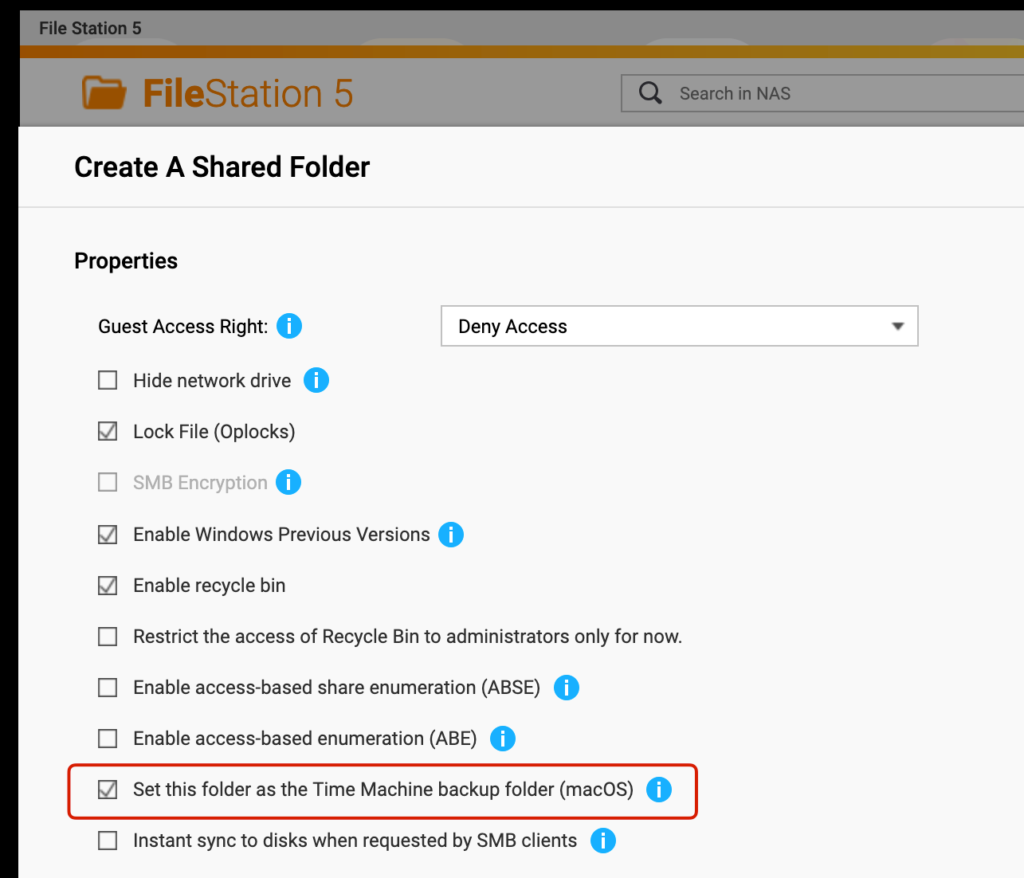
Wystarczy utworzyć folder udostępniany na QNAP Serwer NAS i w jego właściwościach wybrać opcję „Ustaw ten folder jako folder kopii zapasowej Time Machine (macOS)”. Jeśli ta opcja nie jest zaznaczona, Time Machine na Macu nie będzie w stanie znaleźć tego folderu.
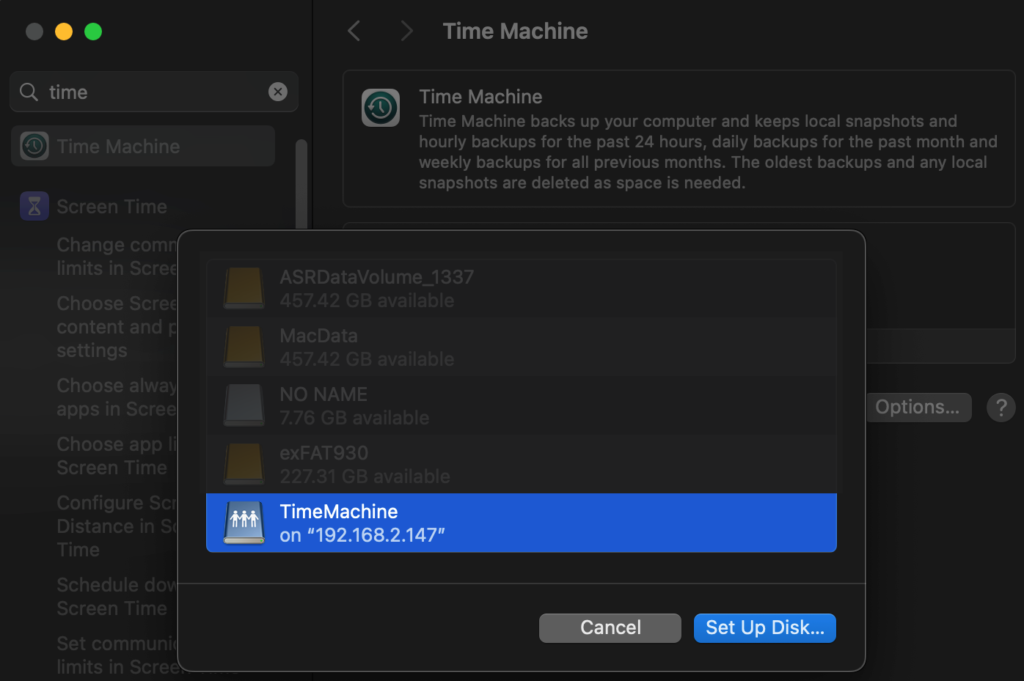
Następnie przejdź do Ustawienia systemowe na Macu i dodaj kopię zapasową dysk dla Time Machine, a powinieneś zobaczyć folder udostępniany na Serwer NAS. Jedyną rzeczą, o której należy pamiętać, jest to, że Serwer NAS musi być połączony za pomocą protokołu SMB, aby folder udostępniany pojawił się na liście.
Korzystając z Serwer NAS jako zewnętrznego dysk, jakie czynniki wydajności należy wziąć pod uwagę? Możemy dokonać prostych szacunków na podstawie specyfikacji.
Szybkość twardy dysk
Szybkość sieci
W oparciu wyłącznie o teoretyczną dane, korzystając z tradycyjnego twarde dyski w Serwer NAS, połączenie przez Gigabit Ethernet (GbE) wystarcza do uzyskania optymalnej wydajności. Jeśli używane są SSD, 5GbE lub Wi-Fi również zapewnią odpowiednią przepustowość.
Jednak, o ile nie pracujesz z mediami, rzadko uzyskujemy dostęp do „dużych plików” na Serwer NAS bezpośrednio lub często przez aplikacje. Większość zadań polega na dostępie do mniejszych, pofragmentowanych dane. Obecnie, niezależnie czy na Windows, czy Macu, protokół SAMBA używany do komunikacji z Serwer NAS świetnie się tu sprawdza. Gdy aplikacje często wykonują losowy dostęp do dane przez sieć lokalną, odczuwalna wydajność nie jest znacząco zależna od przepustowości. Dzięki temu protokół SAMBA idealnie nadaje się do montowania dyski w sieci lokalnej, umożliwiając aplikacjom bezpośredni dostęp.
Gdy trzeba przesłać duże wolumin dane lub pliki o większych rozmiarach, SAMBA staje się mniej odpowiednia. Poza trudnością w śledzeniu postępu, transfer jest podatny na błędy, nawet przy wysokiej prędkości sieci lokalnej. Zaleca się włączenie serwera FTP bezpośrednio na Serwer NAS i użycie FTP do przesyłania plików, co jest szybsze, stabilniejsze i bardziej niezawodne.
Zatem, jak użytkownicy zajmujący się film lub edycją multimediów mogą zoptymalizować dostęp do plików źródłowych przez Serwer NAS? O tym opowiemy następnym razem!
