Categories

Blog posts about QNAP's products and technologies.
Cada vez que se lanza un nuevo Mac, el verdadero reto no es el rendimiento, sino decidir cuánta Almacenamiento te puedes permitir.
A menos que compres un Mac Pro de gama alta, un Mac típico suele venir solo con un único disco duro, que es el unidad del sistema. Tomemos como ejemplo el Mac Mini: el modelo más básico viene con 256GB de Almacenamiento, y actualizar a una mayor capacidad puede resultar bastante caro. Para los curiosos, podéis visitar la web oficial de Apple para comparar los precios de los modelos de 256GB y 512GB. A menudo verás que el coste adicional es suficiente para cubrir el precio de un NAS y un disco duro externo.
Aunque estés dispuesto a gastar ese dinero extra, almacenar tu sistema y datos en el mismo unidad nunca ha sido una buena idea. Por un lado, la estrategia de copia de seguridad puede verse fácilmente interrumpida; por otro, se añade carga adicional a ese único unidad del sistema.
Por eso cada vez más usuarios de Mac se plantean usar un NAS para ampliar la capacidad de su Almacenamiento. Además de ser más rentable, hay varias otras razones:
1. Los unidades externos son difíciles de conectar
Los Mac cuentan con muy pocos puertos de expansión nativos, y algunos modelos incluso disponen únicamente de un solo puerto USB-C. Incluso al utilizar dispositivos de expansión para conectar unidades externos, la gestión de cables puede volverse bastante engorrosa.
2. La comodidad de las copias de seguridad de Time Machine en Mac
Time Machine es una de las funciones más útiles de macOS, ya que permite a los usuarios restaurar su datos a un punto específico en el tiempo mediante copias de seguridad incrementales. Sin embargo, la mayoría de los Mac solo cuentan con una única unidad interna, por lo que se necesita espacio adicional para almacenar las copias de seguridad de datos.
Utilizar un NAS a través de la red local para copias de seguridad no será tan rápido como un unidad externo, pero dado que la mayoría de las operaciones implican copias de seguridad incrementales, el impacto en la eficiencia es mínimo. Para los usuarios con una configuración de 10GbE, esta preocupación es aún menos relevante.
3. Limitaciones de iCloud
iCloud facilita mucho la sincronización entre dispositivos Apple, pero sus puntos fuertes no son la copia de seguridad ni el uso compartido de archivos. Además, utilizarlo con sistemas que no son de Apple puede resultar engorroso. Un NAS evita este problema, permitiendo el acceso tanto desde dispositivos móviles como desde ordenadores de escritorio con diferentes sistemas operativos, y el coste de configuración suele ser más económico que las cuotas mensuales de suscripción de iCloud.
4. Puedes ejecutar aplicaciones de Mac directamente desde un NAS
La mayoría de las aplicaciones de Mac no necesitan residir estrictamente en el unidad del sistema ni en la carpeta de Aplicaciones. Es decir, pueden almacenarse en un NAS. Una vez montada la carpeta NAS, las aplicaciones pueden ejecutarse directamente desde ella, ahorrando así una cantidad significativa de espacio en el unidad interno del Mac.
La función más básica de un NAS es servir como un unidad de red. En cuanto a la compatibilidad con sistemas operativos, la integración madura de QNAP con el entorno Mac está a la par que su soporte para Windows. Tanto si se trata de montar el unidad como de soporte para herramientas de aplicaciones, los usuarios de Mac pueden acceder al NAS Almacenamiento directamente tras iniciar sesión, lo que lo hace increíblemente sencillo de usar.
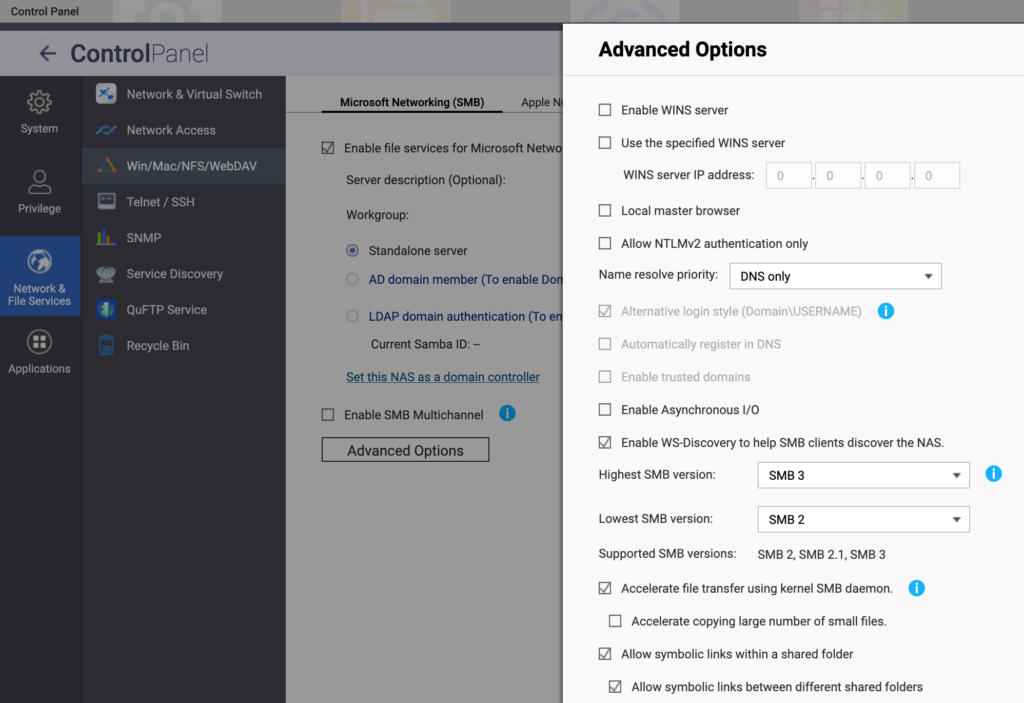
Al igual que al acceder a un NAS en Windows, el primer paso es comprobar si el protocolo SMB está habilitado. Dado que AFP ya no recibe soporte activo tras macOS Big Sur, no es necesario habilitarlo. De hecho, se recomienda no hacerlo, ya que no es muy seguro y puede causar confusión.
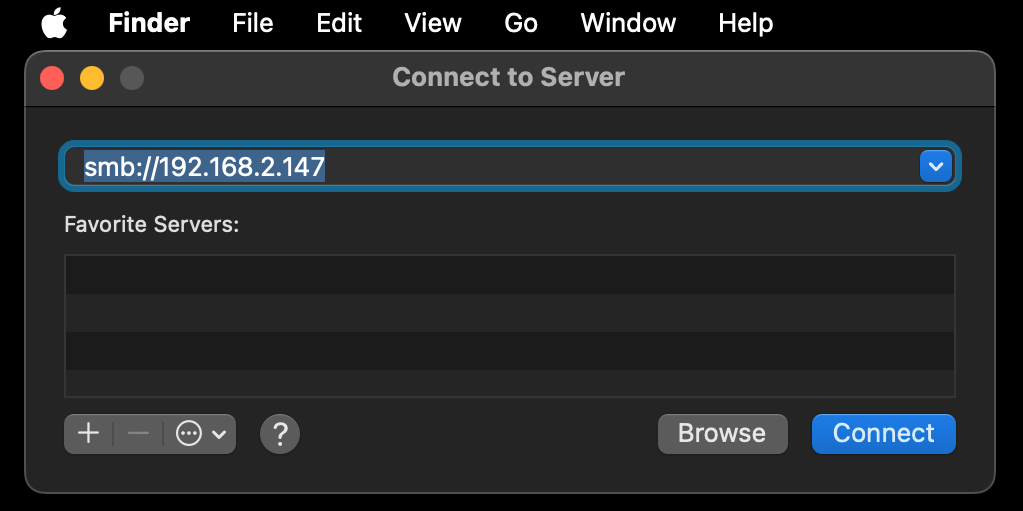
A continuación, en Finder, pulsa Comando + K y conéctate a la dirección del NAS usando el protocolo SMB. Una vez conectado, el unidad de red aparecerá en Finder.
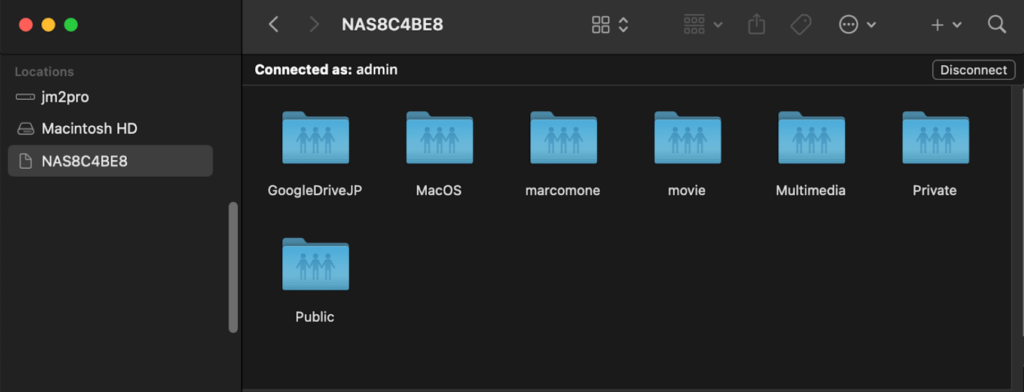
Esto solo hay que hacerlo una vez. Después, mientras el NAS esté en línea, Finder lo montará automáticamente, igual que si accedieras a cualquier unidad local.
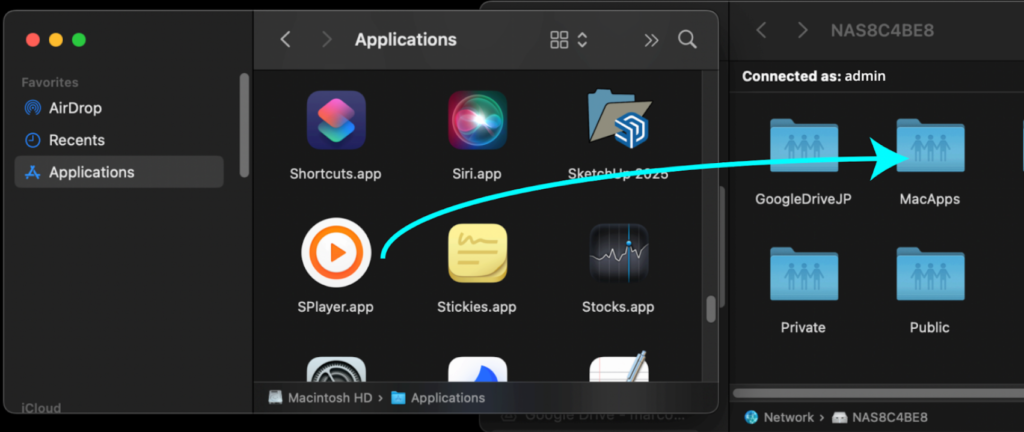
Las aplicaciones menos utilizadas o más pequeñas también pueden trasladarse a una carpeta NAS y ejecutarse directamente desde el unidad de red.
En resumen, tratar el NAS como un disco duro externo es el enfoque más intuitivo y sencillo. Sin embargo, mover archivos constantemente de un lado a otro puede resultar algo engorroso. Por ejemplo, al sincronizar fotos con dispositivos iOS, todo el contenido Multimedia sigue almacenado en el unidad del sistema del Mac. Las fotos y vídeo suelen ocupar la mayor parte del espacio. Si pudiéramos establecer el destino de importación para que las fotos vayan directamente al NAS “por defecto”, no sería necesario realizar transferencias de archivos tediosas posteriormente.
Hay dos formas de conseguir esto. El método más sencillo es instalar QuMagie directamente en tu dispositivo móvil, lo que te permite gestionar las fotos sin pasar por el Mac y evitar los límites de Almacenamiento de iCloud. Siempre que el NAS tenga suficiente capacidad, el Multimedia de los dispositivos iOS se puede sincronizar directamente sin ninguna limitación. Teniendo en cuenta que el iPhone de gama más alta ofrece 1TB de Almacenamiento y considerando las cuotas mensuales de iCloud, almacenar el contenido en un NAS probablemente sea la opción más rentable.
Si ya estás acostumbrado a gestionar tus fotos con la app Fotos del Mac, simplemente puedes establecer la ubicación de la fototeca en una carpeta del NAS. De este modo, podrás seguir disfrutando de un flujo de trabajo fluido y sin interrupciones.
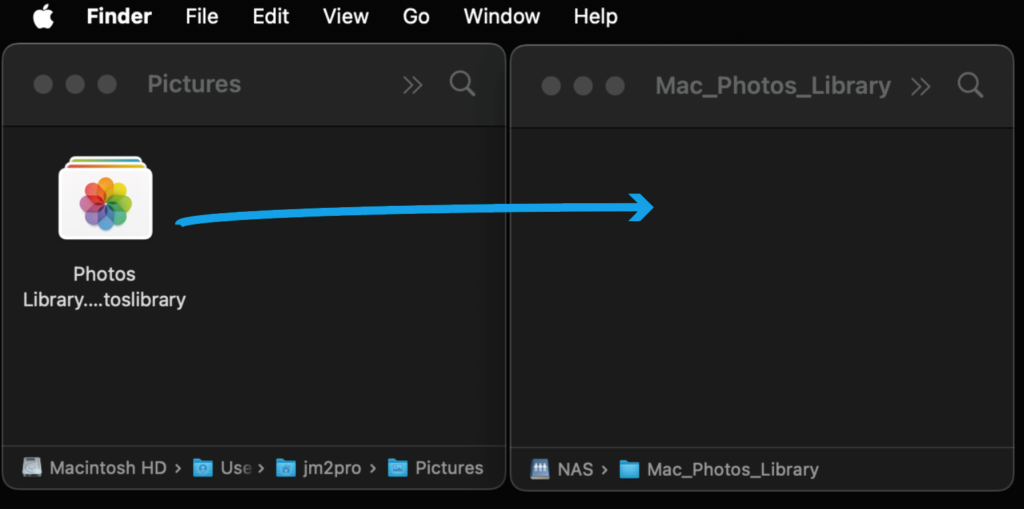
En Finder, localice la carpeta Imágenes, donde encontrará un icono llamado “Fotos Library…”. Este icono representa una biblioteca que contiene todas las fotos y vídeo gestionados por la app Fotos. Primero puede copiar esta biblioteca a una carpeta en el NAS, y luego volver para eliminar el original de su Mac.
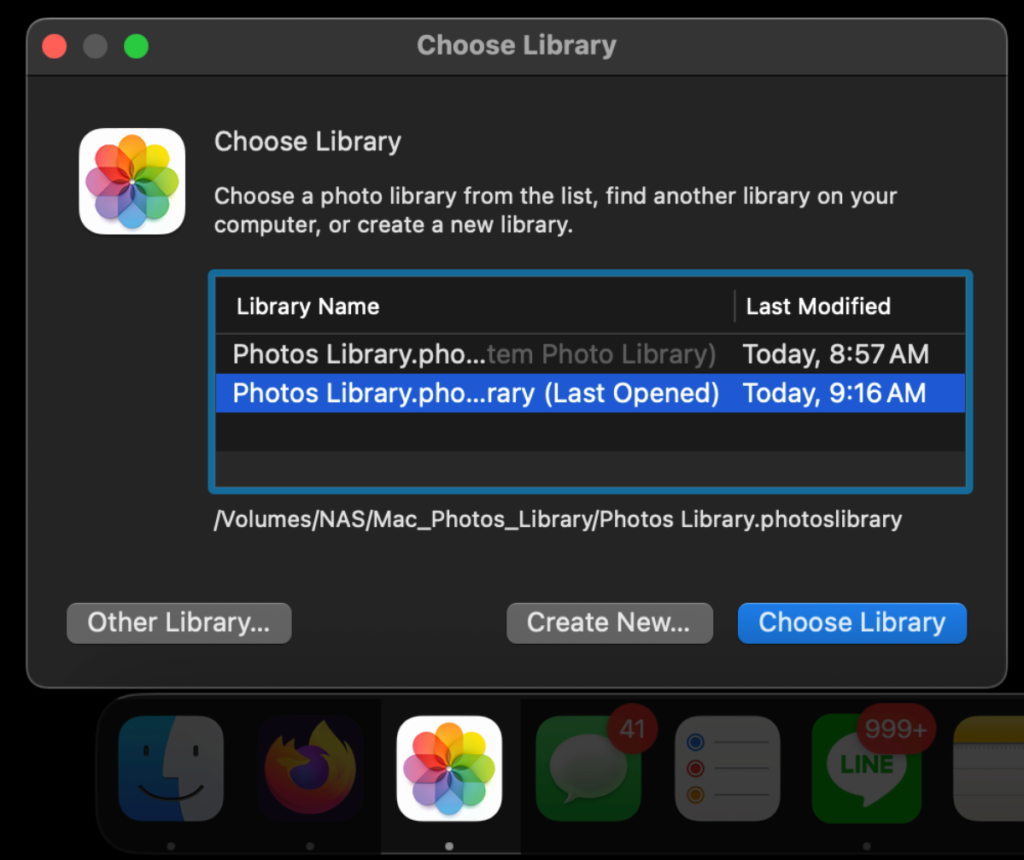
A continuación, mantenga pulsada la tecla Opción en su teclado y haga clic en el icono de Fotos. Aparecerá un mensaje que le permitirá especificar la ubicación de su biblioteca de Fotos. En este punto, simplemente seleccione la carpeta en su NAS. A partir de entonces, cada vez que inicie Fotos, la app accederá a la biblioteca en el NAS, y cualquier foto nueva importada también se guardará directamente en el NAS.
Este método puede liberar sin duda una cantidad significativa de Espacio de almacenamiento en su Mac. Tomemos como ejemplo el recién lanzado iPhone 17: una sola foto suele ocupar entre 3 y 5 MB, mientras que disparar en formato RAW puede alcanzar cientos de MB por archivo, lo que podría llenar rápidamente el unidad del sistema del Mac. Almacenar fotos y vídeo directamente en el NAS facilita mucho la gestión del espacio.
Mac lleva mucho tiempo ofreciendo una función muy práctica: Time Machine. Realiza copias de seguridad completas del sistema mediante copias incrementales, de modo que, más adelante, al seleccionar un momento concreto, todo su Mac será como viajar en el tiempo, restaurando el sistema y todos los datos exactamente como estaban en ese instante.
Sin embargo, para la mayoría de usuarios de Mac, esta función no se puede utilizar sin un disco duro externo o un NAS. La razón es sencilla, como se mencionó al principio de este artículo: ¡la mayoría de los Mac solo tienen un único unidad interno! ¡No podemos hacer una copia de seguridad del unidad del sistema en sí mismo!
Necesita al menos un disco duro externo para que Time Machine funcione. Sin embargo, para los MacBook, usar un unidad externo está lejos de ser lo ideal. Hacer copias de seguridad o restaurar datos requiere conectar y desconectar repetidamente el unidad, y llevarlo encima resulta incómodo.
Se puede acceder a un NAS mediante Wi-Fi, superando perfectamente esta limitación. Time Machine utiliza una estrategia de copia de seguridad incremental para cada copia, lo que significa que solo guarda el datos que ha cambiado. Estos cambios suelen ser pequeños y dispersos, por lo que no son necesarias interfaces de alta velocidad como Thunderbolt. Lo importante es hacer copias de seguridad con frecuencia y de forma fiable. Si se salta una copia porque no tiene a mano su unidad externo, los intervalos entre los puntos de restauración de Time Machine se alargan, haciendo que las copias sean menos precisas y socavando el propósito de Time Machine.
Si utilizamos un NAS como destino de copia de seguridad para Time Machine, mientras la red esté conectada, se pueden realizar copias de seguridad en cualquier momento y lugar. Del mismo modo, las restauraciones se pueden hacer igual de fácilmente. Esto no solo permite realizar copias de seguridad con más frecuencia, sino que también proporciona un amplio Espacio de almacenamiento. Se recomienda que los usuarios de Mac configuren Time Machine como el primer paso tras adquirir un QNAP NAS.
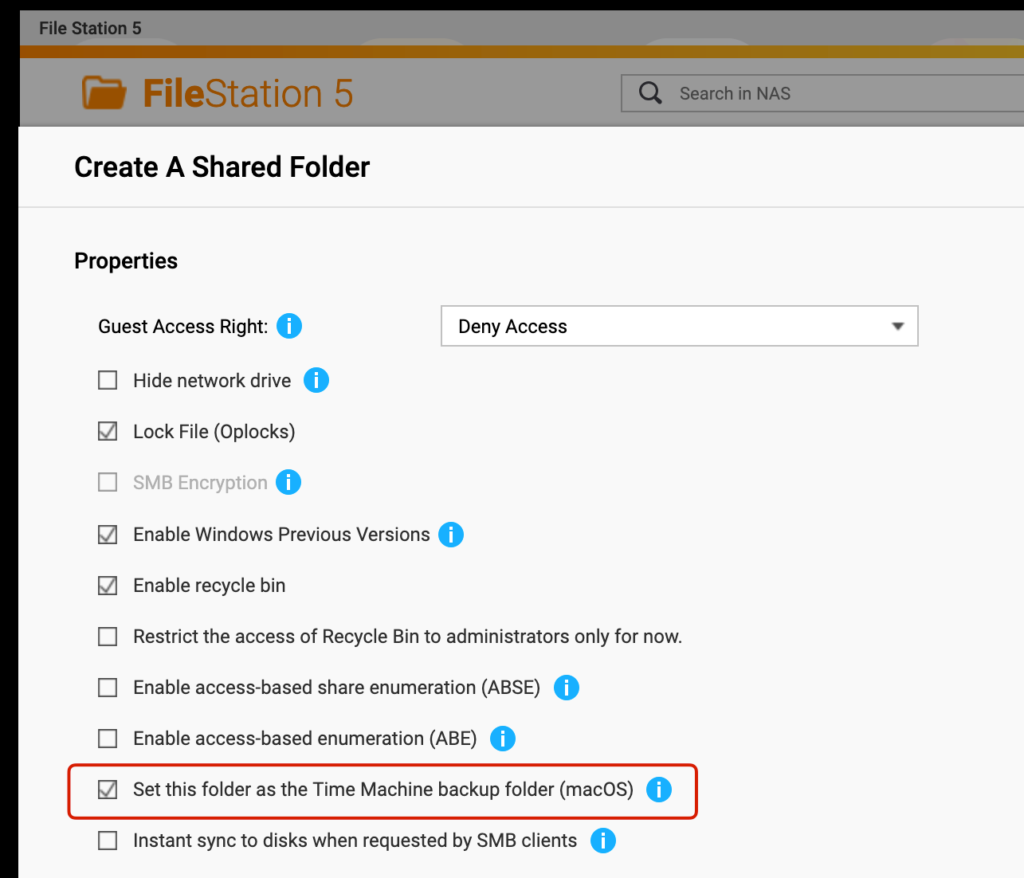
Simplemente cree una carpeta compartida en el QNAP NAS y, en sus propiedades, seleccione “Establecer esta carpeta como carpeta de copia de seguridad de Time Machine (macOS)”. Si esta opción no está marcada, Time Machine en su Mac no podrá encontrar la carpeta.
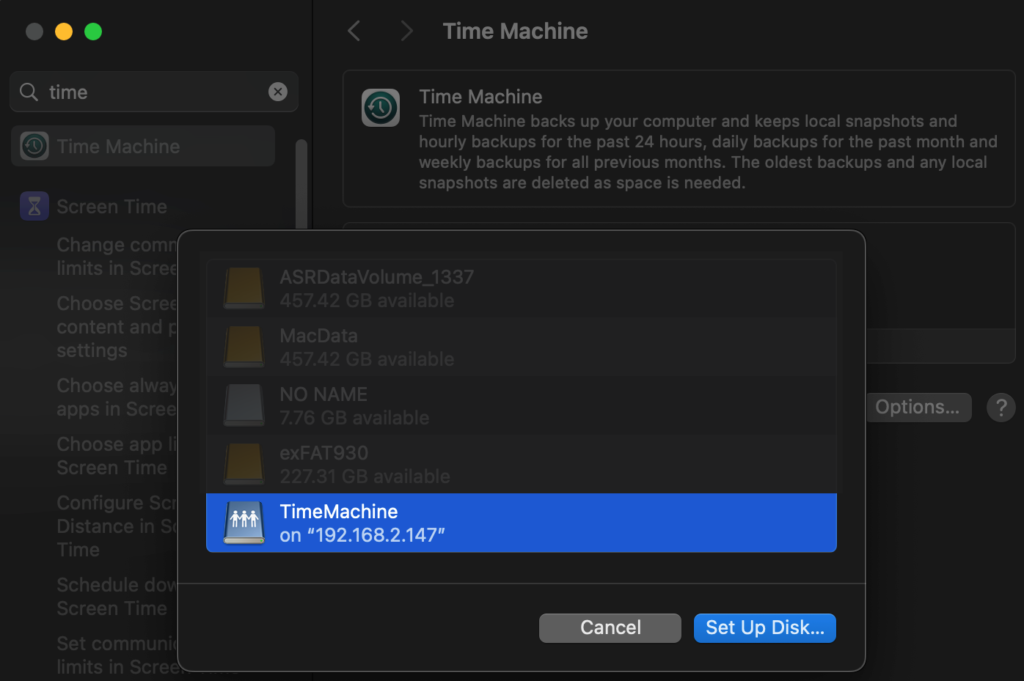
A continuación, vaya al Configuración del sistema de su Mac y añada un disco de copia de seguridad para Time Machine, y debería ver la carpeta compartida en el NAS. Lo único que debe tener en cuenta es que el NAS debe estar conectado usando el protocolo SMB para que la carpeta compartida aparezca en la lista.
Al utilizar un NAS como un unidad externo, ¿qué factores de rendimiento se deben tener en cuenta? Podemos hacer algunas estimaciones sencillas basándonos en las especificaciones.
Velocidad de disco duro
Velocidad de red
Basado únicamente en datos teóricos, al utilizar discos duros tradicionales en un NAS, conectarse mediante Ethernet Gigabit (GbE) es suficiente para lograr un rendimiento óptimo. Si se utilizan SSD, 5GbE o Wi-Fi también pueden proporcionar el ancho de banda necesario.
Sin embargo, a menos que trabajes con cargas de trabajo multimedia, rara vez accedemos a “archivos grandes” en el NAS directamente o frecuentemente a través de aplicaciones. La mayoría de las tareas implican acceder a datos más pequeños y fragmentados. Hoy en día, tanto en Windows como en Mac, el protocolo SAMBA utilizado para comunicarse con un NAS destaca en este aspecto. Cuando las aplicaciones realizan accesos aleatorios frecuentes a datos a través de la red de área local, el rendimiento percibido no se ve afectado significativamente por el ancho de banda. Esto hace que el protocolo SAMBA sea ideal para montar unidades en red local, permitiendo que las aplicaciones accedan a ellas directamente.
Cuando necesitas transferir grandes volumen de datos o archivos de mayor tamaño, SAMBA deja de ser adecuado. Además de ser difícil de seguir el progreso, el proceso de transferencia es propenso a errores, incluso si la velocidad de la red local es alta. Se recomienda habilitar un servidor FTP directamente en el NAS y utilizar FTP para las transferencias de archivos, ya que es más rápido, estable y fiable.
Entonces, para los usuarios que necesitan realizar vídeo o edición de medios, ¿cómo pueden optimizar el acceso a sus archivos fuente a través de un NAS? ¡Lo exploraremos la próxima vez!
