Categories
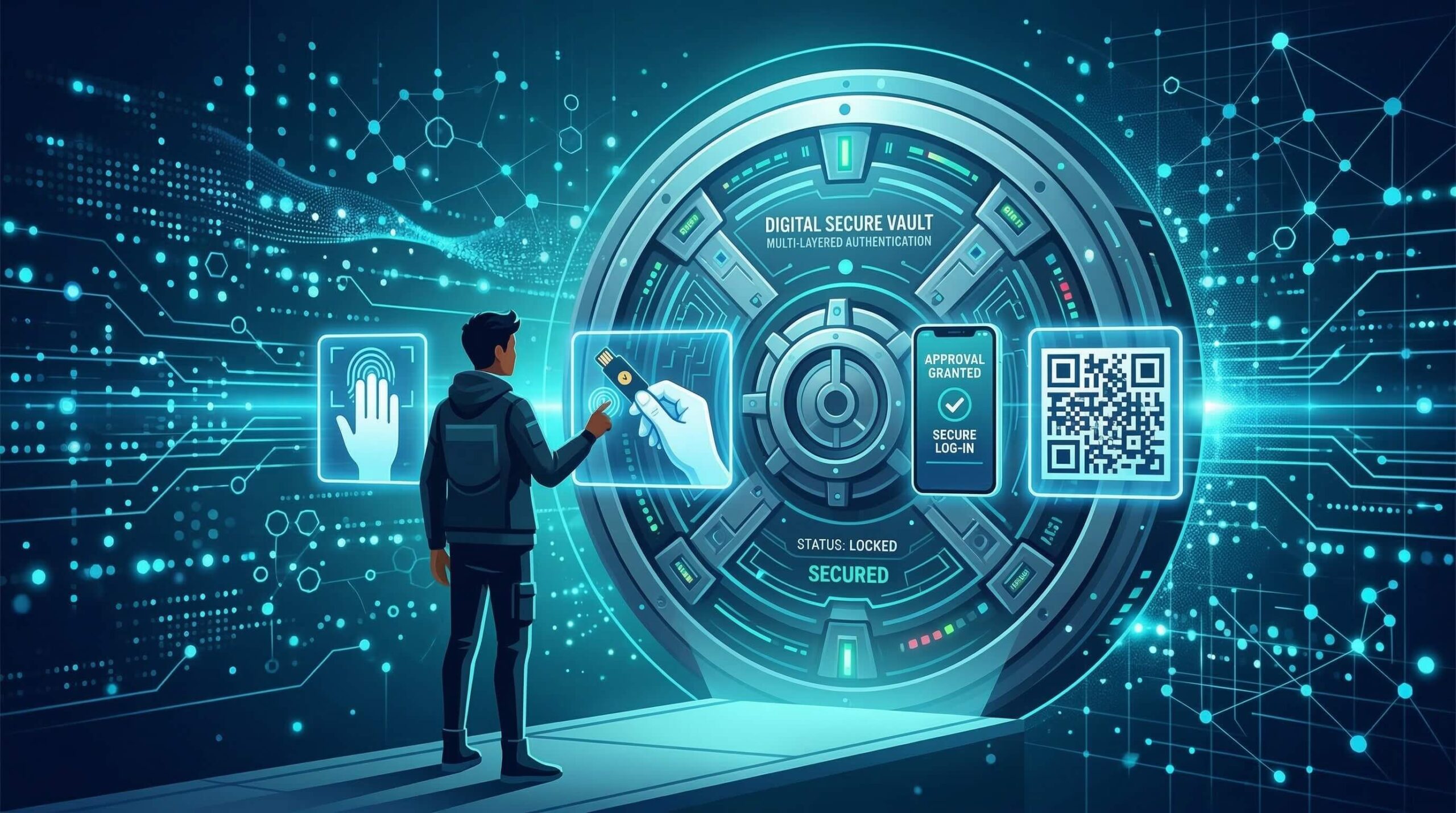
Blog posts about QNAP's products and technologies.
귀하의 NAS 계정은 안전합니까? 지문 인식과보안키부터 QR 코드 스캔까지, 최신 인증 기술은 로그인을 안전하고 편리하게 만듭니다

한 IT 관리자의 일상적인 악몽
새벽 3시, 휴대폰 진동.
“관리자님, 제NAS비밀번호를 잊어버렸어요. 도움말저를 도와서 재설정해 주실 수 있나요?”
이번 주만 네 번째입니다. 그리고 아시다시피, 이 동료의 비밀번호는 아마도 “Company2024!”일 것입니다. 지난번 재설정 때 바로 앞에서 입력했으니까요.
이것은 드문 사례가 아닙니다. Verizon의 2024년데이터침해 조사 보고서에 따르면, 전체의 80% 이상의 침해가 비밀번호와 관련되어 있습니다—약한 비밀번호, 재사용된 비밀번호, 또는 피싱을 통한 자격 증명 탈취 등 때문입니다. 기업과 가정 사용자 모두를 위한 중앙데이터 스토리지허브인NAS계정이 침해되면 심각한 결과로 이어질 수 있습니다.
문제는 “사용자가 안전한 비밀번호 설정을 거부한다”는 것이 아니라, 비밀번호 자체가 근본적으로 결함이 있다는 점입니다.
좋은 소식은 이제 더 이상 비밀번호와 씨름할 필요가 없다는 것입니다.

1세대: 비밀번호만으로 로그인 — 단순하지만 위험이 도사리는 방식
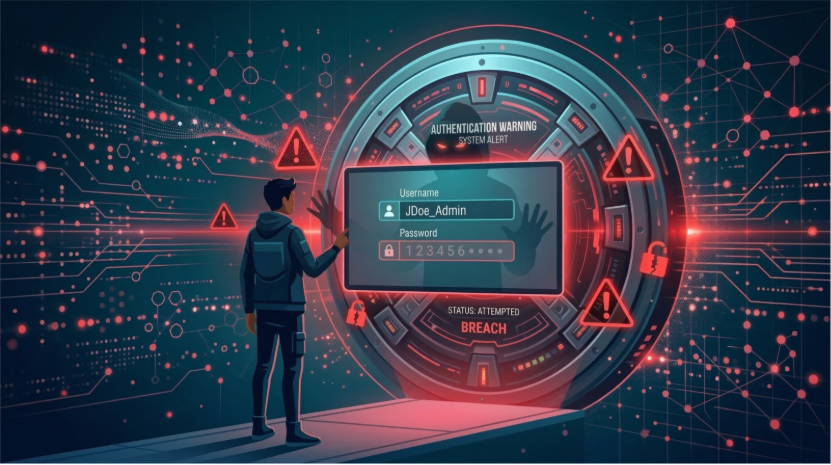
▲ 약한 비밀번호는 해커들이 가장 쉽게 뚫을 수 있는 방어선입니다. 한 번 비밀번호를 맞추면 귀하의 NAS 완전히 노출됩니다
NAS세계에서 가장 기본적인 인증 방식은 단순히 사용자 이름과 비밀번호 조합입니다. 간단하고 직관적이며, 모두가 사용하는 방법입니다.
하지만 바로 그 단순함 때문에, 문제는 거의 해결할 수 없습니다:
| 공격 방법 | 설명 |
| 무차별 대입 | 자동화된 도구가 초당 수천 개의 비밀번호 조합을 시도합니다 |
| 사전 공격 | 자주 사용되는 자격 증명 목록에서 비밀번호를 하나씩 시도합니다. |
| 크리덴셜 스터핑 | 다른 웹사이트에서 유출된 계정 정보를 사용해 무단 접근을 시도합니다. |
| 피싱 | 사용자를 속여 가짜 로그인 페이지에 자격 증명을 입력하게 만듭니다 |
이렇게 물을 수 있습니다. “복잡한 비밀번호를 설정하면 안 되나요?”
문제는—“X7#mK9$pL2@nQ” 같은 비밀번호를 실제로 기억할 수 있나요? 기억하지 못하면 포스트잇에 적어 모니터에 붙이게 됩니다. 그게 비밀번호가 없는 것과 뭐가 다를까요?
비밀번호의 근본적인 역설: 비밀번호가 안전할수록 기억하기 어렵고, 기억하기 쉬울수록 보안이 약해집니다.

2세대: 2단계 인증(2FA) — 추가적인 안심을 위한 추가 잠금장치
비밀번호가 ‘내가 아는 것’이라면, ‘내가 가진 것’도 추가할 수 있을까요?
이것이 2단계 인증의 핵심 아이디어입니다. 비밀번호 외에도 휴대폰을 통한 두 번째 인증이 필요합니다. 비밀번호가 도난당하더라도 휴대폰이 없으면 해커가 계정에 접근할 수 없습니다.
QNAP Authenticator: 개인 인증기
QNAP 는 전용 QNAP Authenticator 스마트폰앱을 개발하여, 사용 시나리오에 따라 선택할 수 있는 네 가지 인증 방법을 제공합니다:
1. 시간 기반 일회용 암호(TOTP)—오프라인 게이트키퍼
30초마다 시간 기반 알고리즘을 사용하여 새로운 6자리 인증 코드가 자동으로 생성되며 네트워크 연결 없이 작동합니다. 이는 가장 기본적이고 신뢰할 수 있는 방법입니다— NAS와 휴대폰 사이에 네트워크 연결이 없어도 시간이 동기화되어 있으면 인증이 가능합니다.

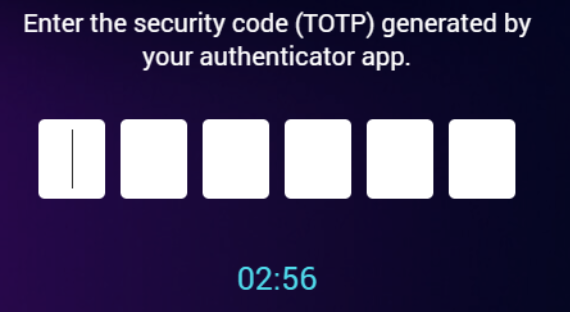
▲ QTS 로그인 화면: QNAP Authenticator
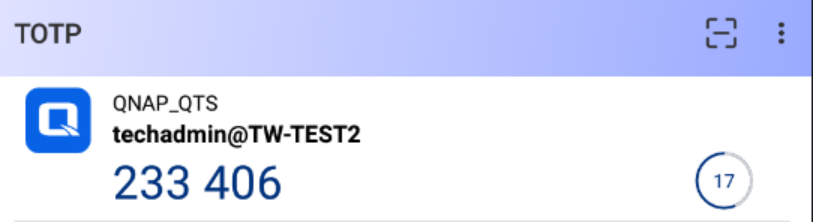
▲ QNAP Authenticator 앱: 동적으로 생성되는 TOTP 보안코드가 30초마다 자동으로 갱신됩니다
2. QR 코드 스캔—직접 확인하는 인증
로그인 화면에 QR 코드가 표시되며, QNAP Authenticator로 스캔하여 인증을 완료할 수 있습니다. 직관적이고 빠르며, 동일한 컴퓨터를 자주 사용하는 사용자에게 특히 적합합니다.

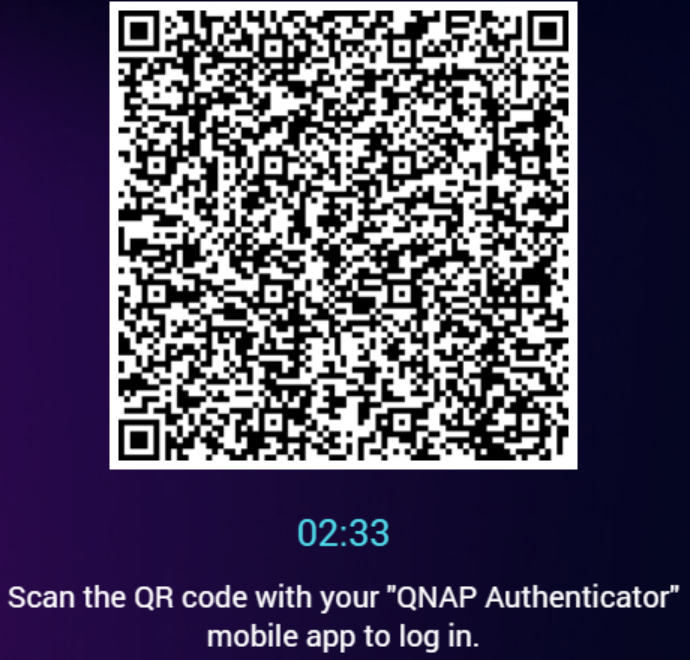
▲ 로그인 화면에 QR 코드가 표시되며 QNAP Authenticator로 인증을 완료할 수 있습니다
3. 로그인 승인 — 원탭 인증
NAS에서 로그인 요청이 시작되면 휴대폰으로 푸시 알림이 전송됩니다. 화면의 페어링 코드를 확인한 후 “승인”을 눌러 마무리하세요. 가장 빠른 방법이지만, 휴대폰과NAS모두 활성 네트워크 연결이 필요합니다.
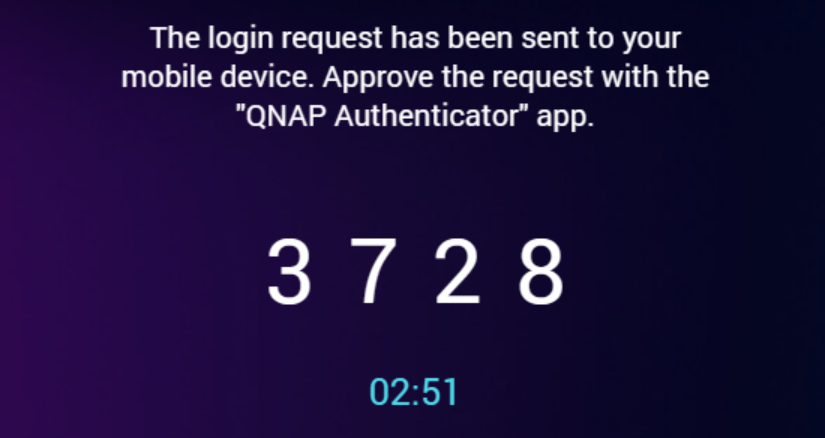
▲ 휴대폰과 NAS 각각 페어링 코드를 표시하며, 일치하는지 확인 후 “승인”을 눌러 로그인합니다
4. 온라인 인증 코드—수신 후 입력
NAS가 인터넷을 통해 QNAP Authenticator로 인증 코드를 푸시합니다. 앱을 열고 코드를 확인한 후 로그인 화면에 입력하면 됩니다.
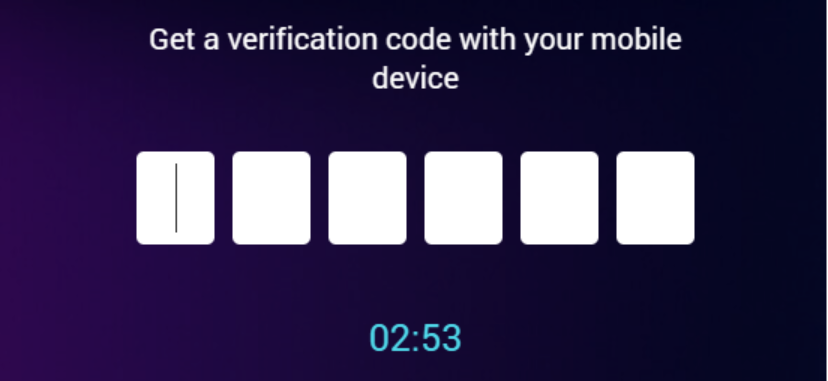
▲ 에서 받은 인증 코드를 입력합니다QNAP Authenticator
초기 설정도 매우 간단합니다
NAS에서 2단계 인증을 활성화하면 시스템이 QR 코드를 생성합니다. QNAP Authenticator로 스캔하여 장치 바인딩을 완료하면 전체 과정이 2분 이내에 끝납니다.
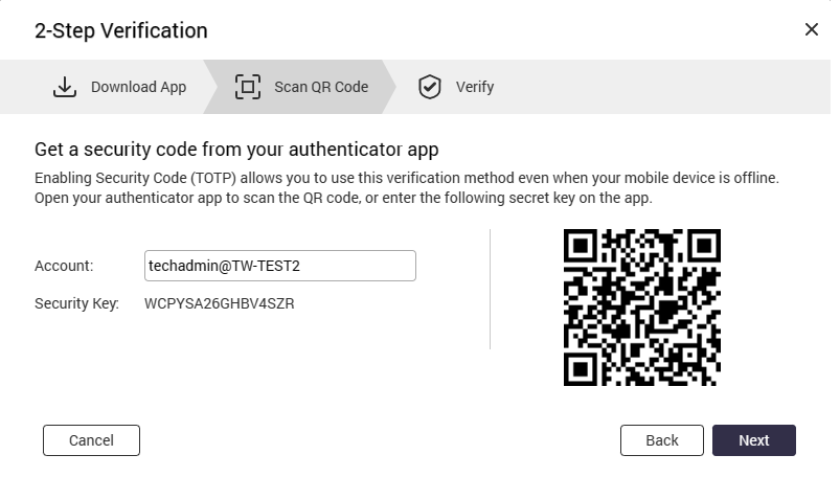
▲ 최초 설정: QNAP Authenticator로 NAS에서 생성된 QR 코드를 스캔하여 계정 페어링을 완료합니다
2FA 제한 사항
2단계 인증은보안을 크게 강화하지만 완벽하지는 않습니다:
이른 새벽에 깨워진 IT 관리자가 이미 회사에 2FA를 배포했다면, 추측된 암호로 시스템이 즉시 침해되지는 않았을 것입니다. 하지만 더 나은 방법이 있을까요— 아예 암호를 요구하지 않는 방식으로?

세대 3: FIDO2 및 Passkey—암호 취약점을 근본적으로 제거
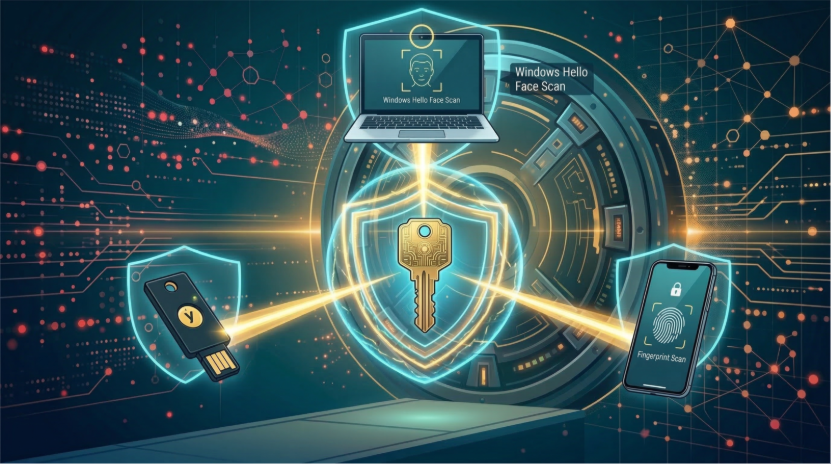
▲ FIDO2 및 Passkey여러 장치 지원: 물리적보안키(YubiKey)Windows Hello 얼굴 인식 및스마트폰지문 인증
이전 솔루션들은 본질적으로 비밀번호를 임시로 보완하는 방식이었지만, FIDO2는 완전히 새로운 접근 방식을 제시합니다. 근본적으로 인증 정보 탈취 가능성을 제거합니다. 한편, Passkey (비밀번호 없는 인증 자격 증명)은 FIDO2 기술을 대중적으로 확산시키는 핵심 애플리케이션입니다.
무엇이 FIDO2인가요? 그리고 Passkey는 FIDO2와 어떻게 다른가요?
FIDO2(Fast Identity Online 2)는 기술 표준으로, FIDO Alliance와 W3C가 공동 개발했습니다. 두 가지 구성 요소로 이루어져 있습니다: WebAuthn (브라우저 측)과 CTAP (물리적 장치 연결을 위한 프로토콜)입니다.
한편, Passkey 는 FIDO2 표준을 기반으로 한 “디지털 자격 증명”입니다. 저장 방식에 따라보안및 편의성도 달라집니다:
작동 방법
하드웨어 키 또는 Passkey를 사용하더라도 핵심 논리는 “비대칭 암호화”에 기반합니다:
이 과정에서 네트워크를 통해 비밀번호가 전송되지 않으며, 해커가 통신을 가로채더라도 쓸모없는 일회성 서명만 얻을 수 있습니다.
QNAP NAS’s FIDO2: 두 가지 사용 사례, 하나의 표준
QNAP은QuTS hero h6.0.0에서 공식적으로 FIDO2 지원을 도입했습니다. Authenticator App과 달리 FIDO2는NAS시스템 수준 기능으로, 브라우저 기반 WebAuthn API를 통해 직접 작동합니다. 사용 전에 FIDO2 Server를App Center에서 설치하고, 도메인 이름을 사용해 HTTPS로 접근해야 합니다.
QNAP NAS에서는보안요구에 따라 두 가지 역할 중 하나를 선택할 수 있습니다:
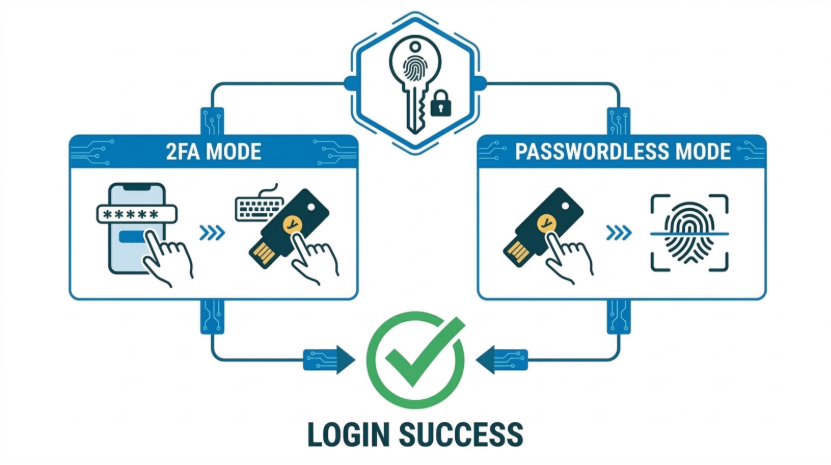
▲ FIDO2 및 Passkey(패스키) — 두 가지 사용 사례: 왼쪽은 2FA(2단계 인증) 모드(비밀번호 + 보안키), 오른쪽은 패스워드리스 모드(오직보안키 / 생체 인증)입니다. 둘 다 안전한 로그인을 지원합니다.
지원됨 FIDO2 인증 유형: 보안 vs. 편의성 트레이드오프
모든 FIDO2 장치가 동일한 수준의보안을 제공하는 것은 아니며, 필요에 따라 여러 장치를 페어링할 수 있습니다:
| 장치 유형 | 스토리지방법 | 보안수준 | 예시 |
| 하드웨어보안키 | 개인 키가 하드웨어 칩 내에 잠겨 있으며 복제할 수 없습니다 | 최상위 (AAA) | YubiKey 5 시리즈, Google Titan |
| 장치 바운드 Passkey(패스키) | 컴퓨터 또는스마트폰장치의 보안 칩에 저장됨 | 매우 높음 (AA) | Windows 안녕하세요, Mac Touch ID |
| 동기화됨 패스키 | 패스키는 클라우드 서비스(iCloud/Google)를 통해 기기 간에 동기화됩니다. | 높음 (A) | 스마트폰 Face ID / 지문 인식(클라우드 동기화 포함) |
보안알림: “동기화된 패스키”는 기존 비밀번호보다 훨씬 더 안전하지만, 개인 키가 클라우드에 백업되기 때문에 Apple ID 또는 Google 계정이 탈취될 경우 해커가 원격으로 패스키에 접근할 수 있습니다. 자세한 내용은 NAS administrators (Admin), 개인 키의 물리적 보호를 위해 “하드웨어보안키” 사용을 강력히 권장합니다.
이유는 무엇입니까? FIDO2 / 하드웨어 키가보안의 최고 수준으로 간주되는 이유는 무엇입니까?
필요 사항: QuTS hero h6.0.0 이상, FIDO2 서버 설치 및 다음을 통해 연결됨HTTPS + 도메인 이름 (IP 주소 또는 SmartURL은 지원되지 않습니다).

또 다른 경로가 있습니다: QNAP Authenticator 암호 없는 로그인
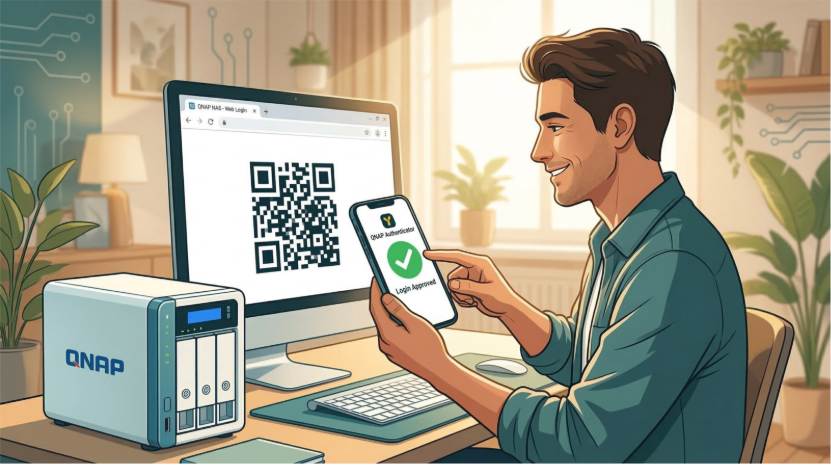
▲ 다음을 사용하여 QNAP Authenticator로 화면에 표시된 QR 코드를 스캔하세요. 휴대폰에 “로그인 승인됨“이 표시되면 로그인이 완료됩니다
모두가 YubiKey를 가지고 있는 것은 아니며, 모든NAS시스템이QuTS hero h6.0.0을 실행하는 것도 아닙니다. 좋은 소식은 QNAP Authenticator 자체도 더 간단한 암호 없는 경험을 제공한다는 점입니다. 추가 하드웨어 없이 스마트폰 한 대만 있으면 됩니다.
컴퓨터로 이동하여NAS로그인 페이지를 엽니다. 화면에 QR 코드가 나타납니다. 휴대폰을 들고 QNAP Authenticator를 열어 코드를 스캔합니다.그리고 로그인이 완료됩니다. 전체 과정은 5초도 걸리지 않습니다.
| 방법 | 동작 | 기능 |
| QR 코드 스캔 | 휴대폰으로 화면의 QR 코드를 스캔합니다 | 시각적 확인 — 즉시 스캔하고 로그인 |
| 원탭 승인 | 휴대폰에서 푸시 알림을 받고 ‘승인’을 눌러 인증합니다. | 가장 빠른 방법으로 자주 사용하는 장치에 이상적입니다 |
걱정할 수 있습니다: “암호 없이 덜 안전한 것 아닌가요?” 실제로는 반대입니다. 휴대폰 자체가 강력한 인증 요소로 작동합니다: 잠금 해제에는 생체 인증 또는 PIN이 필요하고, QNAP Authenticator는NAS계정에 연결되어 있으며, 인증 과정은 암호화된 채널과 시간 제한 내에서 이루어집니다. 추측, 관찰, 피싱될 수 있는 암호와 비교하면, 주머니 속 휴대폰이 훨씬 더 신뢰할 수 있는 “자격 증명”입니다.
필수 조건: QTS 5.1.0 / QuTS hero h5.1.0 이상, QNAP Authenticator가 휴대폰에 설치되어 있어야 합니다 (iOS 15+ / Android 7+). 휴대폰과NAS는 활성 네트워크 연결을 유지해야 합니다.
FIDO2 / 패스키 vs. Authenticator 암호 없는 로그인: 어떻게 선택할까?
| 기능 | FIDO2 하드웨어 키 / 패스키 | QNAP Authenticator 암호 없는 로그인 |
| 기술 표준 | 국제 표준(FIDO2 / WebAuthn) | QNAP 독자적 암호화 솔루션 |
| 피싱 저항성 | 가장 강력함 (도메인에 바인딩된 필수 검증) | 기본 (암호화 채널과 시간 제한에 의존) |
| 개인 키 위험 | 하드웨어 키는 침해될 수 없으며, 패스키는 클라우드 동기화 위험이 있습니다 | 휴대폰 앱의보안에 따라 달라집니다 |
| 오프라인 사용 가능 | 예 (하드웨어 키 / 온디바이스생체 인증) | 아니오 (인증에는 네트워크 연결이 필요함) |
| 설치 요구 사항 | FIDO2 서버 + 도메인 이름이 있는 HTTPS | QNAP Authenticator 앱 |
| 적합 고객 | IT 관리자, 고보안 사용자 | 일반 가정 사용자, 최대 편의성을 추구하는 사용자 |

어떤 옵션을 선택해야 할까요? (보안 중심 권장 사항)
IT 관리자 / 고보안 사용자
권장 사항: 하드웨어보안키 사용 (FIDO2) 다음 중 하나에 대해 2FA 또는 암호 없는 인증
관리자 계정은 해커의 주요 공격 대상입니다. 다음과 같은 하드웨어 키를 사용하면 YubiKey 클라우드 계정이 침해되더라도 개인 키가 추출되지 않도록 보장합니다. 이는NAS 보안에서 “군사 등급” 수준의 방어를 제공합니다.
기업 사용자
권장 사항: QNAP Authenticator 2단계 인증(TOTP 또는 로그인 승인) 또는 장치 기반 Passkey(Windows Hello / Mac Touch ID)
이 방식은보안과 편의성의 균형을 제공합니다. TOTP는 오프라인에서도 작동하므로 네트워크 연결이 불안정한 환경에 적합하며, 로그인 승인은 더 직관적이고 사무실 환경에 이상적입니다.
가정 사용자
권장 사항: QNAP Authenticator 암호 없는 인증(QR 코드 스캔 또는 원탭 승인)
집은 휴식 공간입니다. QR 코드를 스캔하거나 휴대폰을 터치하면 5초 만에 로그인 완료. 암호를 기억할 필요도 없고, 잊어버릴 위험도 없으며, 암호만 사용하는 인증보다 더 강력한보안을 제공합니다.

오늘부터 업그레이드하세요 NAS 인증
IT 관리자가 새벽 3시에 깨었던 일을 떠올려 보세요. 만약 회사가 이미 암호 없는 솔루션을 도입했다면 “암호 분실” 사고는 더 이상 발생하지 않았을 것입니다.
QNAP Authenticator 사용자가 암호를 기억할 필요가 없도록 해줍니다; 2단계 인증 암호가 필요한 경우 두 번째 보호 계층을 추가합니다; FIDO2 및 Passkey 암호 도난 위험을 근본적으로 제거합니다.
이것은 하나를 선택하는 문제가 아니라, 필요에 따라 유연하게 배포할 수 있는 포괄적인보안전략입니다. QNAP은 이러한 모든 도구를 준비해두고 있습니다.
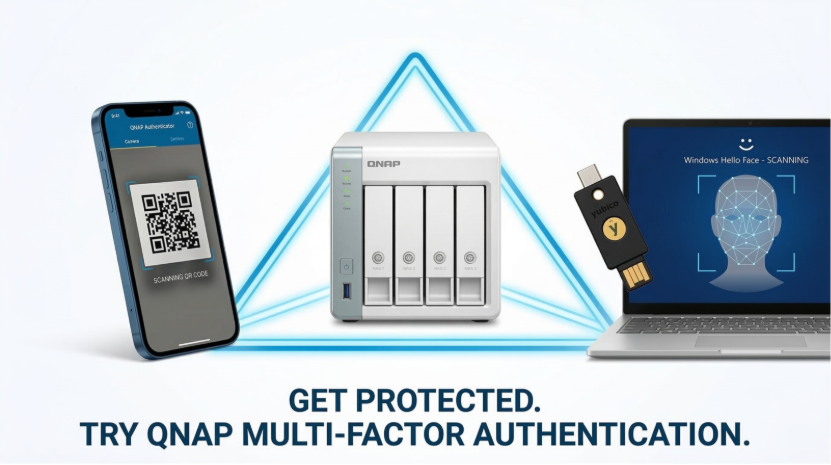
▲ QNAP 완벽한 인증 도구 상자를 제공합니다: QNAP Authenticator 앱, FIDO2 보안키, Windows Hello—귀하의 NAS
지금 바로 실행하세요
사용 QNAP Authenticator (2FA / 암호 없는 로그인:
활성화 FIDO2 / Passkey (관리자에게 추천 및 필수):
참고: QNAP Authenticator의 2단계 인증과 암호 없는 로그인 기능은 동시에 활성화할 수 없으므로 필요에 따라 하나를 선택하세요. FIDO2와 Passkey는 독립적인 시스템 수준의NAS기능으로, 2단계 인증 또는 암호 없는 로그인과 함께 활성화할 수 있으며 QNAP Authenticator 설정에 제한받지 않습니다.

귀하의데이터에는 더 나은 보호가 필요합니다. 보호의 첫 단계는 로그인 방식을 업그레이드하는 것입니다.

이 설명은 다음에 적용됩니다 QTS 5.1.0 이상 버전 / QuTS hero h5.1.0 이상 버전입니다. FIDO2/Passkey 기능을 사용하려면 QuTS hero h6.0.0 이상 버전과 FIDO2 서버 설치가 필요합니다.
AI 고지: 본 기사의 일부 이미지와 텍스트는 인공지능(AI)의 도움을 받아 제작 또는 보정되었으며, 편집자의 검토를 거쳤습니다.
