Categories

Blog posts about QNAP's products and technologies.
Tanto si envía un contrato a un cliente como si comparte las fotos de las vacaciones con la familia, compartir una carpeta mediante un enlace es una de las funciones que más utilizan los usuarios de NAS de QNAP. Sin embargo, muchos se hacen en silencio la misma pregunta: «¿De verdad es seguro abrir un enlace compartido sin más?»
Es una excelente pregunta. La verdad es que la seguridad de un enlace rara vez depende del propio enlace, sino de cómo lo configure. En este artículo le explicamos qué ocurre detrás de un enlace compartido, cuál es el único error de seguridad que debe evitar y cuáles son las dos formas realmente seguras de compartir.
Cuando crea un enlace compartido en File Station, su NAS utiliza el servicio myQNAPcloud para determinar la mejor manera de conectar a quien abra el enlace. Prueba estas opciones por orden:
En otras palabras, un enlace compartido es una puerta de acceso a un archivo de su NAS. Que esa puerta sea segura o no depende de las cerraduras que le ponga.
Para que compartir archivos «funcione sin más», algunos usuarios configuran manualmente el reenvío de puertos en su router y abren el NAS directamente a Internet. Este es el enfoque más arriesgado.
El problema principal: en el momento en que su NAS queda accesible directamente desde Internet, los escáneres automatizados pueden localizarlo y se convierte en objetivo de ataques de fuerza bruta contra contraseñas, exploits conocidos e incluso ransomware, tanto si está compartiendo algo en ese momento como si no.
También existe un riesgo más sutil que se aplica a cualquier enlace: un enlace sin contraseña y sin fecha de caducidad puede reenviarse, publicarse o descubrirse mucho después del momento en que usted quería que caducara. El enlace no sabe quién está al otro lado, así que esa labor recae en los ajustes que usted elija.
| [Escenario: enviar un contrato a un cliente en el último momento] Amy dirige un pequeño estudio de diseño y necesita enviar un archivo de contrato grande a un cliente de inmediato. No quiere cambiar la configuración del router solo por esto, y desde luego no quiere dejar su NAS empresarial expuesto en Internet. |
La opción segura más sencilla mantiene sus archivos en su NAS y deja que myQNAPcloud gestione la conexión por usted (incluida la retransmisión), de modo que nunca tendrá que abrir puertos ni exponer su NAS directamente a Internet. Cada vez que cree un enlace, añada estas dos cerraduras:
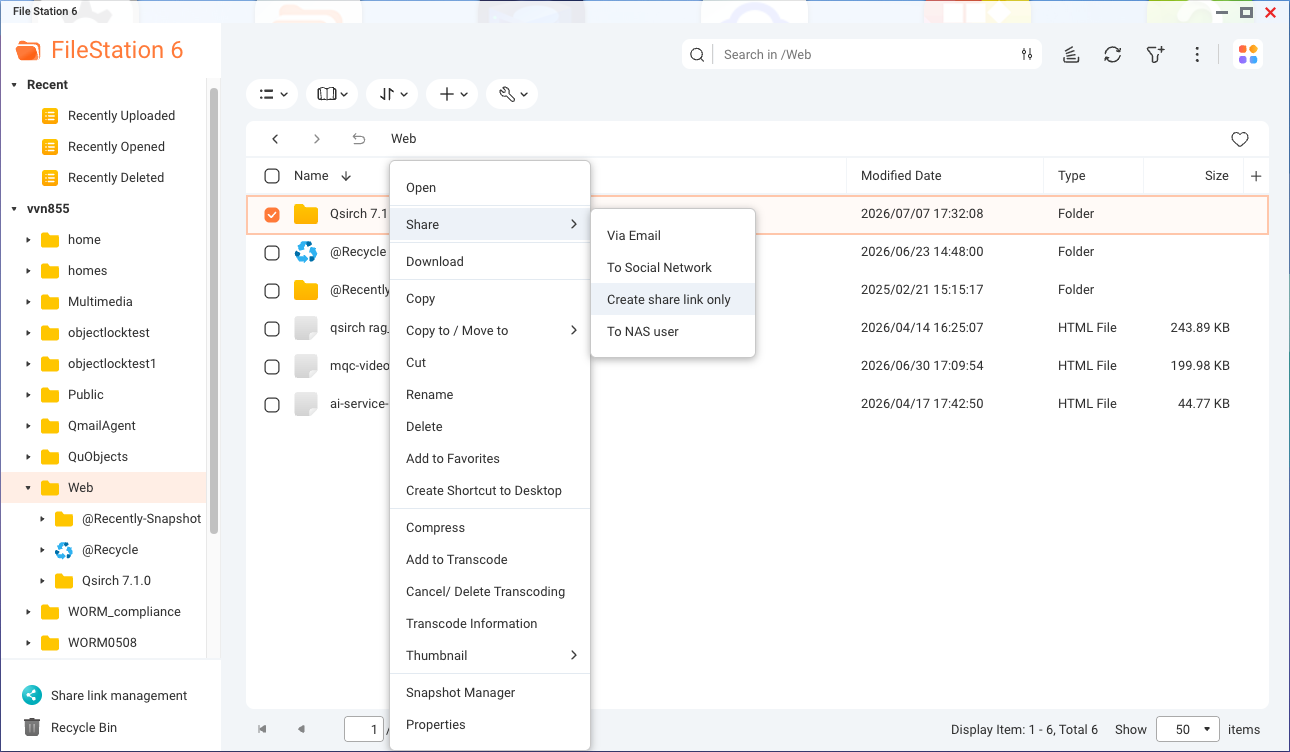
Figura 1: En File Station, haga clic con el botón derecho en la carpeta → Compartir (Share) → Crear solo enlace compartido (Create share link only)
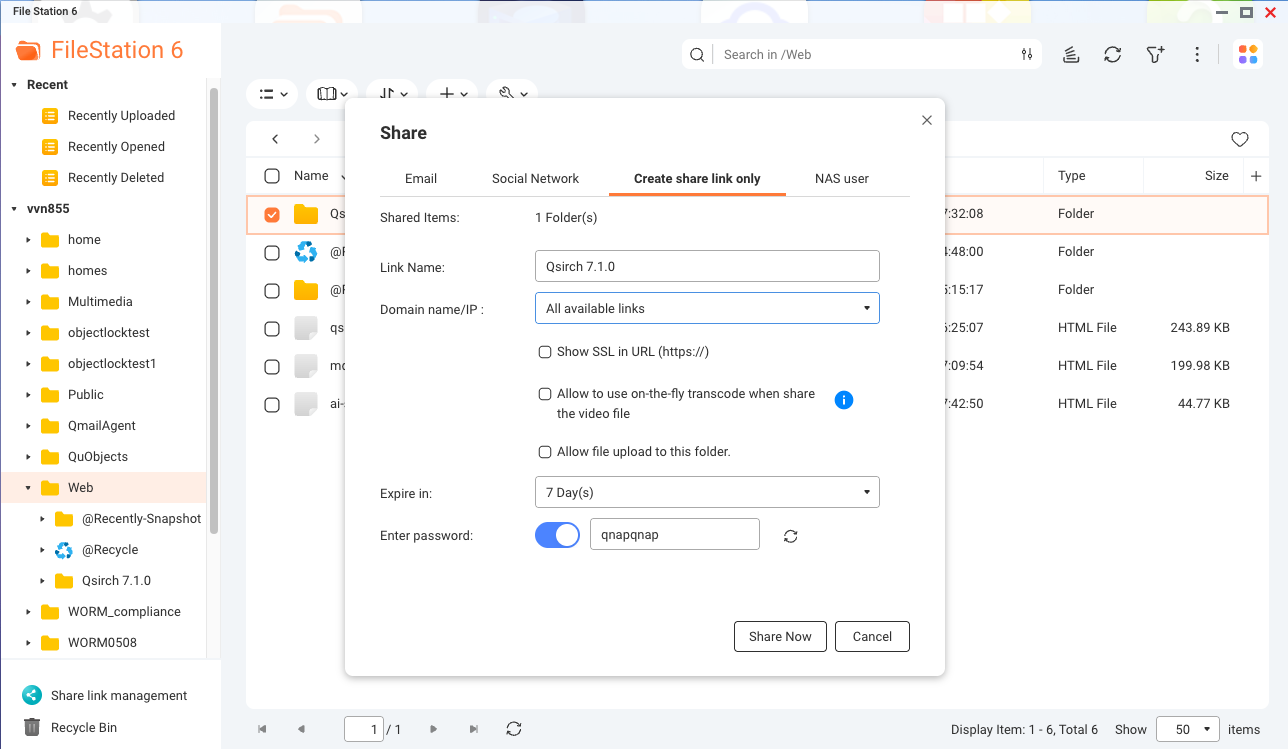
Figura 2: En la ventana Crear solo enlace compartido (Create share link only), establezca el nombre del enlace, la caducidad (Expire in) y la contraseña (Enter password)
Ideal para: compartir de forma rápida y ocasional archivos almacenados en su NAS. Un apunte: la retransmisión gratuita de myQNAPcloud tiene un límite de ancho de banda, por lo que resulta más adecuada para transferencias moderadas que para enviar archivos muy grandes a muchas personas.
Más información: Crear enlaces compartidos en File Station (tutorial oficial)
| [Escenario: entregar grandes volúmenes de archivos regularmente] Alex es un fotógrafo freelance que entrega grandes lotes de trabajos terminados a diferentes clientes cada semana. Quiere que compartir sea rápido y fiable, sin que el tráfico de descargas de los clientes afecte a su propio NAS. |
Para conseguir el máximo aislamiento, comparta desde la nube en lugar de hacerlo desde su NAS. Con una suscripción al almacenamiento en la nube de myQNAPcloud, una copia del archivo reside en la nube de QNAP y las personas con las que comparte lo descargan desde allí. En ningún momento se conectan a su NAS: su dispositivo queda completamente al margen.
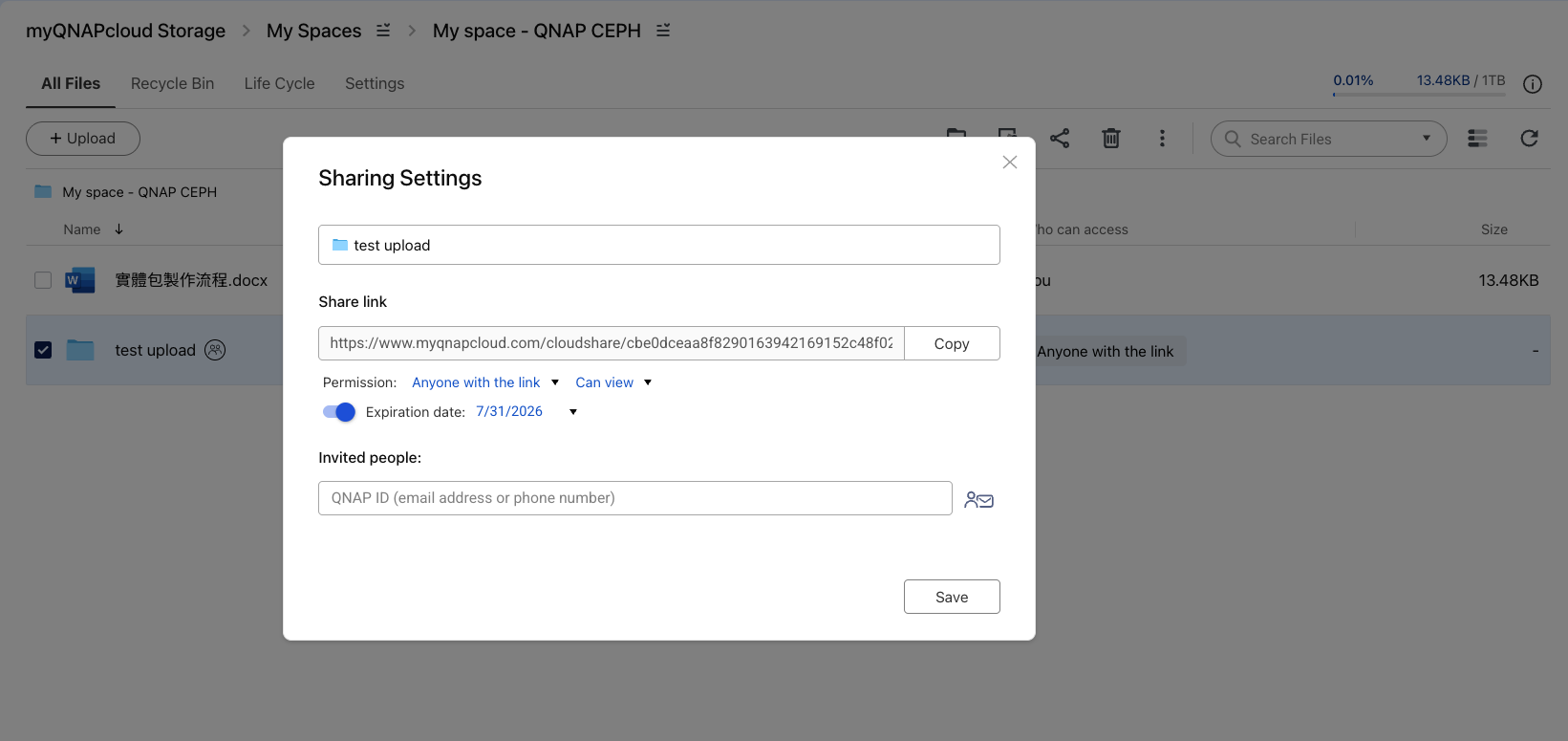
Figura 3: En la configuración de uso compartido (Sharing Settings) de myQNAPcloud Storage, establezca el permiso de acceso y la fecha de caducidad, e invite a usuarios concretos mediante su QNAP ID
Ideal para: compartir con personas fuera de su hogar o empresa, compartir con frecuencia o en grandes volúmenes, o simplemente mantener su NAS privado. Aquí también se aplican los controles de contraseña y caducidad.
Sobre los precios: myQNAPcloud Storage incluye 16 GB de espacio gratuito, pero la función de compartir requiere un plan de pago (un plan de pago de myQNAPcloud Storage o myQNAPcloud One).
Más información y precios: myQNAPcloud Storage | myQNAPcloud One
| Enfoque | Cómo funciona | Ideal para | A tener en cuenta |
| Exponer el NAS directamente (reenvío de puertos) | Expone su NAS a Internet | No recomendado | Mayor superficie de ataque: evítelo |
| myQNAPcloud Link + contraseña + caducidad | Los archivos permanecen en su NAS; QNAP gestiona la conexión/retransmisión; el visitante nunca necesita la dirección de su NAS | Compartir rápido y ocasional | Gratis; la velocidad de retransmisión es limitada para transferencias grandes |
| Compartir desde el almacenamiento en la nube de myQNAPcloud | Se guarda una copia en la nube; los destinatarios descargan desde la nube, no desde su NAS | Compartir con terceros o con frecuencia; mantener su NAS privado | Requiere un plan de pago de myQNAPcloud |
Un enlace compartido puede ser perfectamente seguro: la diferencia está en los detalles. Primero, no exponga su NAS directamente a Internet. Para compartir a diario, utilice myQNAPcloud Link con contraseña y fecha de caducidad. Y cuando la privacidad sea lo más importante, comparta desde el almacenamiento en la nube de myQNAPcloud para que su NAS ni siquiera entre en juego. Adapte el método a la sensibilidad de los archivos y a las personas con quienes los comparte, y obtendrá comodidad y tranquilidad al mismo tiempo.
