Categories

Blog posts about QNAP's products and technologies.
契約書をクライアントに送る時や、家族と旅行写真を共有する時など、リンクを使ったフォルダー共有は QNAP NAS ユーザーが最もよく利用する機能のひとつです。しかし、多くの人がひそかに同じ疑問を抱えています。「共有リンクを発行するだけで、本当に安全なの?」
とても良い質問です。実際、リンクの安全性はリンクそのものよりも、設定方法によって決まります。この記事では、共有リンクの仕組みや避けるべきセキュリティ上の落とし穴、そして本当に安全な共有方法を2つご紹介します。
File Station で共有リンクを作成すると、NAS は myQNAPcloud サービスを利用して、リンクを開いた人に最適な接続方法を判断します。接続方法は、次の順番で試されます。
つまり、共有リンクは NAS 上のファイルへの入り口です。その入り口が安全かどうかは、どのような鍵をかけるかで決まります。
「手軽に共有したい」という理由で、ルーターのポートフォワーディングを手動で設定し、NAS をインターネットに直接公開してしまうユーザーもいます。これは最もリスクの高い方法です。
本質的な問題:NAS がインターネットから直接アクセス可能になった瞬間、自動スキャナーに発見され、パスワードの総当たり攻撃や既知の脆弱性を突いた攻撃、さらにはランサムウェアの標的になるおそれがあります。これは、実際に何かを共有しているかどうかに関係ありません。
また、どのリンクにも共通する、見落としがちなリスクもあります。パスワードも有効期限もないリンクは、本来の利用期間を過ぎた後も、転送されたり、どこかに投稿されたり、第三者に見つかったりするおそれがあります。リンク自体では相手を識別できないため、誰がアクセスできるかは設定次第です。
| [シナリオ:契約書を急ぎでクライアントに送る場合] Amy は小さなデザインスタジオを運営しており、容量の大きい契約書ファイルをすぐにクライアントへ送る必要があります。このためだけにルーターの設定を変えたくはありませんし、ましてや会社の NAS をインターネット上にさらしたままにするのは避けたいと考えています。 |
最も手軽で安全なのは、ファイルを NAS に置いたまま、リレーを含む接続を myQNAPcloud に任せる方法です。ポートを開放したり、NAS をインターネットに直接公開したりする必要はありません。リンクを作成する際は、毎回必ず次の2つの鍵をかけましょう。
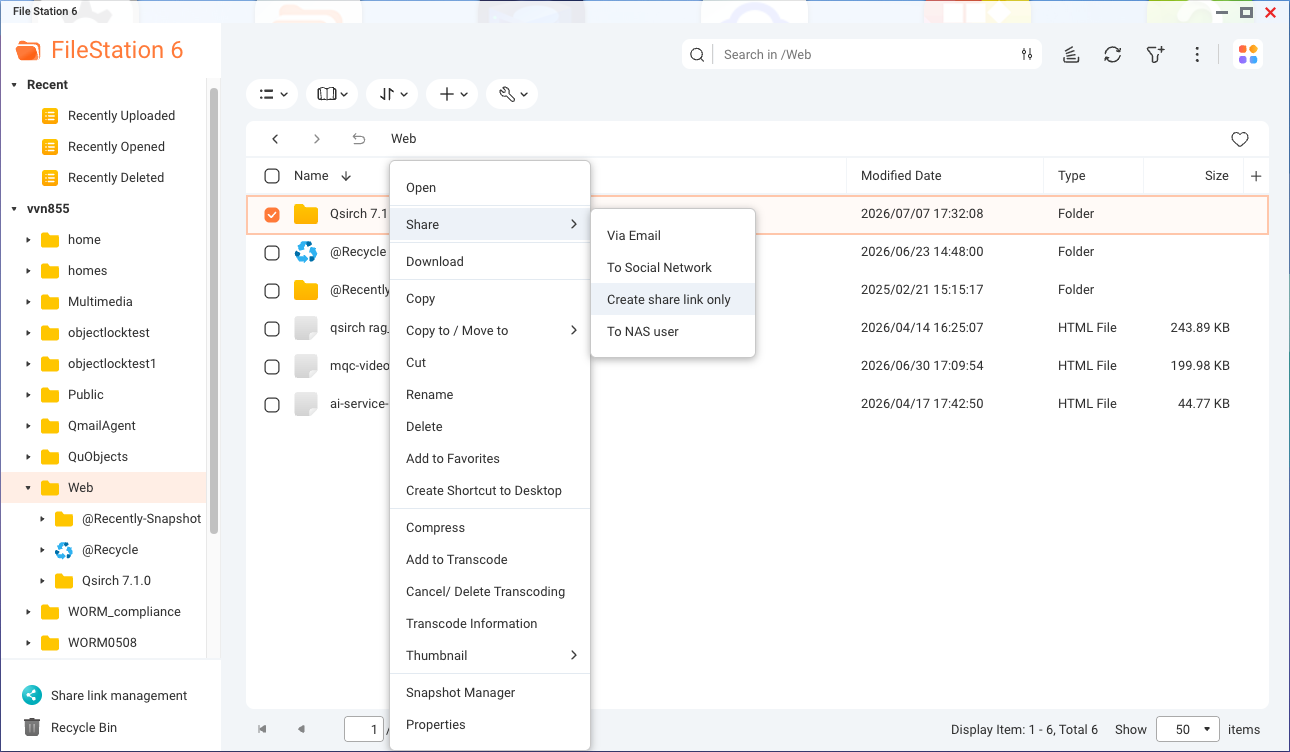
図 1:File Station でフォルダーを右クリック →「共有」(Share)→「共有リンクのみ作成」(Create share link only)
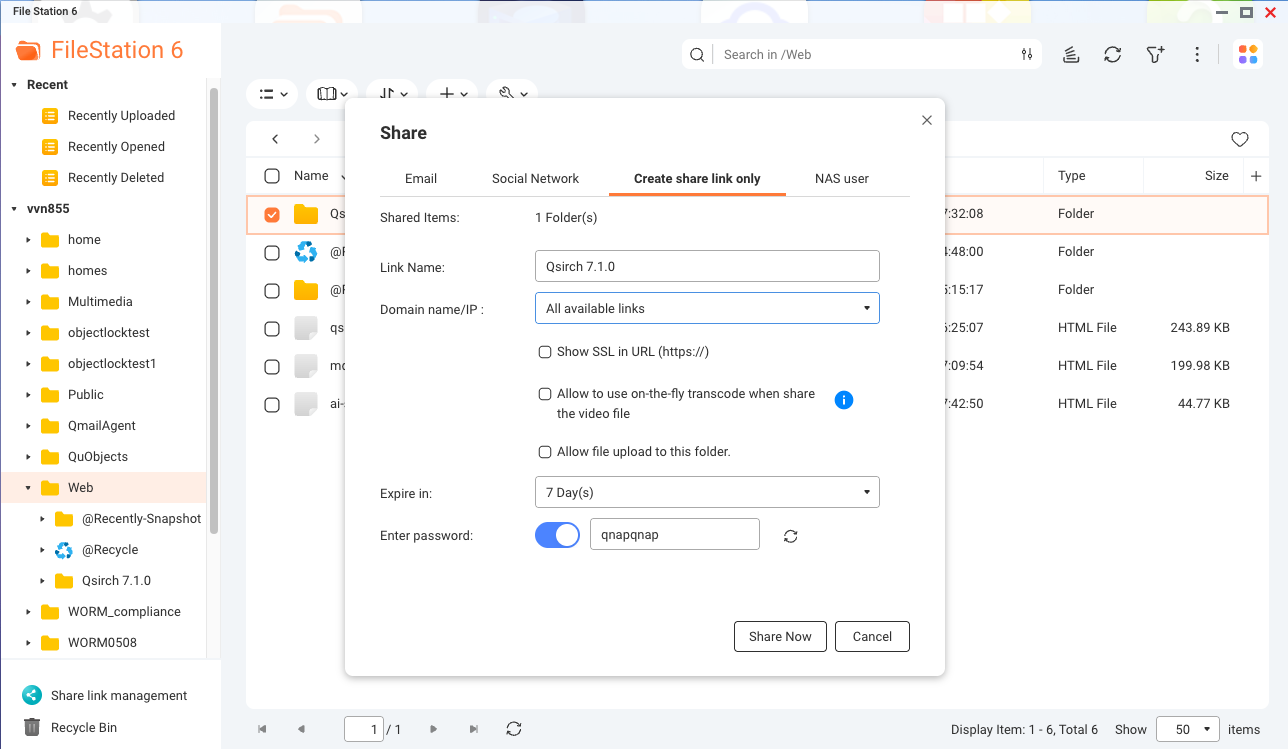
図 2:「共有リンクのみ作成」(Create share link only)ウィンドウで、リンク名・有効期限(Expire in)・パスワード(Enter password)を設定
おすすめ用途:NAS に保存したファイルを、ときどき手早く共有したい場合。なお、無料の myQNAPcloud リレーには帯域制限があるため、非常に大きなファイルを多くの人に配布するよりも、小規模な転送に適しています。
詳しくはこちら:File Station で共有リンクを作成する方法(公式チュートリアル)
| [シナリオ:大量のファイルを定期的に納品する場合] Alex はフリーランスの写真家で、毎週異なるクライアントに大量の完成作品を納品しています。クライアントのダウンロードによるトラフィックが自身の NAS に影響しないよう、速くて安定した共有方法を求めています。 |
NAS と共有相手をしっかり切り離したいなら、NAS からではなくクラウドから共有しましょう。myQNAPcloud クラウドストレージのサブスクリプションがあれば、ファイルのコピーは QNAP のクラウドに保存され、共有相手はそこからダウンロードします。共有相手があなたの NAS に接続することは一切なく、NAS は共有のやり取りにまったく関与しません。
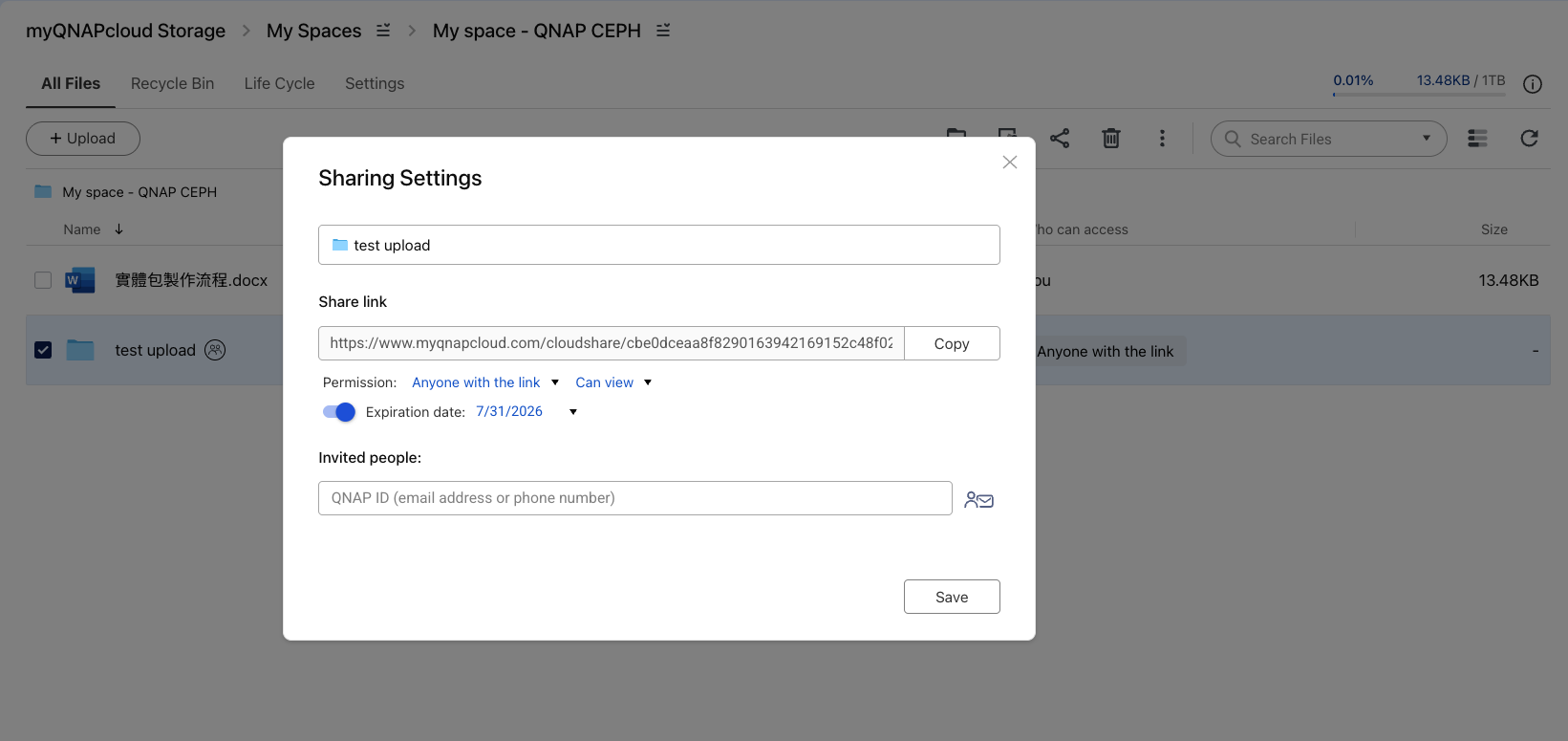
図 3:myQNAPcloud Storage の共有設定(Sharing Settings)で、アクセス権限と有効期限を設定し、特定の QNAP ID を招待
おすすめ用途:家族以外や社外の相手との共有、頻繁な共有や大容量の共有、あるいは NAS を非公開のままにしておきたい場合。こちらでもパスワードや有効期限を設定できます。
価格について:myQNAPcloud Storage には 16 GB の無料容量が含まれていますが、共有機能の利用には有料プラン(myQNAPcloud Storage の有料プラン、または myQNAPcloud One)が必要です。
詳細・価格はこちら:myQNAPcloud Storage | myQNAPcloud One
| 方法 | 仕組み | おすすめ用途 | 知っておきたいポイント |
| NAS を直接公開(ポートフォワーディング) | NAS がインターネット上に直接さらされる | 推奨されません | 攻撃対象領域が最も広い。避けるべき方法 |
| myQNAPcloud Link + パスワード + 有効期限 | ファイルは NAS に保存されたまま。QNAP が接続やリレーを担当し、訪問者は NAS のアドレスを知る必要がありません。 | 手軽な単発の共有 | 無料。大容量転送時はリレー速度が制限されます。 |
| myQNAPcloud クラウドストレージ共有 | クラウド上にコピーが保存され、共有相手はクラウドからダウンロードします。あなたの NAS から直接ダウンロードされることはありません。 | 社外との共有や頻繁な共有、NAS を非公開にしておきたい場合 | 利用には有料の myQNAPcloud プランが必要です。 |
共有リンクは、十分に安全に使えます。違いを生むのは細かな設定です。まず、NAS をインターネットに直接公開しないこと。日常的な共有には、パスワードと有効期限付きの myQNAPcloud Link を利用しましょう。特にプライバシーが重要な場合は、myQNAPcloud クラウドストレージから共有することで、NAS を公開せずに済みます。ファイルの機密性や共有相手に合わせて方法を選ぶことで、利便性と安心を両立できます。
