Categories

Blog posts about QNAP's products and technologies.
Niezależnie od tego, czy wysyłasz umowę do klienta, czy dzielisz się zdjęciami z wakacji z rodziną, udostępnianie folderu przez link to jedna z funkcji, na których użytkownicy serwerów QNAP NAS polegają najczęściej. Jednak wiele osób po cichu zadaje sobie to samo pytanie: „Czy naprawdę bezpiecznie jest tak po prostu utworzyć link do udostępniania?”
To bardzo dobre pytanie. Prawda jest taka, że bezpieczeństwo linku rzadko zależy od samego linku — zależy od tego, jak go skonfigurujesz. W tym artykule wyjaśniamy, co dzieje się „za kulisami” linku do udostępniania, jakiej jednej pułapki bezpieczeństwa unikać, a także przedstawiamy dwa naprawdę bezpieczne sposoby udostępniania.
Gdy tworzysz link do udostępniania w File Station, Twój serwer NAS korzysta z usługi myQNAPcloud, aby ustalić najlepszy sposób połączenia osoby otwierającej link. Próbuje kolejno:
Innymi słowy, link do udostępniania to drzwi do pliku na Twoim serwerze NAS. To, czy te drzwi są bezpieczne, zależy od zabezpieczeń, które w nich zamontujesz.
Aby udostępnianie „po prostu działało”, niektórzy użytkownicy ręcznie konfigurują przekierowanie portów na swoim routerze i wystawiają serwer NAS bezpośrednio do internetu. To najryzykowniejsze podejście.
Kluczowy problem: w momencie, gdy Twój serwer NAS jest bezpośrednio dostępny z publicznego internetu, może zostać wykryty przez automatyczne skanery i stać się celem ataków siłowych (brute force) na hasła, ataków wykorzystujących znane luki, a nawet ataków ransomware — niezależnie od tego, czy faktycznie coś udostępniasz.
Istnieje też subtelniejsze ryzyko dotyczące każdego linku: link bez hasła i daty wygaśnięcia może zostać przekazany dalej, opublikowany lub odkryty długo po tym, jak miał wygasnąć. Link nie rozpoznaje, kto jest po drugiej stronie — dlatego to zadanie spoczywa na wybranych przez Ciebie ustawieniach.
| [Scenariusz: pilne wysłanie umowy do klienta w ostatniej chwili] Amy prowadzi małe studio projektowe i musi natychmiast wysłać klientowi duży plik z umową. Nie chce zmieniać ustawień routera tylko z tego powodu i na pewno nie chce, aby jej firmowy serwer NAS był wystawiony do internetu. |
Najprostsza bezpieczna opcja pozwala zachować pliki na serwerze NAS, a połączeniem — łącznie z przekaźnikiem — zajmuje się za Ciebie myQNAPcloud, więc nigdy nie musisz otwierać portów ani wystawiać serwera NAS bezpośrednio do internetu. Tworząc link, zawsze dodaj dwa zabezpieczenia:
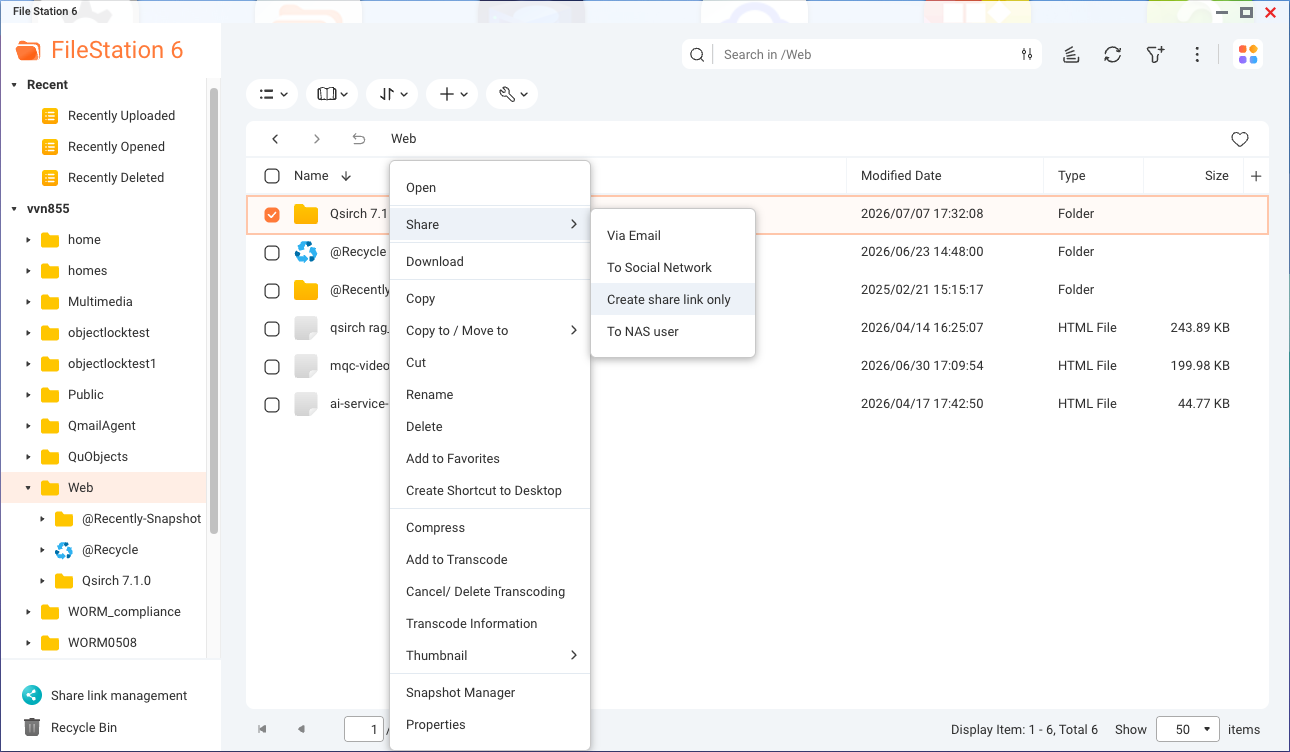
Rysunek 1: W File Station kliknij prawym przyciskiem myszy folder → Udostępnij (Share) → Utwórz tylko link do udostępniania (Create share link only)
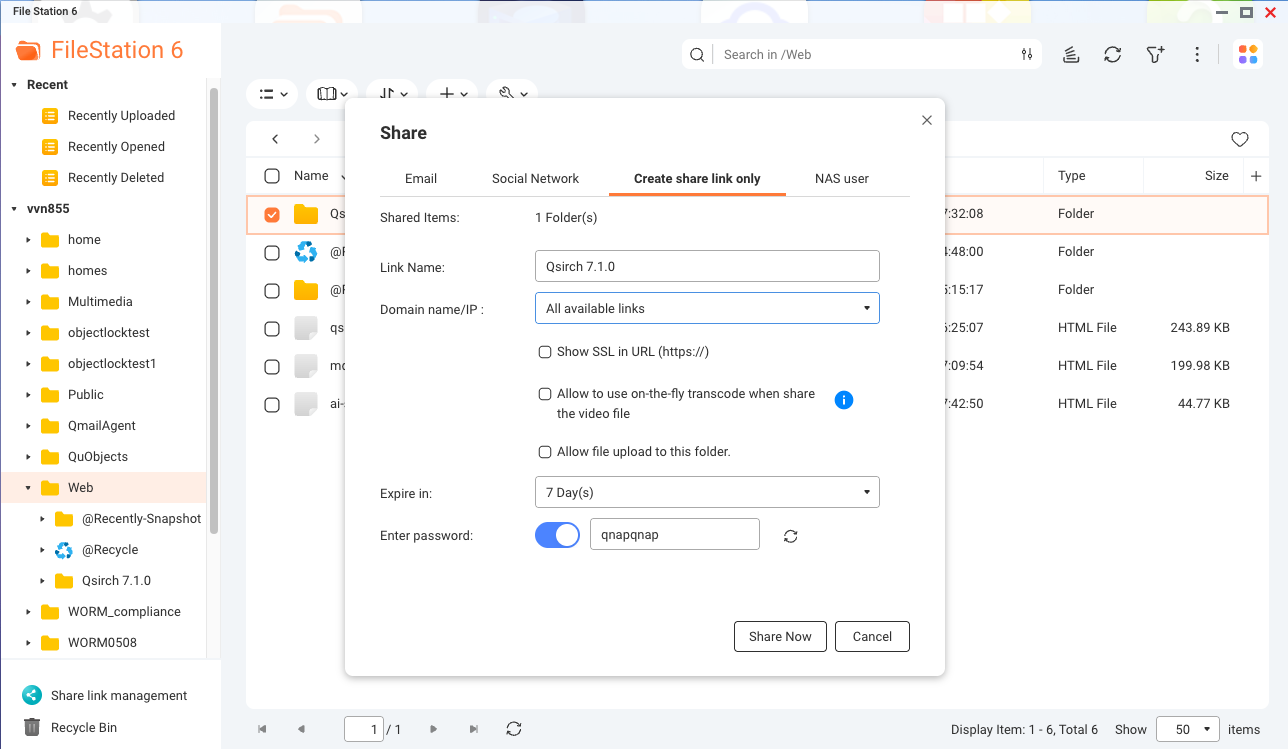
Rysunek 2: W oknie „Utwórz tylko link do udostępniania” (Create share link only) ustaw nazwę linku, datę wygaśnięcia (Expire in) i hasło (Enter password)
Najlepsze zastosowanie: szybkie, okazjonalne udostępnianie plików przechowywanych na serwerze NAS. Uwaga: bezpłatny przekaźnik myQNAPcloud ma limit przepustowości, więc najlepiej sprawdza się przy umiarkowanych transferach, a nie przy wysyłaniu bardzo dużych plików do wielu osób.
Zobacz także: Tworzenie linków do udostępniania w File Station (oficjalny poradnik)
| [Scenariusz: regularne dostarczanie dużych ilości plików] Alex jest niezależnym fotografem, który co tydzień przekazuje różnym klientom duże paczki gotowych zdjęć. Chce, aby udostępnianie było szybkie i niezawodne — tak, aby pobieranie plików przez klientów nie obciążało jego własnego serwera NAS. |
Aby uzyskać najwyższy poziom separacji, udostępniaj pliki z chmury, a nie z serwera NAS. Dzięki subskrypcji pamięci w chmurze myQNAPcloud kopia pliku znajduje się w chmurze QNAP, a osoby, którym udostępniasz, pobierają go stamtąd. W ogóle nie łączą się z Twoim serwerem NAS — Twoje urządzenie nie bierze w tym żadnego udziału.
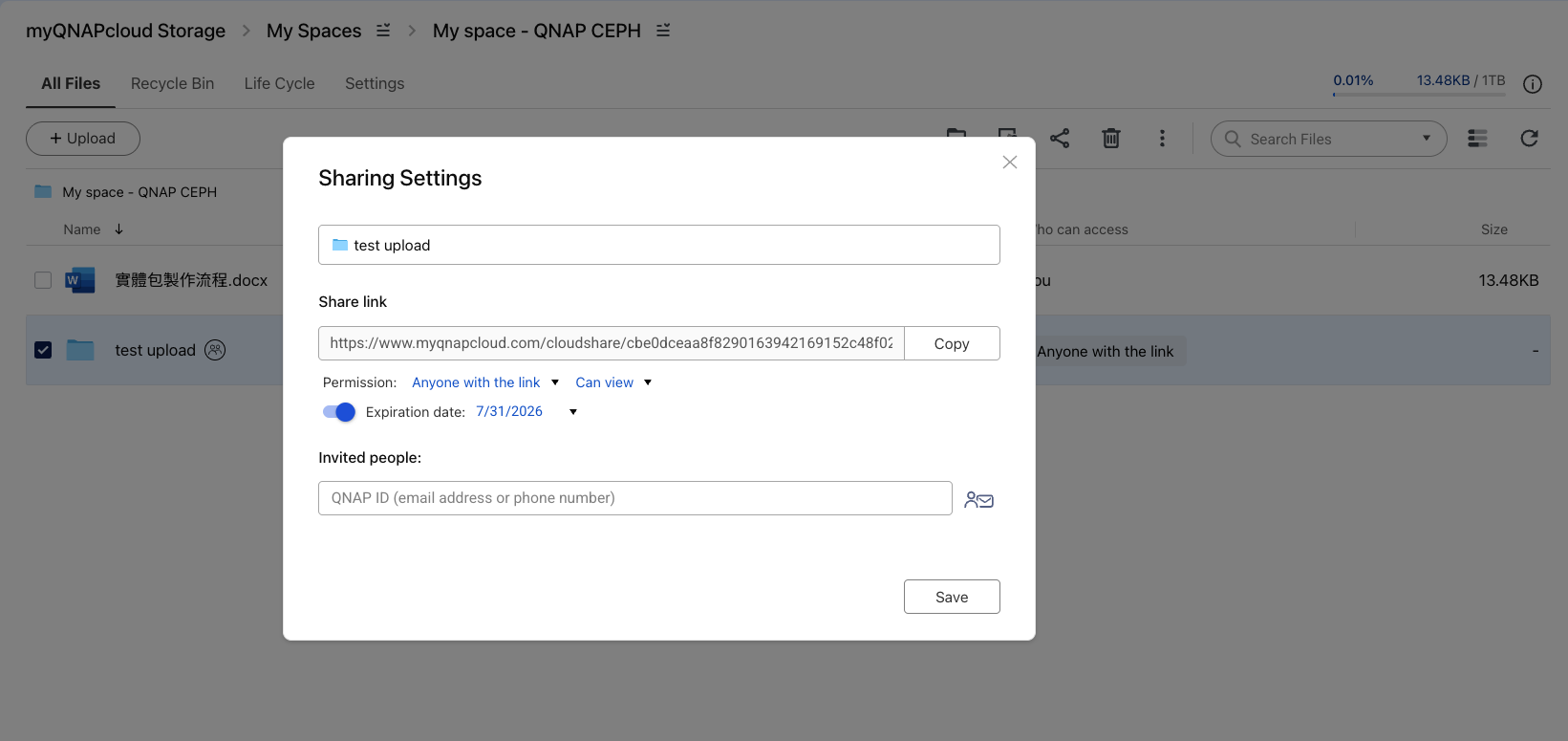
Rysunek 3: W ustawieniach udostępniania (Sharing Settings) myQNAPcloud Storage ustaw uprawnienia dostępu, datę wygaśnięcia i zaproś wybrane konta QNAP ID
Najlepsze zastosowanie: udostępnianie osobom spoza domu lub firmy, częste udostępnianie lub przesyłanie dużych ilości danych albo po prostu zachowanie prywatności serwera NAS. Tu również możesz ustawić hasło i datę wygaśnięcia.
Informacje o cenach: myQNAPcloud Storage obejmuje 16 GB bezpłatnej przestrzeni, ale funkcja udostępniania wymaga płatnego planu (płatny plan myQNAPcloud Storage lub myQNAPcloud One).
Dowiedz się więcej i zobacz ceny: myQNAPcloud Storage | myQNAPcloud One
| Podejście | Jak to działa | Najlepsze zastosowanie | Warto wiedzieć |
| Bezpośrednie wystawienie serwera NAS (przekierowanie portów) | Wystawia Twój serwer NAS do publicznego internetu | Niezalecane | Największa powierzchnia ataku — unikaj |
| myQNAPcloud Link + hasło + data wygaśnięcia | Pliki pozostają na serwerze NAS; QNAP obsługuje połączenie/przekaźnik; odwiedzający nie potrzebuje adresu Twojego serwera NAS | Szybkie, okazjonalne udostępnianie | Bezpłatne; prędkość przekaźnika jest ograniczona przy dużych transferach |
| Udostępnianie z pamięci w chmurze myQNAPcloud | Kopia znajduje się w chmurze; odbiorcy pobierają pliki z chmury, a nie z Twojego serwera NAS | Udostępnianie zewnętrzne lub częste; zachowanie prywatności Twojego serwera NAS | Wymaga płatnego planu myQNAPcloud |
Link do udostępniania może być całkowicie bezpieczny — różnica tkwi w szczegółach. Po pierwsze, nie wystawiaj swojego serwera NAS bezpośrednio do internetu. Do codziennego udostępniania używaj myQNAPcloud Link z hasłem i datą wygaśnięcia. Gdy prywatność jest najważniejsza, udostępniaj pliki z pamięci w chmurze myQNAPcloud — wtedy Twój serwer NAS w ogóle nie bierze udziału w wymianie danych. Dobierz metodę do wrażliwości plików i odbiorców, a zyskasz jednocześnie wygodę i spokój ducha.
