Categories
Blog posts about QNAP's products and technologies.
Kürzlich hat ein KI-Hummer, der auf der Social-Media-Plattform X aufgetaucht ist, hitzige Diskussionen in der weltweiten Entwickler-Community ausgelöst. Es wurde sogar gemunkelt, dass er für den Engpass beim Apple M4 Mac mini verantwortlich sei, was wiederum dazu führte, dass gebrauchte M2 Mac minis auf Online-Marktplätzen ausverkauft waren. Ursprünglich hieß er Clawdbot, dieses Open-Source-AI-Agent-Projekt wurde umbenannt in OpenClaw nach einer dramatischen Wendung, wurde innerhalb weniger Wochen viral und erhielt einen neuen Namen.
Anfang 2026 startete der bekannte österreichische Entwickler Peter Steinberger ein Open-Source-Projekt namens Clawdbot. Das Projekt hat ein Weltraum-Hummer-Maskottchen namens „Claw“, dessen Name ein Homophon von Anthropics bekanntem Modell „Claude„, eine Ähnlichkeit, die eine markenrechtliche Kontroverse ausgelöst hat.
Laut der öffentlichen Erklärung von Peter Steinberger auf X würde er das Projekt nach einer höflichen, offiziellen markenrechtlichen Anfrage von Anthropic in OpenClaw umbenennen. Die Umbenennung löste nicht nur rechtliche Risiken, sondern verlieh dem Projekt auch eine neue Identität und betonte kontinuierliche Weiterentwicklung und transformatives Wachstum.
Im Gegensatz zu den webbasierten Versionen von ChatGPT oder Claude, die den meisten Nutzern bekannt sind, ist OpenClaw ein KI-Agent. Es handelt sich nicht nur um einen Chatbot, der mit Nutzern kommuniziert, sondern um einen digitalen Agenten mit „Händen und Füßen“ im übertragenen Sinne – tatsächlich in der Lage, Aufgaben in Ihrem Auftrag auszuführen.
OpenClaw kann auf den lokalen Geräten der Nutzer ausgeführt werden, während sein zentrales KI-Hirn in der Regel mit den APIs leistungsstarker cloudbasierter Modelle wie Claude oder Google Gemini verbunden ist. Sein herausragendstes Merkmal liegt im außergewöhnlich hohen Maß an System-Berechtigung- und Toolzugriff, der ihm gewährt wird. Dadurch kann OpenClaw autonom arbeiten – E-Mails überwachen, Kalender verwalten und sogar automatisch Nachrichten im Namen der Nutzer verfassen und versenden. Außerdem kann er Shell-Befehle ausführen sowie Dateien lesen und schreiben. Zusätzlich eine große Anzahl von Skills, die vom offiziellen OpenClaw-Team, von Community-Mitgliedern und der breiteren Community beigesteuert wurden, stehen zum Download zur Verfügung, was die Fähigkeiten des KI-Agenten weiter verbessert. OpenClaw kann außerdem eigenständig im Internet suchen, Informationen organisieren und Zusammenfassungen erstellen.
Dieser hohe Grad an Autonomie macht OpenClaw zu einem äußerst effektiven Produktivität-Werkzeug mit Integrationsmöglichkeiten für eine Vielzahl von Diensten und Projekten. Eine beeindruckende Liste, die vom offiziellen Team veröffentlicht wurde steht als Referenz zur Verfügung. Solche Fähigkeiten bringen jedoch zwangsläufig Sicherheit-Risiken mit sich. Aus diesem Grund empfiehlt das offizielle Team dringend, OpenClaw in einer Sandbox- oder isolierten Umgebung auszuführen, um wichtige Dateien vor versehentlichem Löschen während KI-Halluzinationen zu schützen.
In letzter Zeit gab es weit verbreitete Spekulationen im Internet, dass viele Enthusiasten sich speziell den M4 Mac mini angeschafft haben, um OpenClaw auszuführen. Allerdings benötigt OpenClaw keine teure, dedizierte Hardware. Solange Sie über einen Server oder eine Workstation verfügen, die Container ausführen kann, können Sie Clawdbot / OpenClaw betreiben und damit experimentieren. Für Nutzer, die bereits ein QNAP NAS besitzen, dient das NAS selbst als hervorragende Plattform für die Bereitstellung und bietet Vorteile wie 24/7-Verfügbarkeit, komfortable Daten-Backups und Umgebungsisolation. Der Mac mini hingegen kann nicht nur OpenClaw mit bekannten cloudbasierten KI-Modell-APIs verbinden, sondern auch kleinere lokale Modelle ausführen.
Inzwischen dient der NVIDIA DGX Spark—sehr beliebt bei Entwicklern und in der KI-Community—ebenfalls als hervorragende Implementierungsplattform für OpenClaw. Mit deutlich größeren einheitlichen Speicherressourcen als der Mac Mini ermöglicht er die Ausführung größerer lokaler KI-Modelle und macht so die Realisierung eines “echten digitalen Mitarbeiters” möglich, der vollständig offline mit garantierter Privatsphäre und ohne Latenz arbeitet.
Laut den Praxistests von CyberQ, in denen Mac mini, Linux Hosts und QNAP NAS Deployments von Clawdbot / OpenClaw verglichen wurden, liegt der entscheidende praktische Unterschied bei iMessage und den BlueBubbles auf Apples Betriebssystem. Diese Kombination stellt den größten Vorteil des Apple-Ökosystems dar. Denn der Großteil der Befehle und Funktionen kann allein mit einem Smartphone und einem Computer ausgeführt werden. Die Kommunikation kann über Plattformen wie WhatsApp, Telegram, Discord, Slack, Signal, Google Chat oder Matrix erfolgen, die sich mit einem Clawdbot- oder OpenClaw-Server verbinden, der auf einem Mac mini oder in einem QNAP NAS Container bereitgestellt ist, sodass eine Vielzahl von Aufgaben ausgeführt werden kann. iMessage – Apples proprietäre Messaging-Plattform, die exklusiv für iPhones und Macs verfügbar ist – kann jedoch derzeit von Clawdbot / OpenClaw zum Empfang von Nachrichten und zur Befehlsausführung nur genutzt werden, wenn der Dienst auf Mac mini Hardware bereitgestellt und ausgeführt wird.
Der einzige wirklich unersetzbare Anwendungsfall für iMessage liegt in seiner tiefen, hardwarebasierten Integration innerhalb des Apple-Ökosystems. Beispielsweise können Fahrer mit CarPlay und Siri einfach sagen: „Sende eine Nachricht an OpenClaw, um Hilfe nachzuschauen …“, während sie fahren. Ähnliche Funktionen lassen sich zwar auch auf Telegram über Shortcuts realisieren, die Einrichtung ist jedoch deutlich komplexer. Zudem zeigt die Praxis, dass der Fokusmodus auf Apple iOS Geräten eine sehr feingranulare Benachrichtigungsfilterung speziell für iMessage ermöglicht – etwa, dass nur Nachrichten von Familienmitgliedern während der Schlafenszeit durchgestellt werden. Im Vergleich dazu bietet Telegram zwar umfangreiche Benachrichtigungsoptionen, erreicht aber auf iOS nicht die systemweite Priorität, die iMessage genießt.
Abgesehen von den oben genannten Aspekten sowie den uns bekannten Workflows der Google- und Microsoft-Ökosysteme sind andere Instant-Messaging-(IM)-Plattformen voll in der Lage, die für die Interaktion mit KI-Agenten im Alltag, im Büro und bei Informationsdiensten erforderlichen Funktionen und die nachrichtenbasierte Kommunikation zu übernehmen. Es ist problemlos möglich, dass sie das gesamte Aufgabenspektrum für uns abdecken.
In den Praxistests von CyberQ erwies sich Telegram in Kombination mit OpenClaw als geeigneter persönlicher Hauptassistent. Dank der Unterstützung von Buttons, schnellen Dateiübertragungen und Stickern ist das Nutzererlebnis insgesamt positiv und übertrifft in vielen Szenarien sogar das von iMessage.
Zusätzlich empfehlen wir, Google Chat zusammen mit OpenClaw als ergänzende Plattform für Workflow-Automatisierungsbenachrichtigungen im Arbeitsalltag zu nutzen, etwa für Serverwarnungen, RSS-Feeds und die Nachverfolgung von Aufgaben- oder Projektfortschritten.
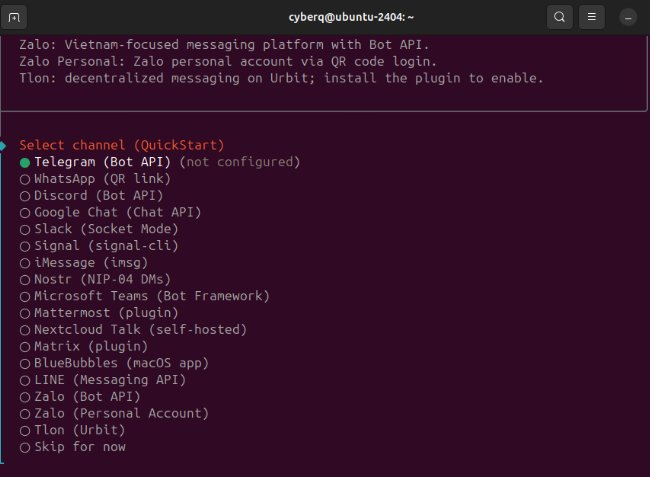
Das obige Bild zeigt die verschiedenen derzeit von OpenClaw unterstützten Instant Messaging (IM)-Plattformkombinationen.
Basierend auf den offiziellen technischen Leitfäden von QNAP und der praktischen Erfahrung von CyberQ mit Container-Bereitstellungen haben wir mehrere wichtige Verfahren für die Bereitstellung von OpenClaw auf einem QNAP NAS zusammengestellt – so wird Ihre Workstation, Ihr Computer oder NAS zur Grundlage für einen KI-Persönlichen Assistenten.
Diese Architektur macht nicht nur den Kauf eines Mac mini überflüssig, sondern bietet auch stärkere Interaktionsmöglichkeiten und erhält gleichzeitig die Stabilität eines NAS, was sie zu einer äußerst kosteneffizienten und praktischen Lösung macht.
Wenn Sie OpenClaw auf einem QNAP NAS ausführen möchten, ist der standardmäßigste und stabilste Ansatz die Verwendung von Ubuntu Linux Station. Es handelt sich um eine leichtgewichtige, containerbasierte Virtualisierung-Umgebung auf Basis von LXC, die ein vollständiges Ubuntu-Desktop-Erlebnis bietet und gleichzeitig die Speicher-Vorteile eines NAS nutzt
Implementierungsübersicht:
Umgebungsvorbereitung: Melden Sie sich an der QTS oder QuTS hero Betriebssystem-Systemverwaltung-Oberfläche an und laden Sie dann Ubuntu Linux Station aus dem App Center herunter und installieren Sie es.
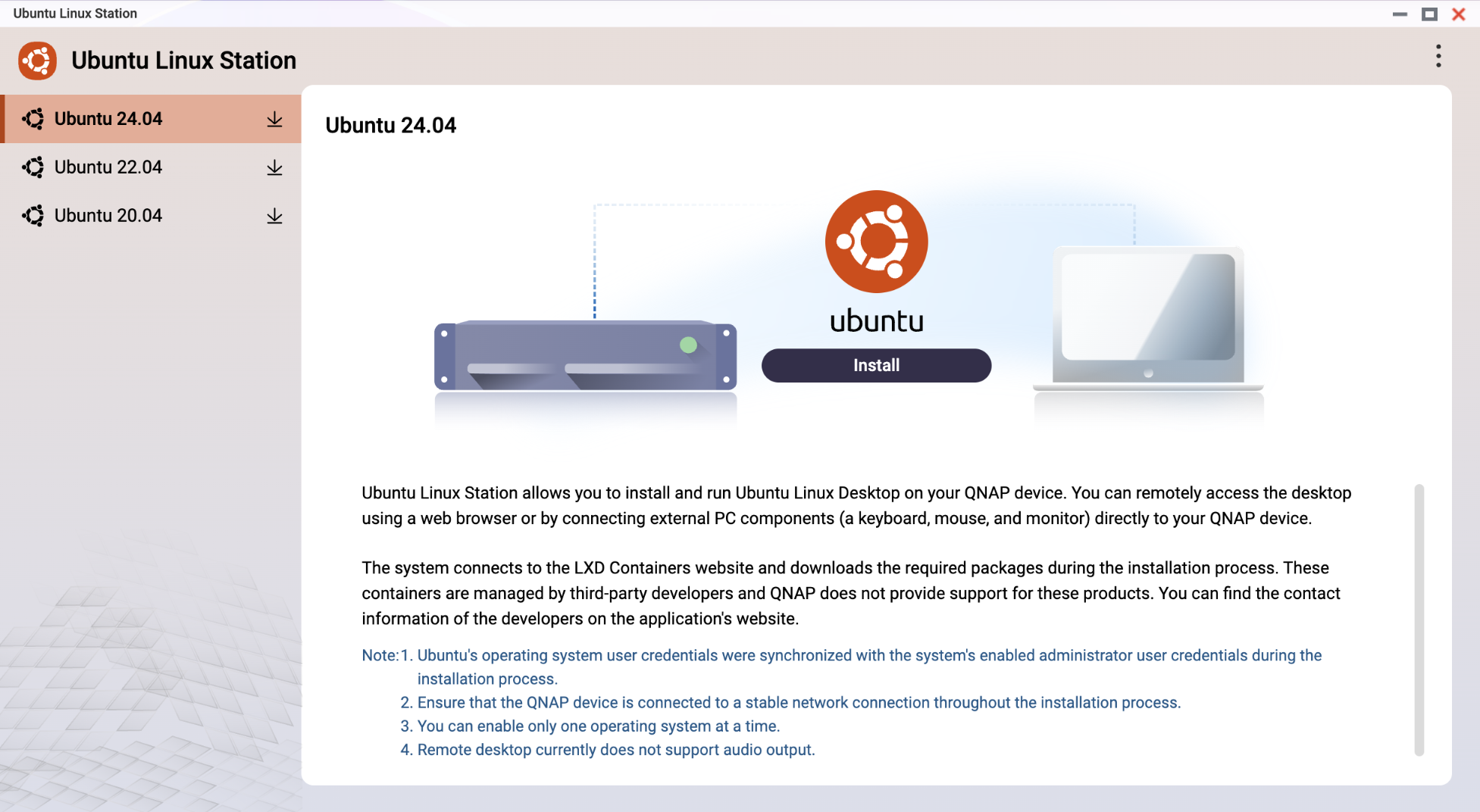
Systeminstallation: Nach dem Starten von Ubuntu Linux Station wählen und installieren Sie Ubuntu 24.04 (die LTS-Version mit Langzeitunterstützung wird empfohlen).
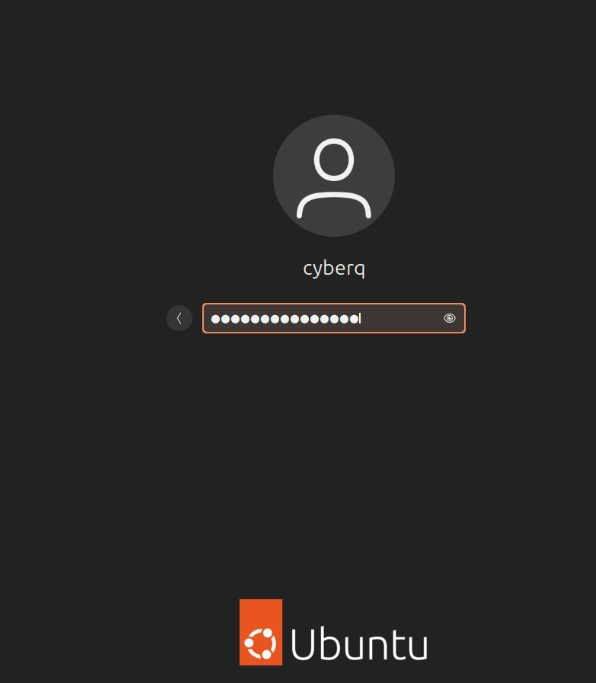
Terminalzugriff: Verbinden Sie sich per VNC mit dem Ubuntu-Desktop, öffnen Sie das Terminal und führen Sie die folgenden Installationsschritte aus. Die Installationsmethoden sind auf verschiedenen Plattformen größtenteils identisch, und die Konfigurationseinstellungen und Optionen sind im Allgemeinen ähnlich.
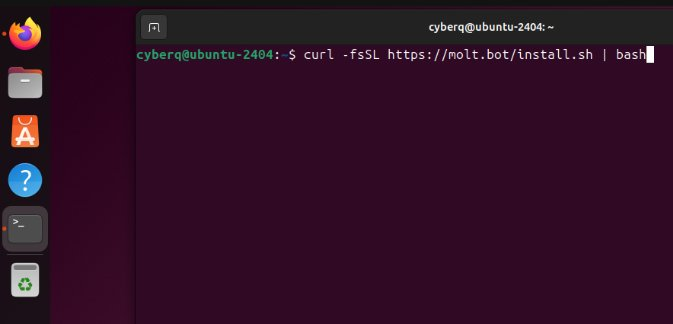
Für die Ein-Klick-Bereitstellung können Benutzer einfach den von OpenClaw bereitgestellten Installationsbefehl ausführen (in der Regel ein Skript, das mit curl beginnt), und das System lädt automatisch die erforderlichen Abhängigkeiten herunter und schließt die Installation ab. Für Linux lautet der häufig verwendete Ein-Klick-Installationsbefehl wie folgt:
curl -fsSL https://molt.bot/install.sh | bash
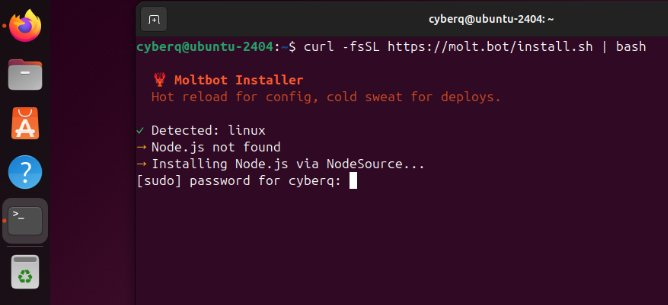
Das Binden einer Messaging-Plattform ist der wichtigste Schritt. Folgen Sie dem Einrichtungsassistenten und geben Sie Ihren Telegram Bot Token oder die Zugangsdaten für andere unterstützte Messaging-Plattformen ein, um Ihren KI-Agenten auf dem NAS aus der Ferne über Ihr Mobilgerät zu steuern.
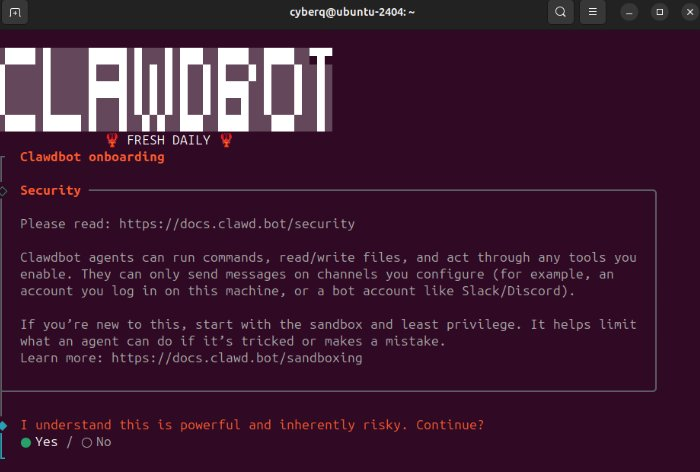
Obwohl der Installationsprozess mehrere Schritte umfasst, kann jeder Schritt der Reihe nach abgeschlossen werden. Dazu gehört das Konfigurieren der erforderlichen KI-API-Schlüssel, das Einrichten der IM-Plattform-Tokens und die Installation der Standard-Skills, um die Fähigkeiten Ihres KI-Agenten zu erweitern.
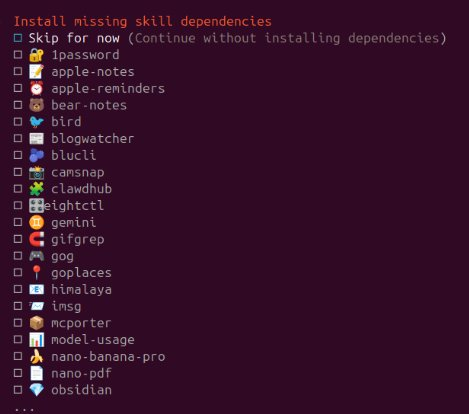
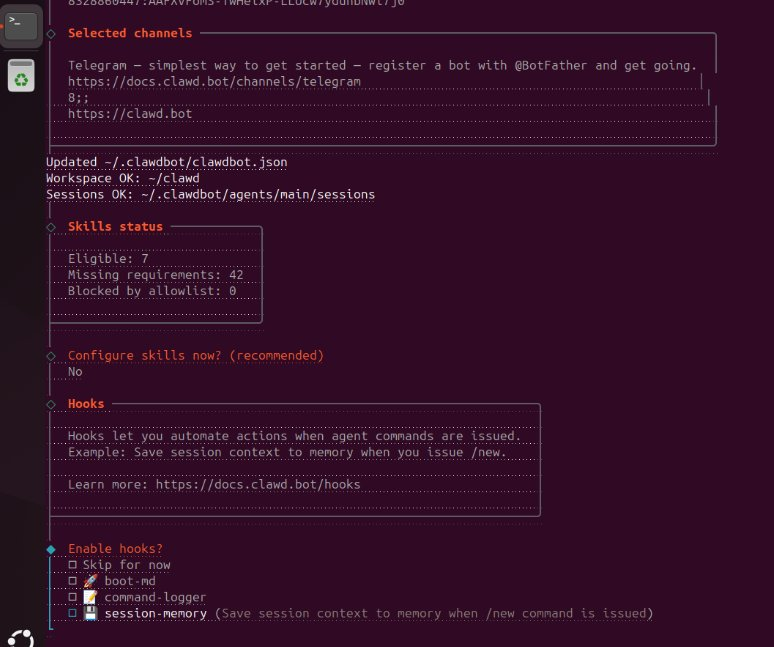
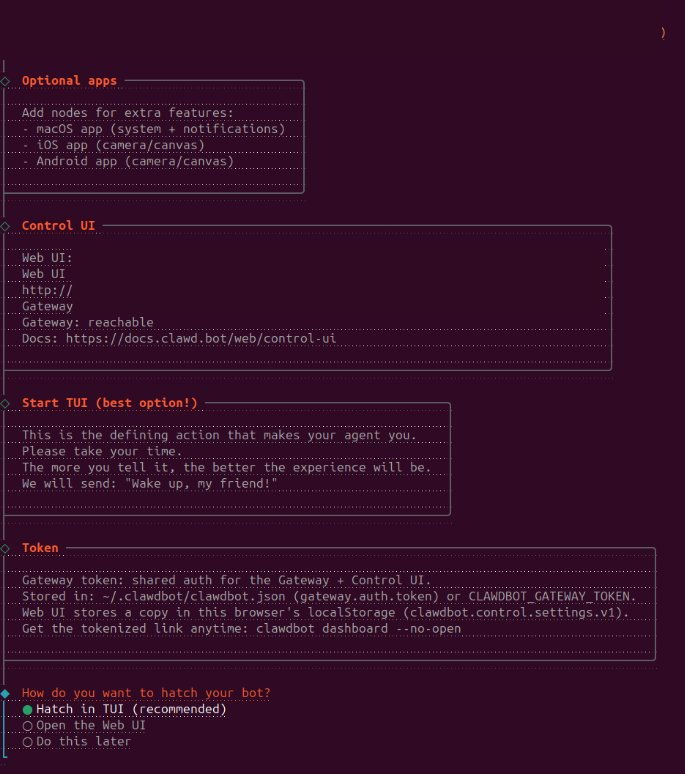
Mit diesem Bereitstellungsansatz steht OpenClaw rund um die Uhr zur Verfügung und ist bereit, Aufgaben wie Dokumentenzusammenfassungen, E-Mail-Verarbeitung oder das Organisieren Ihrer Daten zu übernehmen. Außerdem läuft es in einem Container innerhalb von Ubuntu Linux Station, und Fehler der KI wirken sich nicht auf Ihr QTS-System oder andere NAS Daten aus.
Bei anderen Bereitstellungsmethoden ist der Ablauf größtenteils derselbe. Es ist jedoch wichtig zu beachten, dass das Angeben von Dateiverzeichnissen und die Integration mit zugehörigen Anwendungen einen erheblichen Konfigurationsaufwand erfordern. Dennoch wächst das Angebot an verschiedenen Skills und Service-Integrationen dank der leistungsstarken Möglichkeiten stetig weiter.
Dies ist eine weitere empfohlene und sichere Lösung, die für die meisten Szenarien geeignet ist. Egal, ob Sie ein QNAP NAS, einen Linux Server, einen Windows PC oder eine Workstation verwenden – Clawdbot / OpenClaw kann bereitgestellt werden, solange Docker unterstützt wird.
Sie können das Clawdbot / OpenClaw Docker-Container-Image auf einem QNAP NAS mit Container Station oder der von CyberQ eingeführten Portainer-Container-Management-Plattform bereitstellen. Alternativ können Sie Clawdbot / OpenClaw auf einem Linux Server oder Windows Docker Desktop bereitstellen. Das korrekte Tag für den offiziellen Docker-Container zur Bereitstellung lautet wie folgt:
ghcr.io/OpenClaw/OpenClaw:main
Bevor Sie den Container auf einem Linux Server, Windows Docker Desktop oder einem QNAP NAS bereitstellen, wird empfohlen, zunächst ein Verzeichnis zu erstellen: mkdir OpenClaw && cd OpenClaw
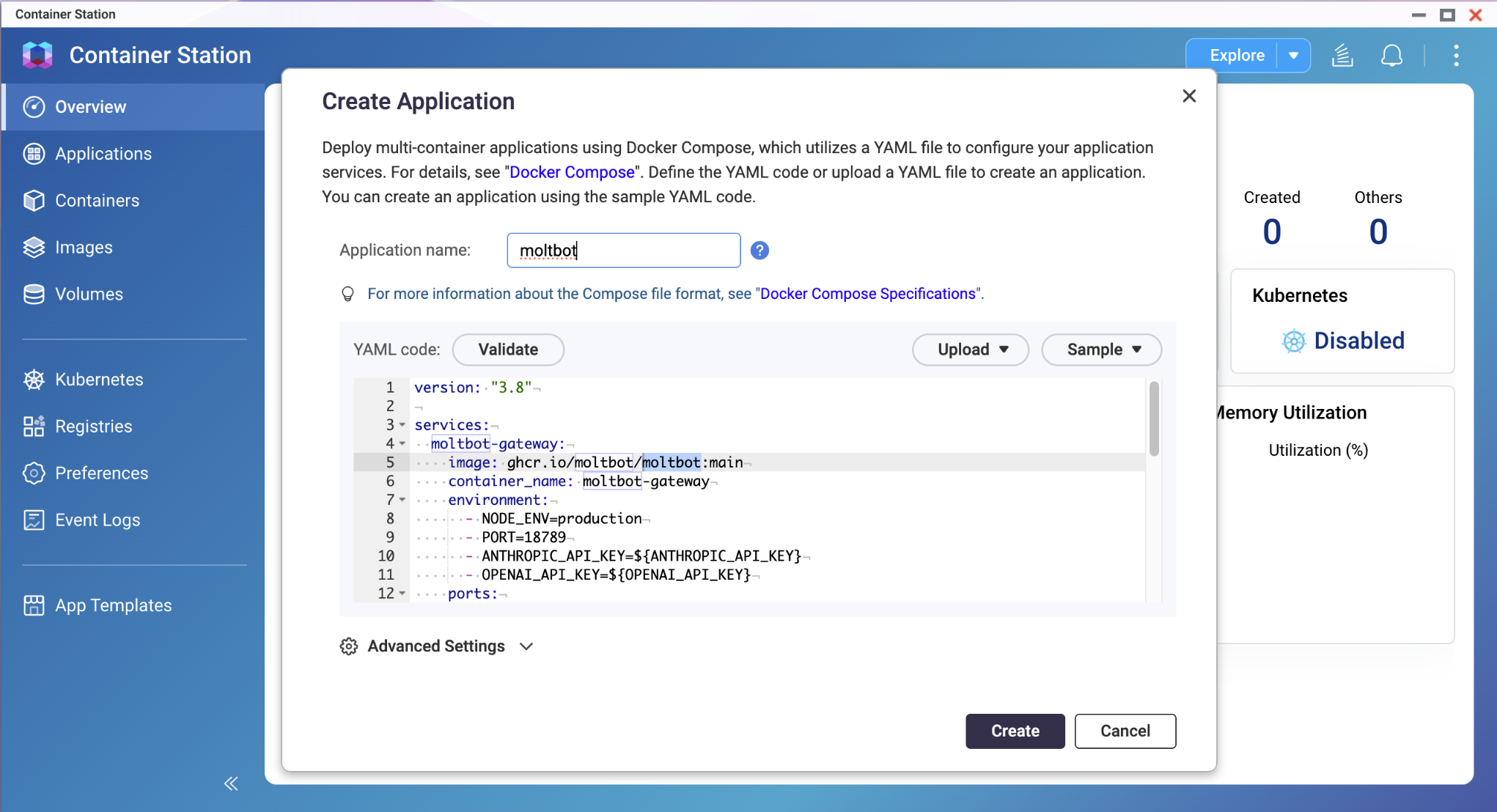
Nach Abschluss der Container-Bereitstellung ist die Installations- und Konfigurationsoberfläche identisch mit dem zuvor in Ubuntu Linux Station gezeigten Beispiel. Sie können die Einrichtung Schritt für Schritt durchführen und anschließend weitere Skills installieren und konfigurieren, um Hilfe bei Ihren täglichen Aufgaben zu unterstützen.
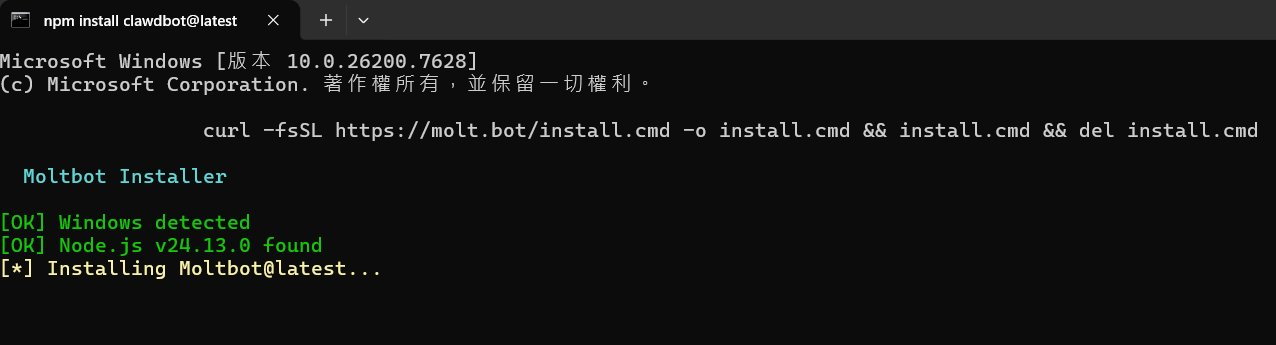
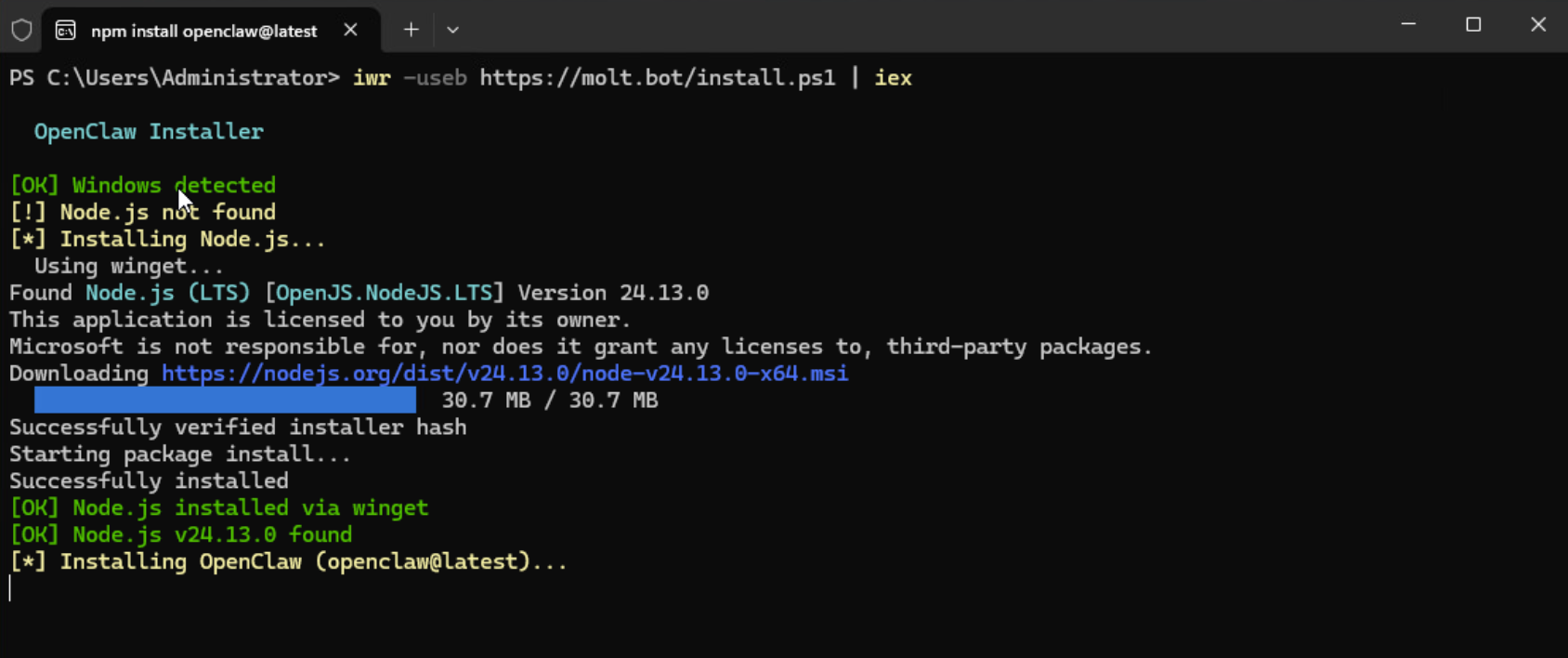
Unter Windows können Sie, wenn Sie die containerbasierte Installation überspringen und eine tiefere Systemintegration benötigen, zwei offizielle Installationsbefehle verwenden. Aufgrund der damit verbundenen Risiken wird dieses Vorgehen jedoch für die meisten Nutzer nicht empfohlen, es sei denn, Sie sind technisch versiert.
Installationsbefehl im cmd-Terminal
curl -fsSL https://molt.bot/install.cmd -o install.cmd && install.cmd && del install.cmd
Installationsbefehl in PowerShell
iwr -useb https://molt.bot/install.ps1 | iex
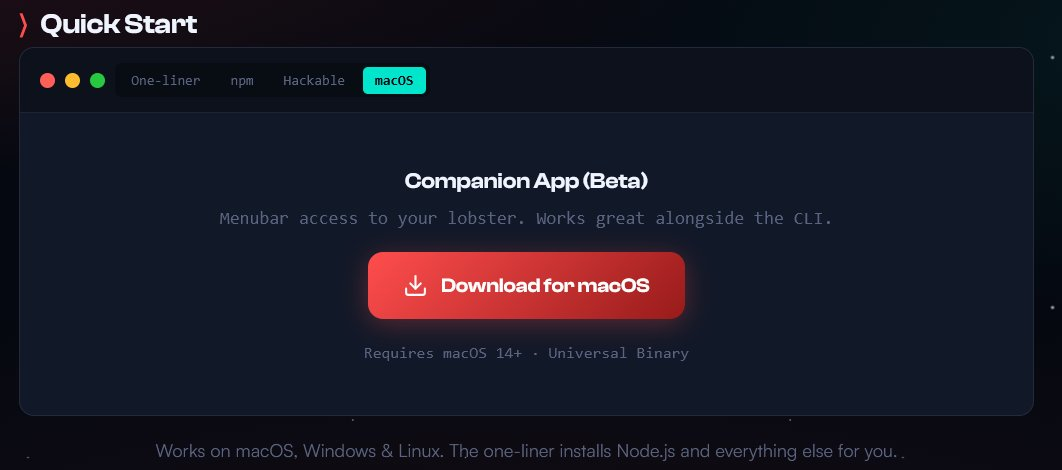
Für macOS-Nutzer bietet der Autor eine Installationsoption für die Companion App (Beta) an. Wenn Ihr Mac mit macOS 14 oder neuer läuft, besuchen Sie bitte die offizielle Webseite, um sie herunterzuladen.
Hier erklären wir kurz die Hauptunterschiede zwischen Mac- und Nicht-Mac-Plattformen, die auf der IM-Ebene liegen.
A. iMessage (Blaue Sprechblasen)
Das Funktionsprinzip basiert auf Local Bridging, da Apple keine offizielle iMessage Bot API bereitstellt. OpenClaw arbeitet, indem es Befehlszeilentools (wie imsg CLI oder AppleScript) lokal auf macOS ausführt und direkt die integrierte Nachrichten-App auf dem Mac steuert, um Nachrichten zu senden und zu empfangen.
Ein Mac ist erforderlich, da nur macOS die Nachrichten-App und die notwendigen Low-Level-System-Berechtigung bereitstellt. Das bedeutet, dass diese Befehle nicht in Linux-basierten Docker-Umgebungen auf einem QNAP NAS oder auf Windows ausgeführt werden können.
Deshalb entscheiden sich viele für einen günstigen Mac mini – das ist einer der Gründe.
In der Praxis liegt der Hauptvorteil im starken nativen Gefühl. Für iPhone-Nutzer ist es wie ein Chat mit einem Freund aus den Kontakten. Es unterstützt CarPlay und benötigt keine zusätzlichen Apps. Nachteilig ist, dass der Mac im Grunde zu einem teuren Dongle wird – wenn er abstürzt oder in den Ruhezustand geht, funktioniert OpenClaw nicht mehr.
B. Telegram / Discord / Slack und andere IM-Plattformen
Das Funktionsprinzip basiert auf Cloud-APIs und WebSockets. Diese Plattformen bieten offizielle Bot-APIs. OpenClaw muss nur über das Netzwerk (per WebSocket oder HTTP-Anfragen) mit deren Servern kommunizieren.
Das bedeutet, OpenClaw kann auf jeder Plattform laufen, die Node.js oder Docker unterstützt – es gibt keine Hardwareeinschränkungen. Geräte wie ein QNAP NAS sind eine optimale Lösung, da sie für den 24/7-Betrieb ausgelegt sind, eine sehr stabile Bereitstellung über Docker ermöglichen und nur sehr wenige Systemressourcen verbrauchen.
In der Praxis liegt der Vorteil in extremer Stabilität, ohne Risiko von Verbindungsabbrüchen durch IM-Plattform-Updates oder Verbindungsprobleme. Telegram-Bots unterstützen sogar menügesteuerte Buttons (UI) und bieten damit eine bessere Interaktivität als das reine Text-iMessage.
Hier bleiben viele Benutzer hängen. Im Gegensatz zu herkömmlichen Diensten, die sofort nach dem Start eine webbasierte Admin-Oberfläche bereitstellen, erfordert OpenClaw das Ausführen eines CLI-Assistenten, um die Messaging-Plattformen zu binden.
Sobald die Bereitstellung abgeschlossen ist und der Container-Status auf „Running“ steht, führen Sie bitte die folgenden Schritte aus, um die IM-Verbindung zu konfigurieren:
Schritt 1: Terminal des Containers öffnen
Portainer/QNAP: Suchen Sie OpenClaw in der Containerliste, klicken Sie auf das Symbol „>_ (Konsole)“ und dann auf „Connect“ (verwenden Sie /bin/sh oder /bin/bash).
Linux/Windows CLI:
docker exec -it OpenClaw /bin/bash
Schritt 2: Onboard-Assistent ausführen
Geben Sie im Container-Terminal Folgendes ein:
OpenClaw onboard
Schritt 3: Interaktive Konfiguration
Der Assistent führt Sie durch die folgenden Bindungen:
KI-Anbieter: Wenn Sie zum Beispiel Anthropic wählen, erkennt das System den im YAML-File konfigurierten Schlüssel (oder Sie können ihn auch in diesem Schritt eingeben).
Messaging-Plattformen:
Telegram wird empfohlen: Sie werden aufgefordert, den Bot-Token einzugeben (bitte erhalten Sie diesen, indem Sie @BotFather in Telegram kontaktieren).
Admin-Benutzer: Legen Sie Ihren Benutzernamen fest, damit der Bot weiß, wessen Befehle er akzeptieren soll, um eine Steuerung durch unbefugte Benutzer zu verhindern.
Schritt 4: Container neu starten
Sobald die Konfiguration abgeschlossen ist, geben Sie „exit“ ein, um das Terminal zu verlassen, und starten Sie dann den Container neu, um die Einstellungen zu übernehmen:
docker restart openclaw
Bitte achten Sie genau auf die Bildquelle. Da das Projekt kürzlich umbenannt wurde, konsultieren Sie die offizielle Dokumentation für den neuesten Tag-Pfad, falls ghcr.io/OpenClaw/OpenClaw:main nicht gezogen werden kann. Verwenden Sie niemals das alte ghcr.io/clawdbot/clawdbot:latest und seien Sie vorsichtig mit Images aus Communities oder unbekannten Quellen im Internet, da Hacker möglicherweise Schadcode eingebettet haben.
Vergessen Sie nicht, Ihr Daten zu sichern. Das gemountete Verzeichnis /root/.openclaw ist äußerst wichtig, da es den gesamten OpenClaw Memory Vector Store und die API-Schlüssel enthält. Sichern Sie dieses Verzeichnis regelmäßig.
Google Chat Berechtigung sind etwas knifflig, da das Google API Berechtigung Modell recht komplex ist. Es wird empfohlen, zunächst den Workflow mit Telegram zum Laufen zu bringen und zu bestätigen, dass die Bot-Logik korrekt funktioniert, bevor Sie OAuth in der Google Cloud Console einrichten.
Laut den Beobachtungen von CyberQ erfordern die zentralen Sicherheit-Bedrohungen von OpenClaw besondere Aufmerksamkeit. Dies liegt daran, dass OpenClaw mit hohen Systemrechten arbeitet (wie Zugriff auf Messaging-Konten, API-Schlüssel und die System-Shell). Die potenziellen Risiken stehen hauptsächlich im Zusammenhang mit dem Missbrauch erhöhter Rechte. Wenn „Administrator-Zugriff auf lokaler Ebene“ gewährt wird, könnte ein Angreifer möglicherweise die Kontrolle über das System erlangen, was nicht auf die leichte Schulter genommen werden sollte.
Außerdem verdienen Prompt-Injection-Angriffe Beachtung, da Angreifer die KI durch gezielte Befehle manipulieren können, um sensible Daten auszulesen oder bösartige Aktionen auszuführen.
Das Leaken von Zugangsdaten ist ein Problem, das möglichst vermieden werden sollte. In der Vergangenheit gab es viele Vorfälle, bei denen API-Schlüssel und Zugangsdaten verschiedener Dienste im Internet offengelegt wurden. Dies ist eine Schwachstelle, die bei der Konfiguration und Bereitstellung in der Praxis auftreten kann.
Als Reaktion auf diese Risiken schlägt CyberQ die folgenden Prinzipien zum Schutz von Sicherheit für OpenClaw vor:
Strikte Einhaltung des Prinzips der minimalen Rechtevergabe: Vermeiden Sie es, dem KI-Agenten Zugriff auf unnötige Daten oder hochrangige System-Berechtigung zu gewähren.
Sorgfältige Überprüfung der Sicherheit-Dokumentation: Verstehen Sie die potenziellen Risiken vollständig, bevor Sie den Zugriff auf kritische Ressourcen autorisieren.
Aufbau sicherer Verbindungen: Es wird empfohlen, externe Tools (wie Cloudflare Tunnel) zu verwenden, um die Sicherheit der Verbindungen zwischen lokalen KI-Diensten und dem Netzwerk zu erhöhen.
CyberQ ist der Ansicht, dass der jüngste Popularitätsschub von OpenClaw die starke Marktnachfrage nach KI-Agenten zeigt, die tatsächlich Aufgaben erledigen können. Die Beliebtheit solcher Tools hat unerwartet die Nachfrage nach Infrastruktursoftware angekurbelt. So hat Cloudflare beispielsweise das Interesse von Investoren geweckt, da seine sicheren Tunnel-Dienste Verbindungsrisiken für KI-Agenten effektiv mindern und zu einem kurzfristigen Aufwärtstrend des Aktienkurses geführt haben.
Ob Sie OpenClaw auf einem Mac mini oder einem QNAP NAS einsetzen, die von OpenClaw ausgelöste Welle lokaler KI-Agenten bringt uns über die reine Konversation mit KI hinaus zu einem Stadium, in dem KI tatsächlich reale Aufgaben übernehmen kann. Es wird erwartet, dass weitere entsprechende Dienste entstehen und in der realen Anwendung weiter reifen – lassen wir uns überraschen.
Wiederveröffentlicht mit Berechtigung von CyberQ
