Categories
Blog posts about QNAP's products and technologies.
Recientemente, una langosta de IA que apareció en la red social X ha generado intensos debates en la comunidad global de desarrolladores. Incluso se rumoreó que era la responsable de la escasez del Mac mini M4 de Apple, lo que a su vez provocó que los Mac mini M2 de segunda mano se agotaran en los mercados online. Originalmente llamada Clawdbot, este proyecto de Agente de IA de código abierto ha sido renombrado como OpenClaw tras una serie de acontecimientos dramáticos, volviéndose viral y cambiando de nombre en solo unas semanas.
A principios de 2026, un conocido desarrollador austriaco, Peter Steinberger, lanzó un proyecto de código abierto llamado Clawdbot. El proyecto tiene como mascota a una langosta espacial llamada “Claw”, cuyo nombre es un homófono de Anthropic, el conocido modelo de Claude«, una similitud que ha provocado controversia relacionada con marcas registradas.
Según la declaración pública de Peter Steinberger en X, cambiaría el nombre del proyecto a OpenClaw, tras una educada y oficial consulta relacionada con marcas registrada por parte de Anthropic. El cambio de nombre no solo resolvió los riesgos legales, sino que también dio al proyecto una identidad renovada, enfatizando la evolución continua y el crecimiento transformador.
A diferencia de las versiones web de ChatGPT o Claude que la mayoría de los usuarios conocen, OpenClaw es un agente de IA. No es simplemente un chatbot diseñado para conversar con los usuarios, sino un agente digital con “manos y pies” en sentido simbólico, capaz de ejecutar tareas en tu nombre.
OpenClaw puede ejecutarse en los dispositivos locales de los usuarios, mientras que su núcleo de IA suele estar conectado a las API de potentes modelos en la nube como Claude o Google Gemini. Su característica más distintiva reside en el nivel excepcionalmente alto de acceso al sistema Permiso y a herramientas que se le concede. Como resultado, OpenClaw puede operar de forma autónoma: supervisar correos electrónicos, gestionar calendarios e incluso redactar y enviar mensajes automáticamente en nombre de los usuarios. También es capaz de ejecutar comandos de shell, así como leer y escribir archivos. Además, hay una gran cantidad de Skills aportadas por el equipo oficial de OpenClaw, miembros de la comunidad y la comunidad en!general disponibles para su descarga, mejorando aún más las capacidades del agente de IA. OpenClaw también puede buscar en la web de forma independiente, organizar información y generar resúmenes.
Este alto grado de autonomía convierte a OpenClaw en una herramienta Productividad muy eficaz, con opciones de integración que abarcan una amplia gama de servicios y proyectos. Una impresionante lista publicada por el equipo oficial está disponible como referencia. Sin embargo, tales capacidades inevitablemente conllevan riesgos de Seguridad. Por este motivo, el equipo oficial recomienda encarecidamente ejecutar OpenClaw en un entorno aislado o en sandbox para proteger los archivos críticos de un borrado accidental durante las alucinaciones de la IA.
Recientemente, ha habido una amplia especulación en línea sobre que muchos entusiastas se apresuraron a comprar el Mac mini M4 específicamente para ejecutar OpenClaw. Sin embargo, OpenClaw no requiere hardware dedicado y costoso. Siempre que dispongas de un servidor o estación de trabajo capaz de ejecutar contenedores, puedes ejecutar y experimentar con Clawdbot / OpenClaw. Para los usuarios que ya poseen un QNAP NAS, el propio NAS sirve como una excelente plataforma de despliegue, ofreciendo ventajas como disponibilidad 24/7, copia de seguridad datos conveniente y aislamiento del entorno. El Mac mini, por su parte, no solo puede conectar OpenClaw a conocidas APIs de modelos de IA en la nube, sino también ejecutar modelos locales más pequeños.
Mientras tanto, el NVIDIA DGX Spark—muy popular entre los desarrolladores y las comunidades de IA—también sirve como una excelente plataforma de implementación para OpenClaw. Al ofrecer recursos de memoria unificada significativamente mayores que el Mac Mini, permite la ejecución de modelos de IA locales más grandes, haciendo posible realizar un “Empleado Digital Real” que funciona completamente offline, con privacidad garantizada y latencia cero.
Según las pruebas prácticas de CyberQ comparando Mac mini, hosts Linux y despliegues QNAP NAS de Clawdbot / OpenClaw, la principal diferencia práctica radica en iMessage y BlueBubbles en el sistema operativo de Apple. Esta combinación representa la mayor ventaja del ecosistema Apple. Esto se debe a que la gran mayoría de comandos y funcionalidades pueden ejecutarse únicamente con un smartphone y un ordenador. La comunicación puede realizarse a través de plataformas como WhatsApp, Telegram, Discord, Slack, Signal, Google Chat o Matrix, que se conectan a un servidor Clawdbot o OpenClaw desplegado en un Mac mini o dentro de un contenedor QNAP NAS, permitiendo realizar una amplia variedad de tareas. Sin embargo, iMessage—la plataforma de mensajería propietaria de Apple exclusiva para iPhones y Macs—solo puede ser utilizada actualmente por Clawdbot / OpenClaw para la recepción de mensajes y la ejecución de comandos cuando el servicio está desplegado y en funcionamiento en hardware Mac mini.
El único caso de uso realmente insustituible de iMessage reside en su profunda integración a nivel de hardware dentro del ecosistema de Apple. Por ejemplo, con CarPlay y Siri, los conductores pueden simplemente decir: “Envía un mensaje a OpenClaw para Ayuda buscar…” mientras conducen. Aunque una funcionalidad similar puede lograrse en Telegram mediante atajos, el proceso de configuración es más complejo. Además, las pruebas en el mundo real demuestran que el Modo Concentración en los dispositivos iOS de Apple permite un filtrado de notificaciones muy granular específicamente para iMessage—como permitir solo mensajes de familiares durante las horas de sueño. En comparación, aunque Telegram ofrece controles de notificaciones avanzados, su nivel de integración en iOS aún no alcanza la prioridad a nivel de sistema que disfruta iMessage.
Sin embargo, más allá de los aspectos mencionados anteriormente, así como de los flujos de trabajo de los ecosistemas de Google y Microsoft que conocemos, otras plataformas de mensajería instantánea (IM) son perfectamente capaces de gestionar las funcionalidades y la comunicación basada en mensajes necesarias para interactuar con agentes de IA en tareas personales, de oficina y de servicios de información del día a día. No hay ningún problema en que se encarguen de toda la gama de tareas por nosotros.
En las pruebas prácticas de CyberQ, Telegram junto con OpenClaw demostró ser adecuado como asistente personal principal. Gracias a su compatibilidad con botones, transferencias rápidas de archivos y stickers, la experiencia general del usuario es positiva y, en muchos escenarios, incluso supera a la de iMessage.
Además, recomendamos utilizar Google Chat junto con OpenClaw como plataforma complementaria para notificaciones de automatización de flujos de trabajo en el día a día, como alertas de servidor, fuentes RSS y seguimiento del progreso de tareas o proyectos.
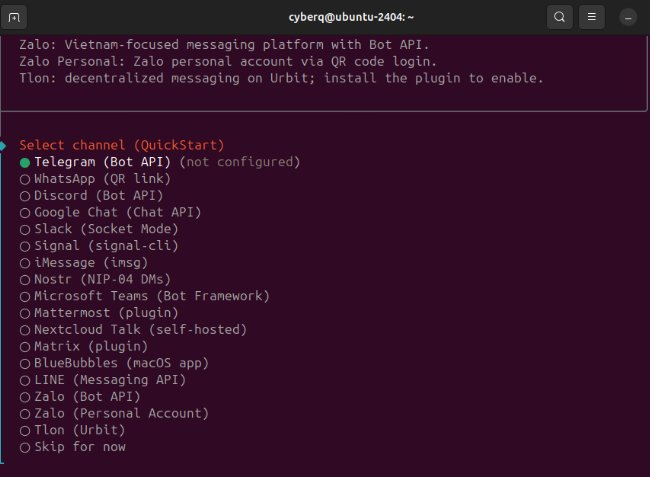
La imagen de arriba muestra las distintas combinaciones de plataformas de mensajería instantánea (IM) actualmente compatibles con OpenClaw.
Basado en las guías técnicas oficiales de QNAP y la experiencia práctica de CyberQ con implementaciones en contenedores, hemos recopilado varios procedimientos clave para desplegar OpenClaw en un QNAP NAS—convirtiendo su estación de trabajo, ordenador o NAS en la base para un asistente personal de IA.
Esta arquitectura no solo elimina la necesidad de adquirir un Mac mini, sino que también proporciona mayores capacidades interactivas manteniendo la estabilidad de un NAS, lo que la convierte en una solución muy rentable y práctica.
Si desea ejecutar OpenClaw en un QNAP NAS, el enfoque más estándar y estable es utilizar Ubuntu Linux Station. Es un entorno Virtualización ligero basado en contenedores construido sobre LXC, que proporciona una experiencia completa de escritorio Ubuntu aprovechando las ventajas almacenamiento de un NAS
Resumen de la implementación:
Preparación del entorno: Inicie sesión en la interfaz del sistema operativo QTS o QuTS hero y, a continuación, descargue e instale Ubuntu Linux Station desde el App Center.
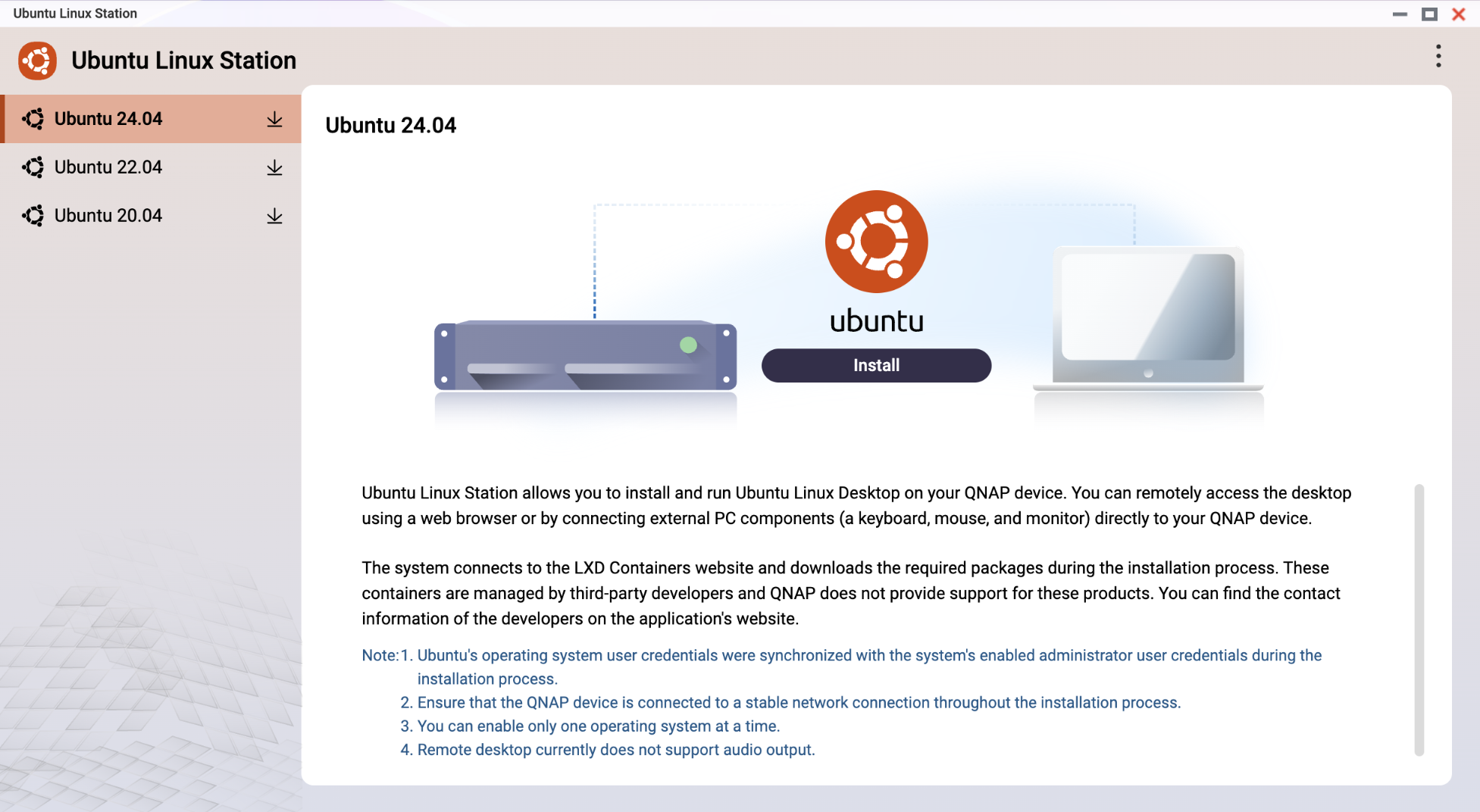
Instalación del sistema: Tras iniciar Ubuntu Linux Station, seleccione e instale Ubuntu 24.04 (se recomienda la versión LTS de soporte a largo plazo).
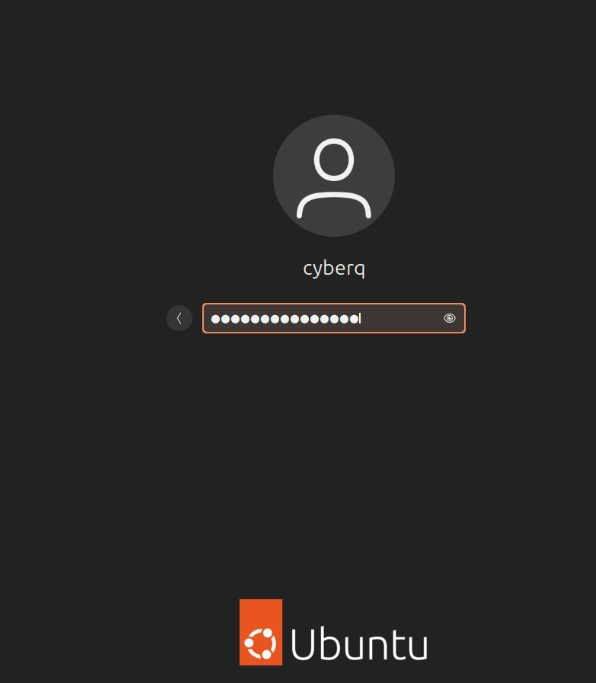
Acceso al terminal: Conéctese al escritorio de Ubuntu mediante VNC, abra el terminal y continúe con los siguientes pasos de instalación. Los métodos de instalación son en su mayoría iguales en las diferentes plataformas, y la configuración y las opciones suelen ser similares.
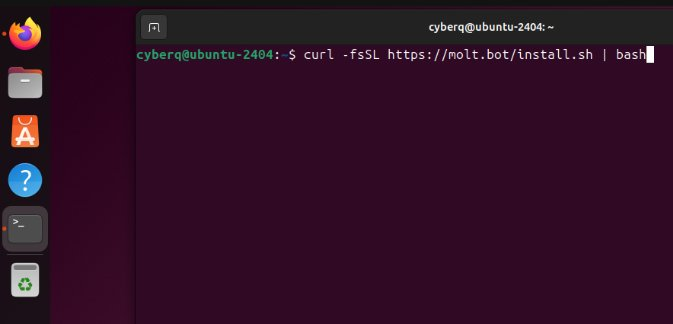
Para el despliegue con un solo clic, los usuarios pueden simplemente ejecutar el comando de instalación proporcionado por OpenClaw (normalmente un script que comienza con curl), y el sistema descargará automáticamente las dependencias necesarias y completará la instalación. Para Linux, el comando de instalación de un solo clic más utilizado es el siguiente:
curl -fsSL https://molt.bot/install.sh | bash
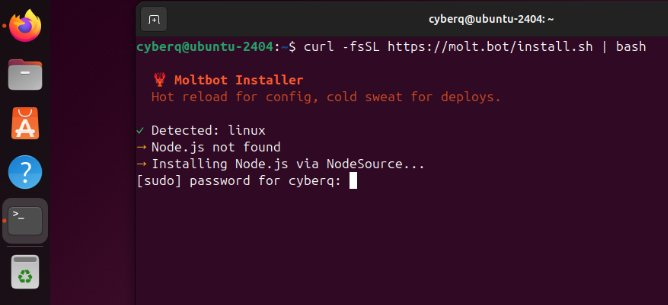
Vincular una plataforma de mensajería es el paso más importante. Siguiendo el asistente de configuración e introduciendo el Token de tu Bot de Telegram o las credenciales de otras plataformas de mensajería compatibles, podrás controlar tu agente de IA basado en NAS de forma remota desde tu dispositivo móvil.
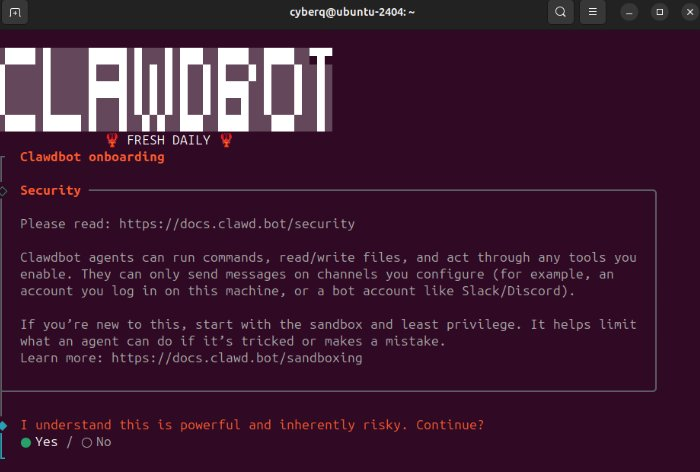
Aunque el proceso de instalación implica varios pasos, cada uno puede completarse en orden. Esto incluye configurar las claves API de IA necesarias, establecer los tokens de las plataformas de mensajería instantánea e instalar las Skills predeterminadas para ampliar las capacidades de tu agente de IA.
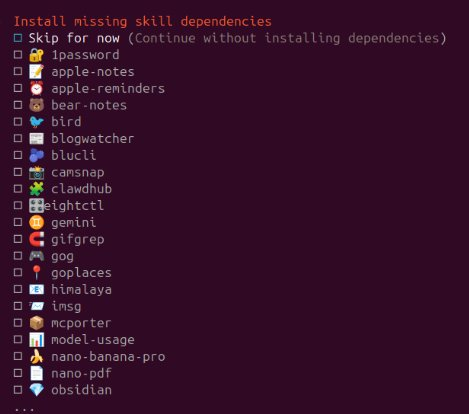
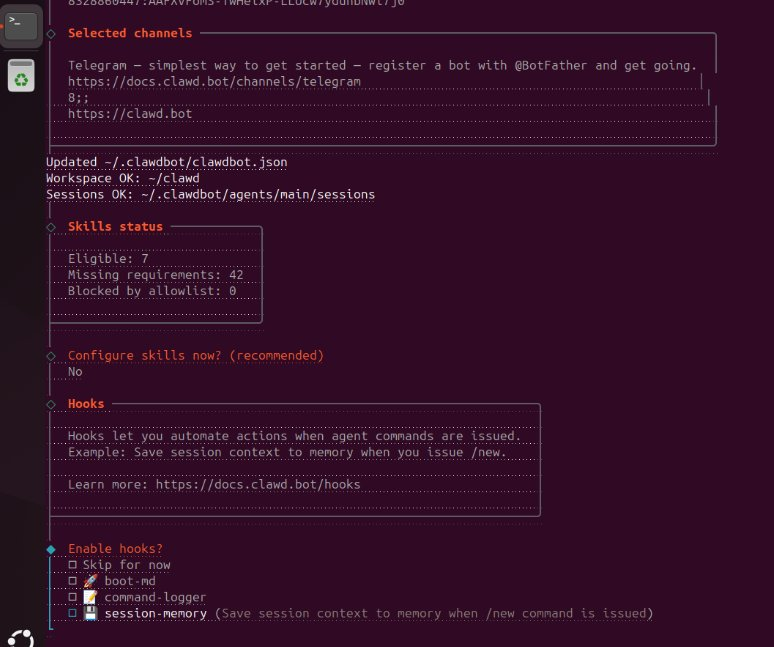
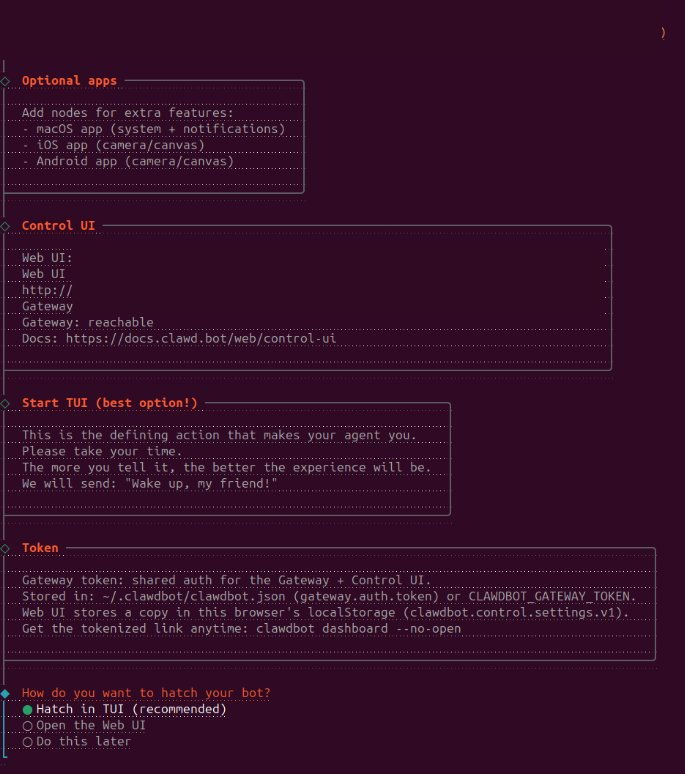
Con este método de despliegue, OpenClaw está disponible 24/7, listo para realizar tareas como resumir documentos, procesar correos electrónicos u organizar tu datos. Además, se ejecuta en un contenedor dentro de Ubuntu Linux Station, y cualquier error que cometa la IA no afectará a tu sistema QTS ni a otros NAS datos.
En cuanto a otros métodos de despliegue, el proceso es en su mayoría el mismo. Sin embargo, es importante tener en cuenta que especificar los directorios de archivos e integrar aplicaciones relacionadas requiere bastante configuración. Dicho esto, gracias a sus potentes capacidades, la variedad de Skills e integraciones de servicios sigue creciendo.
Esta es otra solución recomendada y segura adecuada para la mayoría de los escenarios. Tanto si utiliza un QNAP NAS, un servidor Linux, un PC Windows o una estación de trabajo, Clawdbot / OpenClaw se puede desplegar siempre que Docker sea compatible.
Puede desplegar la imagen del contenedor Docker de Clawdbot / OpenClaw en un QNAP NAS usando Container Station o la plataforma de gestión de contenedores Portainer presentada por CyberQ. Alternativamente, puede desplegar Clawdbot / OpenClaw en un servidor Linux o en Windows Docker Desktop. La etiqueta correcta para el contenedor Docker oficial utilizado para la implementación es la siguiente:
ghcr.io/OpenClaw/OpenClaw:main
Antes de desplegar el contenedor en un servidor Linux, en Windows Docker Desktop o en un QNAP NAS, se recomienda crear primero un directorio: mkdir OpenClaw && cd OpenClaw
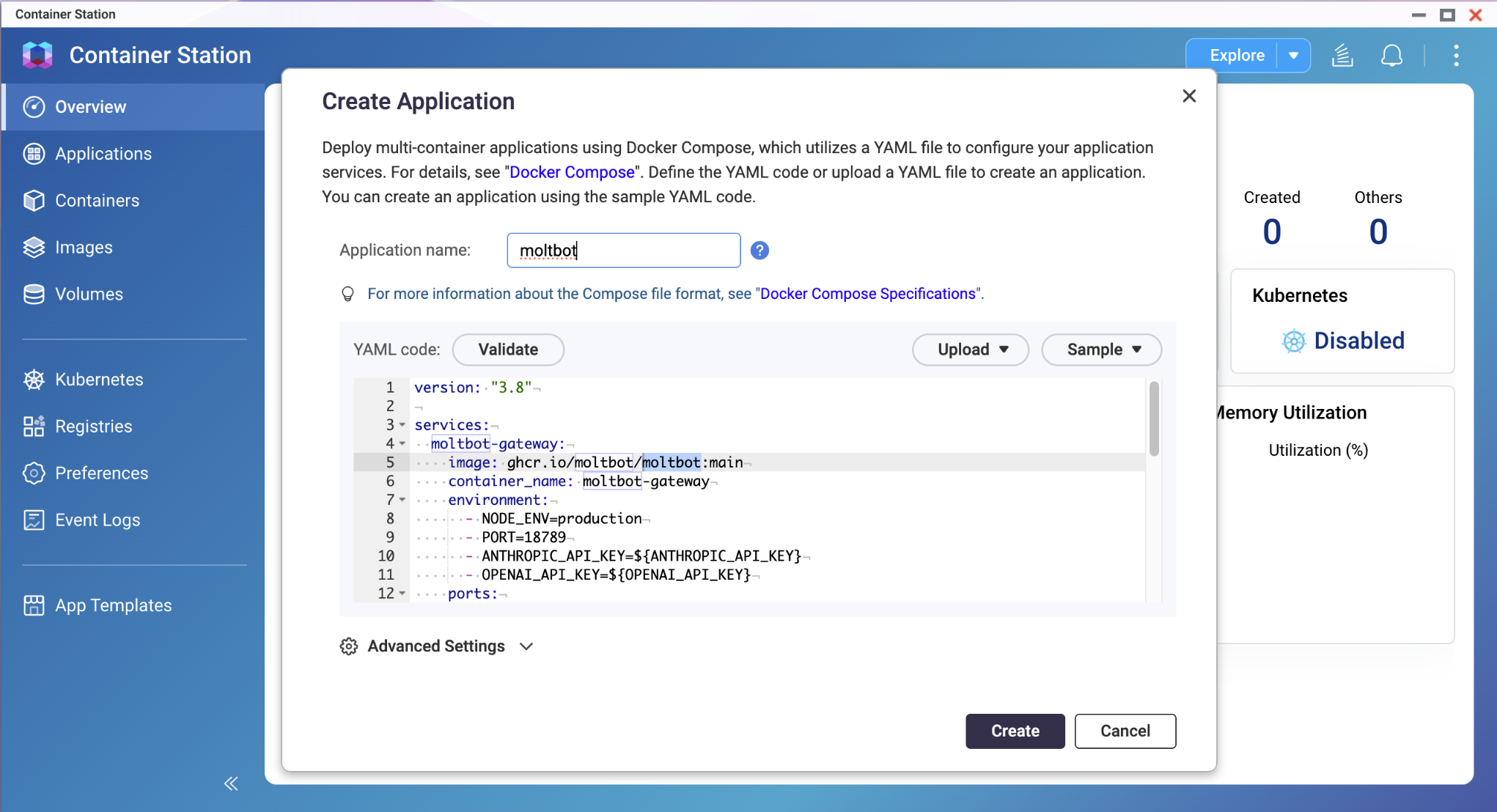
Una vez completada la implementación del contenedor, la interfaz de instalación y configuración es la misma que en el ejemplo mostrado anteriormente en Ubuntu Linux Station. Puede seguir la configuración paso a paso y, a continuación, empezar a usarlo instalando y configurando Skills adicionales para Ayuda con sus tareas diarias.
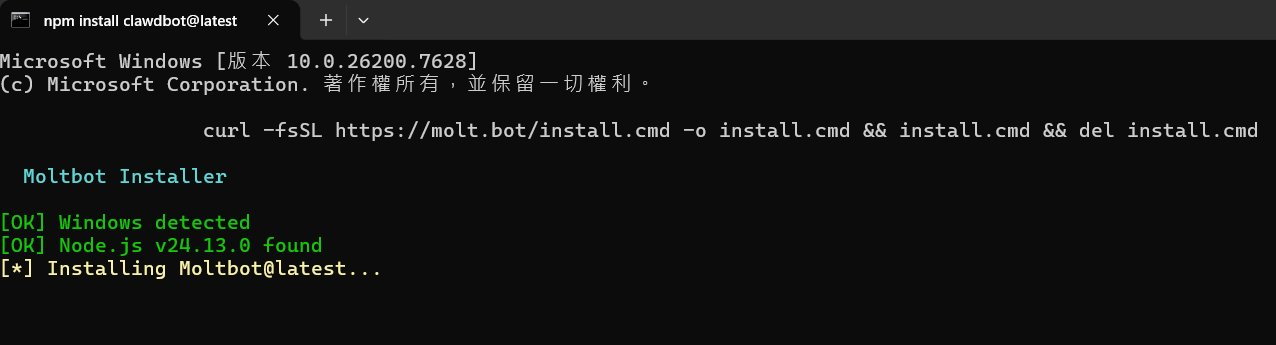
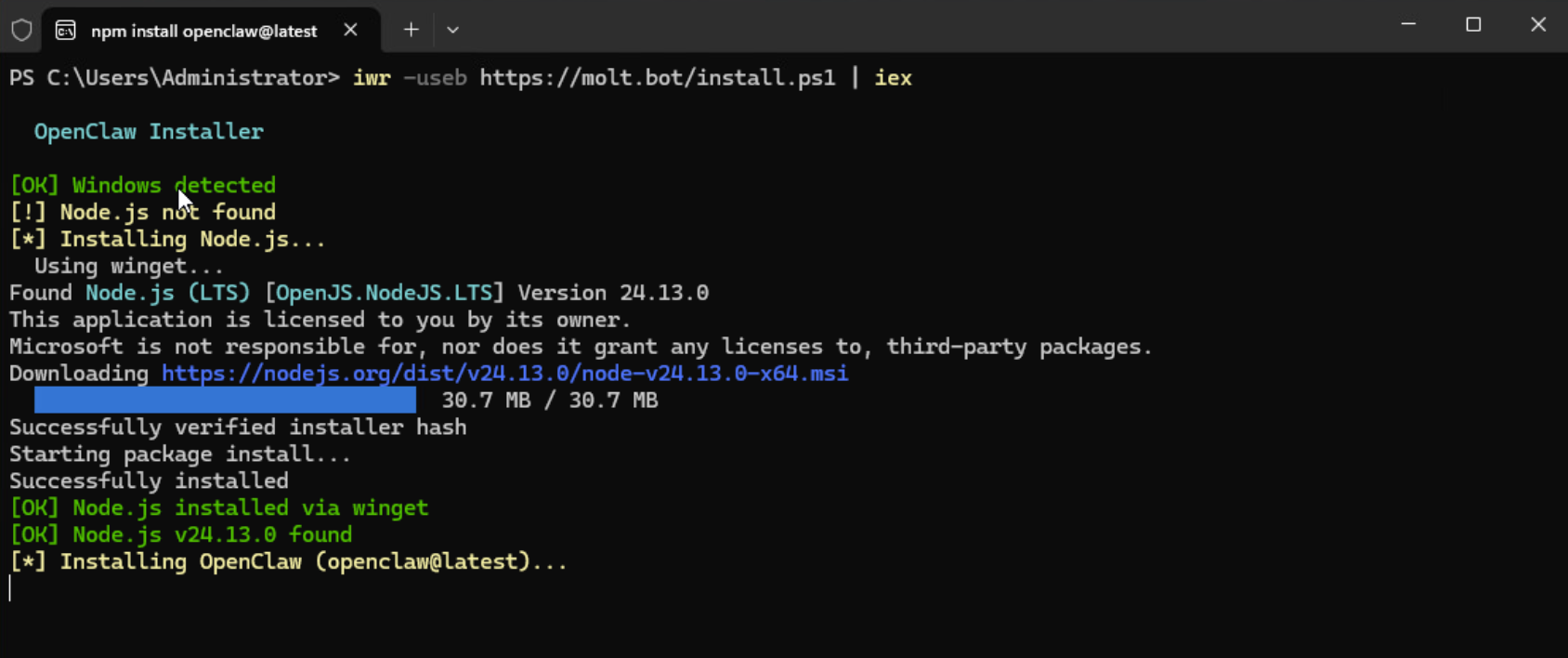
En Windows, si omite la instalación basada en contenedores y necesita una integración más profunda con el sistema, puede utilizar dos comandos oficiales de instalación. Sin embargo, debido a los riesgos implicados, este método generalmente no se recomienda para la mayoría de los usuarios, a menos que tenga conocimientos técnicos avanzados.
Comando de instalación en el terminal cmd
curl -fsSL https://molt.bot/install.cmd -o install.cmd && install.cmd && del install.cmd
Comando de instalación en PowerShell
iwr -useb https://molt.bot/install.ps1 | iex
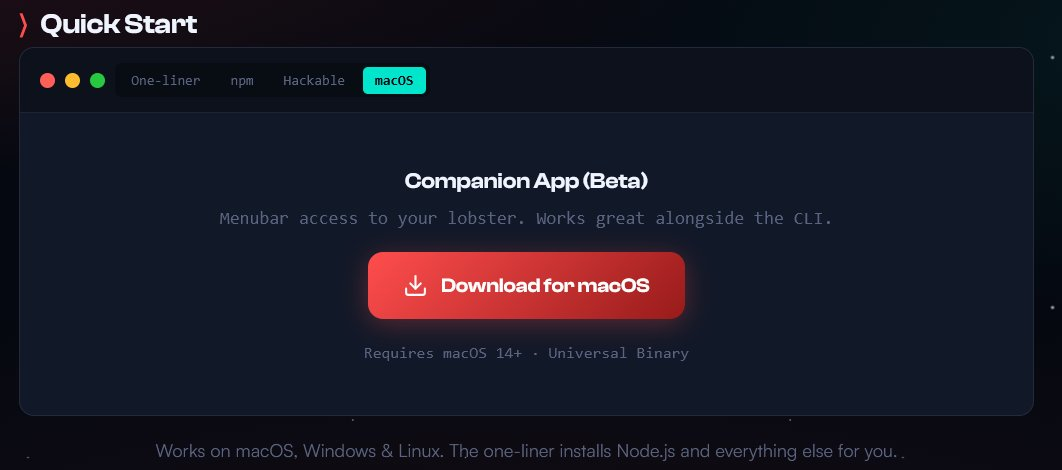
Para los usuarios de macOS, el autor ofrece una opción de instalación para la Companion App (beta). Si su Mac ejecuta macOS 14 o posterior, visite el sitio web oficial para descargarla.
Aquí explicaremos brevemente las principales diferencias entre plataformas Mac y no Mac, que se encuentran en la capa de mensajería instantánea.
A. iMessage (burbujas azules)
El principio de funcionamiento se basa en el puenteo local, ya que Apple no ofrece una API oficial de bots para iMessage. OpenClaw funciona ejecutando herramientas de línea de comandos (como imsg CLI o AppleScript) localmente en macOS, operando directamente la app Mensajes integrada en el Mac para enviar y recibir mensajes.
Se requiere un Mac, ya que solo macOS proporciona la app Mensajes y el Permiso de sistema de bajo nivel necesario. Esto significa que estos comandos no pueden ejecutarse en entornos Docker basados en Linux en un QNAP NAS o en Windows.
Por eso mucha gente está optando por un Mac mini asequible; es una de las razones.
En la práctica, su principal ventaja es la fuerte sensación nativa. Para los usuarios de iPhone, es como chatear con un amigo de sus contactos. Es compatible con CarPlay y no requiere apps adicionales. El inconveniente es que el Mac básicamente se convierte en un dongle caro: si se bloquea o entra en reposo, OpenClaw dejará de funcionar.
B. Telegram / Discord / Slack y otras plataformas de mensajería instantánea
El principio de funcionamiento se basa en APIs en la nube y WebSockets. Estas plataformas ofrecen APIs oficiales para bots. OpenClaw solo necesita comunicarse con sus servidores a través de la red (mediante WebSocket o solicitudes HTTP).
Esto significa que OpenClaw puede ejecutarse en cualquier plataforma que soporte Node.js o Docker; no hay restricciones de hardware. Dispositivos como un QNAP NAS son una solución óptima, ya que están diseñados para funcionar 24/7, ofrecen un despliegue muy estable mediante Docker y consumen muy pocos recursos del sistema.
En la práctica, la ventaja es una estabilidad extrema, sin riesgo de desconexiones causadas por actualizaciones de la plataforma de mensajería o problemas de conectividad. Los bots de Telegram incluso admiten menús basados en botones (UI), ofreciendo mejor interactividad que iMessage solo con texto.
Aquí es donde muchos usuarios se quedan atascados. A diferencia de los servicios tradicionales que proporcionan una interfaz de administración web inmediatamente al iniciar, OpenClaw requiere ejecutar un asistente por CLI para vincular las plataformas de mensajería.
Una vez completado el despliegue y que el estado del contenedor muestre Running, siga los pasos a continuación para configurar la conexión de mensajería instantánea:
Paso 1: Acceder al terminal del contenedor
Portainer/QNAP: Localice OpenClaw en la lista de contenedores, haga clic en el icono “>_ (Consola)” y luego en “Conectar” (usando /bin/sh o /bin/bash).
Linux/Windows CLI:
docker exec -it OpenClaw /bin/bash
Paso 2: Ejecute el asistente de incorporación
En el terminal del contenedor, introduzca:
OpenClaw onboard
Paso 3: Configuración interactiva
El asistente le guiará a través de las siguientes vinculaciones:
Proveedor de IA: Por ejemplo, si elige Anthropic, el sistema detectará la clave configurada en el archivo YAML (o también puede introducirla en esta etapa).
Plataformas de mensajería:
Se recomienda Telegram: le pedirá que introduzca el Bot Token (obténgalo contactando con @BotFather en Telegram).
Usuario administrador: Establezca su nombre de usuario para que el Bot sepa de quién aceptar comandos, evitando el control por parte de usuarios no autorizados.
Paso 4: Reinicie el contenedor
Una vez completada la configuración, introduzca “exit” para salir del terminal y luego reinicie el contenedor para aplicar los ajustes:
docker restart openclaw
Presta mucha atención a la fuente de la imagen. Como el proyecto ha sido renombrado recientemente, si no se puede descargar ghcr.io/OpenClaw/OpenClaw:main, consulta la documentación oficial para conocer la ruta del último tag. Nunca utilices el antiguo ghcr.io/clawdbot/clawdbot:latest y ten cuidado con las imágenes de comunidades o fuentes desconocidas en Internet, ya que los hackers pueden haber insertado código malicioso en ellas.
No olvides hacer una copia de seguridad de tu datos. El directorio montado /root/.openclaw es extremadamente importante, ya que contiene todo el OpenClaw Memory Vector Store y las claves API. Asegúrate de respaldar este directorio con regularidad.
Google Chat Permiso son algo complicados, ya que el modelo de la API Permiso de Google es bastante complejo. Se recomienda primero poner en marcha el flujo de trabajo con Telegram y confirmar que la lógica del bot funciona correctamente, y luego configurar OAuth en la Consola de Google Cloud.
Según las observaciones de CyberQ, las amenazas principales de Seguridad en el núcleo de OpenClaw requieren especial atención. Esto se debe a que OpenClaw opera con privilegios de sistema de alto nivel (como acceso a cuentas de mensajería, claves API y la shell del sistema). Sus riesgos potenciales están principalmente asociados al abuso de privilegios elevados. Si se le concede “acceso local de nivel administrador”, un atacante podría llegar a tomar el control del sistema, lo cual no debe tomarse a la ligera.
Además, los ataques de Prompt Injection también merecen atención, ya que los atacantes pueden manipular la IA mediante comandos diseñados para leer datos sensibles o ejecutar acciones maliciosas.
La filtración de credenciales es un problema que debe evitarse en la medida de lo posible. Ha habido muchos incidentes en el pasado en los que claves API y credenciales de cuentas de varios servicios se expusieron en Internet, y esta es una vulnerabilidad que puede encontrarse durante la configuración y el despliegue en implementaciones prácticas.
En respuesta a estos riesgos, CyberQ propone los siguientes principios de protección de la Seguridad de la información para OpenClaw:
Siga estrictamente el principio de mínimo privilegio: evite conceder al agente de IA acceso a datos innecesarios o a Permiso de alto nivel.
Revise cuidadosamente la documentación de la Seguridad: comprenda completamente los riesgos potenciales antes de autorizar el acceso a recursos críticos.
Establezca conexiones seguras: se recomienda utilizar herramientas externas (como Cloudflare Tunnel) para mejorar la Seguridad de las conexiones entre los servicios de IA locales y la red.
CyberQ considera que el reciente auge de popularidad de OpenClaw demuestra la fuerte demanda del mercado de agentes de IA que realmente pueden hacer cosas. La popularidad de estas herramientas ha impulsado inesperadamente la demanda de software de infraestructura. Por ejemplo, Cloudflare ha atraído el interés de los inversores porque sus servicios de túneles seguros mitigan eficazmente los riesgos de conexión para los agentes de IA, lo que ha provocado una tendencia alcista a corto plazo en el precio de sus acciones.
Ya sea que despliegue OpenClaw en un Mac mini o en un QNAP NAS, la ola de agentes de IA locales impulsada por OpenClaw nos está llevando más allá de simplemente conversar con la IA hacia una etapa en la que la IA realmente puede asumir tareas reales. Se espera que surjan más servicios relacionados y continúen madurando en la adopción en el mundo real; esperemos y veamos.
Reeditado con Permiso de CyberQ
