Categories
最新ニュース

リモート NAS システム向けスマート電源スケジューリング

本題に入る前に、よくある誤解について触れておきましょう。NAS は本当に電源を切る必要があるのでしょうか?

答えは、利用状況によります。最新の NAS は、ハードウェア・ソフトウェアともに高い省電力設計が施されています。常時稼働させていても、無駄な電力消費はほとんどありません。また、頻繁な電源のオン・オフが NAS のハードウェア寿命に影響することもありません。正しい手順でシャットダウンすれば、システムが故障する心配も不要です。

では、実際に NAS の電源を切るべきタイミングはいつでしょうか?代表的なケースを紹介します。

1. セキュリティの場合

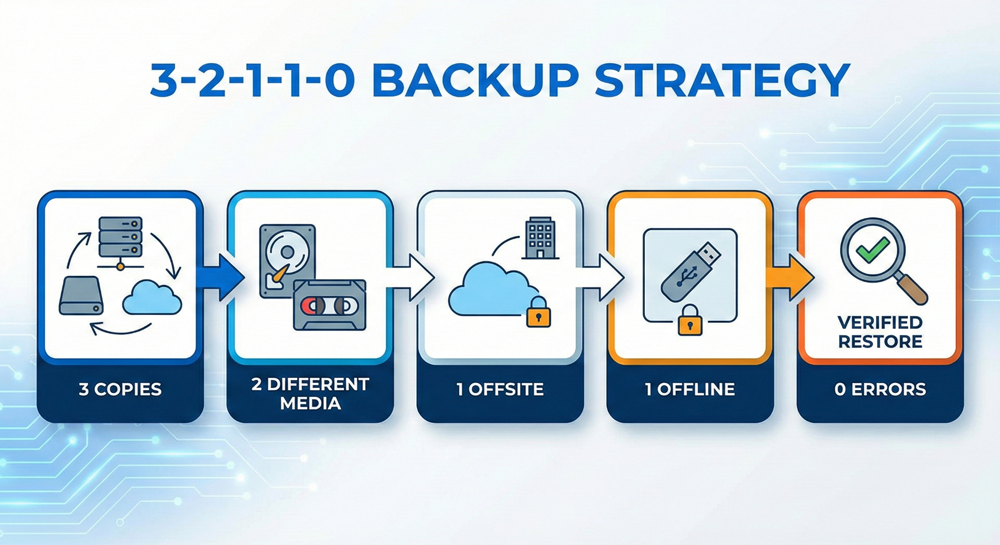
業界で推奨されている 3 -2-1-1- 0 バックアップ戦略では、ネットワークから切り離されたオフラインバックアップが重要な要素です。これにより、データは外部脅威から隔離され、北極の「世界終末種子貯蔵庫」のように安全が保たれます。

NAS をネットワークから切断するには、ネットワーキング機器で設定する方法や、QNAP Qhora ルーターと NAS を組み合わせてネットワークのオン・オフを定期的にスケジューリングする方法があります。これにより、NAS をネットワークから効果的に隔離できます。さらに簡単な方法として、使用しないときは NAS の電源を切っておくことで、不正アクセスのリスクを防げます。

2. 停電対策

NAS は常時電源が供給されるデータセンターに設置されているとは限りません。企業によっては、業務終了後に主電源をオフにする場合もあります。その際、NAS が正しくシャットダウンされず、データが損傷する可能性があります。

したがって、停電前に NAS をシャットダウンしておくことは、より安全な方法です。少なくとも、シャットダウン処理が正しく実行されます。

3. 最大限の省エネ

一般的なデスクトップ型の NAS は非常に省電力です。スタンバイモードでは消費電力が 10 ワット未満の場合もあります。しかし、一部のユーザーは「10 ワットより 0 ワットの方が良い。使っていない機器は電力を消費すべきでない」と考えています。これは確かに合理的な意見です。

よくあるケースとして、NAS 愛好家の中には寝室に設置する方もいます。夜間の静かな時間帯には、動作ランプやハードドライブの回転音が気になることがあります。その場合は、シャットダウンすることで根本的に解決できます。

リモートシャットダウンはとても簡単

オペレーターが NAS のそばにいる場合は、物理的な電源ボタンでオン・オフするのが最もシンプルです。しかし、NAS が手元にない場合はどうでしょうか。NAS に接続できれば、リモートでシャットダウンすることも問題ありません。

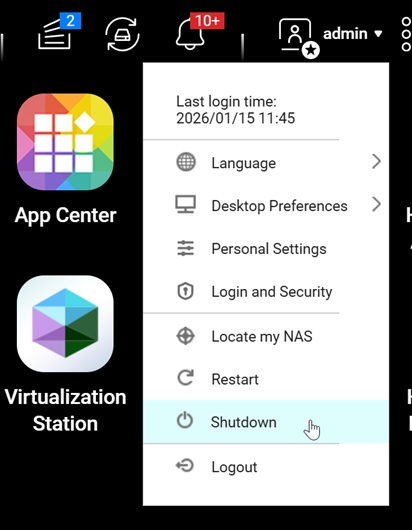
QTS のインターフェースには、再起動やシャットダウンのオプションがあります。管理者権限のあるアカウントでログインしていれば、シャットダウンをクリックするだけで簡単に実行できます。

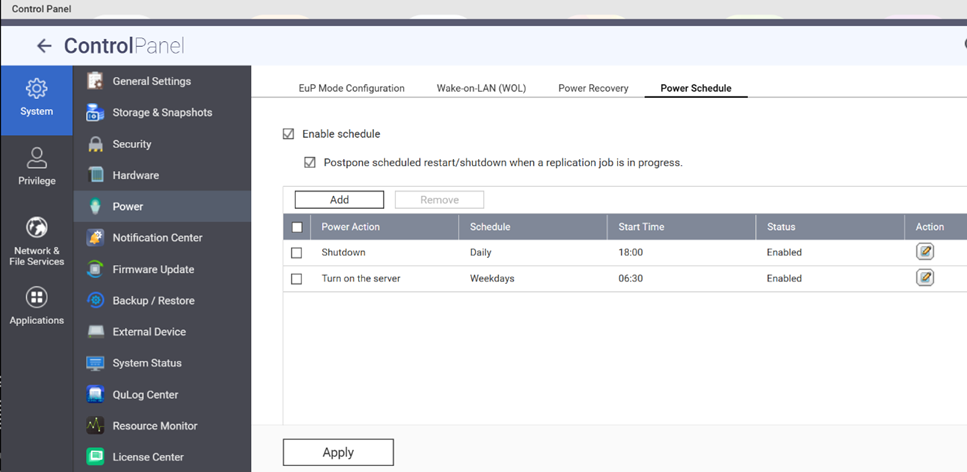
シャットダウンのスケジュール設定も非常に簡単です。「コントロールパネル」→「システム」→「電源」→「電源スケジュール」から、分単位で詳細な設定ができ、毎日自動実行することも可能です。

これらの標準的なシャットダウン方法を使うことで、一般的により安全に電源を切ることができます。物理的な電源ボタンを押すように即時で動作するのではなく、確認メッセージや数十秒の猶予があるためです。この方法でのシャットダウンはハードドライブを損傷することはなく、ファイルシステムにも問題はありません。なぜなら、シャットダウン前にシステムがメモリ上の保存が必要なデータを自動的にディスクへ書き戻し、ファイルシステムの整合性を保つためです。

ただし、アプリケーションレベルでは注意が必要です。たとえばファイルのダウンロード中にシャットダウン信号が送られると、ダウンロード完了を待たずに処理が進みます。NAS のシャットダウン動作は、パソコンと大きな違いはありません。

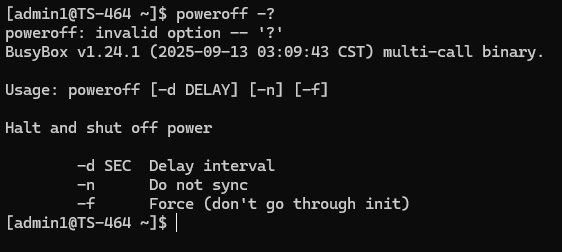
コマンドラインやスクリプトを使いたい方は、shutdown や poweroff などのコマンドで NAS をシャットダウンできます。スクリプトを活用すれば、たとえばパソコンのシャットダウン時に同時に SSH 経由で NAS にもシャットダウンコマンドを送信し、両方の電源を手動で切る手間を省くことができます。

リモート電源オンにはネットワーク対応が必要

リモートシャットダウンがリモート電源オンよりも簡単な理由は、NAS が稼働中であれば複雑な操作も実行できるのに対し、電源がオフの状態では再びオンにするまでほとんど何もできないためです。そのため、NAS を無人の場所に設置し、リモートでシャットダウンする必要がある場合は、まずどのように再起動するかを検討する必要があります。

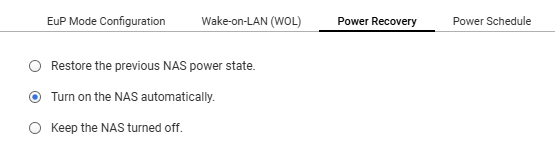
スケジュール電源オンの方法は前のセクションで紹介しました。同じ設定画面には「電源復旧」オプションもあります。これは多くのコンピュータのマザーボードにある設定と同様に、停電後に電源が復旧した際、NAS がどのように動作するかを決定する機能です。

ここでいう停電とは、NAS が予期せず電源を失い、正しくシャットダウンされない状況(例えば停電や電源ケーブルの抜去)を指します。前のセクションで説明した正しい手順以外でシャットダウンされた場合は、すべて停電とみなされます。

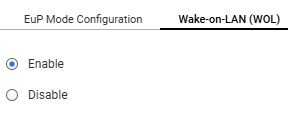
逆に、NAS を正しくシャットダウンした場合、これらのオプションは電源オフ中に停電が発生し、その後電源が復旧した場合のみ有効になります。この場合、スマートプラグで電源を遠隔操作しない限り、NAS をリモートで起動する唯一の方法は Wake-on-LAN(WOL)です。

WOL(Wake-on-LAN)は、ネットワークカードに低レベルのネットワークパケットを送信し、コンピュータを起動させる仕組みです。ネットワーキングの世界では、リモートで電源を入れる標準的な方法として長く利用されています。ただし、一般的な制限もいくつかあります:

1. NAS のワイヤレスネットワークインターフェース経由では Wake(起動)ができない

WOL が動作するのは、NAS の有線イーサネットカードが電源オフ時でも通電しており、パケットを受信して起動処理ができるためです。多くのワイヤレスネットワークカードは電源オフ時に通電しておらず、Wake 機能に対応していません。そのため、Wi-Fi 経由で NAS を起動するのは困難です。

ここで言うワイヤレスネットワークとは、NAS 自身がネットワークに接続する方法を指します。多くの場合、NAS は有線接続で LAN に接続され、モバイル端末が Wi-Fi 経由で WOL シグナルを送信しても問題ありません。しかし、NAS がワイヤレスネットワークカードで LAN に接続している場合、WOL での起動は非常に困難です。

2. WOL の利用には一部設定が必要

WOL は主にネットワークカードの MAC アドレス宛にパケットを送信することで動作します。そのため、WAN 側から LAN 内の NAS を起動するには、ルーターで該当ポートのポートフォワーディング設定が必要です。この操作はルーターの管理機能に依存するため、エントリーモデルでは必要な機能が十分にサポートされていない場合があり、起動に失敗することがあります。

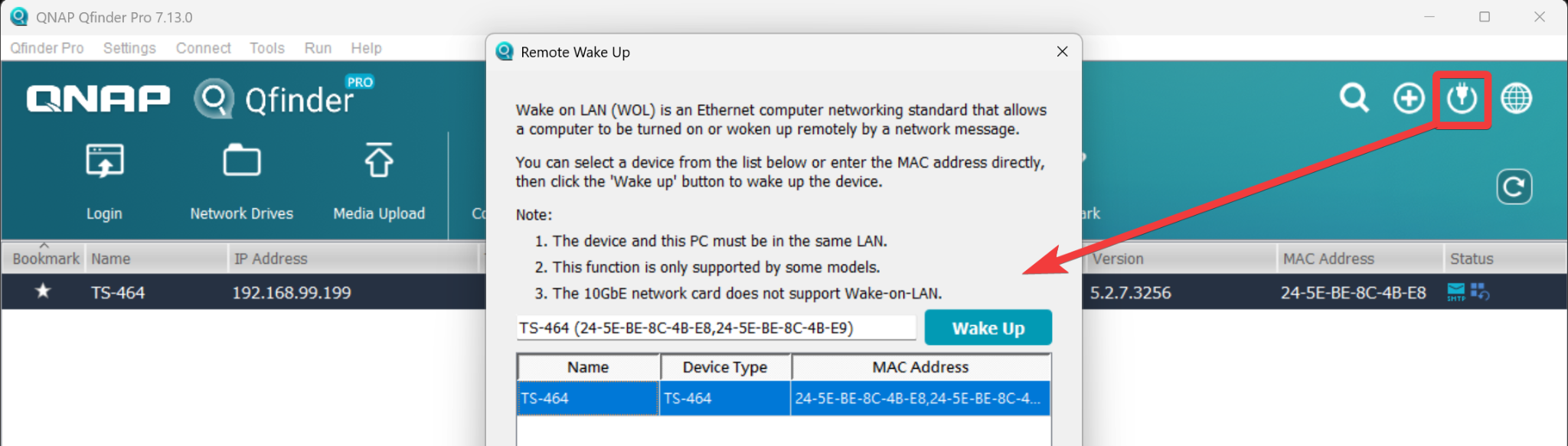
環境的な制約を除けば、WOL でデバイスを起動できるサードパーティ製ツールやアプリも多数存在します。QNAP NAS には Qfinder Pro 標準で WOL 機能が搭載されており、コマンド操作なしでパソコンやモバイル端末から簡単に実行できます。

同様に、Wake-on-LAN 用のコマンドラインツールもあり、パワーユーザーがスクリプト連携する際に便利です。例えば、パソコンの電源投入時に NAS を自動で起動させることも可能です。両方の機器が同じ LAN 内にあれば簡単に実現できます。Windows PowerShell では、モジュールを直接インストールしてこの機能を利用できます:

インストール
Install-Module -Name WakeOnLan -Scope CurrentUser

基本的な使い方
Invoke-WakeOnLan -MacAddress “00-11-22-33-44-55”

実際、ランサムウェアや自動攻撃が増加する中で、オフライン状態は最も強力な物理的防御となります。スケジュールによる電源オン・オフでネットワーク接続時間を減らすことは、ハードウェアコスト・技術コストの両面で効果的です。「最も安全なサーバーはオフラインサーバー、最も省エネなハードウェアは電源が切れているハードウェア」です。上記のソフトウェア・ハードウェア機能を実際のニーズに応じて柔軟に活用することで、「NAS は 24 時間 365 日稼働すべき」という古い常識に縛られず、サイバーセキュリティ・消費電力・利便性の最適なバランスを見つけることができます。

Leave a comment

メールアドレスが公開されることはありません。 * が付いている欄は必須項目です