Categories
Blog posts about QNAP's products and technologies.
최근 소셜 플랫폼 X에서 등장한 AI 바닷가재가 전 세계 개발자 커뮤니티에서 뜨거운 논쟁을 불러일으켰습니다. 이 AI가 Apple의 M4 Mac mini 품귀 현상의 원인이라는 소문까지 돌았으며, 그 결과 중고 M2 Mac mini가 온라인 마켓에서 모두 팔려버렸습니다. 원래 이름은 Clawdbot였던 이 오픈 소스 AI 에이전트 프로젝트는 OpenClaw으로 극적인 사건을 계기로 몇 주 만에 입소문을 타고 이름이 변경되었습니다.
2026년 초, 오스트리아의 유명 개발자 Peter Steinberger가 Clawdbot이라는 오픈 소스 프로젝트를 출시했습니다. 이 프로젝트에는 ‘Claw’라는 우주 바닷가재 마스코트가 등장하는데, 이름이 Anthropic의 유명한 모델 “Claude“는 상표 관련 논란을 촉발한 유사성입니다.
Peter Steinberger가 X에 공개적으로 밝힌 바에 따르면, 그는 Anthropic의 정중하고 공식적인 상표 관련 문의 이후 프로젝트 이름을 OpenClaw으로 변경하기로 했습니다. 이름 변경은 법적 위험을 해소했을 뿐만 아니라 프로젝트에 새로운 정체성을 부여하여 지속적인 진화와 변화하는 성장을 강조했습니다.
대부분의 사용자가 알고 있는 웹 기반 ChatGPT나 Claude와 달리 OpenClaw은 AI 에이전트입니다. 단순히 사용자와 대화하기 위한 챗봇이 아니라, 상징적으로 “손과 발”을 가진 디지털 에이전트로서 실제로 사용자를 대신해 작업을 실행할 수 있습니다.
OpenClaw은 사용자의 로컬 장치에서 실행될 수 있으며, 핵심 AI 브레인은 일반적으로 Claude나 Google Gemini와 같은 강력한 클라우드 기반 모델의 API에 연결됩니다. 가장 독특한 특징은 시스템권한및 도구 접근 권한이 매우 높다는 점입니다. 그 결과 OpenClaw은 자율적으로 운영될 수 있으며—이메일 모니터링, 캘린더 관리, 심지어 사용자를 대신해 메시지를 자동으로 작성하고 전송할 수도 있습니다. 또한 셸 명령을 실행하고, 파일을 읽거나 쓸 수도 있습니다. 추가로, 공식 OpenClaw 팀, 커뮤니티 구성원, 그리고 더 넓은 커뮤니티가 기여한 많은 Skills를 다운로드할 수 있습니다, AI 에이전트의 기능을 더욱 강화합니다. OpenClaw은 웹을 독립적으로 검색하고, 정보를 정리하며, 요약을 생성할 수 있습니다.
이 높은 수준의 자율성 덕분에 OpenClaw은 매우 효과적인생산성도구가 되었으며, 다양한 서비스와 프로젝트에 통합할 수 있는 옵션을 제공합니다. 공식 팀에서 발표한 인상적인 목록이 참고용으로 제공됩니다. 그러나 이러한 기능은 필연적으로보안위험을 수반합니다. 이 때문에 공식 팀은 AI 환각 중 중요한 파일이 실수로 삭제되는 것을 방지하기 위해 OpenClaw을 샌드박스 또는 격리된 환경에서 실행할 것을 강력히 권장합니다.
최근 온라인에서는 많은 열성 사용자들이 OpenClaw을 실행하기 위해 M4 Mac mini를 급하게 구매했다는 소문이 퍼지고 있습니다. 하지만 OpenClaw은 값비싼 전용 하드웨어를 필요로 하지 않습니다. 컨테이너를 실행할 수 있는 서버나 워크스테이션만 있으면 Clawdbot / OpenClaw을 실행하고 실험할 수 있습니다. 이미 QNAP NAS를 보유한 사용자라면, NAS자체가 뛰어난 배포 플랫폼 역할을 하며 24시간 연중무휴 사용 가능, 편리한데이터백업, 환경 분리 등의 장점을 제공합니다. 반면 Mac mini는 OpenClaw을 유명한 클라우드 기반 AI 모델 API에 연결할 수 있을 뿐만 아니라, 더 작은 로컬 모델도 실행할 수 있습니다.
한편, 개발자와 AI 커뮤니티에서 매우 인기 있는 NVIDIA DGX Spark 역시 OpenClaw의 훌륭한 구현 플랫폼 역할을 합니다. Mac Mini보다 훨씬 더 큰 통합 메모리 리소스를 제공하여 더 큰 로컬 AI 모델을 실행할 수 있으며, 완전히 오프라인으로 작동하는 ‘진정한 디지털 직원’을 실현할 수 있어 개인정보 보호와 제로레이턴시를 보장합니다.
CyberQ의 실사용 테스트에서 Mac mini, Linux호스트, 그리고 QNAP NAS에 Clawdbot / OpenClaw을 배포하여 비교한 결과, 실제로 가장 큰 차이점은 iMessage와 Apple 운영체제의 BlueBubbles에 있습니다. 이 조합은 Apple 생태계의 가장 큰 장점으로, 스마트폰과 컴퓨터만으로 대부분의 명령과 기능을 실행할 수 있기 때문입니다. WhatsApp, Telegram, Discord, Slack, Signal, Google Chat 또는 Matrix와 같은 플랫폼을 통해 Mac mini 또는 QNAP NAS 컨테이너에 배포된 Clawdbot 또는 OpenClaw 서버와 소통하며 다양한 작업을 수행할 수 있습니다. 하지만 iMessage(아이폰과 Mac에서만 사용할 수 있는 Apple의 독점 메시징 플랫폼)는 현재 Clawdbot / OpenClaw이 메시지 수신 및 명령 실행을 할 수 있는 조건이 Mac mini 하드웨어에 서비스가 배포되어 실행 중일 때만 가능합니다.
iMessage의 진정한 대체 불가능한 사용 사례는 Apple 생태계 내에서 하드웨어 수준의 깊은 통합에 있습니다. 예를 들어, CarPlay와 Siri를 활용하면 운전 중에도 “OpenClaw에게도움말조회 메시지 보내줘”라고 말할 수 있습니다. 비슷한 기능은 Telegram에서 단축키로 구현할 수 있지만, 설정 과정이 더 복잡합니다. 또한 실제 테스트 결과, Apple의iOS기기에서 Focus Mode를 활용하면 iMessage에 대해 매우 세분화된 알림 필터링이 가능하며, 예를 들어 가족 메시지만 수면 시간에 알림이 오도록 설정할 수 있습니다. 반면 Telegram도 강력한 알림 제어 기능을 제공하지만, iOS에서의 통합뎁스은 iMessage가 누리는 시스템 수준의 우선순위에는 미치지 못합니다.
하지만 위에서 언급한 부분들과 우리가 익숙한 Google 및 Microsoft 생태계의작업방식을 제외하면, 다른 인스턴트 메시징(IM) 플랫폼들도 AI 에이전트와 상호작용하며 일상적인 개인, 사무, 정보 서비스 업무를 처리하는 데 필요한 기능과 메시지 기반 소통을 충분히 지원할 수 있습니다. 이들이 모든 작업을 문제없이 처리해 줄 수 있습니다.
CyberQ의 실사용 테스트에서 Telegram과 OpenClaw을 조합하면 개인 비서로서 매우 적합하다는 결과가 나왔습니다. 버튼 지원, 빠른 파일 전송, 스티커 등 덕분에 전체 사용자 경험이 긍정적이며, 여러 상황에서는 iMessage보다 뛰어난 경우도 있습니다.
또한 OpenClaw과 함께 Google Chat을 일상적인작업방식에서워크플로우자동화 알림(서버 경고, RSS 피드, 작업 또는 프로젝트 진행 상황 추적 등)용 보조 플랫폼으로 사용하는 것을 추천합니다.
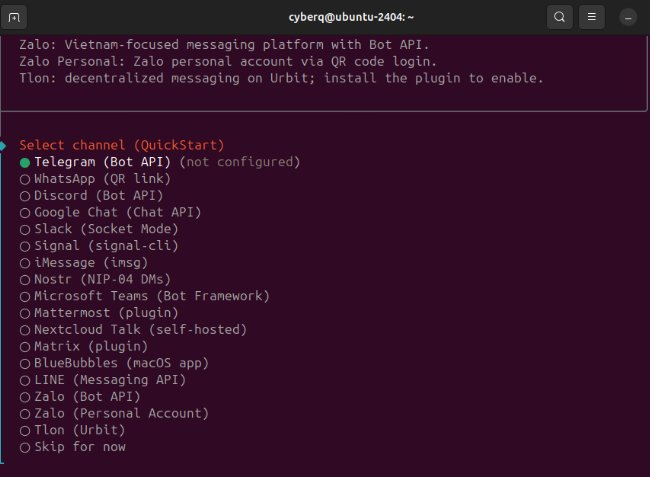
위 이미지는 OpenClaw에서 현재 지원하는 다양한 인스턴트 메시징(IM) 플랫폼 조합을 보여줍니다.
기반: QNAP의 공식 기술 가이드 및 CyberQ의컨테이너배포 실무 경험을 바탕으로, QNAP NAS에서 OpenClaw을 배포하는 주요 절차를 정리했습니다. 이를 통해 워크스테이션, 컴퓨터 또는NAS를 AI 개인 비서의 기반으로 전환할 수 있습니다.
이 아키텍처는 Mac mini를 구매할 필요를 없앨 뿐만 아니라, NAS의 안정성을 유지하면서도 더 강력한 상호작용 기능을 제공하여 매우 비용 효율적이고 실용적인 솔루션이 됩니다.
QNAP NAS에서 OpenClaw을 실행하려면 가장 표준적이고 안정적인 방법은 Ubuntu Linux Station을 사용하는 것입니다. 이는 LXC 기반의 경량 컨테이너형가상화환경으로, 완전한 Ubuntu 데스크탑경험을 제공하면서NAS의스토리지이점을 활용할 수 있습니다.
구현 개요:
환경 준비: QTS또는QuTS hero운영시스템 관리인터페이스에 로그인한 후, App Center에서 Ubuntu Linux Station을 다운로드 및 설치합니다.
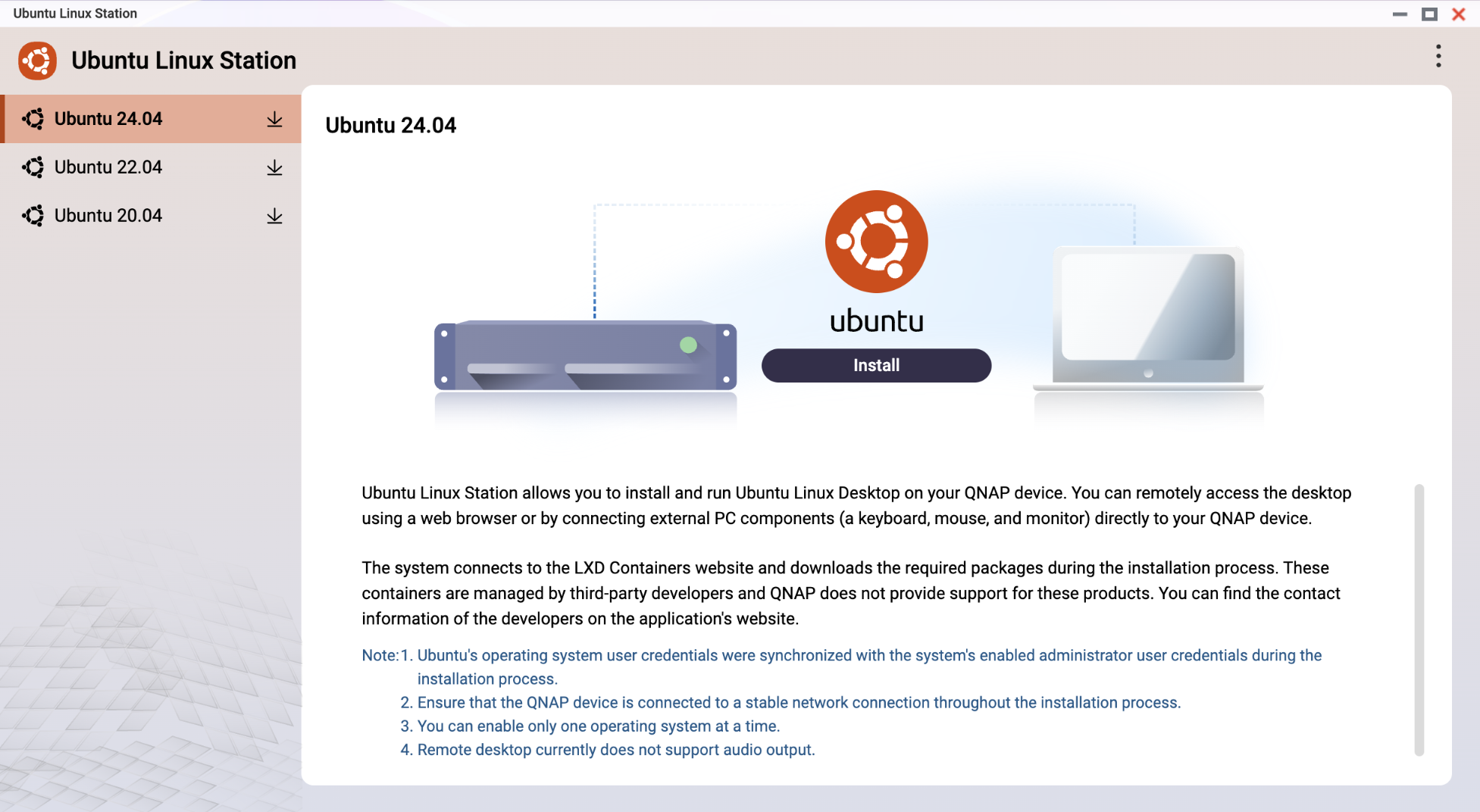
시스템 설치: Ubuntu Linux Station를 실행한 후 Ubuntu 24.04를 선택하여 설치합니다(LTS 장기 지원 버전을 권장합니다).
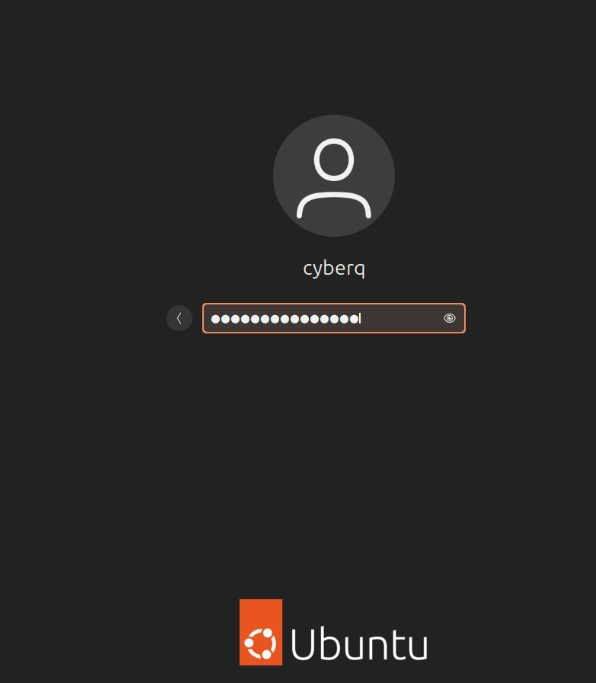
터미널 접근: VNC를 통해 Ubuntu 데스크탑에 연결하고, 터미널을 열어 아래 설치 단계를 진행합니다. 설치 방법은 대부분의 플랫폼에서 거의 동일하며, 설정 및 옵션도 대체로 비슷합니다.
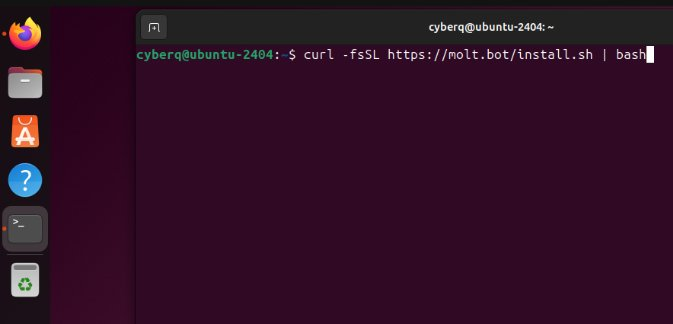
원클릭 배포를 위해 사용자는 OpenClaw에서 제공하는 설치 명령어(일반적으로 curl로 시작하는 스크립트)를 실행하기만 하면 시스템이 필요한 종속성을 자동으로 다운로드하고 설치를 완료합니다. Linux의 경우, 일반적으로 사용되는 원클릭 설치 명령어는 다음과 같습니다:
curl -fsSL https://molt.bot/install.sh | bash
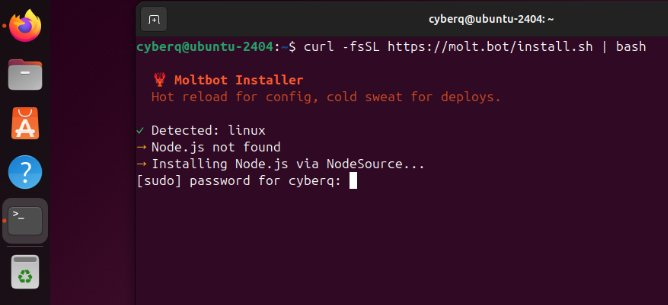
메시징 플랫폼 바인딩은 가장 중요한 단계입니다. 설정 마법사를 따라 Telegram Bot Token 또는 지원되는 다른 메시징 플랫폼의 자격 증명을 입력하면, 스마트폰기기에서 NAS 기반 AI 에이전트를 원격으로 제어할 수 있습니다.
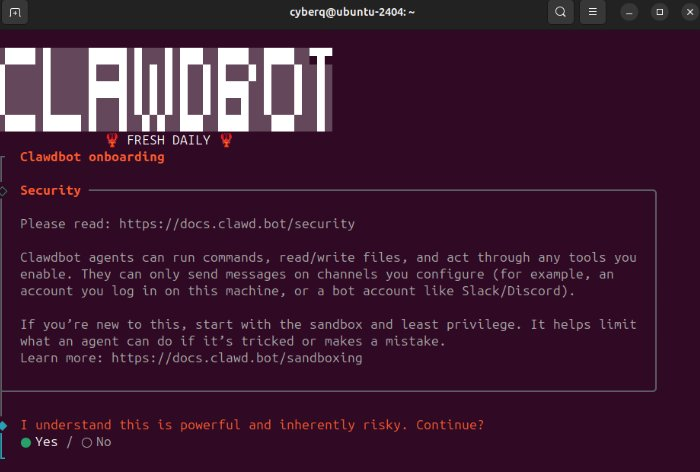
설치 과정에는 여러 단계가 있지만, 각 단계는 순서대로 완료할 수 있습니다. 여기에는 필요한 AI API 키 구성, IM 플랫폼 토큰 설정, 기본 Skills 설치를 통한 AI 에이전트 기능 확장이 포함됩니다.
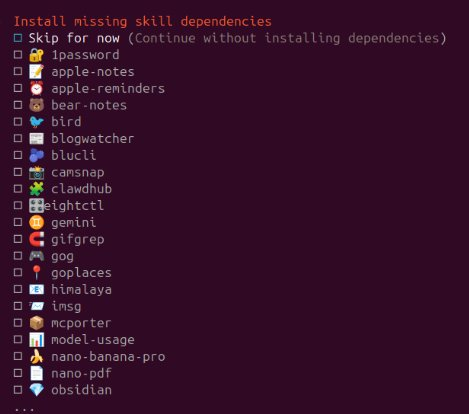
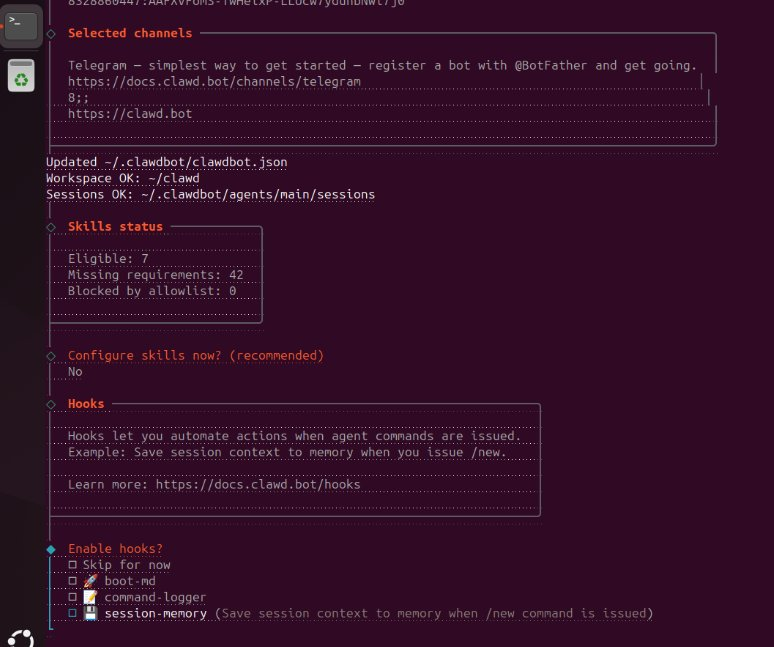
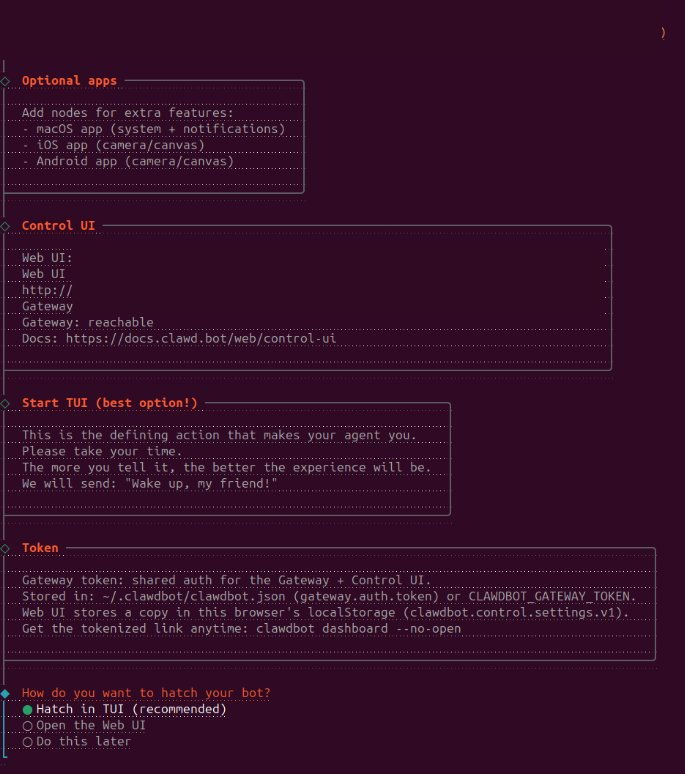
이 배포 방식으로 OpenClaw은 24시간 내내 사용 가능하며, 문서 요약, 이메일 처리, 데이터정리와 같은 작업을 처리할 준비가 되어 있습니다. 또한 Ubuntu Linux Station내의컨테이너에서 실행되므로, AI가 실수하더라도QTS시스템이나 다른NAS 데이터에는 영향을 주지 않습니다.
다른 배포 방법의 경우에도 과정은 대부분 동일합니다. 다만, 파일 디렉터리 지정 및 관련 애플리케이션과의 통합에는 상당한 설정이 필요하다는 점을 유의해야 합니다. 그럼에도 불구하고 강력한 기능 덕분에 다양한 Skills와 서비스 통합 범위는 계속 확장되고 있습니다.
이것은 대부분의 시나리오에 적합한 또 다른 권장되고 안전한 솔루션입니다. QNAP NAS, Linux서버, Windows PC 또는 워크스테이션을 사용하더라도 Docker가 지원된다면 Clawdbot / OpenClaw을 배포할 수 있습니다.
QNAP NAS에서Container Station또는 CyberQ에서 소개한 Portainer 컨테이너관리 플랫폼을 사용하여 Clawdbot / OpenClaw Docker 컨테이너이미지를 배포할 수 있습니다. 또는Linux서버나Windows Docker 데스크탑에 Clawdbot / OpenClaw을 배포할 수도 있습니다. 배포에 사용되는 공식 Docker 컨테이너의 올바른 태그는 다음과 같습니다:
ghcr.io/OpenClaw/OpenClaw:main
Linux서버, Windows Docker 데스크탑또는 QNAP NAS에서컨테이너를 배포하기 전에 먼저 디렉터리를 생성하는 것이 좋습니다: mkdir OpenClaw && cd OpenClaw
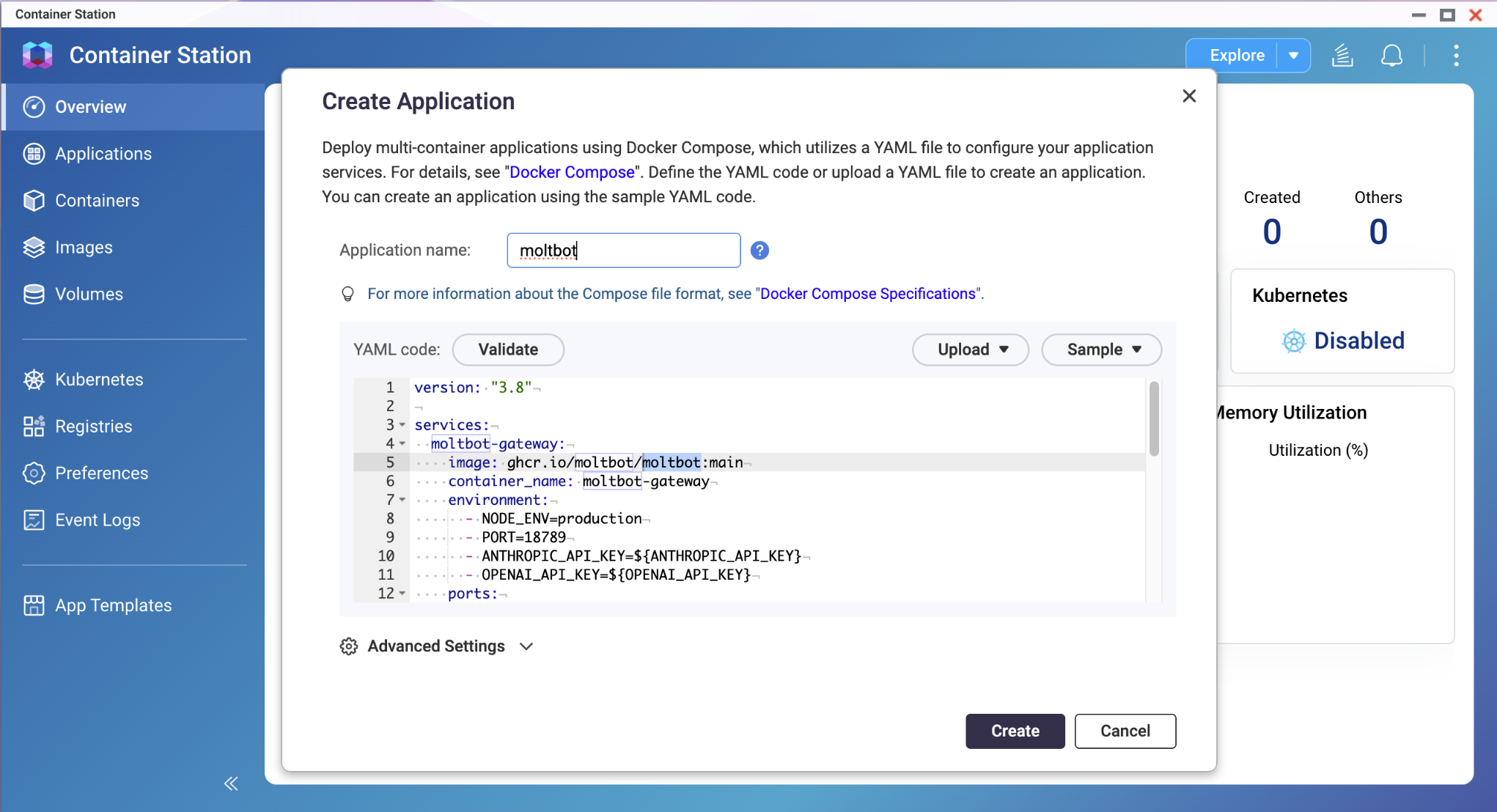
컨테이너배포가 완료되면 설치 및 구성 인터페이스는 앞서 Ubuntu Linux Station에서 시연한 예제와 동일합니다. 단계별로 설정을 진행한 후, 추가 Skills를 설치 및 구성하여 일상 업무에도움말와 함께 사용할 수 있습니다.
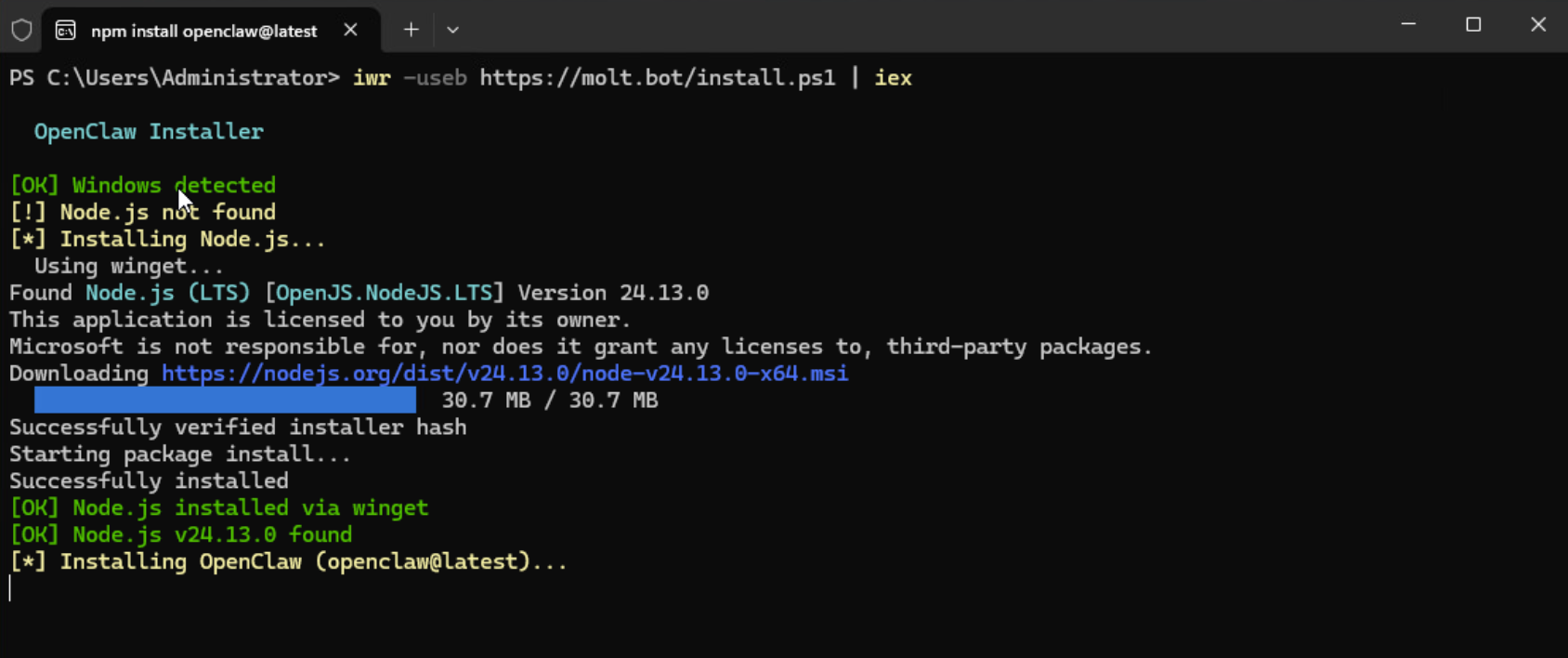
Windows에서 컨테이너 기반 설치를 건너뛰고 더 깊은 시스템 통합이 필요한 경우, 두 가지 공식 설치 명령어를 사용할 수 있습니다. 하지만 위험이 수반되므로, 기술적으로 숙련된 사용자가 아니라면 대부분의 사용자에게는 이 방법을 권장하지 않습니다.
cmd 터미널에서의 설치 명령어
curl -fsSL https://molt.bot/install.cmd -o install.cmd && install.cmd && del install.cmd
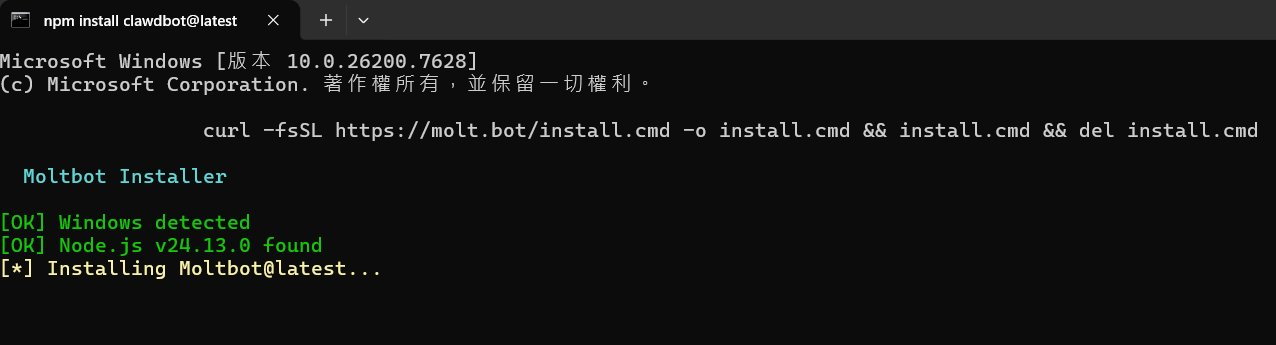
PowerShell에서의 설치 명령어
iwr -useb https://molt.bot/install.ps1 | iex
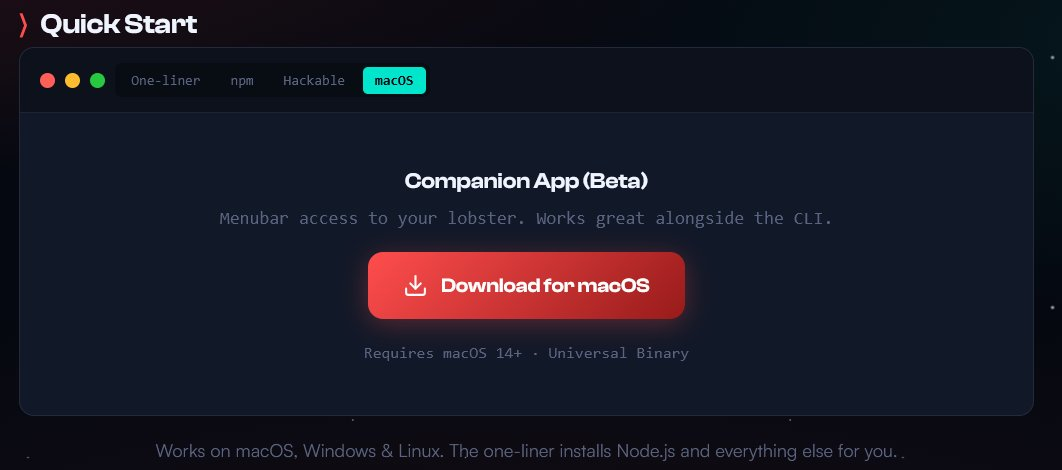
macOS사용자를 위해, 작성자는 Companion App(베타) 설치 옵션을 제공합니다. Mac이macOS 14 이상을 실행 중이라면, 아래 사이트를 방문해 주세요 공식 웹사이트에서 다운로드하세요.
여기에서는 IM 계층에 해당하는 Mac과 비-Mac 플랫폼 간의 주요 차이점을 간략하게 설명합니다.
A. iMessage(파란색 말풍선)
동작 원리는 로컬 브리징에 기반하며, Apple은 공식 iMessage Bot API를 제공하지 않습니다. OpenClaw은macOS에서 imsg CLI나 AppleScript와 같은 커맨드라인 도구를 로컬에서 실행하여 Mac의 내장 메시지 앱을 직접 제어해 메시지를 송수신합니다.
Mac만이 메시지 앱과 필요한 저수준 시스템권한을 제공하므로 Mac이 반드시 필요합니다. 즉, 이러한 명령은 QNAP NAS의 Linux 기반 Docker 환경이나Windows에서는 실행할 수 없습니다.
이 때문에 많은 사람들이 저렴한 Mac mini를 선택하고 있습니다—이것이 선택 이유 중 하나입니다.
실제로 가장 큰 장점은 강력한 네이티브 경험입니다. iPhone 사용자에게는 연락처 친구와 대화하는 것과 똑같이 느껴집니다. CarPlay를 지원하며 별도의 앱 설치가 필요하지 않습니다. 단점은 Mac이 사실상 값비싼 동글이 된다는 점—Mac이 다운되거나 절전 모드로 전환되면 OpenClaw이 작동을 멈춥니다.
B. Telegram / Discord / Slack 및 기타 IM 플랫폼
동작 원리는 클라우드 API와 WebSocket에 기반합니다. 이러한 플랫폼은 공식 Bot API를 제공합니다. OpenClaw은 네트워크(웹소켓 또는 HTTP 요청)를 통해 해당 서버와 통신하기만 하면 됩니다.
즉, Node.js나 Docker를 지원하는 모든 플랫폼에서 OpenClaw을 실행할 수 있으며, 하드웨어 제약이 없습니다. QNAP NAS와 같은 장치는 24/7 운영에 최적화되어 있고, Docker를 통한 매우 안정적인 배포와 적은 시스템 자원 소모로 최적의 솔루션입니다.
실제로 장점은 극도의 안정성으로, IM 플랫폼 업데이트나 연결 문제로 인한 연결 끊김 위험이 없습니다. Telegram Bot은 버튼 기반 메뉴(UI)도 지원하여, 텍스트만 지원하는 iMessage보다 더 나은 상호작용을 제공합니다.
이 단계에서 많은 사용자가 막히게 됩니다. 기존 서비스는 시작하자마자 웹 기반 관리자 인터페이스를 제공하는 반면, OpenClaw은 메시징 플랫폼을 바인딩하기 위해 CLI 마법사를 실행해야 합니다.
배포가 완료되고컨테이너상태가 실행 중(Running)으로 표시되면, 아래 단계에 따라 IM 연결을 구성하십시오:
1단계: 컨테이너터미널에 접속
Portainer/QNAP: 컨테이너목록에서 OpenClaw을 찾아 “>_ (콘솔)” 아이콘을 클릭한 후, “Connect”를 클릭합니다(/bin/sh 또는 /bin/bash 사용).
Linux/Windows CLI:
docker exec -it OpenClaw /bin/bash
2단계: 온보드 마법사 실행
컨테이너터미널에서 다음을 입력합니다:
OpenClaw onboard
3단계: 대화형 구성
마법사가 다음 바인딩 과정을 안내합니다:
AI 공급자: 예를 들어 Anthropic을 선택하면, 시스템이 YAML 파일에 구성된 키를 감지합니다(또는 이 단계에서 직접 입력할 수도 있습니다).
메시징 플랫폼:
Telegram을 권장합니다: Bot Token 입력을 요청하며, Telegram에서 @BotFather에 문의하여 토큰을 받아야 합니다.
관리자 사용자: Bot이 누구의 명령을 받아들일지 알 수 있도록 사용자 이름을 설정하여, 무단 사용자의 제어를 방지합니다.
4단계: 컨테이너재시작
구성이 완료되면 “exit”을 입력하여 터미널을 종료한 후, 설정을 적용하려면컨테이너를 재시작하십시오:
docker restart openclaw
이미지 소스에 각별히 주의해 주세요. 프로젝트가 최근에 이름이 변경되어 ghcr.io/OpenClaw/OpenClaw:main을 가져올 수 없는 경우, 공식 문서에서 최신 태그 경로를 참고하시기 바랍니다. 이전 ghcr.io/clawdbot/clawdbot:latest는 절대 사용하지 마시고, 커뮤니티나 인터넷의 알 수 없는 소스의 이미지는 해커가 악성 코드를 심어놓았을 수 있으니 주의하세요.
데이터를 백업하는 것을 잊지 마세요. 마운트된 /root/.openclaw 디렉터리는 매우 중요하며, OpenClaw Memory Vector Store와 API 키가 모두 포함되어 있습니다. 이 디렉터리를 정기적으로 백업하는 것이 좋습니다.
Google Chat 권한는 다소 까다로운데, Google의 API 권한모델이 매우 복잡하기 때문입니다. 먼저 Telegram으로워크플로우를 실행하여 봇 로직이 정상적으로 작동하는지 확인한 후, Google Cloud Console에서 OAuth를 설정하는 것을 권장합니다.
CyberQ의 관찰에 따르면, OpenClaw의 핵심보안위협은 각별한 주의가 필요합니다. OpenClaw은 시스템 메시지 계정, API 키, 시스템 셸 등 고급 시스템 권한으로 동작하기 때문입니다. 잠재적 위험은 주로 권한 남용과 관련되어 있습니다. 만약 “관리자 수준의 로컬 액세스”가 허용된다면, 공격자가 시스템을 장악할 수 있으므로 절대 가볍게 생각해서는 안 됩니다.
또한 Prompt Injection 공격도 주의해야 하며, 공격자가 AI를 조작하여 민감한데이터를 읽거나 악의적인 행동을 실행할 수 있습니다.
자격 증명 유출은 최대한 피해야 할 문제입니다. 다양한 서비스의 API 키와 계정 자격 증명이 인터넷에 노출된 과거 사례가 많으며, 실제 구현에서 구성 및 배포 과정에서 이러한 취약점이 발생할 수 있습니다.
이러한 위험에 대응하여 CyberQ는 OpenClaw을 위한 다음과 같은 정보보안보호 원칙을 제안합니다:
최소 권한 원칙을 엄격히 준수: AI 에이전트에게 불필요한데이터또는 고급 시스템권한에 대한 접근 권한을 부여하지 않도록 합니다.
보안문서를 신중하게 검토: 중요한 리소스에 대한 접근을 허가하기 전에 잠재적 위험을 충분히 이해합니다.
보안 연결 구축: 로컬 AI 서비스와 네트워크 간의 연결보안을 강화하기 위해 외부 도구(예: Cloudflare Tunnel) 사용을 권장합니다.
CyberQ는 OpenClaw의 최근 인기 급증이 실제로 일을 처리할 수 있는 AI 에이전트에 대한 강한 시장 수요를 보여준다고 믿습니다. 이러한 도구의 인기는 인프라 소프트웨어에 대한 수요를 예상치 못하게 촉진했습니다. 예를 들어, Cloudflare는 보안 터널 서비스가 AI 에이전트의 연결 위험을 효과적으로 완화하여 투자자들의 관심을 끌었고, 이에 따라 단기적으로 주가가 상승하는 추세를 보였습니다.
Mac mini 또는 QNAP NAS에 OpenClaw을 배포하든, OpenClaw이 촉발한 로컬 AI 에이전트의 물결은 단순히 AI와 대화하는 단계를 넘어 AI가 실제 업무를 수행할 수 있는 단계로 우리를 이끌고 있습니다. 더 많은 관련 서비스가 등장하고 실제 환경에서 계속 성숙해질 것으로 예상되니, 함께 지켜봅시다.
권한와 함께 재게시됨CyberQ
