Categories
Blog posts about QNAP's products and technologies.
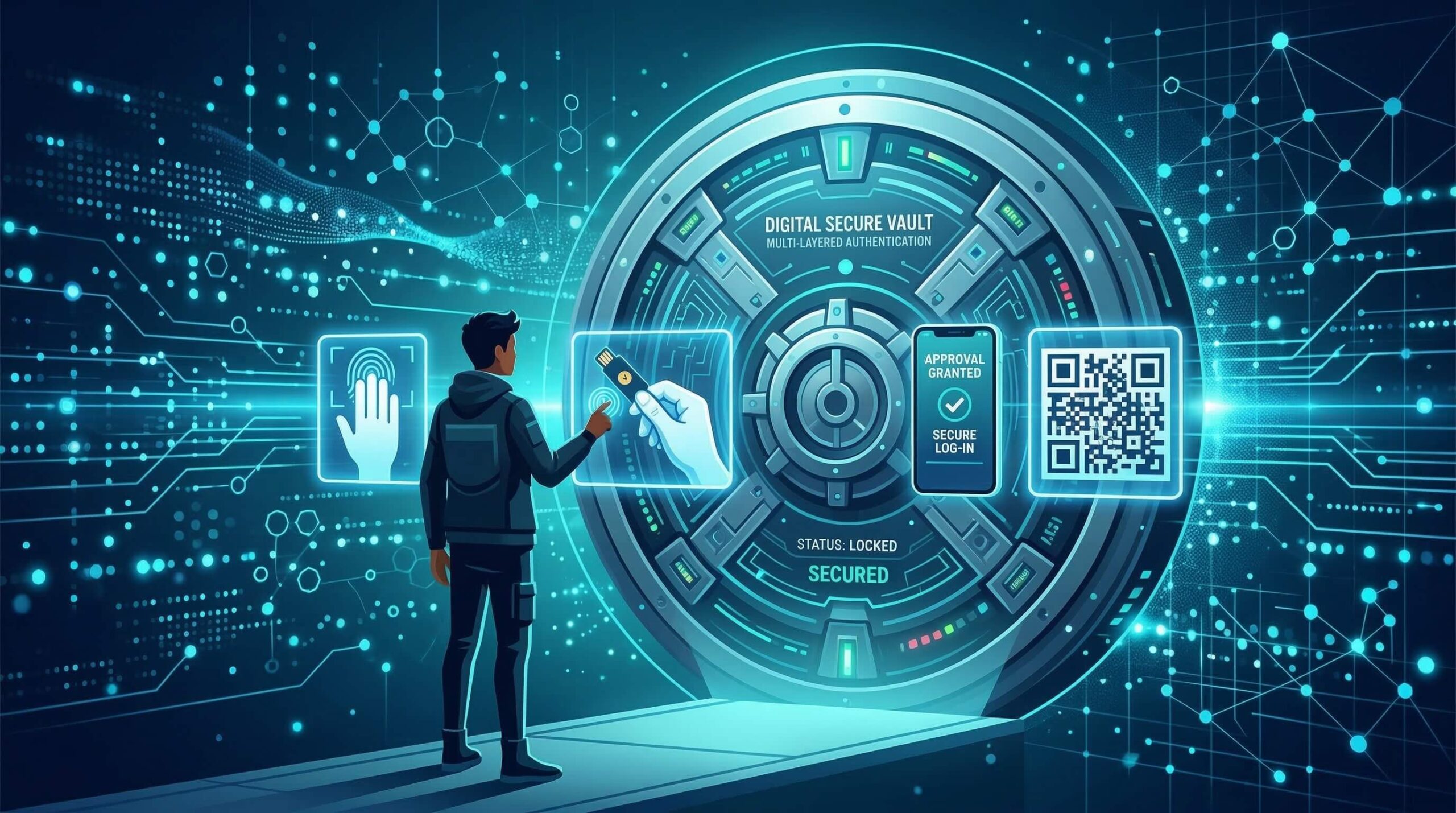
NAS hesabınız güvende mi? Parmak izi tanıma ve güvenlik anahtarlarından QR kod taramaya kadar modern kimlik doğrulama teknolojileri, oturum açmayı hem güvenli hem de pratik hâle getiriyor

Bir BT Yöneticisinin Gündelik Kâbusu
Gece saat 3, telefon titriyor.
“Merhaba, NAS parolamı unuttum. Sıfırlamama yardımcı olabilir misiniz?”
Bu hafta dördüncü kez oluyor. Üstelik bu iş arkadaşınızın parolasının muhtemelen “Company2024!” gibi bir şey olduğunu da biliyorsunuz; çünkü geçen sefer parolasını sıfırlarken onu tam gözünüzün önünde yazmıştı.
Bu münferit bir vaka değil. Verizon’ın 2024 Veri İhlali Soruşturmaları Raporu’na göre ihlallerin %80’inden fazlası parolalarla ilişkilidir: ister zayıf parolalar, ister tekrar kullanılan parolalar, isterse kimlik avıyla çalınan kimlik bilgileri nedeniyle olsun. NAS hem kurumlar hem de ev kullanıcıları için verilerin depolandığı merkez konumunda olduğundan, ele geçirilen bir NAS hesabı ciddi sonuçlara yol açabilir.
Sorun hiçbir zaman “kullanıcıların güvenli parola belirlemeyi reddetmesi” olmadı; asıl sorun, parolaların doğası gereği kusurlu olmasıdır.
İyi haber şu ki artık parolalarla boğuşmak zorunda değiliz.

1. Nesil: Yalnızca Parolayla Oturum Açma, Basit ama Risklerle Dolu
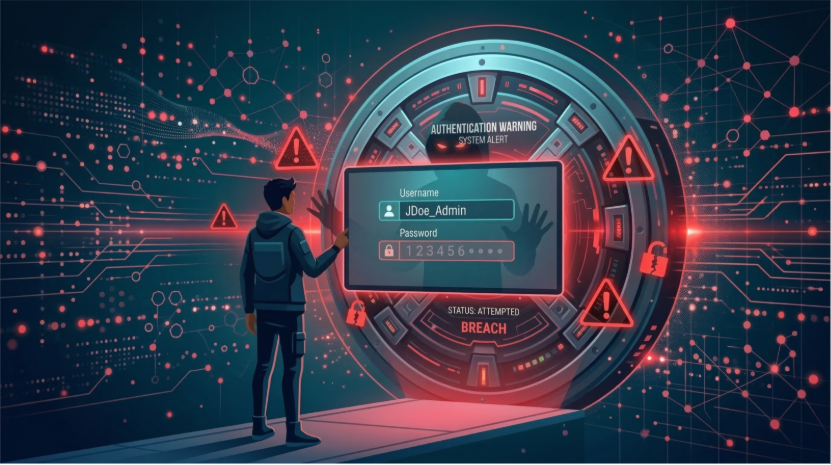
▲ Zayıf parolalar, bilgisayar korsanlarının en kolay aşabildiği savunma hattıdır; başarıyla tahmin edilen tek bir parola NAS’ınızı sonuna kadar savunmasız bırakabilir
NAS dünyasında en temel kimlik doğrulama biçimi, basit bir kullanıcı adı ve parola birleşimidir. Basit ve sezgiseldir, herkes nasıl kullanılacağını bilir.
Ancak tam da basit olduğu için sorunları neredeyse çözümsüzdür:
| Saldırı Yöntemleri | Açıklama |
| Kaba Kuvvet | Otomatik araçlar saniyede binlerce parola kombinasyonunu dener |
| Sözlük Saldırısı | Sık kullanılan kimlik bilgisi listelerindeki parolaları tek tek denemek. |
| Kimlik Bilgisi Doldurma | Başka web sitelerinden sızdırılmış hesap bilgilerini kullanarak yetkisiz erişim denemek. |
| Kimlik Avı | Kullanıcıları kandırarak kimlik bilgilerini sahte oturum açma sayfalarına girmelerini sağlamak |
“Çok karmaşık bir parola belirlesem olmaz mı?” diye sorabilirsiniz.
Sorun şu: “X7#mK9$pL2@nQ” gibi bir parolayı gerçekten hatırlayabilir misiniz? Hatırlayamazsanız sonunda onu yapışkan bir nota yazıp monitörünüze yapıştırırsınız. Bunun hiç parola olmamasından ne farkı var?
Parolaların temel paradoksu: Parola ne kadar güvenliyse hatırlanması o kadar zordur; ne kadar kolay hatırlanıyorsa o kadar az güvenlidir.

2. Nesil: İki Faktörlü Kimlik Doğrulama (2FA), Daha Fazla Gönül Rahatlığı için Ekstra Bir Kilit
Parola “bildiğiniz bir şey” ise buna “sahip olduğunuz bir şeyi” de ekleyemez miyiz?
İki Faktörlü Kimlik Doğrulamanın temel fikri budur. Parolanıza ek olarak telefonunuz üzerinden ikinci bir doğrulama yapılması gerekir. Parolanız çalınsa bile telefonunuz olmadan bilgisayar korsanları hesabınıza erişemez.
QNAP Authenticator: Kişisel Kimlik Doğrulayıcınız
QNAP, bu iş için özel olarak geliştirdiği QNAP Authenticator mobil uygulamasıyla dört kimlik doğrulama yöntemi sunar; böylece kullanım senaryonuza göre seçim yapabilirsiniz:
1. Zamana Dayalı Tek Kullanımlık Parola (TOTP): Çevrimdışı Bir Kapı Bekçisi
Zamana dayalı bir algoritma sayesinde her 30 saniyede bir otomatik olarak altı haneli yeni bir doğrulama kodu üretilir ve bu yöntem ağ bağlantısı olmadan da çalışır. En temel ve en güvenilir yöntem budur: NAS’ınız ile telefonunuz arasında ağ bağlantısı olmasa bile, saatler senkronize olduğu sürece kimlik doğrulama çalışır.

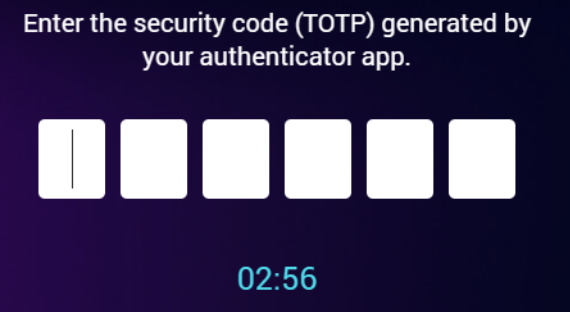
▲ QTS oturum açma ekranı: QNAP Authenticator tarafından üretilen altı haneli güvenlik kodunu girin
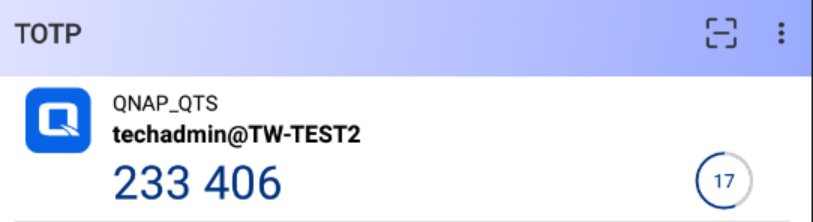
▲ QNAP Authenticator uygulaması: her 30 saniyede bir otomatik olarak yenilenen, dinamik olarak üretilmiş TOTP güvenlik kodu
2. QR Kod Tarama: Görmek İnanmaktır
Oturum açma ekranında bir QR kod görüntülenir; kimlik doğrulamayı tamamlamak için bu kodu QNAP Authenticator ile taramanız yeterlidir. Sezgisel ve hızlı olan bu yöntem, özellikle düzenli olarak aynı bilgisayarı kullananlar için uygundur.

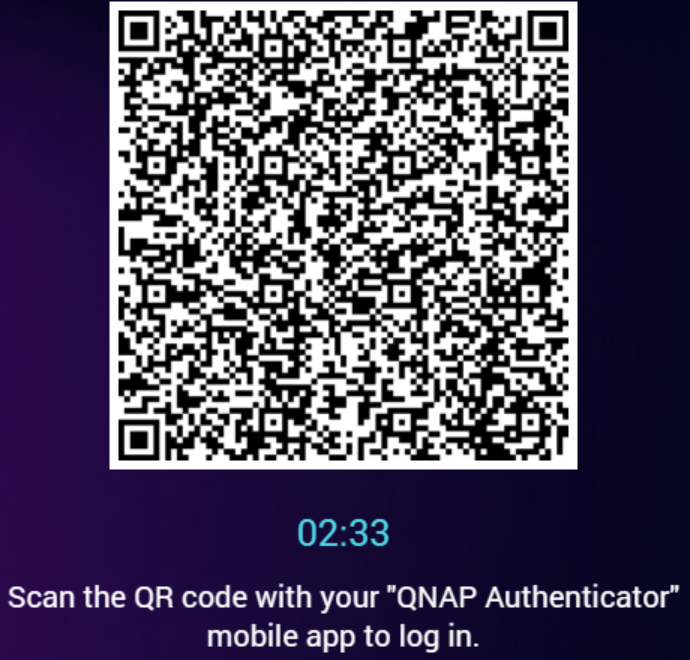
▲ Oturum açma ekranında bir QR kod görüntülenir; doğrulamayı tamamlamak için bu kodu QNAP Authenticator ile tarayın
3. Oturum Açma Onayı: Tek Dokunuşla Kimlik Doğrulama
NAS’ta bir oturum açma isteği başlatıldığında telefonunuza anlık bildirim gelir. Ekrandaki eşleştirme kodunu kontrol edin, ardından işlemi tamamlamak için “Approve” düğmesine dokunun. En hızlı yöntem budur, ancak hem telefonunuzun hem de NAS’ın etkin bir ağ bağlantısına sahip olması gerekir.
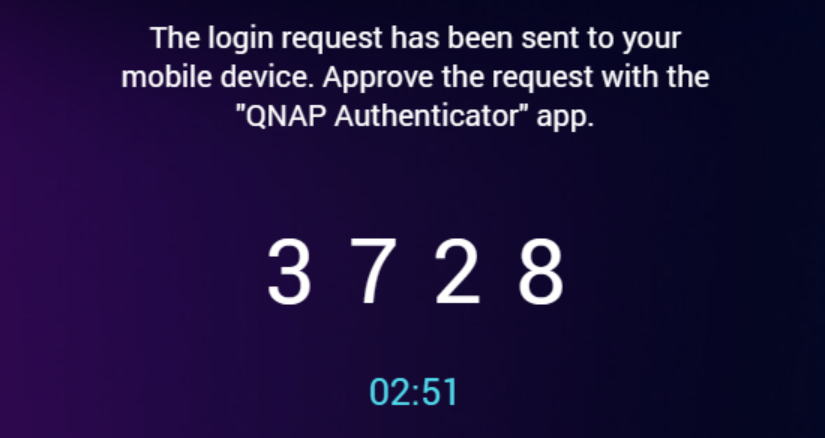
▲ Telefonda ve NAS‘ta ayrı ayrı eşleştirme kodu görüntülenir; kodların eşleştiğini doğruladıktan sonra oturum açmak için “Approve” düğmesine dokunun
4. Çevrimiçi Doğrulama Kodu: Gelen Kodu Girin
NAS, İnternet üzerinden QNAP Authenticator’a bir doğrulama kodu gönderir. Yapmanız gereken tek şey uygulamayı açıp kodu görmek ve oturum açma ekranına girmektir.
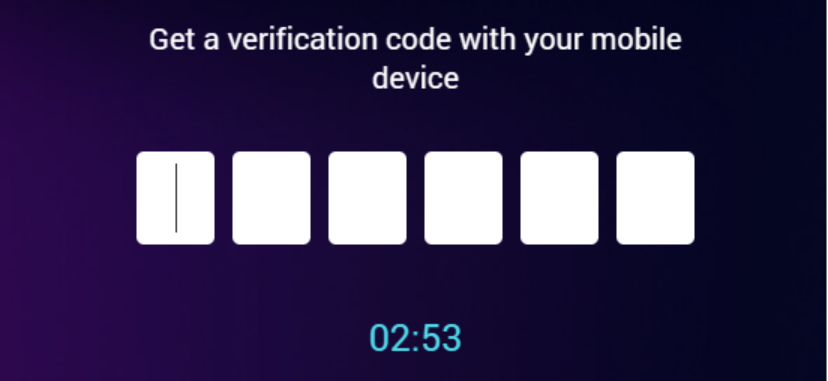
▲ QNAP Authenticator uygulamasından alınan doğrulama kodunu girin
İlk Kurulum da Çok Basit
NAS’ta iki faktörlü kimlik doğrulamayı etkinleştirdiğinizde sistem bir QR kod oluşturur. Cihaz eşlemesini tamamlamak için bu kodu QNAP Authenticator ile taramanız yeterlidir; tüm süreç iki dakikadan kısa sürer.
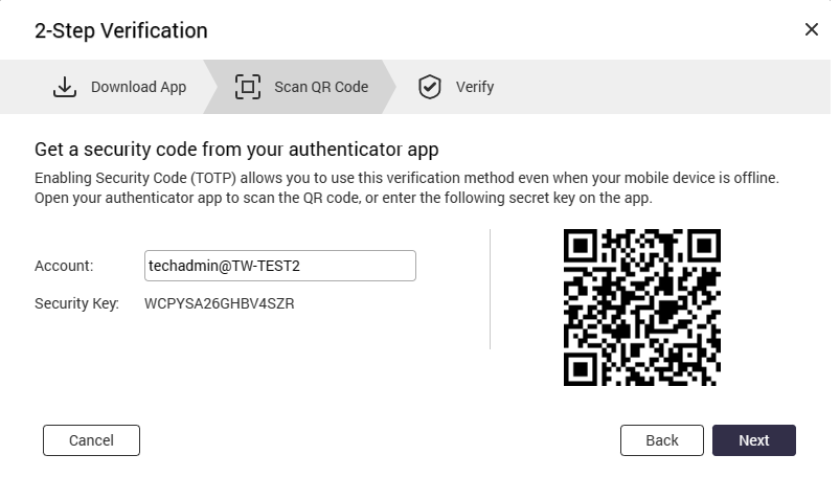
▲ İlk kurulum: Hesap eşleştirmesini tamamlamak için NAS tarafından oluşturulan QR kodu QNAP Authenticator ile tarayın
2FA Sınırlamaları
İki faktörlü kimlik doğrulama güvenliği büyük ölçüde artırır, ancak kusursuz değildir:
Gecenin bir yarısı uyandırılan BT yöneticisi şirkette 2FA’yı önceden devreye almış olsaydı, en azından tahmin edilen bir parola sistemi anında tehlikeye atmazdı. Peki daha da iyisi mümkün mü: hiç parola gerektirmeden?

3. Nesil: FIDO2 ve Passkey, Parola Zayıflıklarını Kökten Ortadan Kaldırıyor
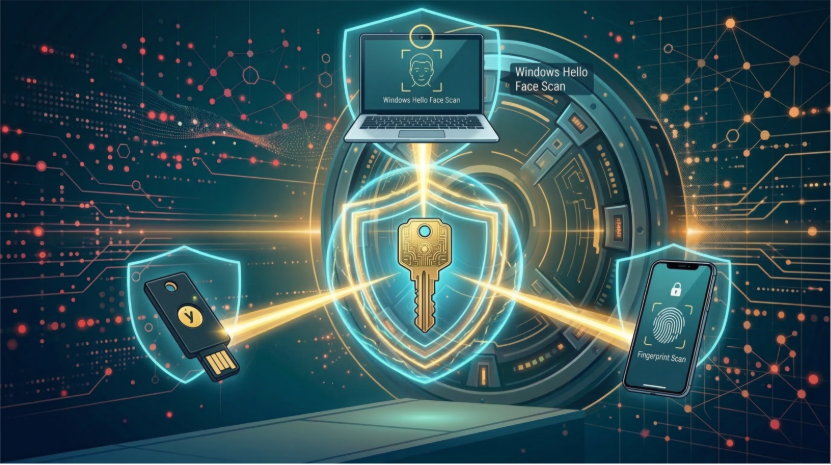
▲ FIDO2 ve Passkey birden fazla cihazı destekler: fiziksel güvenlik anahtarları (YubiKey), Windows Hello yüz tanıma ve mobil parmak izi doğrulaması
Önceki çözümler esasen parolaları yamamaya dayanırken FIDO2 tamamen yeni bir yaklaşımı temsil eder: Kimlik bilgisi hırsızlığı olasılığını temelden ortadan kaldırır. Passkey (parolasız bir kimlik doğrulama bilgisi) ise FIDO2 teknolojisini ana akıma taşıyan temel uygulamadır.
Peki FIDO2 Nedir? Passkey, FIDO2’den Nasıl Ayrılır?
FIDO2 (Fast Identity Online 2), FIDO Alliance ve W3C tarafından ortaklaşa geliştirilen bir teknik standarttır. İki bileşenden oluşur: tarayıcı tarafındaki WebAuthn ve fiziksel cihazları bağlamaya yarayan CTAP protokolü.
Passkey ise FIDO2 standardına dayanan bir “dijital kimlik bilgisidir”. Saklanma biçimine göre güvenlik ve kullanım kolaylığı düzeyleri de farklılık gösterir:
Nasıl Çalışır?
İster donanım anahtarı ister Passkey olsun, temel mantık “asimetrik şifrelemeye” dayanır:
Bu süreçte ağ üzerinden hiçbir parola iletilmez; bir bilgisayar korsanı iletişimi ele geçirse bile yalnızca işe yaramayan, tek kullanımlık bir imza elde eder.
QNAP NAS‘ta FIDO2: İki Kullanım Senaryosu, Tek Standart
QNAP, FIDO2 desteğini resmi olarak QuTS hero h6.0.0 ile sundu. Authenticator uygulamasından farklı olarak FIDO2, doğrudan tarayıcı tabanlı WebAuthn API üzerinden çalışan, NAS sistem düzeyinde bir özelliktir. Kullanmadan önce FIDO2 Server’ın App Center’dan yüklenmesi ve NAS’a bir alan adı kullanılarak HTTPS üzerinden erişilmesi gerekir.
QNAP NAS’ta güvenlik gereksinimlerinize göre iki rol arasından seçim yapabilirsiniz:
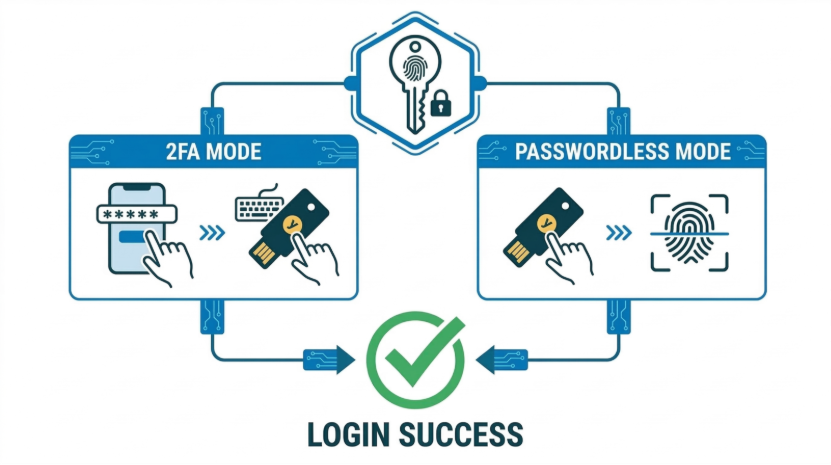
▲ FIDO2 ve Passkey ile iki kullanım senaryosu: Solda 2FA modu (parola + güvenlik anahtarı), sağda ise parolasız mod (yalnızca güvenlik anahtarı / biyometri) yer alıyor. Her ikisi de güvenli oturum açma sağlar.
Desteklenen FIDO2 Kimlik Doğrulama Türleri: Güvenlik ile Kullanım Kolaylığı Arasındaki Denge
Tüm FIDO2 cihazları aynı güvenlik düzeyini sunmaz; ihtiyaçlarınıza göre birden fazla cihaz eşleştirebilirsiniz:
| Cihaz Türü | Depolama Yöntemi | Güvenlik Düzeyi | Örnekler |
| Donanım Güvenlik Anahtarı | Özel anahtar donanım yongasının içinde kilitlidir ve kopyalanamaz | En Yüksek (AAA) | YubiKey 5 serisi, Google Titan |
| Cihaza Bağlı Passkey | Bilgisayarın veya mobil cihazın güvenli yongasında saklanır | Çok Yüksek (AA) | Windows Hello, Mac Touch ID |
| Senkronize Passkey | Passkey’ler bulut hizmetleri (iCloud/Google) aracılığıyla cihazlar arasında senkronize edilir | Yüksek (A) | Bulut senkronizasyonlu mobil Face ID / parmak izi |
Güvenlik Hatırlatması: “Senkronize Passkey” geleneksel parolalardan çok daha güvenli olsa da özel anahtar buluta yedeklendiği için Apple ID’niz veya Google hesabınız ele geçirilirse bir bilgisayar korsanı passkey’e uzaktan erişebilir. NAS yöneticileri (Admin) için, özel anahtarın hırsızlığa karşı fiziksel korumaya sahip olması amacıyla “Donanım Güvenlik Anahtarı” kullanılması önemle tavsiye edilir.
Neden FIDO2 / Donanım Anahtarları En Yüksek Güvenlik Düzeyi Kabul Edilir?
Ön Koşullar: QuTS hero h6.0.0 veya üzeri, FIDO2 Server’ın yüklü olması ve HTTPS + alan adı üzerinden bağlantı (IP adresleri veya SmartURL desteklenmez).

Bir Başka Yol Daha Var: QNAP Authenticator Parolasız Giriş
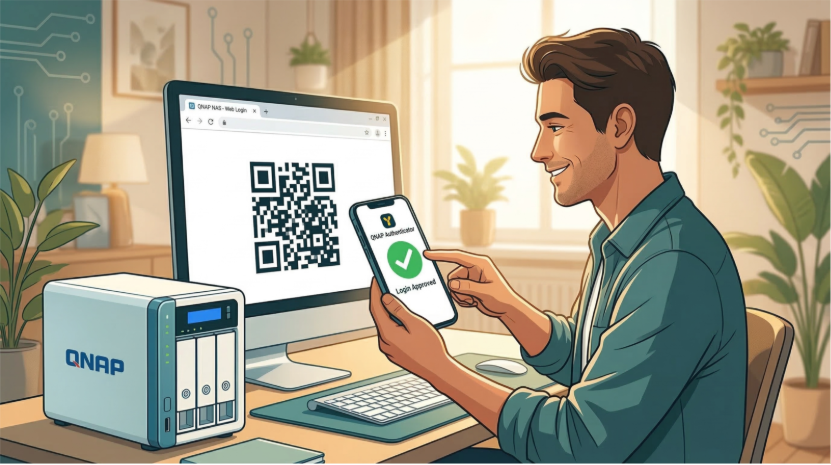
▲ Ekrandaki QR kodu QNAP Authenticator ile tarayın. Telefonunuzda “Login Approved” mesajı görüntülenir ve oturum açılır
Herkesin bir YubiKey’i yok ve her NAS sistemi QuTS hero h6.0.0 çalıştırmıyor. İyi haber şu ki QNAP Authenticator’ın kendisi de daha basit bir parolasız deneyim sunuyor: Ek donanıma gerek yok, tek bir akıllı telefon yeterli.
Bilgisayarınızın başına geçin ve NAS oturum açma sayfasını açın. Ekranda bir QR kod belirir. Telefonunuzu alın, QNAP Authenticator’ı açın, kodu tarayın ve oturumunuz açılsın. Tüm süreç beş saniyeden kısa sürer.
| Yöntem | İşlem | Özellikler |
| QR Kod Tarama | Ekrandaki QR kodu telefonunuzla tarayın | Görsel doğrulama: Tarayın ve anında oturum açın |
| Tek Dokunuşla Onay | Telefonunuza gelen anlık bildirimde Approve düğmesine dokunarak kimliğinizi doğrulayın. | En hızlı yöntem, sık kullanılan cihazlar için ideal |
“Parola olmadan daha az güvenli olmaz mı?” diye endişelenebilirsiniz. Aslında durum tam tersidir. Telefonunuzun kendisi güçlü bir kimlik doğrulama faktörüdür: Kilidini açmak için biyometrik doğrulama veya PIN gerekir, QNAP Authenticator NAS hesabınıza bağlıdır ve kimlik doğrulama süreci zaman kısıtlamalı, şifreli bir kanal üzerinden gerçekleşir. Tahmin edilebilen, gözetlenebilen ya da kimlik avıyla ele geçirilebilen bir parolayla karşılaştırıldığında cebinizdeki telefon açıkça çok daha güvenilir bir “kimlik bilgisidir”.
Ön Koşullar: QTS 5.1.0 / QuTS hero h5.1.0 veya üzeri, telefonunuzda QNAP Authenticator yüklü olmalıdır (iOS 15+ / Android 7+). Telefon ve NAS etkin bir ağ bağlantısına sahip olmalıdır.
FIDO2 / Passkey mi, Authenticator Parolasız Giriş mi: Hangisini Seçmeli?
| Özellik | FIDO2 Donanım Anahtarı / Passkey | QNAP Authenticator Parolasız Giriş |
| Teknik Standart | Uluslararası standart (FIDO2 / WebAuthn) | QNAP’a özel şifreleme çözümü |
| Kimlik Avına Dayanıklılık | En güçlü (alan adına bağlı zorunlu doğrulama) | Temel (şifreli kanala ve zaman kısıtlamalarına dayanır) |
| Özel Anahtar Riski | Donanım anahtarları ele geçirilemez; Passkey’de bulut senkronizasyonu riski vardır | Telefon uygulamasının güvenliğine bağlıdır |
| Çevrimdışı Kullanım | Evet (donanım anahtarı / cihaz üzerinde biyometri) | Hayır (kimlik doğrulama için ağ bağlantısı gerekir) |
| Kurulum Gereksinimi | FIDO2 Server + alan adıyla HTTPS | QNAP Authenticator uygulaması |
| Kimler İçin Uygun | BT yöneticileri, yüksek güvenlik gerektiren kullanıcılar | Genel ev kullanıcıları, en yüksek kullanım kolaylığını arayanlar |

Hangi Seçeneği Tercih Etmelisiniz? (Güvenlik Odaklı Öneri)
BT Yöneticileri / Yüksek Güvenlik Gerektiren Kullanıcılar
Öneri: 2FA veya parolasız kimlik doğrulama için donanım güvenlik anahtarı (FIDO2) kullanın
Yönetici hesapları bilgisayar korsanlarının birincil hedefidir. YubiKey gibi bir donanım anahtarı kullanmak, bulut hesabınız ihlal edilse bile özel anahtarlarınızın dışarı çıkarılamamasını sağlar. Bu da NAS güvenliğinde “askeri düzeyde” bir savunma sunar.
Kurumsal Kullanıcılar
Öneri: QNAP Authenticator ile iki faktörlü kimlik doğrulama (TOTP veya oturum açma onayı) ya da cihaza bağlı Passkey (Windows Hello / Mac Touch ID)
Bu yaklaşım güvenlik ile kullanım kolaylığı arasında denge sağlar. TOTP çevrimdışı çalıştığı için ağ bağlantısının istikrarsız olduğu ortamlara uygundur; oturum açma onayı ise daha sezgiseldir ve ofis ortamları için idealdir.
Ev Kullanıcıları
Öneri: QNAP Authenticator ile parolasız kimlik doğrulama (QR kod tarama veya tek dokunuşla onay)
Ev, rahatlama yeridir. Bir QR kodu taramanız ya da telefonunuza dokunmanız yeterli; oturumunuz beş saniyede açılır. Hatırlanacak parola yok, unutma riski yok ve yalnızca parolaya dayalı kimlik doğrulamadan daha güçlü bir güvenlik var.

Bugünden İtibaren NAS Kimlik Doğrulamanızı Yükseltin
Gece saat 3’te uyandırılan BT yöneticisini hatırlayın. Şirketi önceden parolasız bir çözümü devreye almış olsaydı, artık “parolamı unuttum” vakaları yaşanmazdı.
QNAP Authenticator, kullanıcıları parola hatırlama zahmetinden kurtarır; İki Faktörlü Kimlik Doğrulama, parola gerektiğinde ikinci bir koruma katmanı ekler; FIDO2 ve Passkey ise parola hırsızlığı riskini temelden ortadan kaldırır.
Bu, birini diğerlerine tercih etme meselesi değil; ihtiyaçlarınıza göre esnek biçimde uygulanabilecek kapsamlı bir güvenlik stratejisidir. Üstelik QNAP tüm bu araçları sizin için hazır tutuyor.
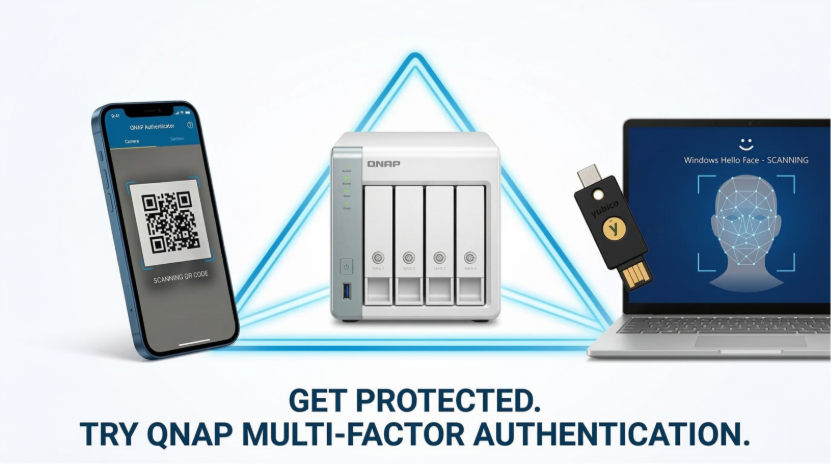
▲ QNAP eksiksiz bir kimlik doğrulama araç seti sunar: QNAP Authenticator uygulaması, FIDO2 güvenlik anahtarları, Windows Hello. Böylece NAS’ınız kapsamlı biçimde korunur
Hemen Harekete Geçin
QNAP Authenticator Kullanın (2FA / Parolasız Giriş):
FIDO2 / Passkey’i (Yöneticiler için Önerilir ve Gereklidir) Etkinleştirin:
Not: QNAP Authenticator’ın iki faktörlü kimlik doğrulama ve parolasız giriş özellikleri aynı anda etkinleştirilemez; ihtiyaçlarınıza göre birini seçin. FIDO2 ve Passkey, NAS’ın bağımsız, sistem düzeyindeki işlevleridir; iki faktörlü kimlik doğrulama veya parolasız giriş olarak etkinleştirilebilir ve QNAP Authenticator ayarlarıyla sınırlı değildir.

Verileriniz daha iyi korunmayı hak ediyor. Korumanın ilk adımı da oturum açma yönteminizi yükseltmektir.

Bu makale QTS 5.1.0 veya üzeri / QuTS hero h5.1.0 veya üzeri sürümler için geçerlidir. FIDO2/Passkey özellikleri için QuTS hero h6.0.0 veya üzeri sürüm ve FIDO2 Server kurulumu gerekir.
Yapay Zekâ Beyanı: Bu makaledeki bazı görseller ve metinler, yapay zekâ (YZ) desteğiyle oluşturulmuş veya iyileştirilmiş ve insan editörler tarafından gözden geçirilmiştir.
