Categories

Blog posts about QNAP's products and technologies.
Yeni bir Mac çıktığında doğru sürücü kapasitesini seçmek genellikle en büyük baş ağrısıdır.
Üst düzey bir Mac Pro satın almadığınız sürece standart bir Mac genellikle yalnızca tek bir sürücüyle, yani sistem sürücüsüyle gelir. Mac Mini’yi örnek alalım: En temel model 256GB depolama alanıyla gelir ve daha yüksek bir kapasiteye geçmek oldukça maliyetli olabilir. Merak edenler, 256GB ve 512GB modellerin fiyatlarını karşılaştırmak için Apple’ın resmi web sitesini ziyaret edebilir. Çoğu zaman aradaki farkın bir NAS ile harici bir sabit sürücünün maliyetini karşılamaya yettiğini göreceksiniz.
Bu ek ücreti ödemeye razı olsanız bile sisteminizi ve verilerinizi aynı sürücüde saklamak hiçbir zaman iyi bir fikir olmamıştır. Birincisi, yedekleme stratejiniz kolayca aksayabilir; ikincisi, sistemdeki tek sürücüye ek yük bindirir.
Bu nedenle giderek daha fazla Mac kullanıcısı, depolama kapasitesini genişletmek için NAS kullanmayı düşünüyor. Daha uygun maliyetli olmasının yanı sıra bunun birkaç nedeni daha var:
1. Harici Sürücüleri Bağlamak Zahmetlidir
Mac’lerde yerleşik genişletme bağlantı noktası çok azdır, hatta bazı modellerde yalnızca tek bir USB-C bağlantı noktası bulunur. Harici sürücüleri genişletme cihazlarıyla bağlasanız bile kablo düzeni oldukça karmaşık hale gelebilir.
2. Mac Time Machine Yedeklemelerinin Kolaylığı
Time Machine, macOS’un en kullanışlı özelliklerinden biridir ve artımlı yedeklemeler sayesinde verilerinizi belirli bir zaman noktasına geri yüklemenizi sağlar. Ancak çoğu Mac’te yalnızca tek bir dahili sürücü bulunduğundan yedekleme verilerini saklamak için ek alan gerekir.
Yerel ağ üzerinden bir NAS’a yedekleme yapmak harici bir sürücü kadar hızlı olmasa da işlemlerin çoğu artımlı yedekleme olduğundan verimliliğe etkisi çok azdır. 10GbE altyapısına sahip kullanıcılar için bu endişe çok daha önemsiz hale gelir.
3. iCloud’un Sınırlamaları
iCloud, Apple cihazları arasında eşitlemeyi çok kolaylaştırır ancak güçlü yönleri yedekleme ve dosya paylaşımı değildir. Apple dışı sistemlerle kullanmak da zahmetli olabilir. NAS bu sorunu ortadan kaldırır; hem mobil cihazlardan hem de farklı işletim sistemlerindeki masaüstü bilgisayarlardan erişim sağlar. Üstelik kurulum maliyeti çoğu zaman iCloud’un aylık abonelik ücretlerinden daha ekonomiktir.
4. Mac Uygulamalarını Doğrudan NAS’tan Çalıştırabilirsiniz
Çoğu Mac uygulamasının mutlaka sistem sürücüsünde veya Uygulamalar klasöründe bulunması gerekmez. Başka bir deyişle bu uygulamalar NAS’ta saklanabilir. NAS klasörü bağlandıktan sonra uygulamalar doğrudan buradan başlatılabilir ve böylece Mac’in dahili sürücüsünde önemli miktarda yer tasarrufu sağlanır.
NAS’ın en temel işlevi ağ sürücüsü olarak hizmet vermektir. İşletim sistemi desteği açısından QNAP’ın Mac ortamıyla entegrasyonu, Windows desteği kadar olgundur. İster sürücü bağlama ister uygulama ve araç desteği olsun, Mac kullanıcıları oturum açtıktan sonra NAS depolama alanına doğrudan erişebilir; bu da kullanımı son derece kolaylaştırır.
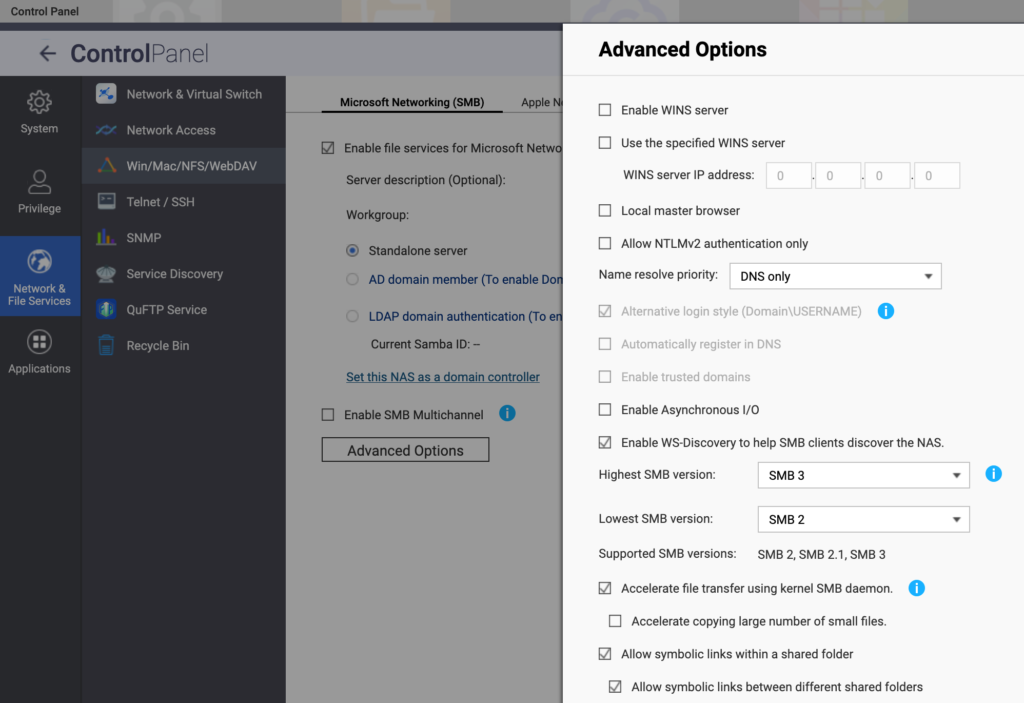
Windows’ta bir NAS’a erişirken olduğu gibi ilk adım, SMB protokolünün etkin olup olmadığını kontrol etmektir. AFP, macOS Big Sur’den sonra artık aktif olarak desteklenmediğinden etkinleştirmenize gerek yoktur. Hatta pek güvenli olmadığı ve karışıklığa yol açabileceği için etkinleştirilmemesi önerilir.
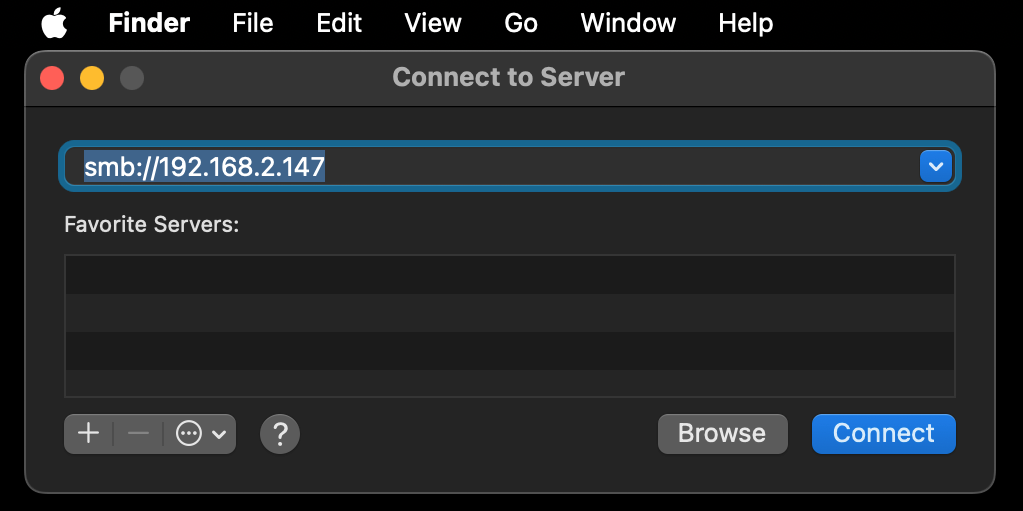
Ardından Finder’da Command + K tuşlarına basın ve SMB protokolünü kullanarak NAS adresine bağlanın. Bağlantı kurulduğunda ağ sürücüsü Finder’da görünür.
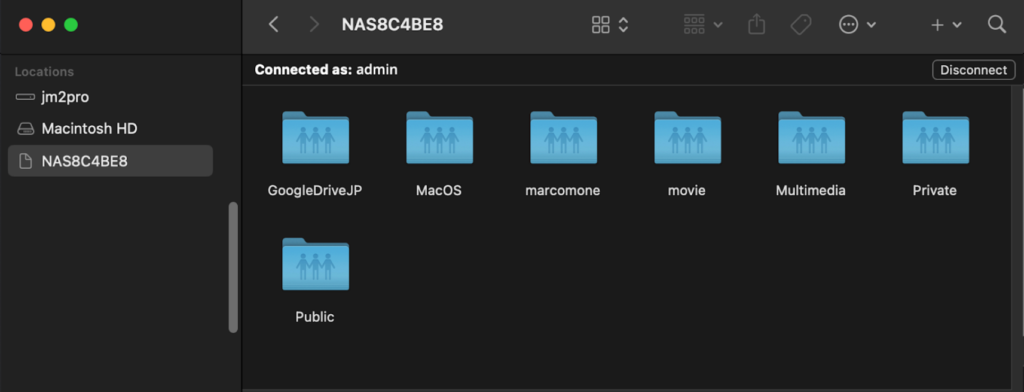
Bu işlemi yalnızca bir kez yapmanız yeterlidir. Bundan sonra NAS çevrimiçi olduğu sürece Finder onu tıpkı yerel bir sürücü gibi otomatik olarak bağlar.
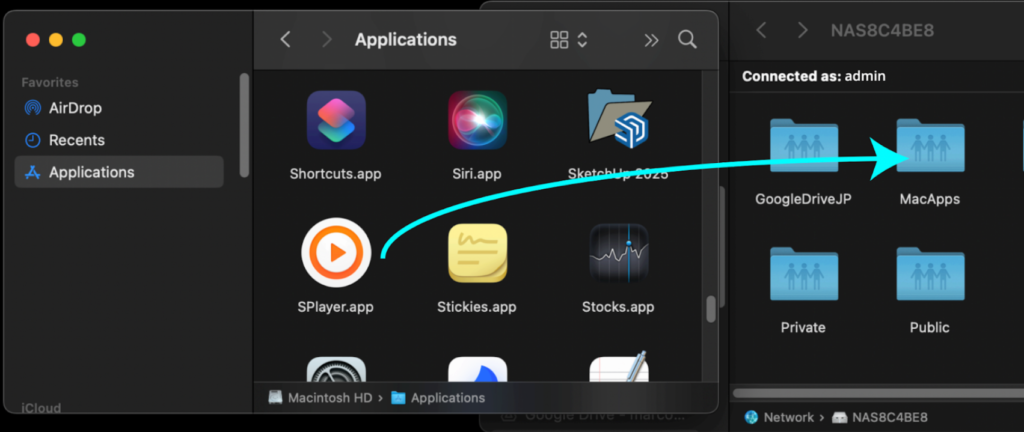
Daha az kullanılan veya küçük boyutlu uygulamalar da bir NAS klasörüne taşınabilir ve doğrudan ağ sürücüsünden çalıştırılabilir.
Kısacası NAS’ı harici bir sabit sürücü gibi kullanmak en sezgisel ve en basit yaklaşımdır. Ancak dosyaları sürekli ileri geri taşımak biraz zahmetli olabilir. Örneğin iOS cihazlarla fotoğraf eşitlerken tüm multimedya içeriği yine Mac’in sistem sürücüsünde saklanır. Fotoğraflar ve videolar genellikle en fazla yeri kaplar. İçe aktarma hedefini, fotoğraflar “varsayılan olarak” doğrudan NAS’a gidecek şekilde ayarlayabilseydik sonrasında zahmetli dosya aktarımlarına gerek kalmazdı.
Bunu yapmanın iki yolu var. En basit yöntem, QuMagie’yi doğrudan mobil cihazınıza yüklemektir; böylece fotoğraflarınızı Mac’e uğramadan yönetebilir ve iCloud’un depolama sınırlarına takılmazsınız. NAS’ta yeterli kapasite olduğu sürece iOS cihazlardaki multimedya içerikleri herhangi bir sınır olmadan doğrudan eşitlenebilir. En üst düzey iPhone’un 1TB depolama alanı sunduğu düşünülür ve iCloud’un aylık abonelik ücretleri de hesaba katılırsa, içerikleri NAS’ta saklamak büyük olasılıkla daha uygun maliyetli bir seçenektir.
Fotoğraflarınızı Mac’in Fotoğraflar uygulamasıyla yönetmeye zaten alışkınsanız Fotoğraflar arşivinin konumunu NAS’taki bir klasör olarak ayarlamanız yeterlidir. Böylece akıcı ve kesintisiz iş akışınızdan yararlanmaya devam edebilirsiniz.
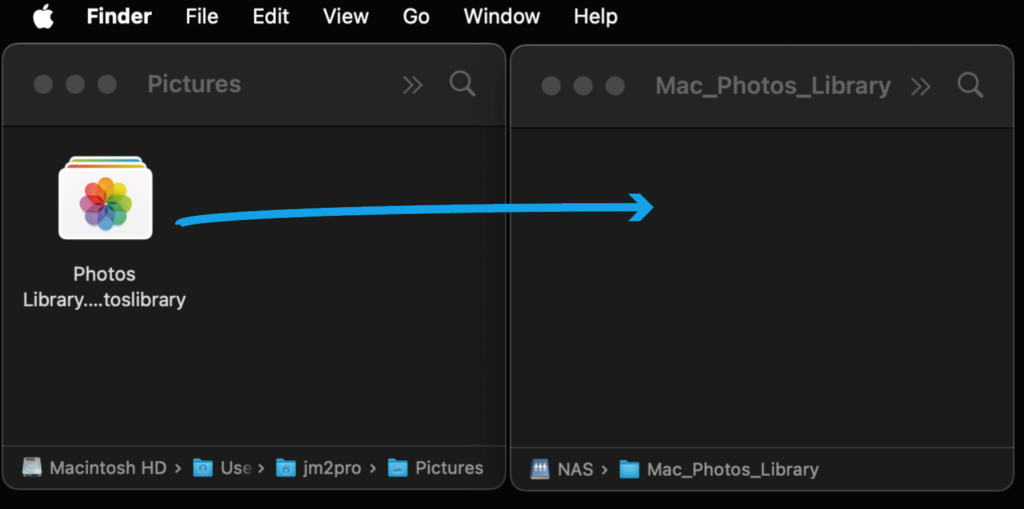
Finder’da Resimler klasörünüzü bulun; burada “Photos Library…” (Fotoğraflar Arşivi) etiketli bir simge göreceksiniz. Bu simge, Fotoğraflar uygulamasının yönettiği tüm fotoğrafları ve videoları içeren arşivi temsil eder. Önce bu arşivi NAS’taki bir klasöre kopyalayabilir, ardından Mac’inizdeki orijinalini silebilirsiniz.
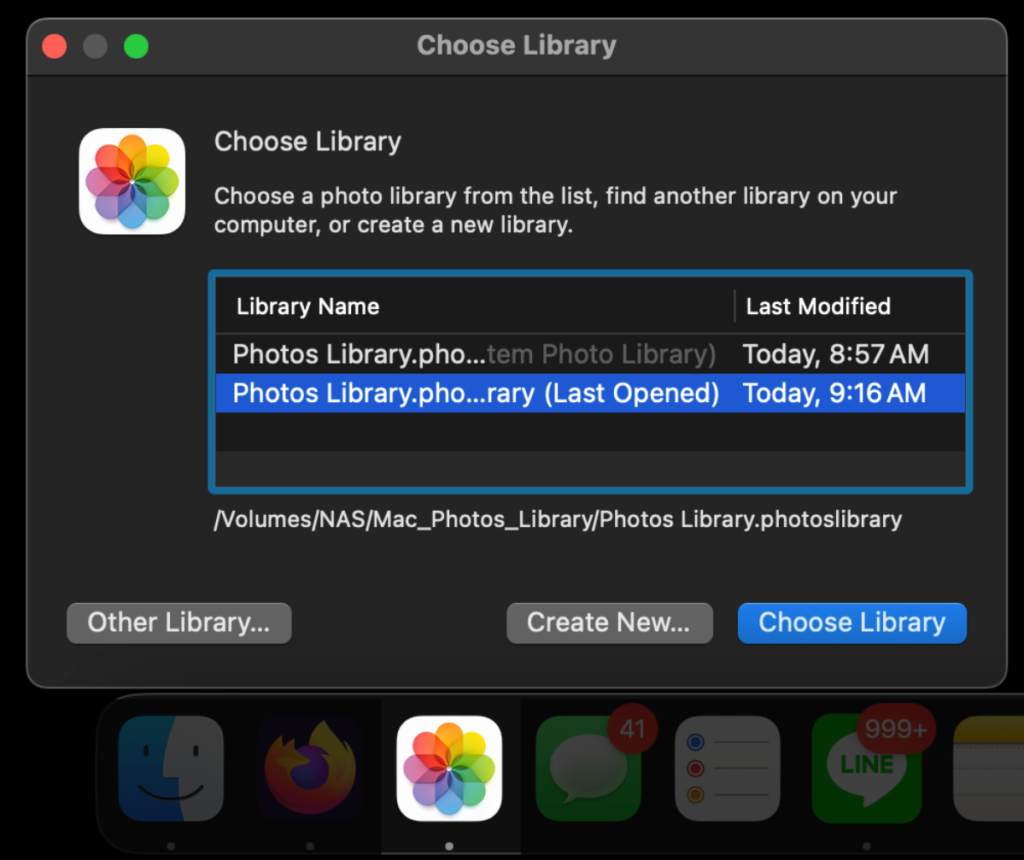
Ardından klavyenizdeki Option tuşunu basılı tutarak Fotoğraflar simgesine tıklayın. Fotoğraflar arşivinizin konumunu belirtmenizi sağlayan bir pencere açılır. Bu noktada NAS’ınızdaki klasörü seçmeniz yeterlidir. Bundan sonra Fotoğraflar’ı her başlattığınızda uygulama NAS’taki arşive erişir ve yeni içe aktarılan fotoğraflar da doğrudan NAS’a kaydedilir.
Bu yaklaşım Mac’inizde kesinlikle önemli miktarda depolama alanı açar. Yeni çıkan iPhone 17’yi örnek alalım: Tek bir fotoğraf genellikle 3–5MB boyutundadır, RAW formatında çekim yapıldığında ise dosya başına yüzlerce MB’a ulaşabilir; bu da Mac’in sistem sürücüsünü hızla doldurabilir. Fotoğrafları ve videoları doğrudan NAS’ta saklamak alan yönetimini çok daha kolaylaştırır.
Mac uzun süredir son derece kullanışlı bir özellik sunuyor: Time Machine. Time Machine, artımlı yedeklemelerle tam sistem yedeklemesi yapar; böylece daha sonra belirli bir zaman noktasını seçtiğinizde tüm Mac’iniz adeta zamanda geriye yolculuk yapar ve sistem ile tüm veriler tam olarak o andaki haline geri döner.
Ancak çoğu Mac kullanıcısı bu özelliği harici bir sabit sürücü veya NAS olmadan kullanamaz. Nedeni basit ve makalenin başında da belirtildiği gibi: Çoğu Mac’te yalnızca tek bir dahili sürücü bulunur! Sistem sürücüsünü kendi üzerine yedekleyemeyiz!
Time Machine’in çalışması için en az bir harici sabit sürücüye ihtiyacınız vardır. Ancak MacBook’lar için harici sürücü kullanmak ideal olmaktan çok uzaktır. Verileri yedeklemek veya geri yüklemek için sürücüyü tekrar tekrar takıp çıkarmak gerekir, ayrıca sürücüyü yanınızda taşımak da zahmetlidir.
NAS’a Wi-Fi üzerinden erişilebildiği için bu sınırlama tamamen ortadan kalkar. Time Machine her yedeklemede artımlı yedekleme stratejisi kullanır, yani yalnızca değişen verileri kaydeder. Bu değişiklikler genellikle küçük ve dağınık olduğundan Thunderbolt gibi yüksek hızlı arabirimlere gerek yoktur. Önemli olan sık ve güvenilir şekilde yedekleme yapmaktır. Harici sürücünüz yanınızda olmadığı için bir yedeklemeyi atlarsanız Time Machine geri yükleme noktaları arasındaki aralıklar uzar; bu da yedeklemelerin hassasiyetini azaltır ve Time Machine’in amacını boşa çıkarır.
NAS’ı Time Machine’in yedekleme hedefi olarak kullanırsak, ağ bağlantısı olduğu sürece her zaman ve her yerde yedekleme yapılabilir. Geri yükleme de aynı kolaylıkla yapılabilir. Bu sayede hem daha sık yedekleme yapabilir hem de geniş bir depolama alanına sahip olursunuz. Mac kullanıcılarının bir QNAP NAS edindikten sonra ilk iş olarak Time Machine’i ayarlamaları önerilir.
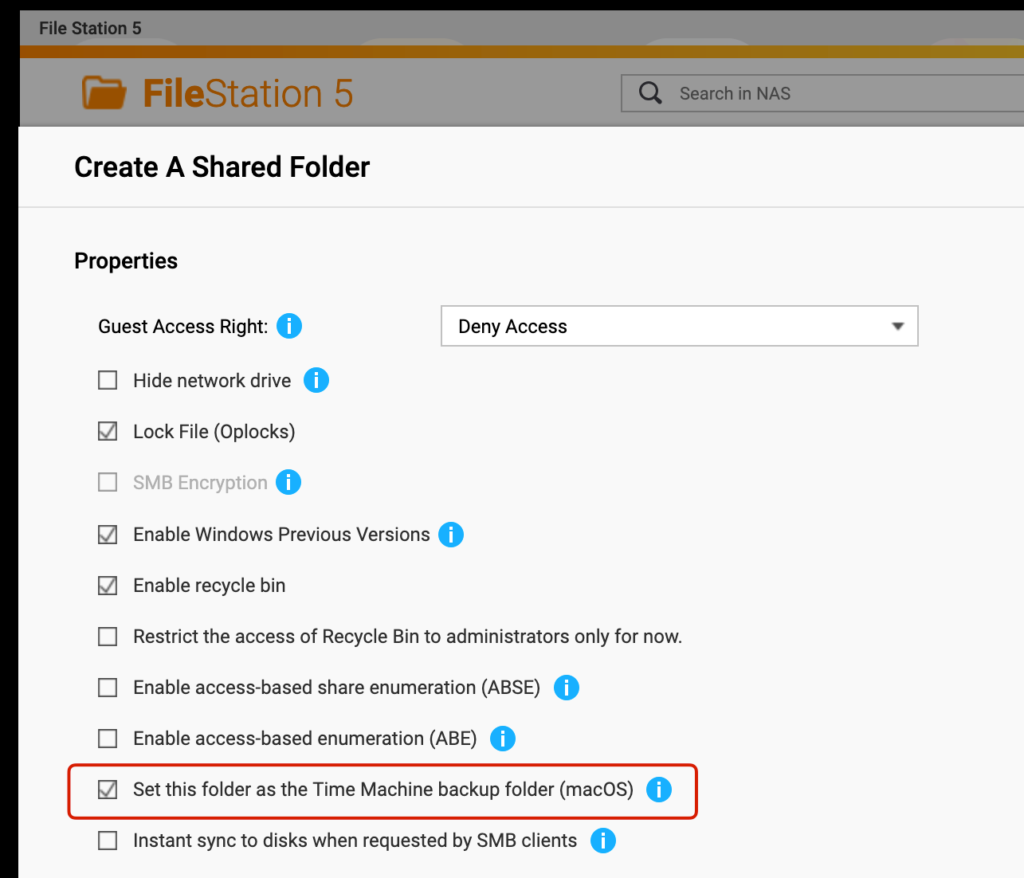
QNAP NAS’ta bir paylaşımlı klasör oluşturun ve klasörün özelliklerinde “Set this folder as a Time Machine backup folder (macOS)” seçeneğini işaretleyin. Bu seçenek işaretlenmezse Mac’inizdeki Time Machine klasörü bulamaz.
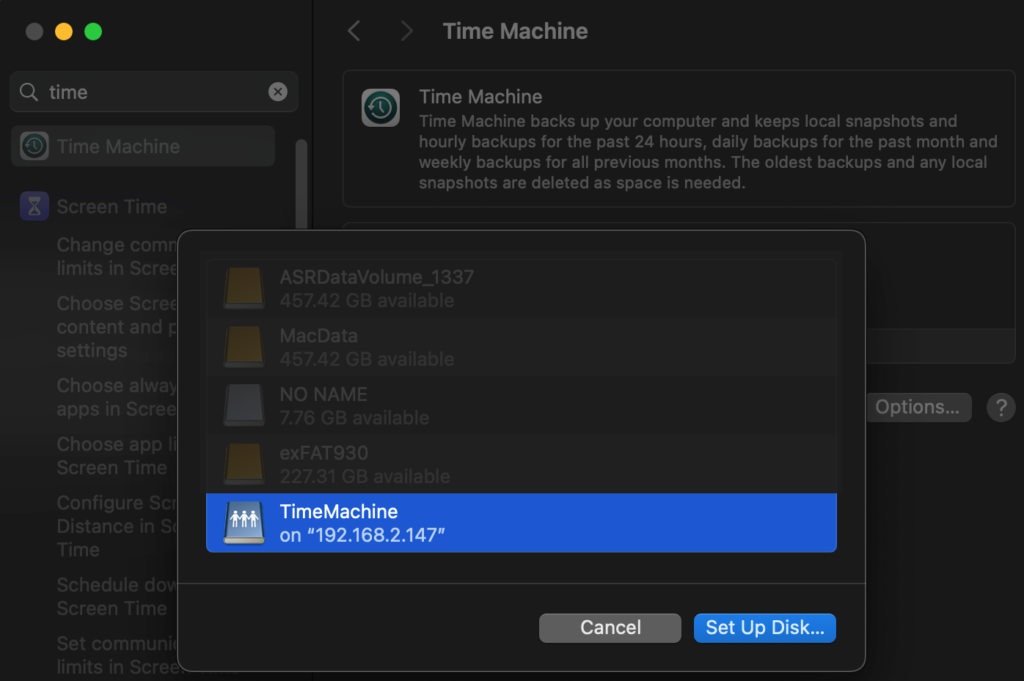
Ardından Mac’inizin Sistem Ayarları’na gidip Time Machine için bir yedekleme diski ekleyin; NAS’taki paylaşımlı klasörü burada görmelisiniz. Dikkat etmeniz gereken tek nokta, paylaşımlı klasörün listede görünmesi için NAS’a SMB protokolüyle bağlanılması gerektiğidir.
NAS’ı harici sürücü olarak kullanırken hangi performans etkenlerini göz önünde bulundurmalısınız? Teknik özelliklere dayanarak bazı basit tahminler yapabiliriz.
Sürücü Hızı
Ağ Hızı
Yalnızca teorik verilere bakıldığında, NAS’ta geleneksel sabit diskler kullanılıyorsa en iyi performansı elde etmek için Gigabit Ethernet (GbE) bağlantısı yeterlidir. SSD kullanılıyorsa 5GbE veya Wi-Fi de yeterli bant genişliği sağlayabilir.
Ancak medya iş yükleriyle uğraşmadığınız sürece uygulamalar aracılığıyla NAS’taki “büyük dosyalara” doğrudan ya da sık sık eriştiğimiz pek olmaz. Çoğu görev, daha küçük ve parçalı verilere erişimi içerir. Bugün ister Windows ister Mac kullanın, NAS ile iletişim kurmak için kullanılan SAMBA protokolü tam da bu konuda üstündür. Uygulamalar yerel ağ üzerinden verilere sık sık rastgele eriştiğinde algılanan performans bant genişliğinden pek etkilenmez. Bu da SAMBA protokolünü, uygulamaların doğrudan erişebileceği yerel ağ sürücülerini bağlamak için ideal kılar.
Büyük miktarda veri veya büyük boyutlu dosyalar aktarmanız gerektiğinde SAMBA daha az uygun hale gelir. Yerel ağ hızı yüksek olsa bile ilerlemeyi takip etmek zordur ve aktarım sırasında hata oluşma olasılığı yüksektir. Bu durumda NAS’ta doğrudan bir FTP sunucusu etkinleştirmeniz ve dosya aktarımları için daha hızlı, daha kararlı ve daha güvenilir olan FTP’yi kullanmanız önerilir.
Peki video veya medya düzenlemesi yapan kullanıcılar, kaynak dosyalarına NAS üzerinden erişimi nasıl optimize edebilir? Bunu bir sonraki yazımızda ele alacağız!
