Categories

Blog posts about QNAP's products and technologies.
Yoğun bir gün; işlere boğulmuşsunuz, parmaklarınız klavyenin üzerinde çılgınca dans ediyor. Sonra birdenbire ekran titriyor ve hiçbir yerden, mavi zemin üzerinde beyaz karakterlerden oluşan anlamsız yazılar beliriyor. Bilgisayar yeniden başlıyor, ardından sistemin onarılması gerektiğini bildiren uyarı mesajlarıyla yarı yolda takılıp kalıyor, sonra sanki bir döngüye hapsolmuş gibi yeniden başlıyor. Daha da kötüsü, sabit diskinizi BIOS’ta bile bulamıyorsunuz; sanki bilgisayarın içinde bir anda buharlaşıp yok olmuş gibi. Ne yazık ki değerli verileriniz, emeğiniz, hepsi gitti, hepsi! Hem de iz bırakmadan!
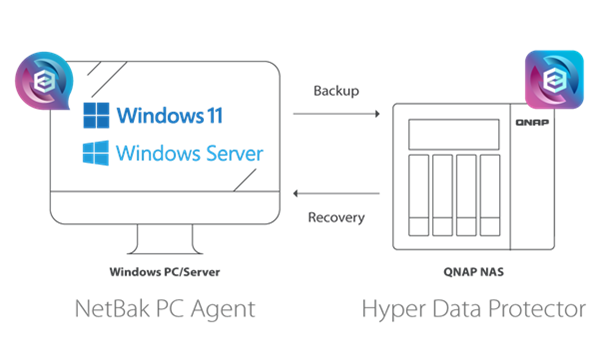
NetBak PC Agent, güçlü bir Windows sistem yedekleme aracıdır. Aracı bir Windows PC’ye/sunucuya indirip yüklemenin yanı sıra, kullanmaya başlamadan önce QNAP NAS kullanıcı hesabının bir yönetici hesabı olduğundan ve QNAP NAS’ta Hyper Data Protector 2.0 (veya daha yeni bir sürüm) yüklü olduğundan emin olun. Sistemi geri yüklemek için USB önyükleme diski kullanmayı düşünüyorsanız, önce en az 1GB alana sahip bir USB sürücüyle önyükleme diskini oluşturun. Sistemin her an geri yüklenebilmesi için bunu ilk yedeklemeyi tamamladıktan hemen sonra yapmanız önerilir.
Geleneksel sabit disk sürücülerle (HDD) karşılaştırıldığında katı hal sürücüler (SSD); daha yüksek okuma/yazma hızları, daha düşük güç tüketimi, kompakt yapıları ve daha yüksek dayanıklılıkları sayesinde, özellikle işletim sistemi sürücüsü olarak kullanıldığında çoğu kullanıcı tarafından daha yüksek performanslı bir depolama çözümü olarak görülür. SSD’nin avantajlarını bir kez deneyimleyen bir kullanıcının geleneksel HDD’lere geri dönmesi neredeyse imkânsızdır.
Ancak SSD’lerin de bazı dezavantajları vardır: Geleneksel HDD’lere kıyasla depolama birimi başına genellikle daha yüksek maliyet, daha küçük depolama kapasiteleri, sınırlı yazma dayanıklılığı ve kullanım süresi arttıkça olası performans düşüşü. Bir SSD arızalandığında, geleneksel HDD’lerde genellikle görülen uyarı işaretleri veya SMART hata mesajları çoğu zaman ortaya çıkmaz; arıza genellikle hiçbir uyarı olmadan gelen bir ‘ani ölüm’ şeklinde gerçekleşir. Şanslıysanız SSD korumalı salt okunur moda geçebilir ve verileri kurtarma şansınız olabilir. Daha az şanslıysanız, yani denetleyici veya flash bellek yongası hasar görmüşse, veri kurtarma neredeyse imkânsız bir iş hâline gelir.
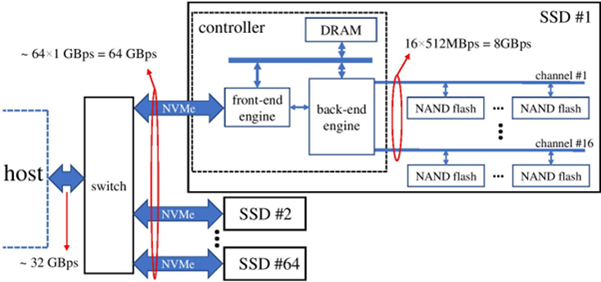
NAND flash belleğe dayalı SSD’ler ince, darbelere dayanıklı ve üstün performanslıdır; yerel PCIe NVMe arayüzüne geçişle birlikte SSD’nin potansiyeli daha da açığa çıkmıştır. Ancak geleneksel HDD’lere kıyasla SSD’ler, önceden tahmin edilmesi neredeyse imkânsız olan ani ve uyarısız arızalara daha yatkındır ve bu durumda verileri kurtarmak zordur. Görsel kaynağı: Wikipedia.
Bu nedenle SSD’lerin bu kadar yaygınlaştığı günümüzde, özellikle tek bir SSD sürücüsüne sahip dizüstü bilgisayarlar için düzenli sistem yedeklemesi giderek daha acil bir ihtiyaç hâline geliyor. Beklenmedik durumlara karşı, yeni bir dizüstü bilgisayarı kutusundan çıkarır çıkarmaz sistem yedeklemesi yapmanız genellikle önerilir; böylece işletim sistemini, sürücüleri ve uygulamaları yeniden yüklemekle zaman kaybetmeden sistemi hızla geri yükleyebilirsiniz. Değerli dosya ve verilerinizin kaybolmaması için sonrasında da düzenli olarak yedekleme yapılmalıdır. Bu yalnızca dizüstü bilgisayarlar ve SSD’lerle sınırlı değildir; masaüstü bilgisayarlar ve sunucular da düzenli yedeklemeye ihtiyaç duyar.
Windows işletim sistemi kullanıcılarının hepsinin elinde özel bir yedekleme yazılımı bulunmadığından, Windows’taki ‘ücretsiz’ yerleşik basit sistem yedekleme aracı (Windows 7’den beri var olması “uzun ömürlülüğünü” gösteriyor) çoğu kişinin başvurduğu çözüm hâline gelir. Ancak bu aracın işlevleri oldukça sınırlıdır: Yedekleme dosyalarını sıkıştıramaz, büyük miktarda depolama alanı gerektirir ve yedekleme süresi çok uzundur.
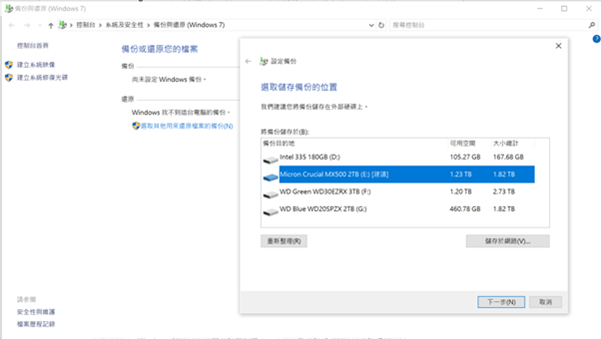
Windows 7’den bu yana işletim sisteminde yer alan yerleşik yedekleme ve geri yükleme araçları son derece basittir, esneklikten ciddi şekilde yoksundur ve tek bir depolama ortamında birden fazla sürümü yedekleyemez.
Daha da can sıkıcı olanı, Windows 10’da yerleşik olarak gelen sistem yedekleme yazılımının esas olarak sistem diskini (C sürücüsü) ve sistemle ilgili bölümleri (diskin bölümlenmesiyle oluşturulan D sürücüsü gibi) yedeklemesi ve yalnızca tek bir disk görüntüsü oluşturmasıdır. Bu yazılım tek tek disk bölümlerini geri yükleyemez, ‘tek bir dosyanın veya veri klasörünün geri yüklenmesi’ ise hiç mümkün değildir; birden fazla sürüm yedeklemesi için bir mekanizma da sunmaz. Bu nedenle aynı harici depolama ortamı kullanıldığında, ‘sistem görüntüsü oluştur’ işlevi her çalıştırıldığında önceki yedeklemenin üzerine yazılır ve yalnızca son yedeklemedeki veriler saklanır.
Üstelik bu araç yalnızca sınırlı olmakla kalmaz, kullanımı da zordur. Windows önyükleme diskini kullanarak veya taşınabilir bir disk takarak ‘Bilgisayarınızı onarın → Sorun gider → Gelişmiş seçenekler → Sistem Görüntüsü Kurtarma’ adımlarını uygulamak, büyük ölçüde kullanıcı deneyimine dayanan adım adım bir süreç gerektirir. Sistem yedekleme dosyasından geri yüklemeyi düzenli olarak denemediyseniz, beklenmedik bir sorunla karşılaştığınızda kolayca kafanız karışabilir. Ayrıca sistem görüntü dosyası ilk oluşturulurken bir hata meydana gelir ve bu fark edilmezse, sistemi sorunsuz bir şekilde geri yüklemek imkânsız hâle gelir. Windows 10’u destekleyen üçüncü taraf sistem yedekleme yazılımlarının sayısı az olmasa da ticari ürünlerde ‘ücretsiz deneme sürümünün’ işlevlerinin sınırlı olduğu ve tüm işlevlerin yalnızca ‘ücretli tam sürümde’ sunulduğu yaygın kabul gören bir uygulamadır.
x86 platformlu bir QNAP NAS’a sahipseniz bu yedekleme sorunları kolayca çözülür. QNAP kısa süre önce, kişisel bilgisayarlardaki veya sunuculardaki işletim sistemini ve verileri yalnızca birkaç tıklamayla yedekleyebilen yeni bir yedekleme özelliği olan NetBak PC Agent’ı kullanıma sundu. Kullanıcılar Windows cihazlarında QNAP NAS bağlantı ayarlarını tamamlayıp yedekleme görevleri oluşturabilir, ardından Hyper Data Protector (HDP) aracılığıyla ihtiyaca göre NAS’a manuel veya otomatik olarak yedekleme yapabilir. İşletim sistemi hasar görüp normal şekilde çalışamaz hâle gelse bile NetBak PC Agent ile bir USB önyükleme diski oluşturarak tüm sistemi geri yükleyebilirsiniz. NetBak PC Agent, daha fazla esneklik için sistemi kapatmadan geri yüklemeyi de destekler.
Daha da önemlisi, NetBak PC Agent ile HDP’nin entegrasyonu sayesinde veriler, depolama alanından önemli ölçüde tasarruf sağlayan ‘Sentetik Artımlı (sonrasında yalnızca değişen kısımların yedeklenmesi)’ yöntemiyle yedeklenir; bu yöntem gelecekteki geri yükleme işlemlerini de hızlandırır (geri yükleme için yalnızca özgün yedeklemenin belirli bir zamana ait sentetik artımlı yedeklemelerle birleştirilmesi yeterlidir). Üç farklı yedekleme ve geri yükleme düzeyi sunulur: cihazın tüm disk bölümlerini geri yükleme, yalnızca işletim sistemi bölümünü geri yükleme ve tek tek dosya ve klasörleri geri yükleme. İşlevsellik, performans ve verimlilik açısından genel yedekleme yazılımlarını çok geride bırakan bu çözüm, üstelik QNAP kullanıcıları için ücretsizdir.
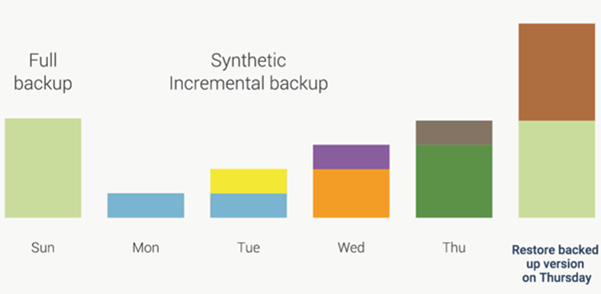
Sentetik Artımlı yedekleme, yedeklemeler için gereken depolama alanını önemli ölçüde azaltmakla kalmaz, özellikle belirli bir tarihe geri yükleme yapmak gerektiğinde geri yüklemeyi de hızlandırır.
Kullanım ortamı:
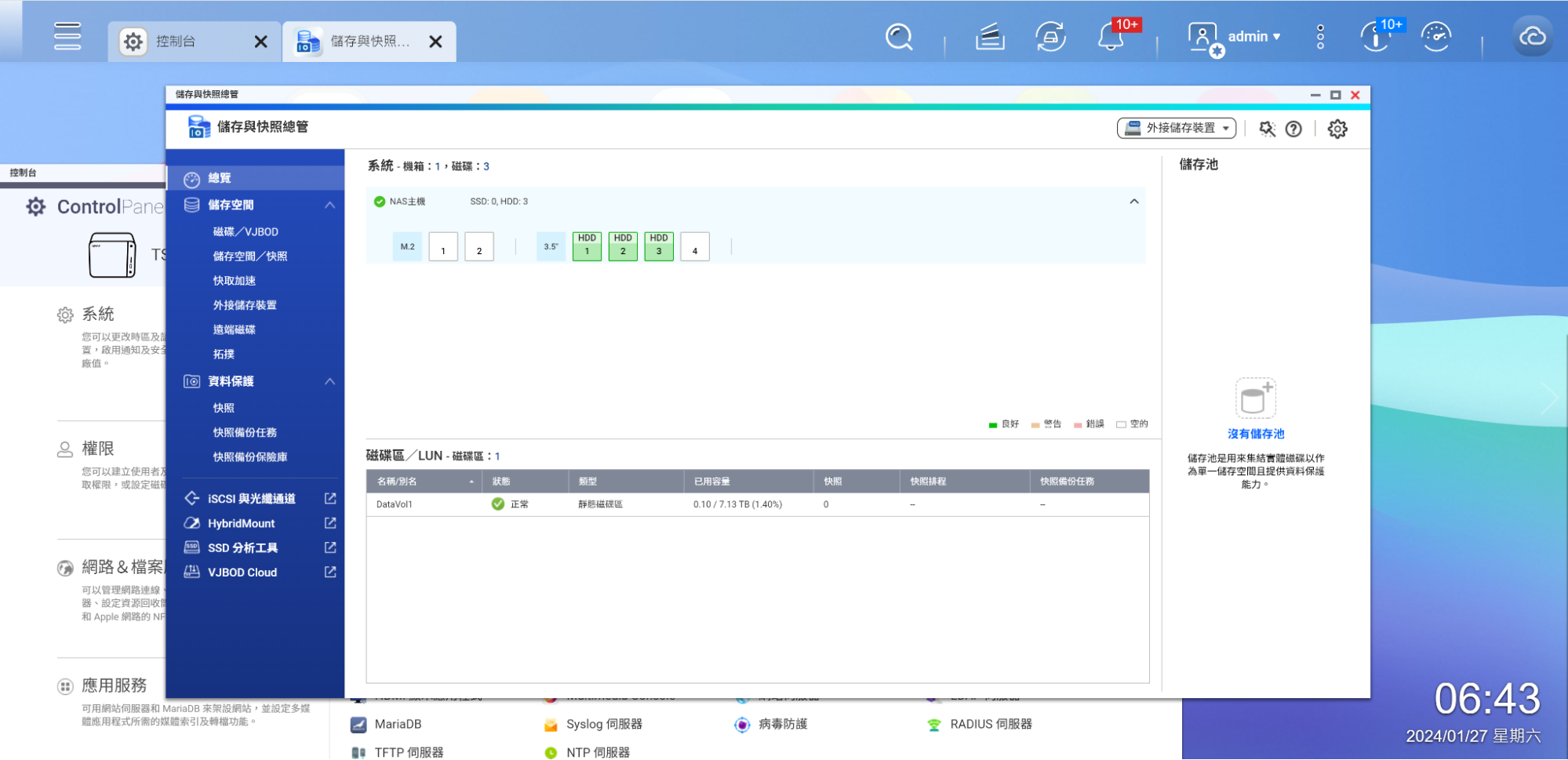
Sistemde üç adet Seagate IronWolf 4TB sabit disk kullanılarak 7,15TB kullanılabilir kapasiteye sahip bir RAID 5 disk alanı oluşturuldu.
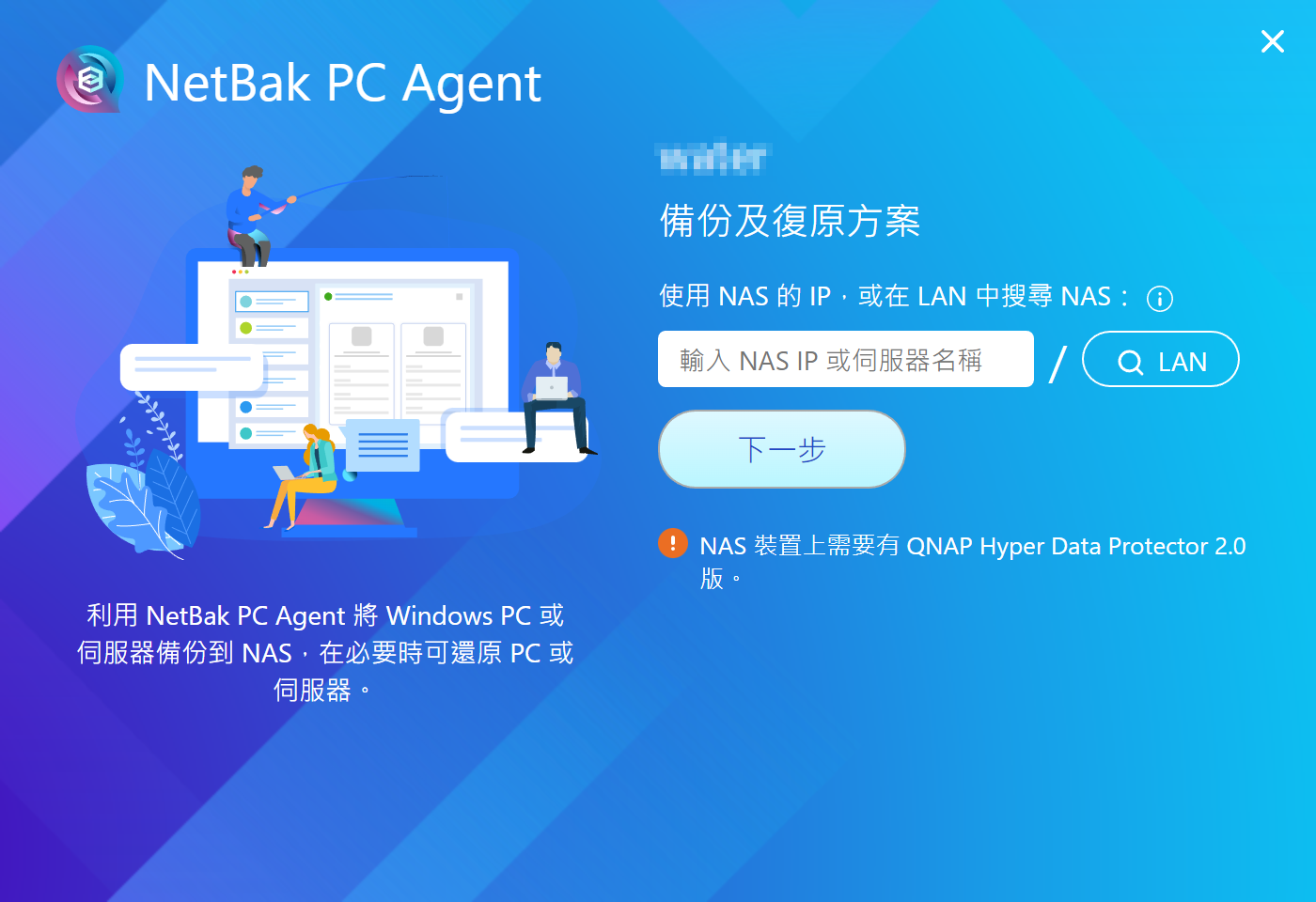
NetBak PC Agent’ı Windows PC’lere yükleyip başlatın.
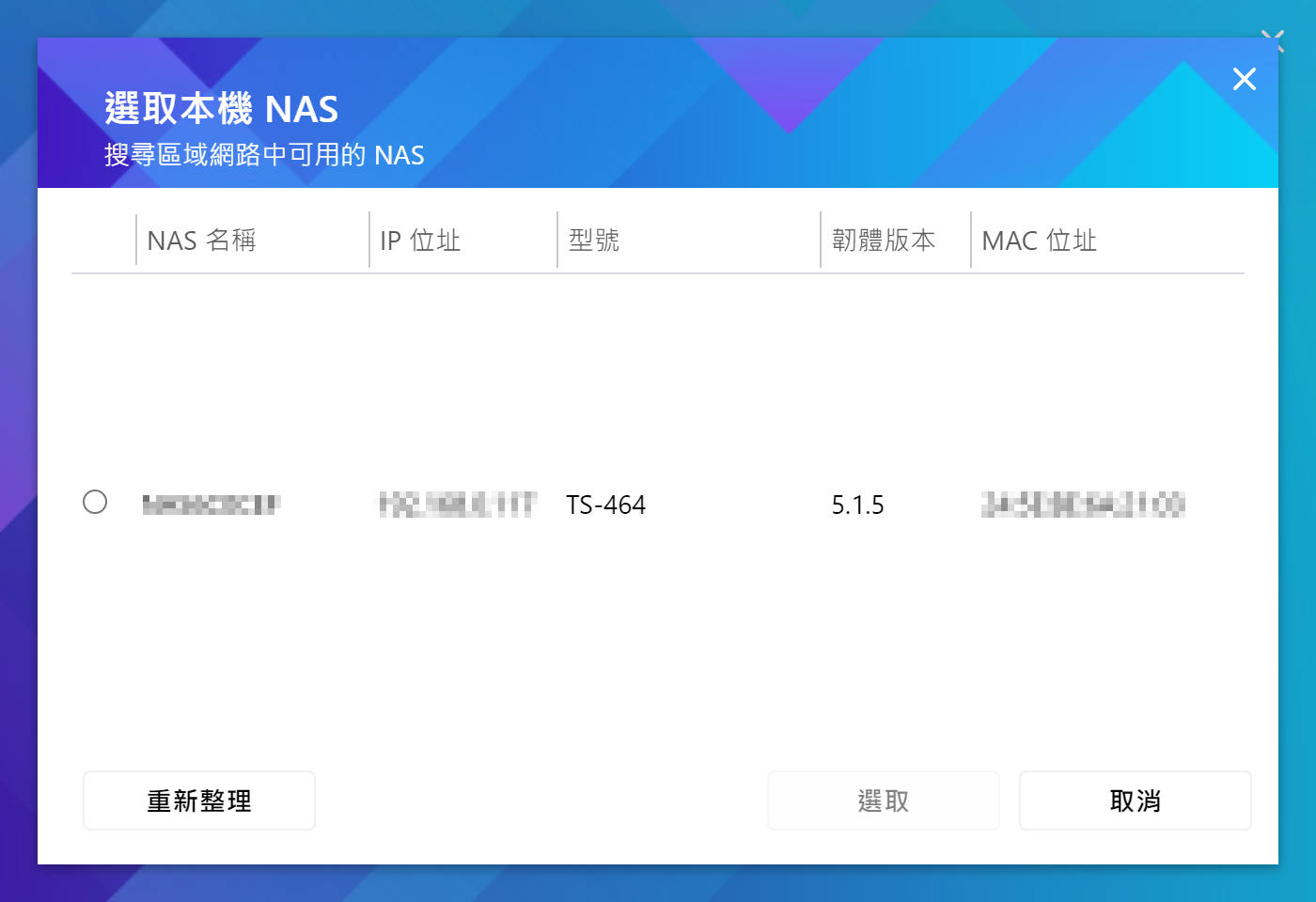
NAS’ın IP adresinden veya adından emin değilseniz, yedekleme yapılacak NAS’ı bulmak için LAN’da arama yapın.
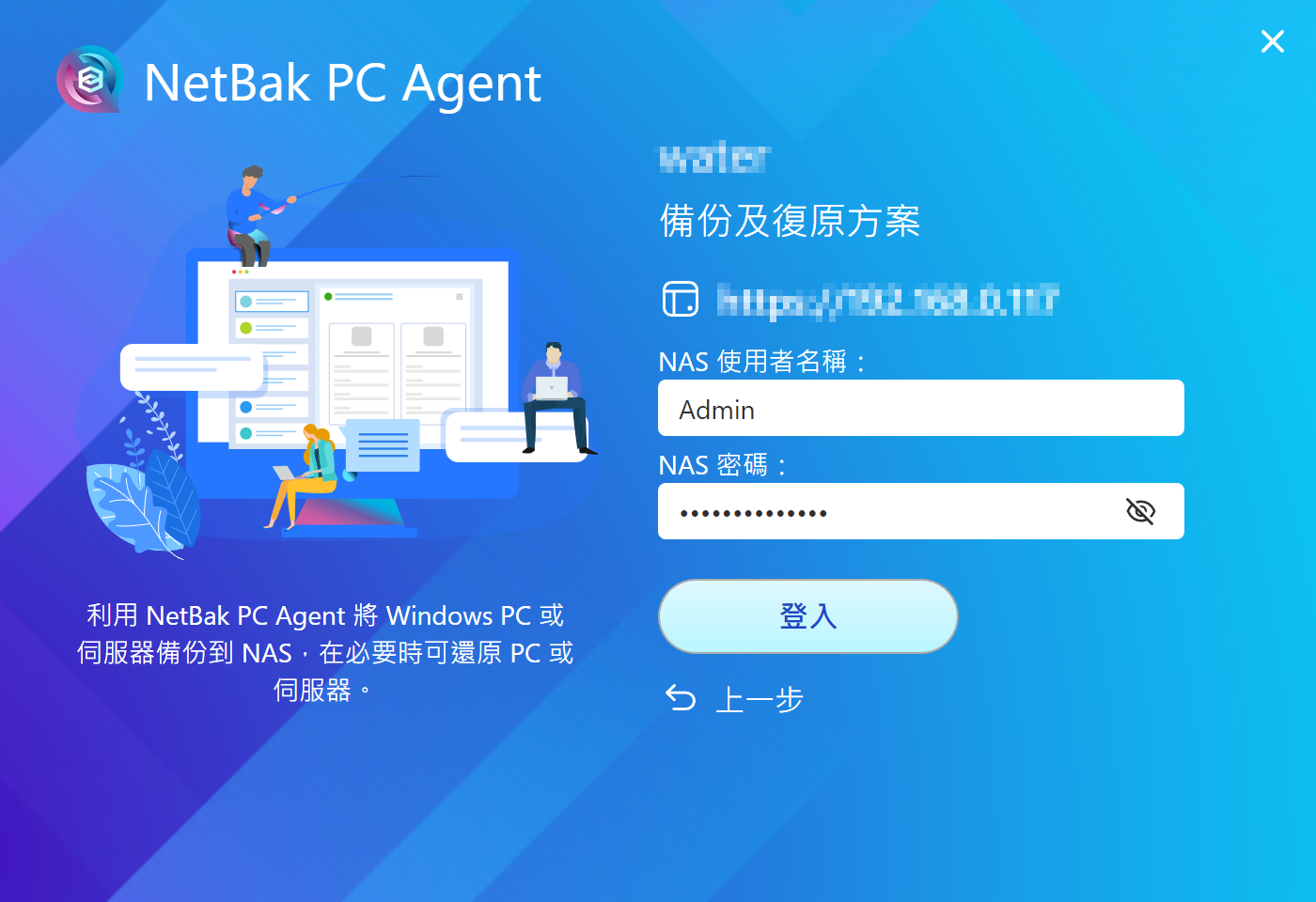
NetBak PC Agent ile NAS’ta oturum açtıktan sonra otomatik olarak bir HDP ayrıntılar dizini oluşturulur.
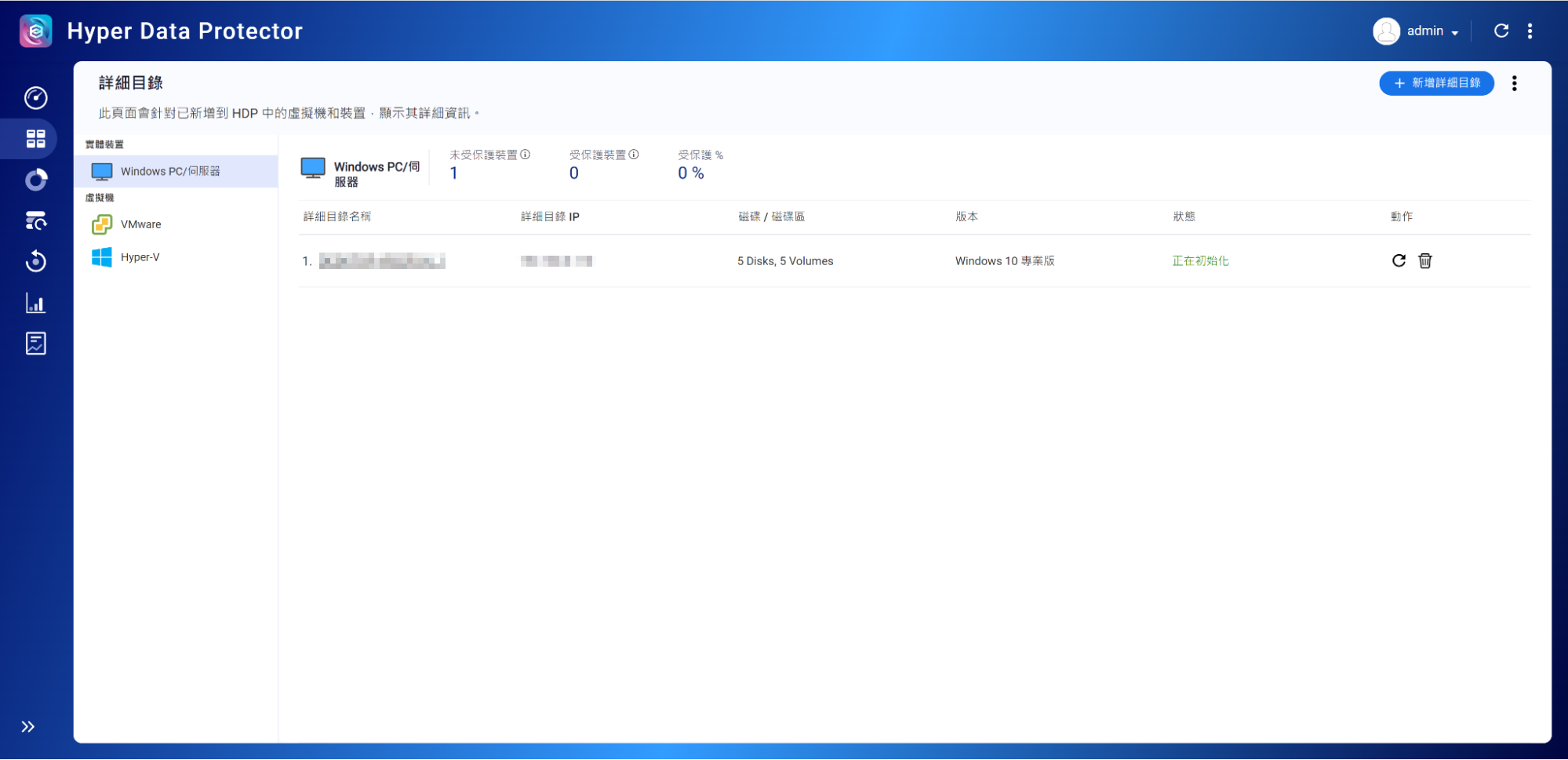
Şimdi başlatma sürecini görmek için NAS’ın App Center’ından HDP’yi açın veya NetBak PC Agent’ın sağ alt köşesindeki ‘Open Hyper Data Protector’ seçeneğini kullanın.
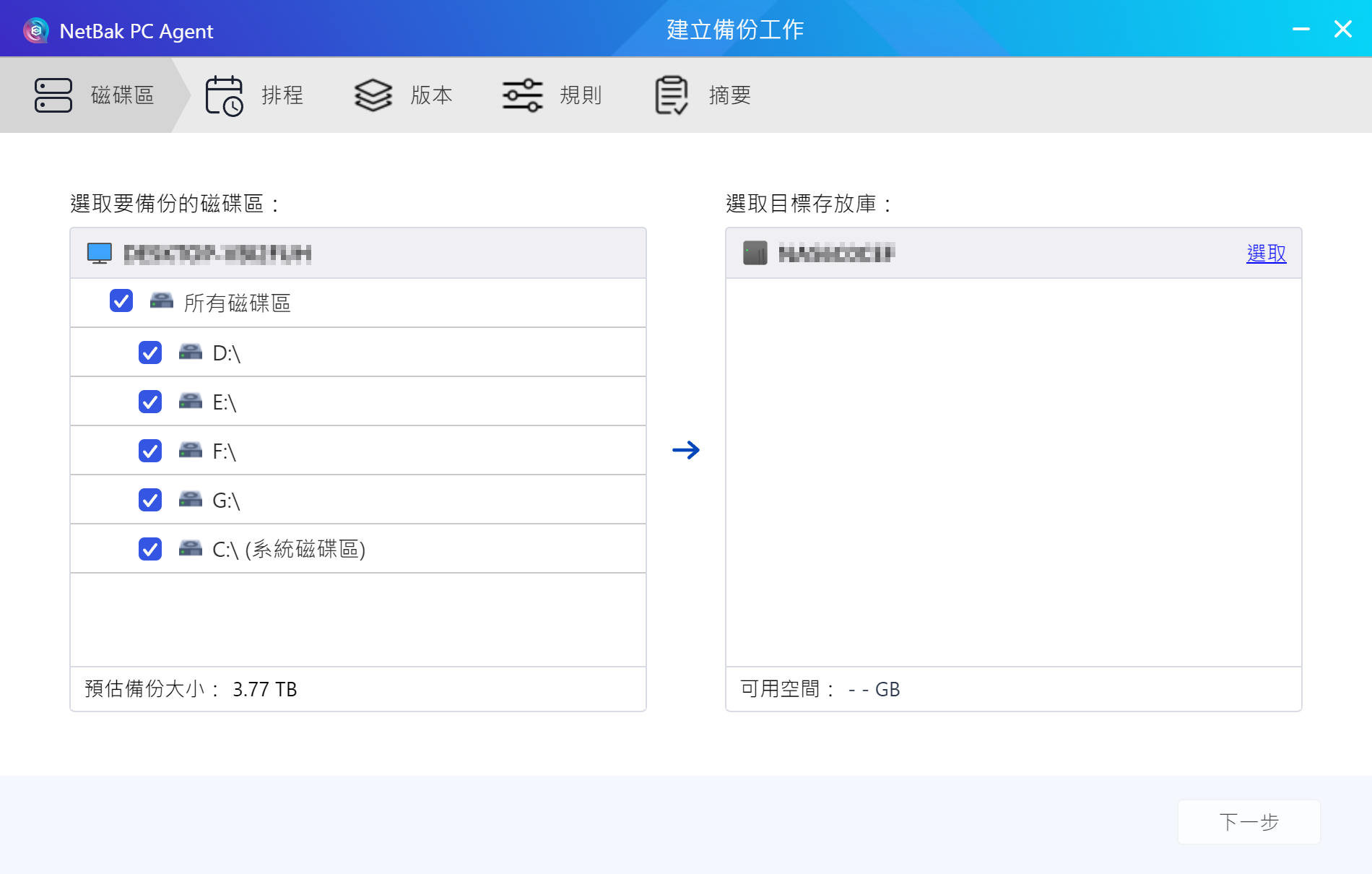
Yedeklenen verilerin depolanacağı konum olarak NAS üzerinde bir depo oluşturun.
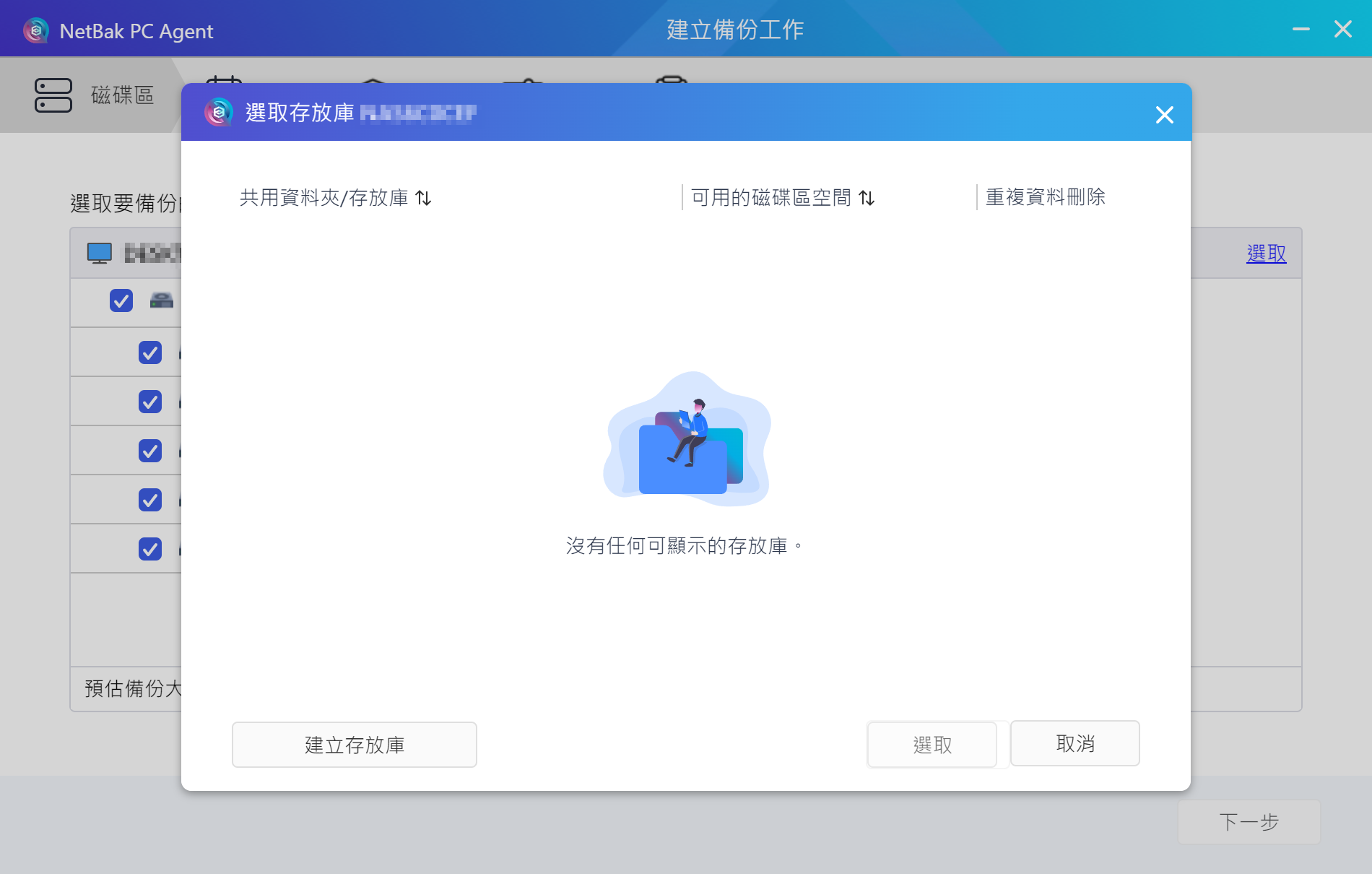
Şu anda herhangi bir depo bulunmadığından manuel olarak oluşturulması gerekir.
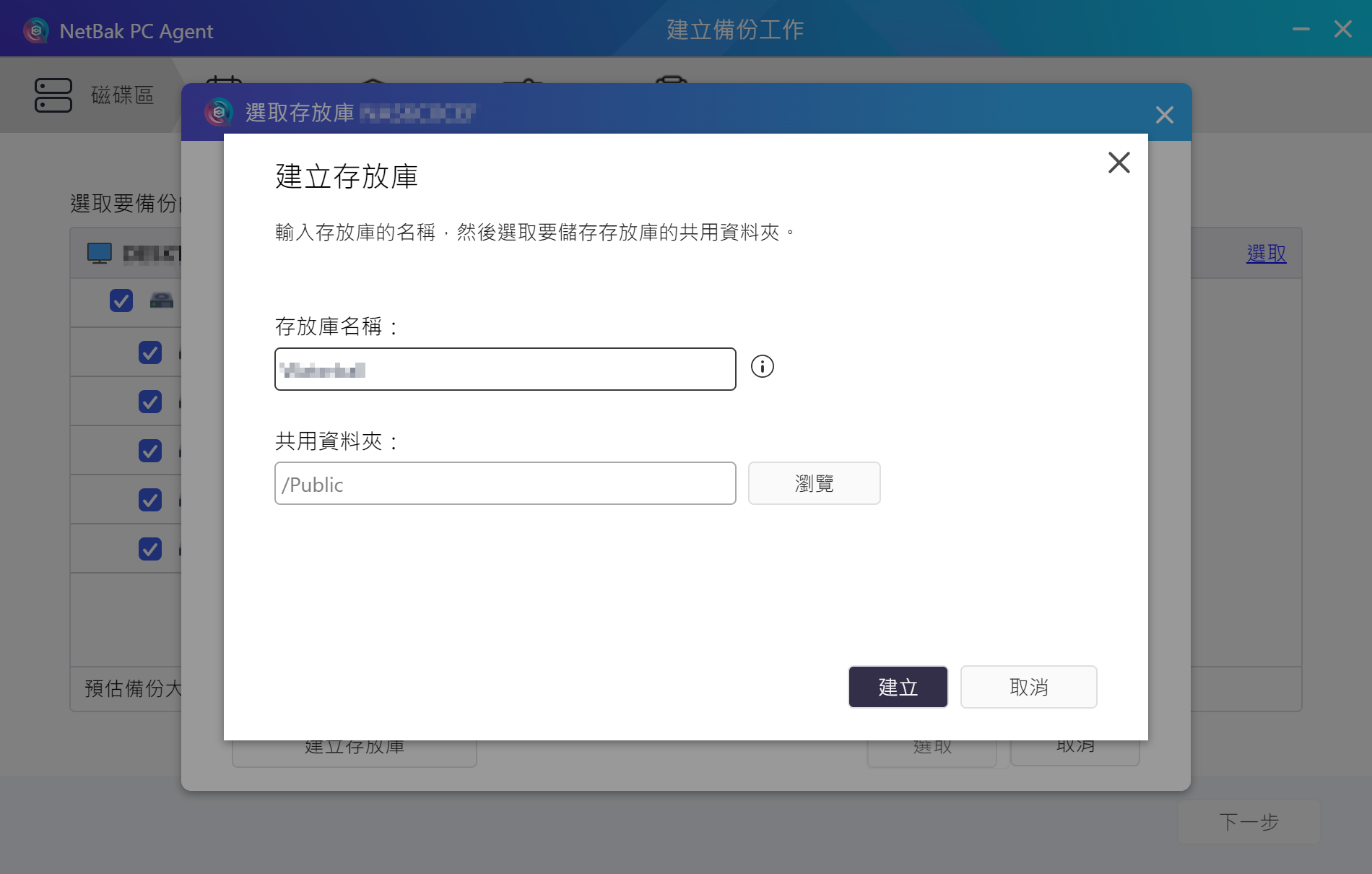
Deponun adını ve paylaşımlı veri klasörünü girin.
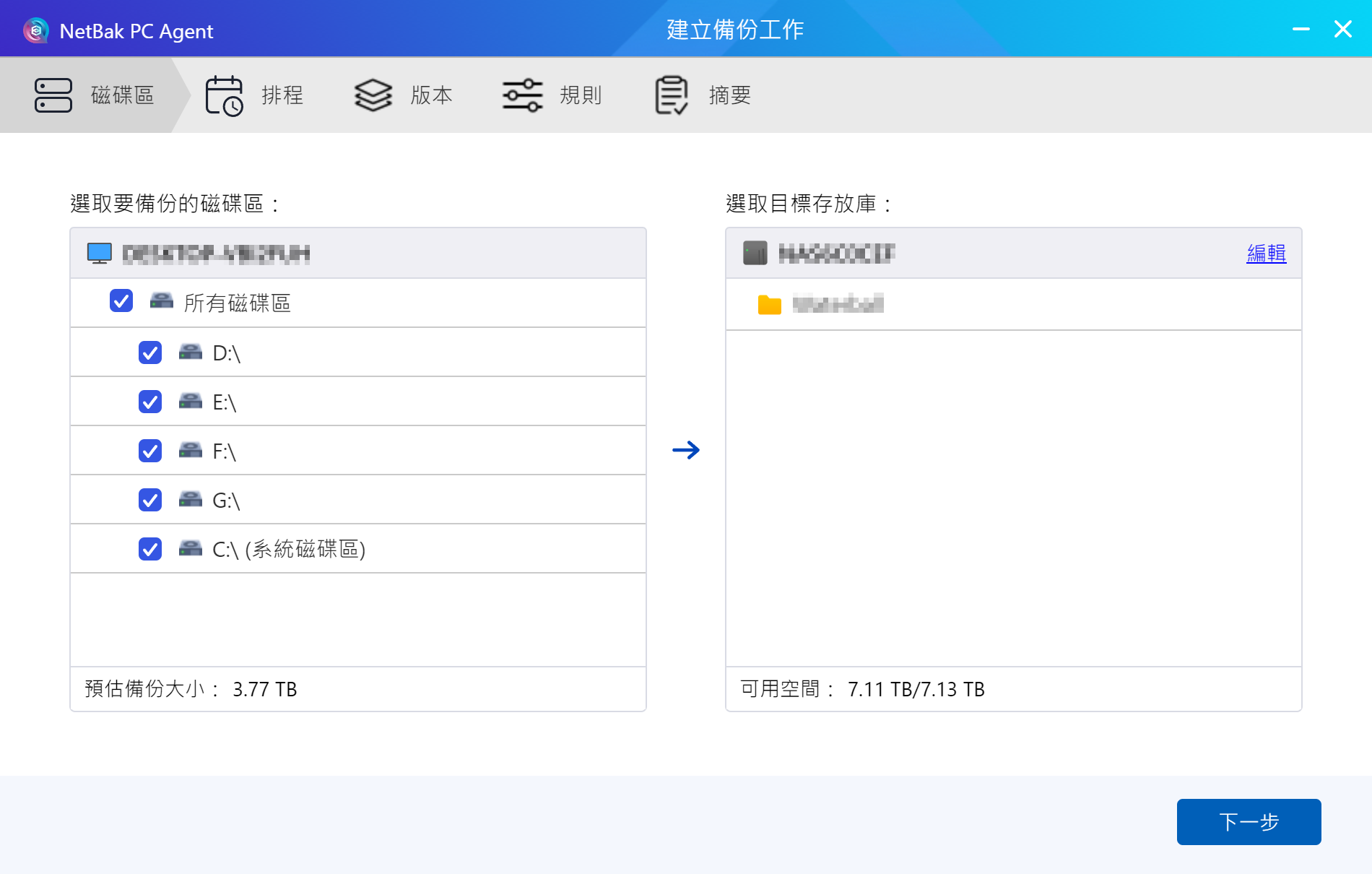
Yedeklenmesi gereken disk bölümlerini seçin. Yedeklenecek disk bölümlerinde en az %5 boş alan bulunması gerektiğini unutmayın; aksi takdirde yedekleme başarısız olur.
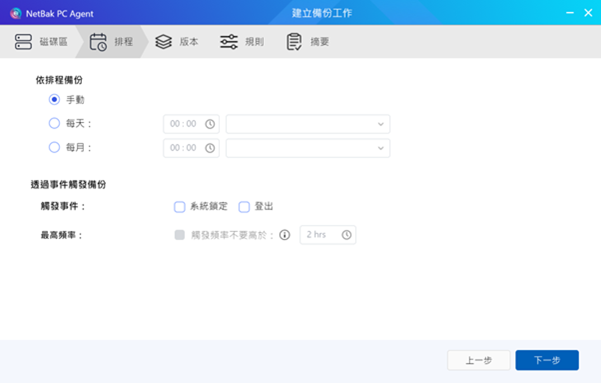
Yedekleme zamanlaması ayarlarken yedeklemeyi manuel olarak çalıştırmayı, günlük veya aylık olarak otomatik çalıştırmayı ya da belirli sistem olayları tetiklendiğinde çalıştırmayı seçebilirsiniz.
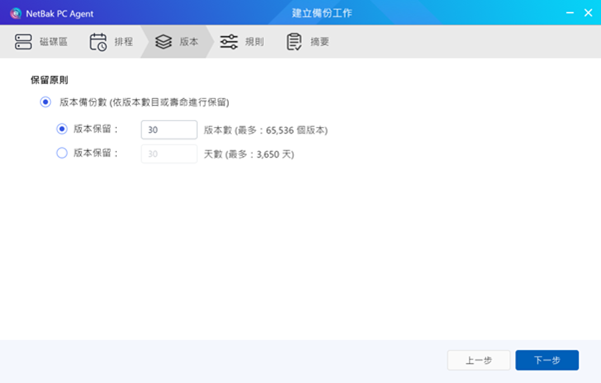
Depoda saklanacak yedekleme sürümü sayısını belirtin. Bir PC’yi/sunucuyu geri yüklerken yedekleme sürümlerinden birini seçersiniz; en fazla 65536 sürüm veya en fazla on yıllık bir süre boyunca sürüm saklanabilir.
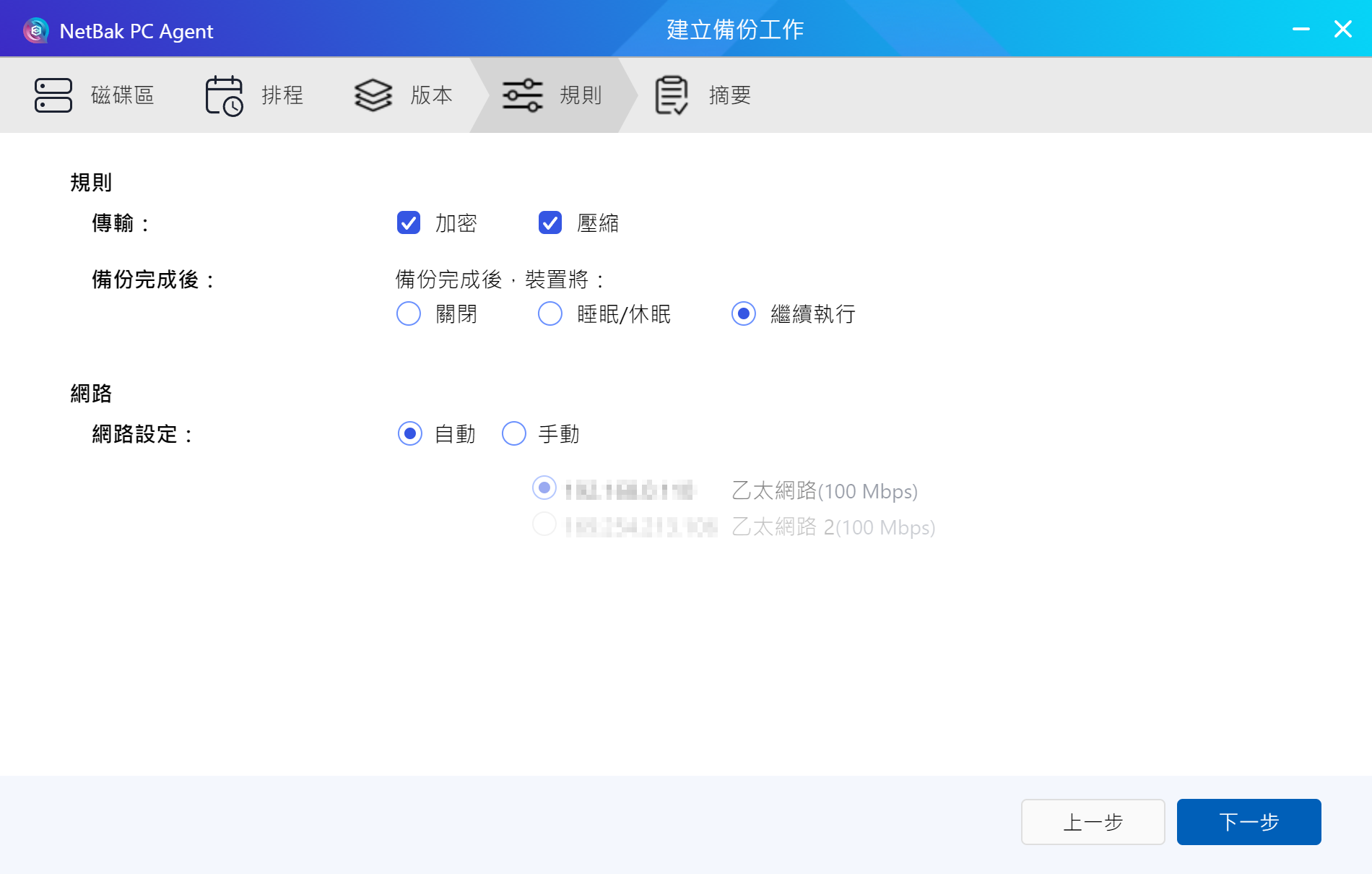
Aktarım sırasında şifreleme ve veri sıkıştırma dahil, uygulanacak diğer seçenekleri belirtin.
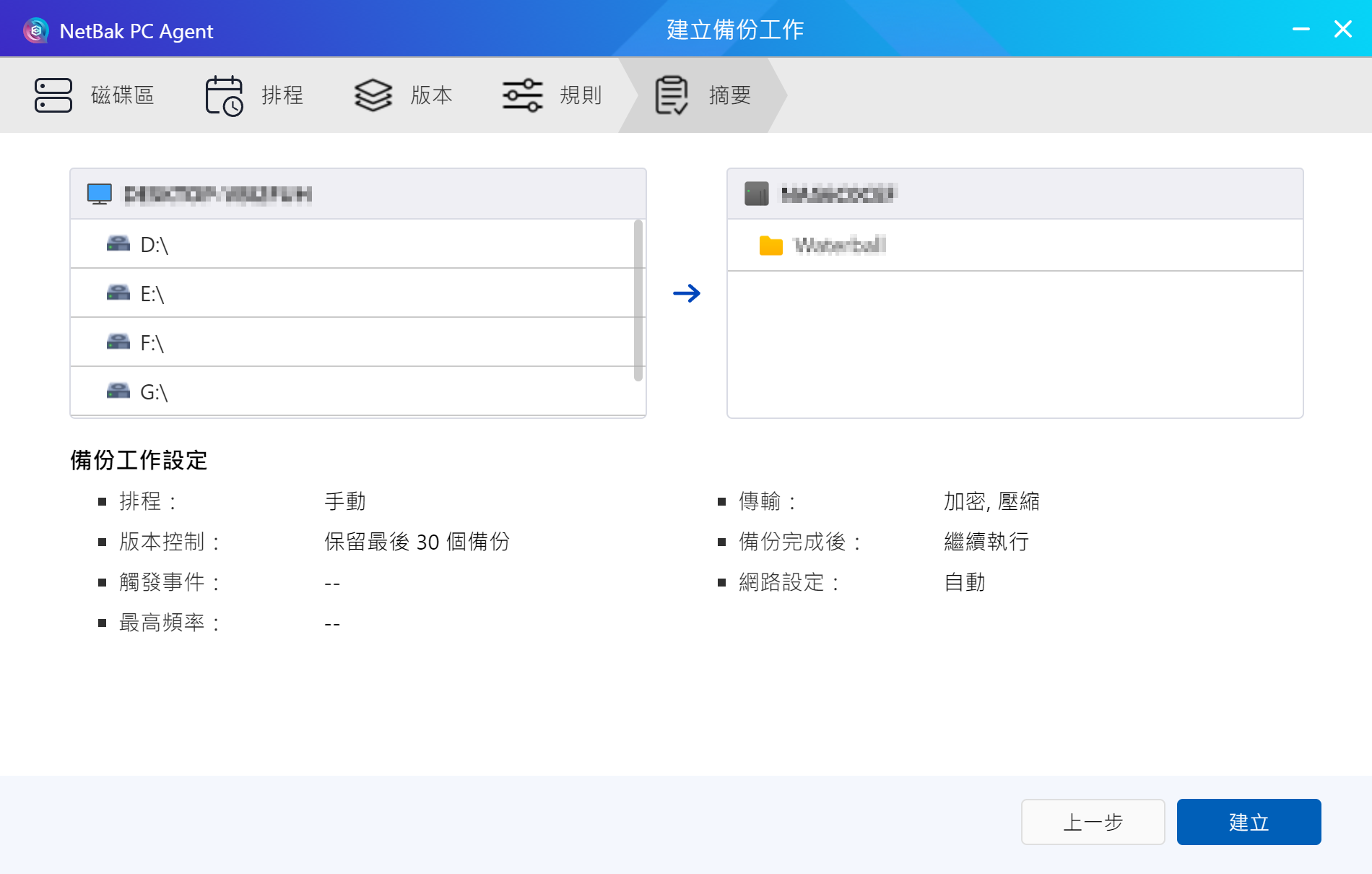
Ayarlar tamamlandığında ilgili kurulum sonuçlarını gösteren bir özet görüntülenir ve yedekleme işini oluşturmaya geçebilirsiniz.
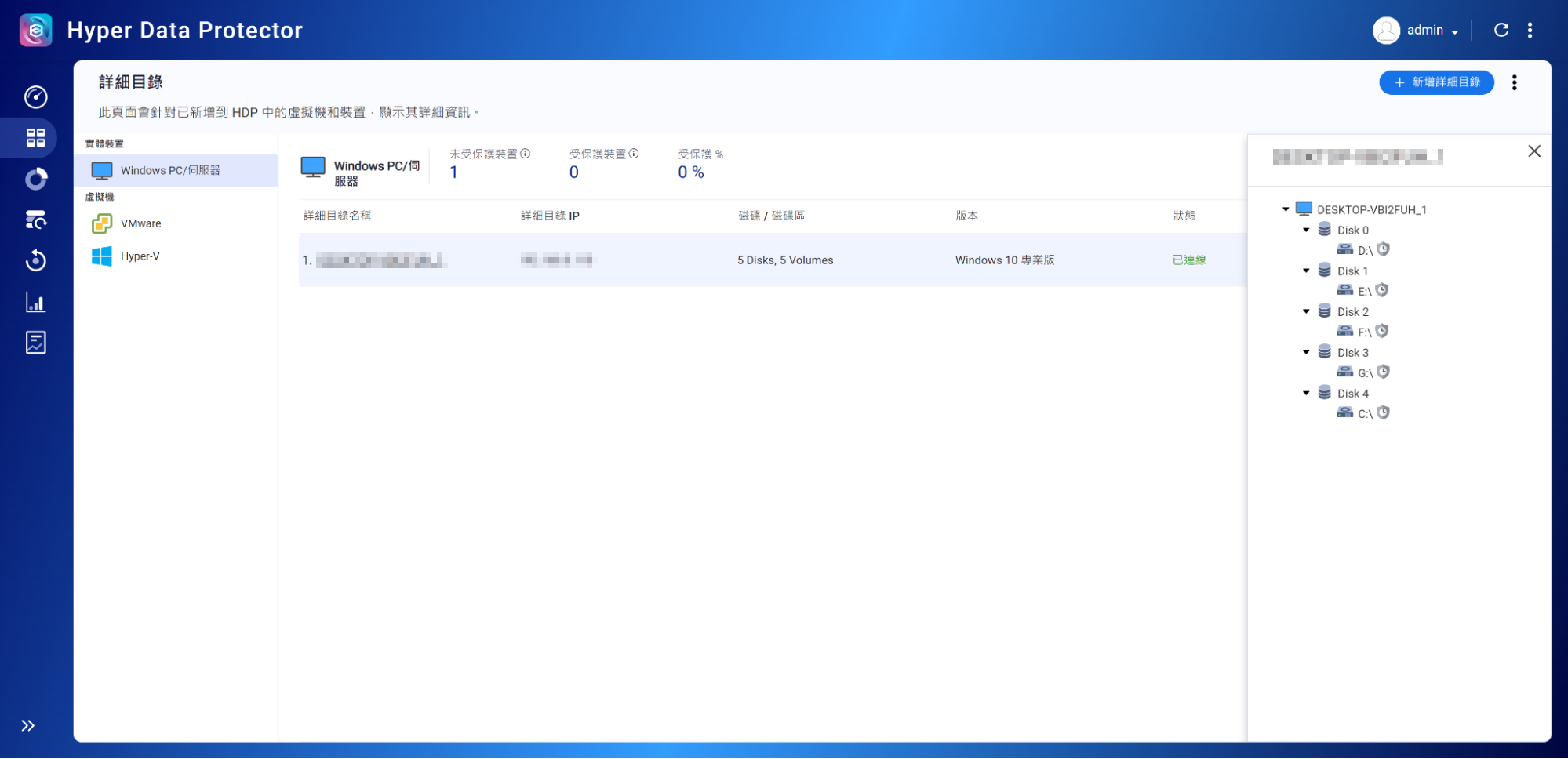
Yedekleme işi oluşturulduktan sonra HDP’de de durum bağlı olarak görünür.
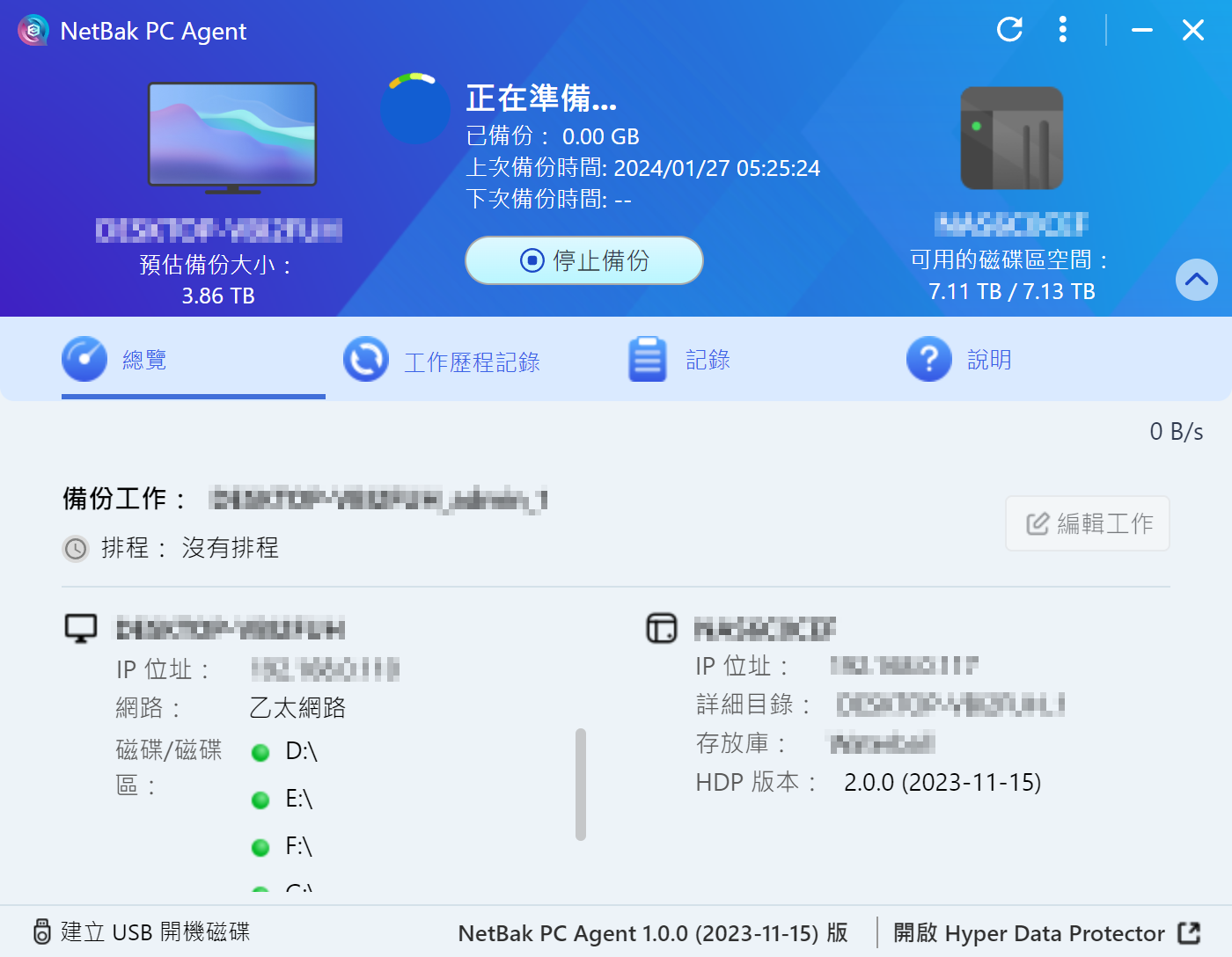
Yedekleme işini oluşturduktan sonra yedeklemeyi hemen çalıştırın.
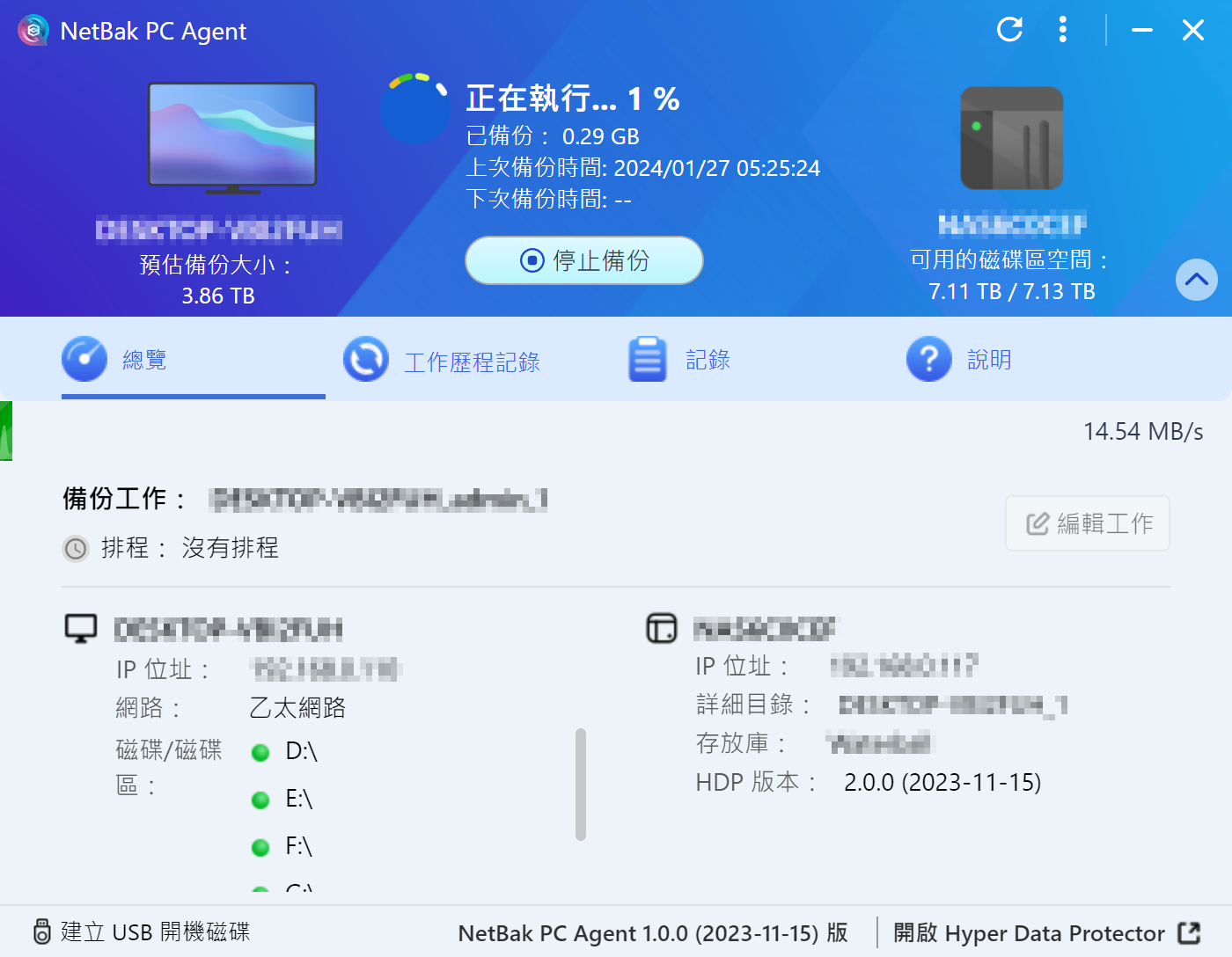
Yedekleme işi çalışırken lütfen cihazı kapatmayın, uyku moduna almayın veya cihazda oturumu kapatmayın.
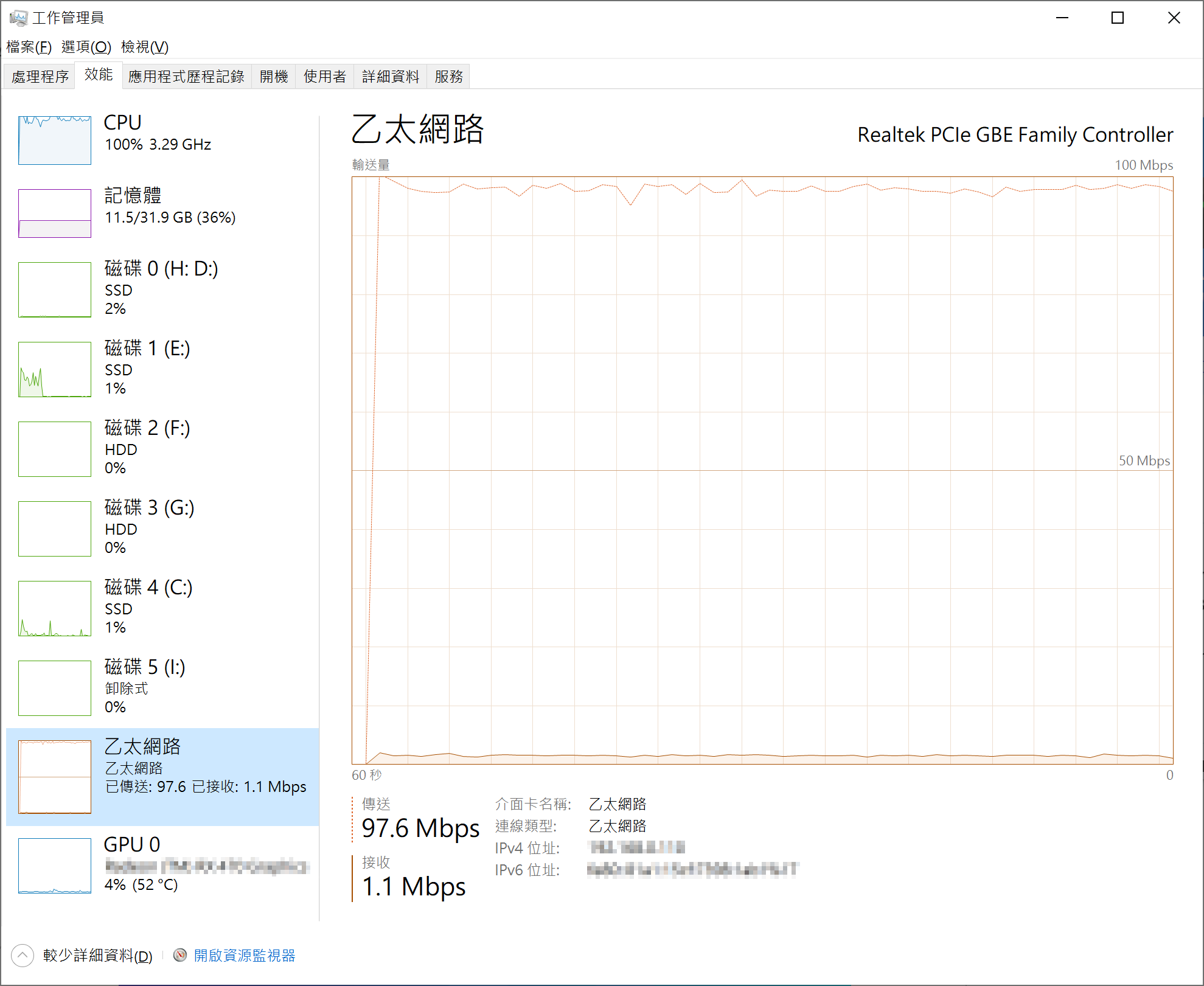
Önce kişisel bilgisayar ile NAS’ı anahtara bağlamak için bir kablosuz ağ AP’si kullanıldığında, 100Mbps bant genişliğinin neredeyse tamamen dolduğu açıkça görülüyor.
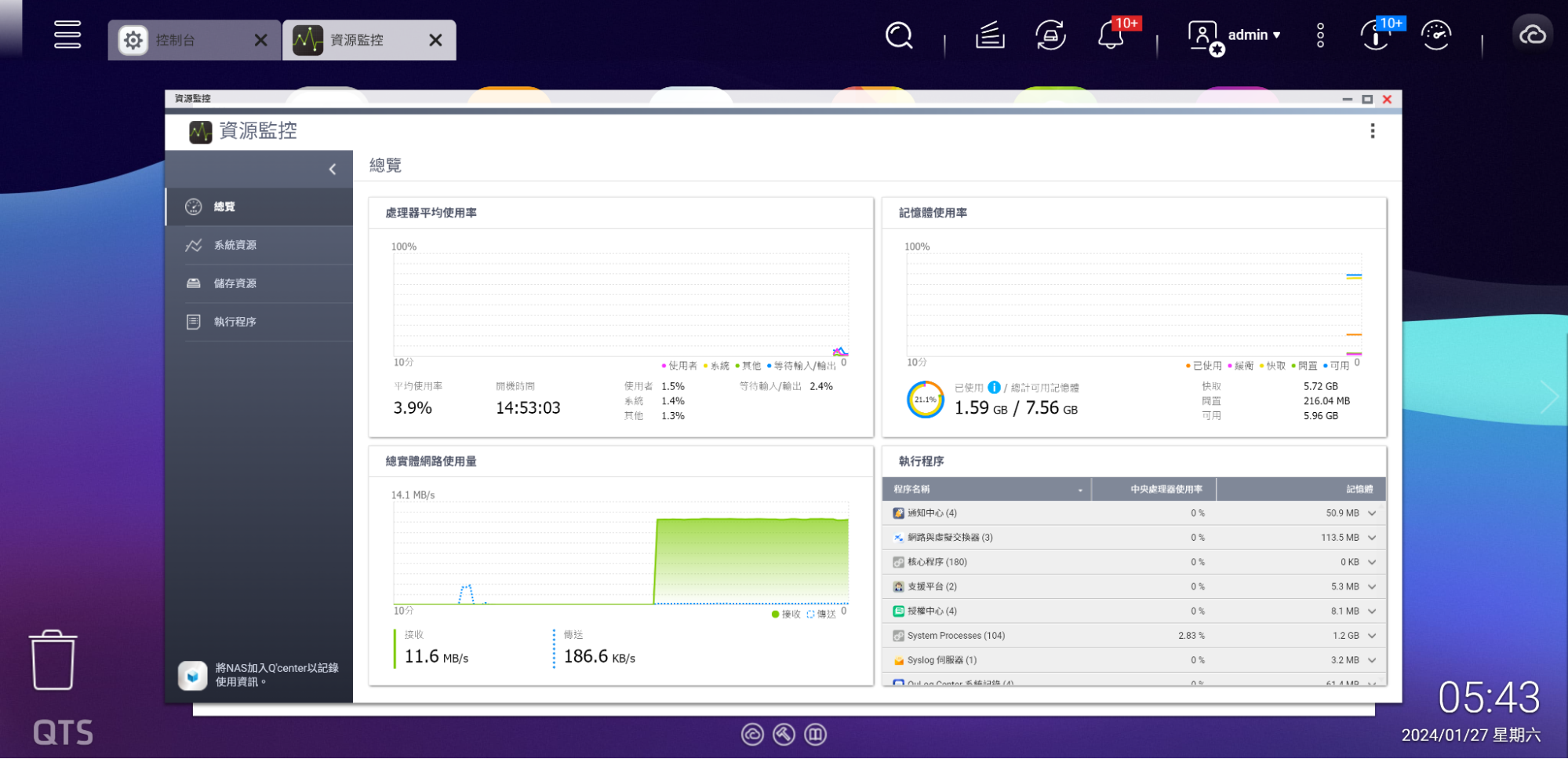
Bu sırada aynı sonuçlar NAS’ın Kaynak Monitör ekranında da görülebilir.
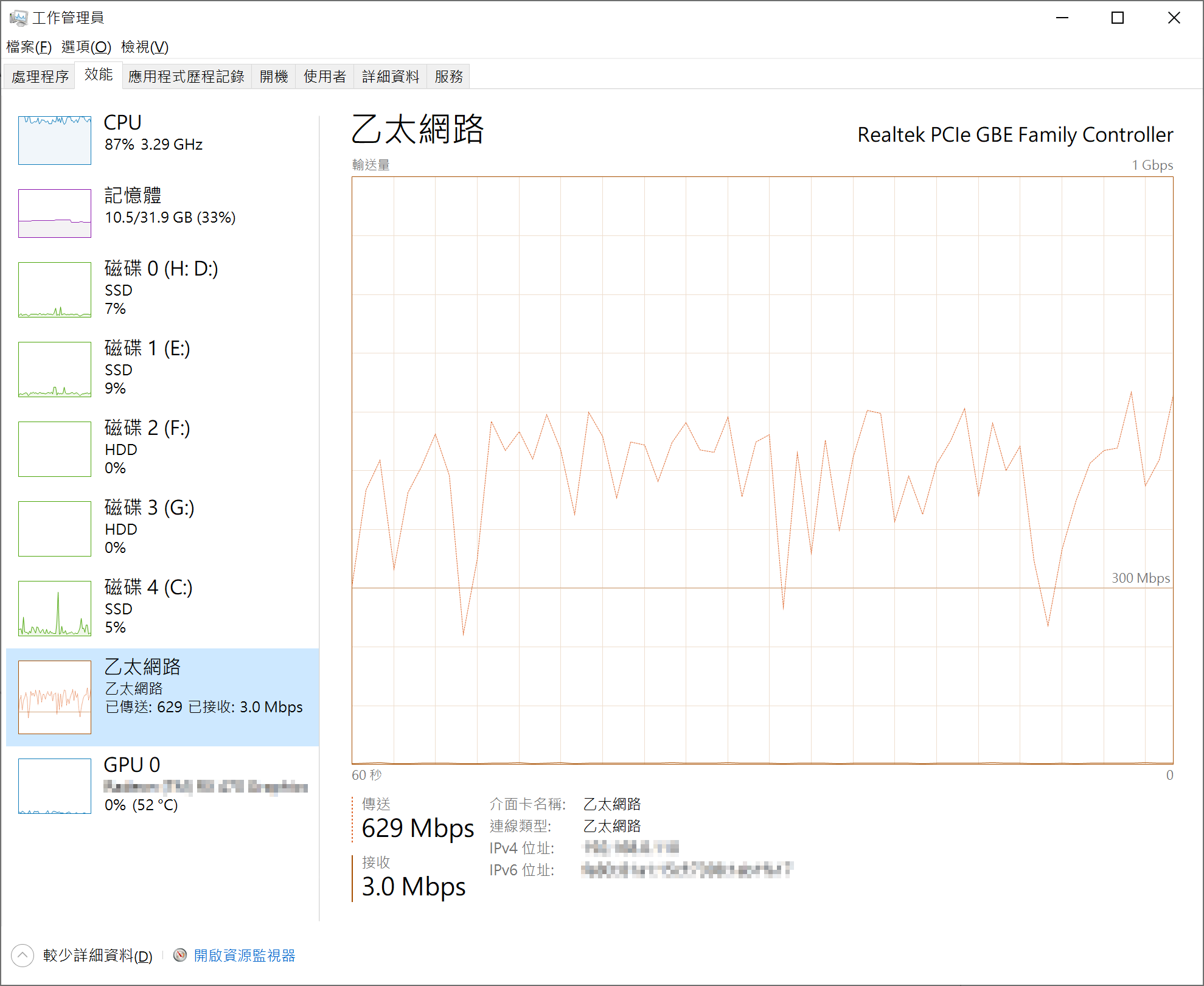
Hız çok düşük olduğu için yedekleme durduruldu. GbE anahtara geri geçildiğinde aktarım verimliliği anında birkaç kat arttı.
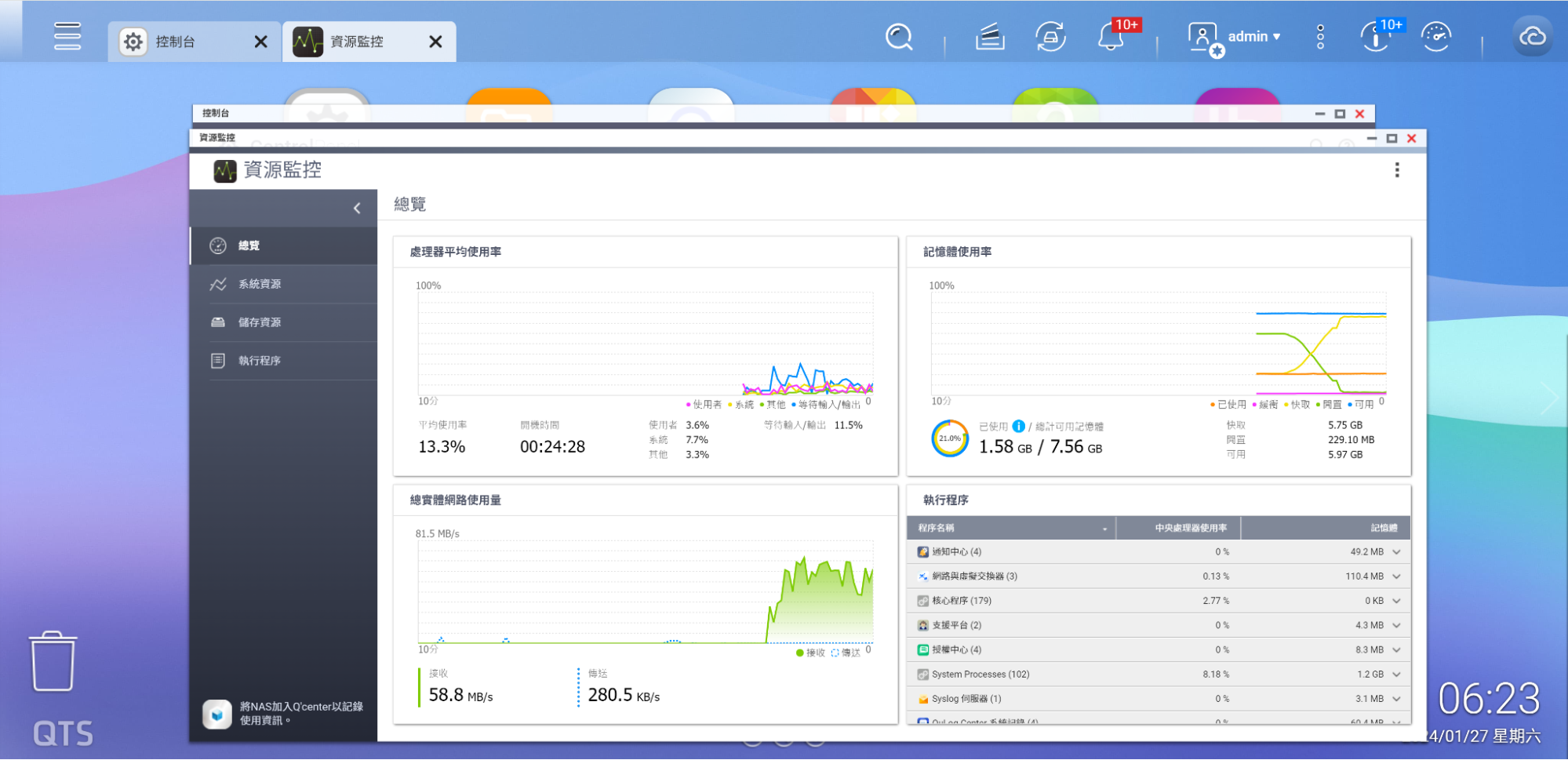
NAS’ın Kaynak Monitör ekranında da artan aktarım hızı görülür. Daha fazla sabit diske sahip üst düzey NAS modellerinde yedekleme verimliliğini sağlamak için 2.5GbE, hatta 10GbE temel bir gereksinimdir. QNAP, ağ anahtarları alanında eksiksiz bir çözüm yelpazesi sunarak QNAP NAS’ın tüm potansiyelini ortaya koymasını sağlar.
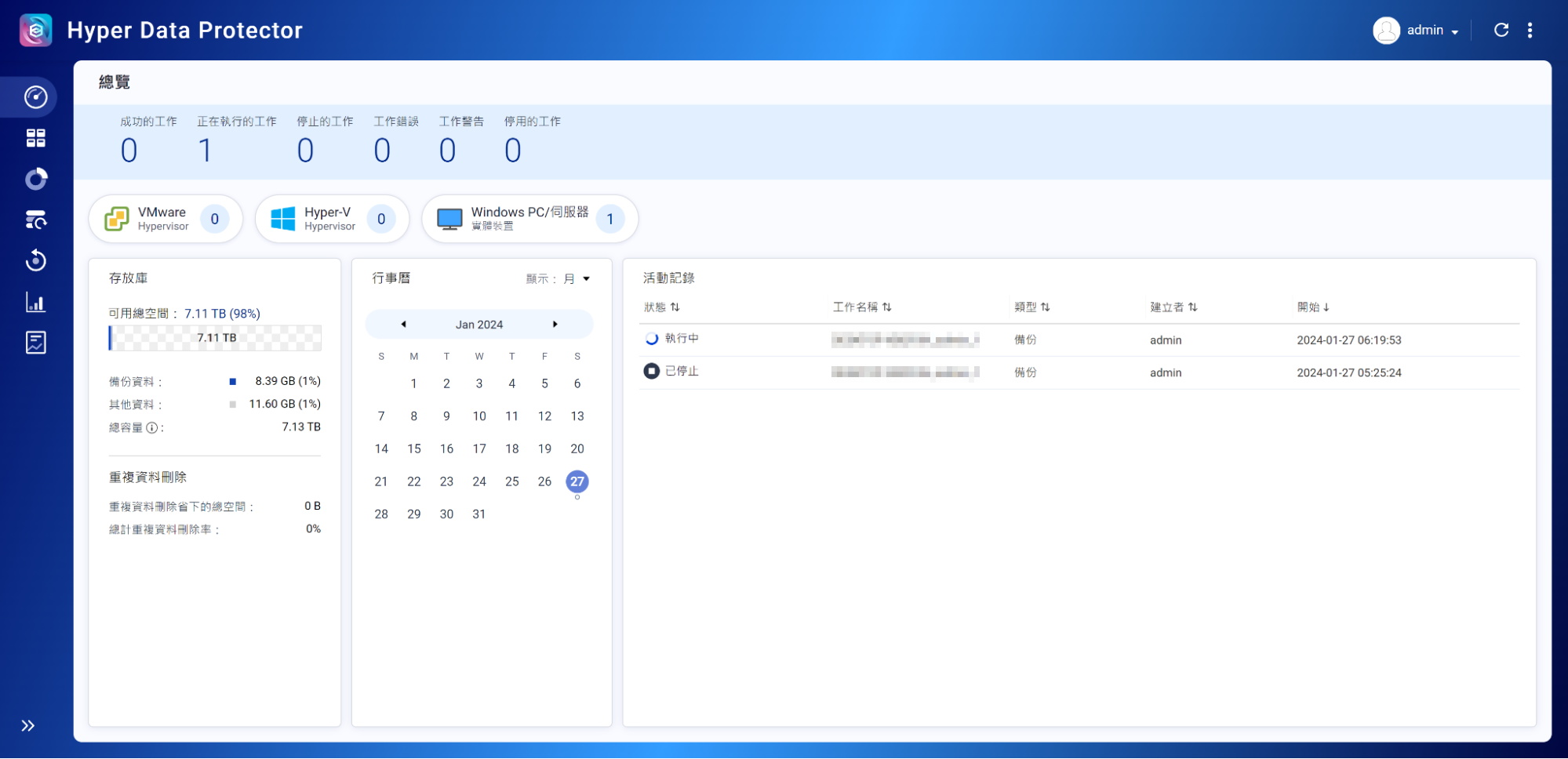
Devam eden yedekleme işlemleri HDP’de de görüntülenebilir.
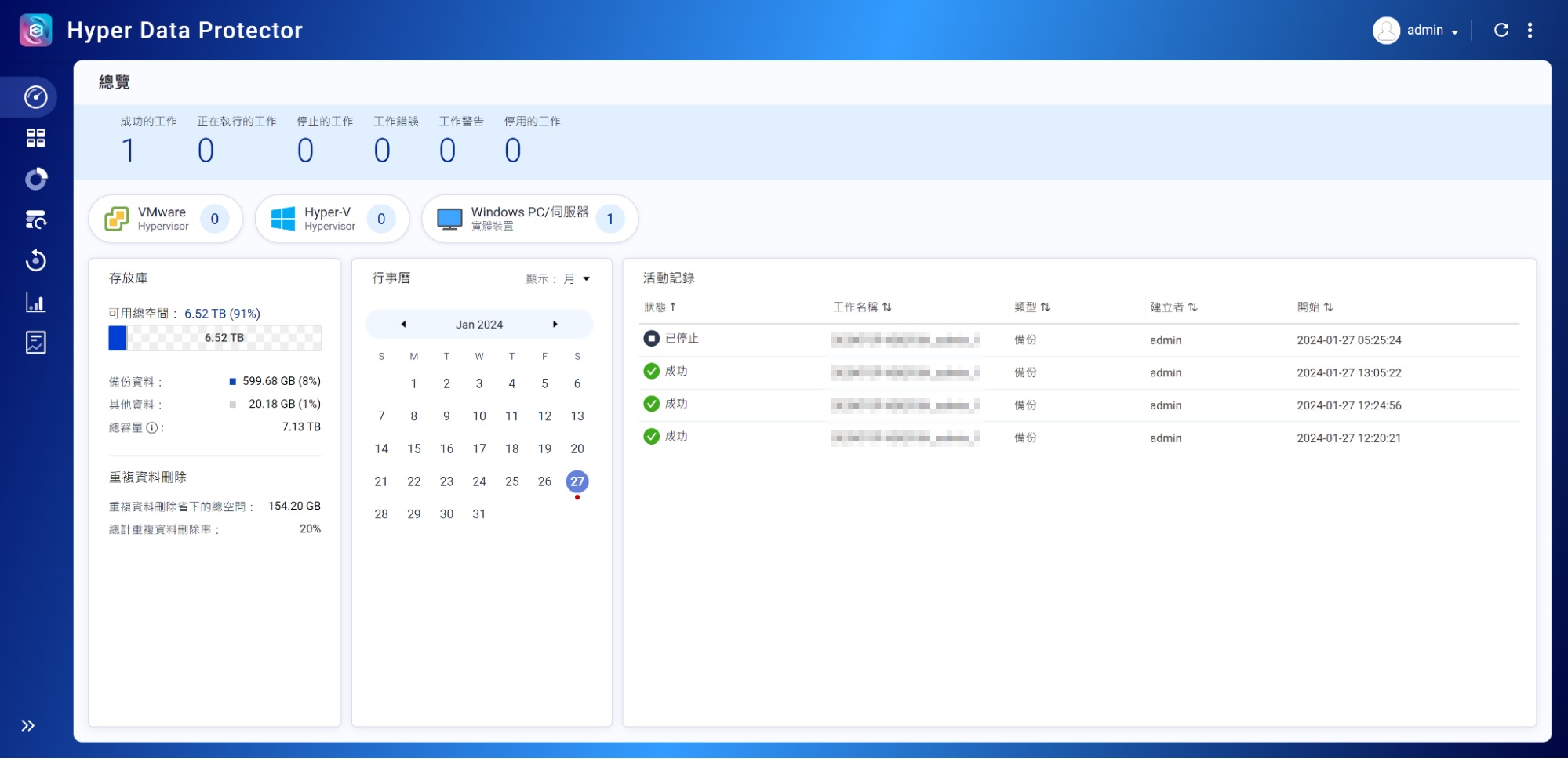
Tamamlanan yedekleme işlemlerini de HDP’de görüntüleyebilirsiniz.
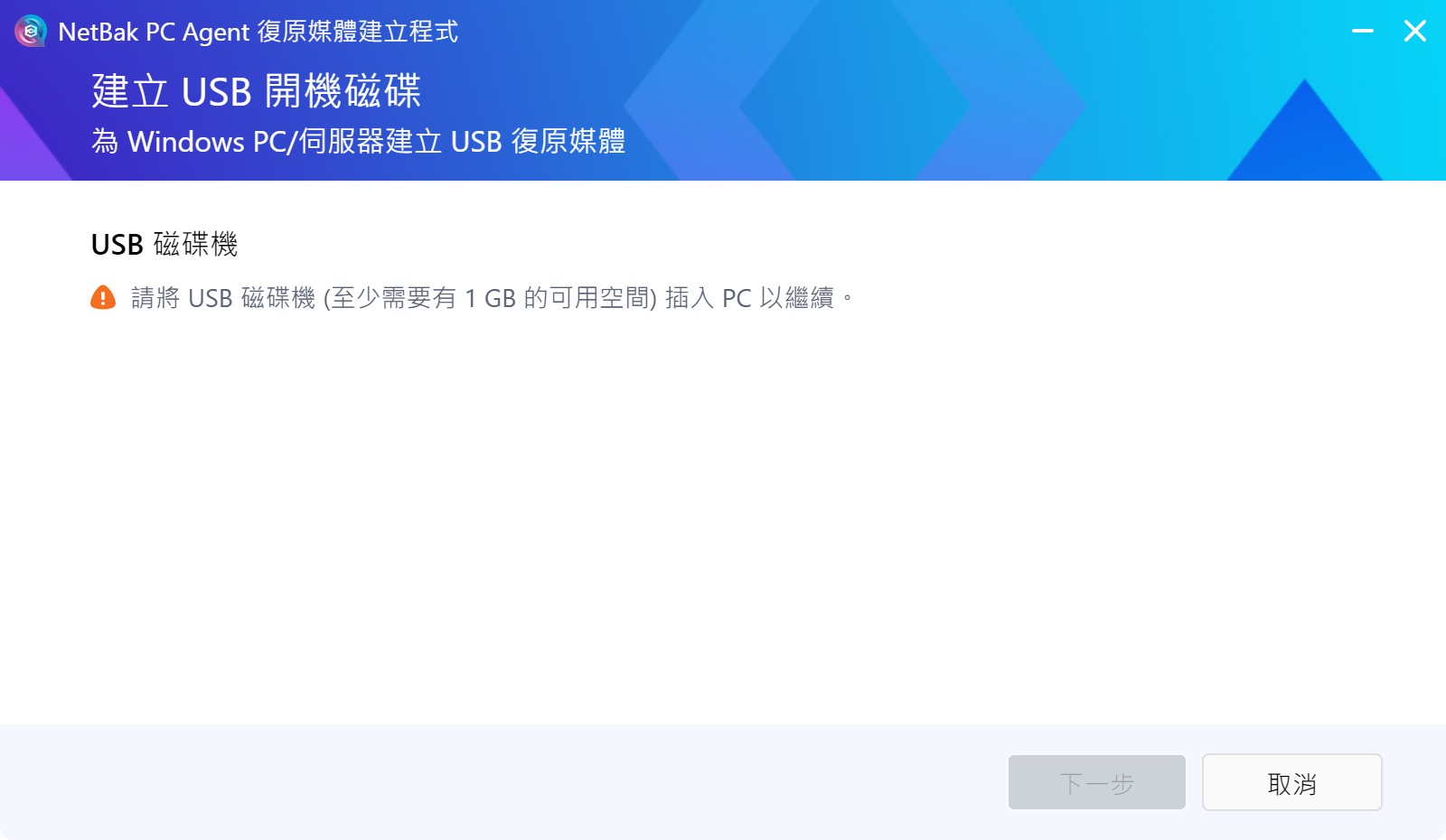
Kişisel bilgisayarları veya sunucuları geri yüklemeniz gerekiyorsa bir USB önyükleme diski oluşturmanız gerekir. Bu diski yalnızca bir kez oluşturmanız yeterlidir; ardından herhangi bir yedekleme sürümünü kullanarak geri yükleme işlemi yapabilirsiniz. Kişisel bilgisayar veya sunucu başlatılamadığında ya da normal şekilde çalışmadığında istediğiniz an geri yükleme yapabilmek için ilk yedeklemeyi tamamladıktan hemen sonra bir USB önyükleme diski oluşturmanız önerilir. USB önyükleme diskinin kendisi herhangi bir yedekleme verisi saklamaz; veriler geri yükleme sırasında HDP’den indirilir. Bu nedenle geri yükleme sırasında HDP ile ağ bağlantısı kurulmuş olmalıdır.
USB diski PC’ye takın, ardından NetBak PC Agent’ı açın ve sol alt köşedeki ‘Create USB Startup Disk’ seçeneğini etkinleştirin.
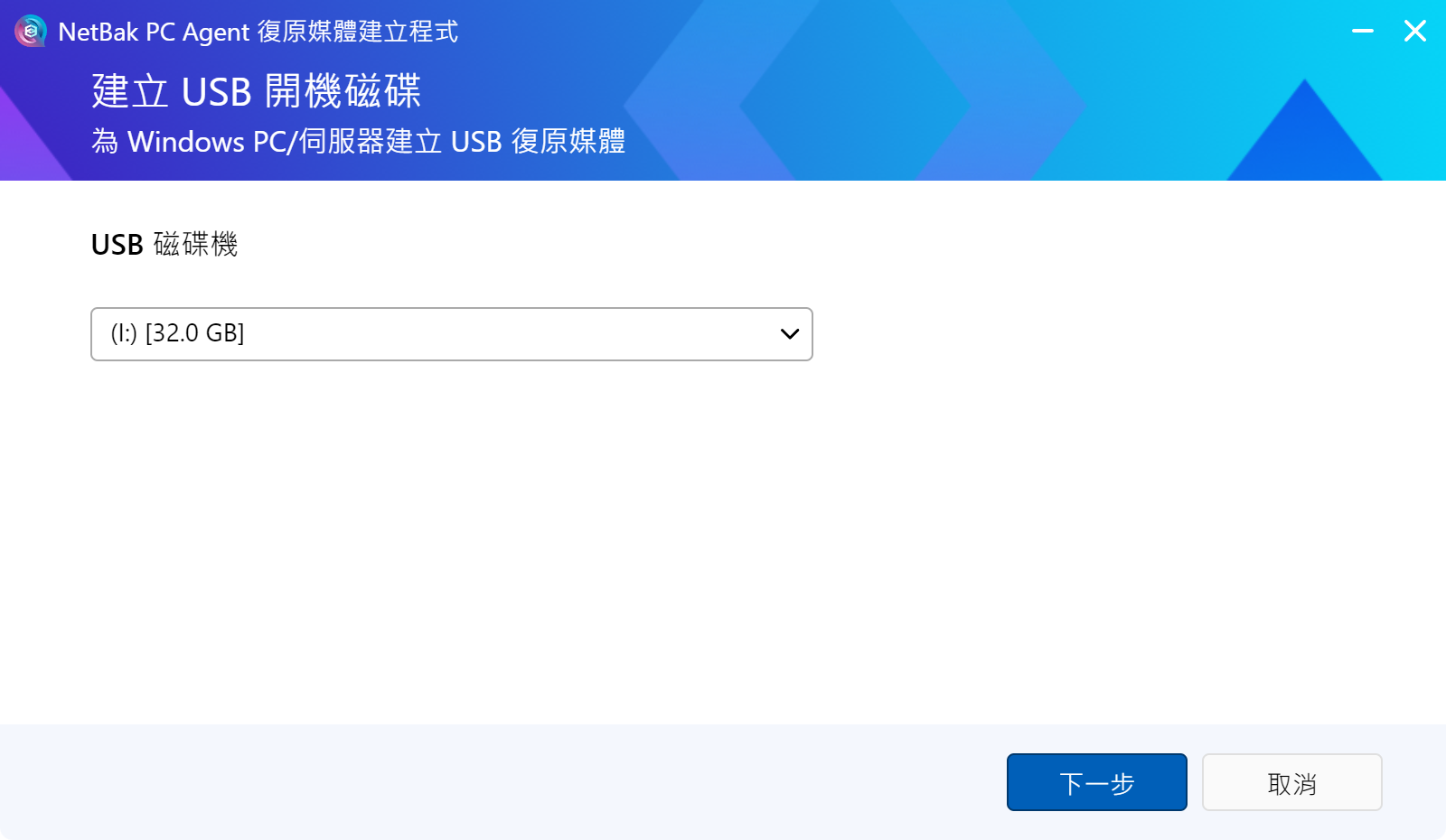
USB sürücüyü seçin; kalan boş kapasite 1GB’tan az olmamalıdır.
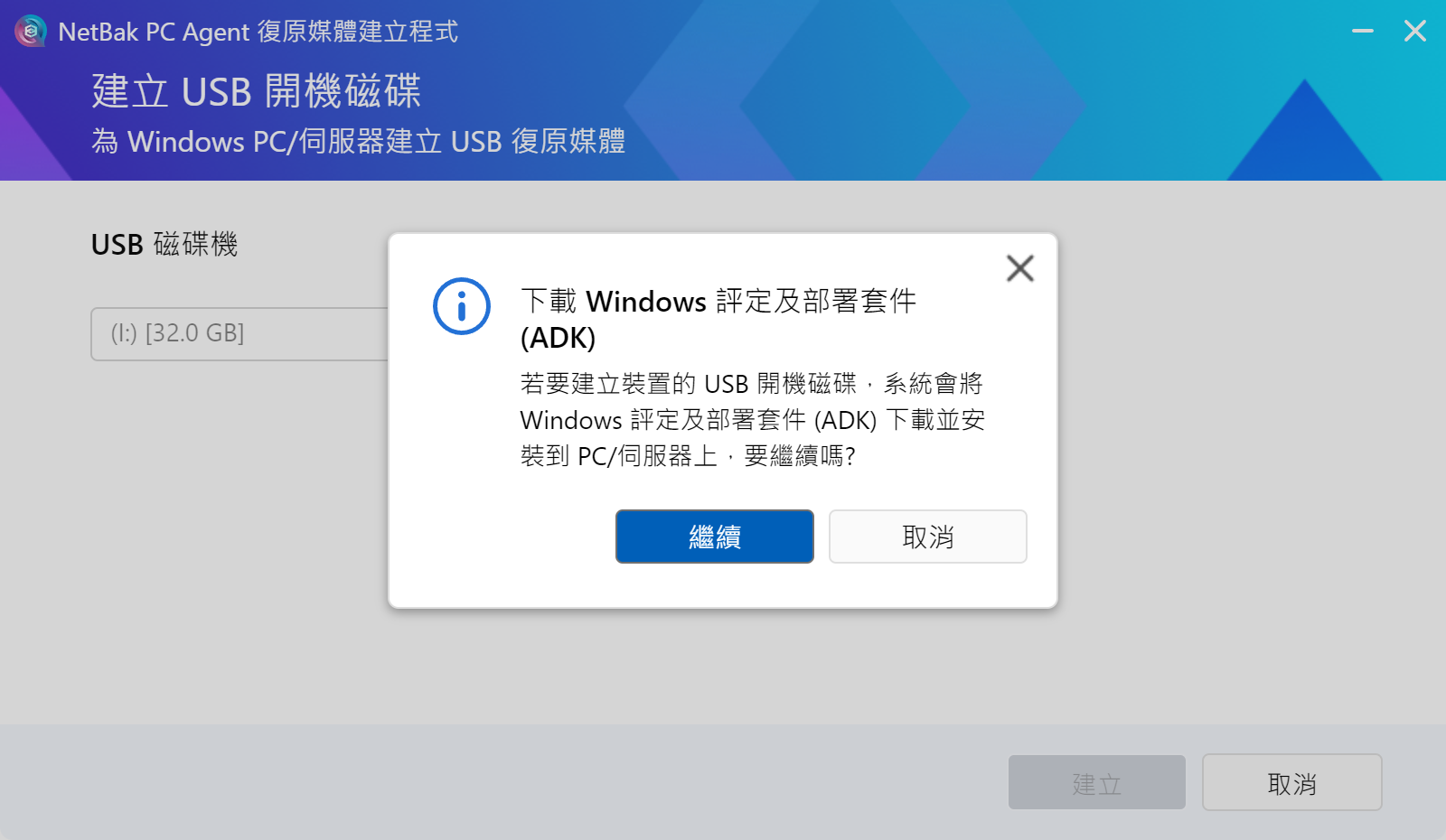
Sistem ‘(Windows Assessment and Deployment Kit)'(ADK) paketinin indirilmesini isterse paketi indirip yükleyin.
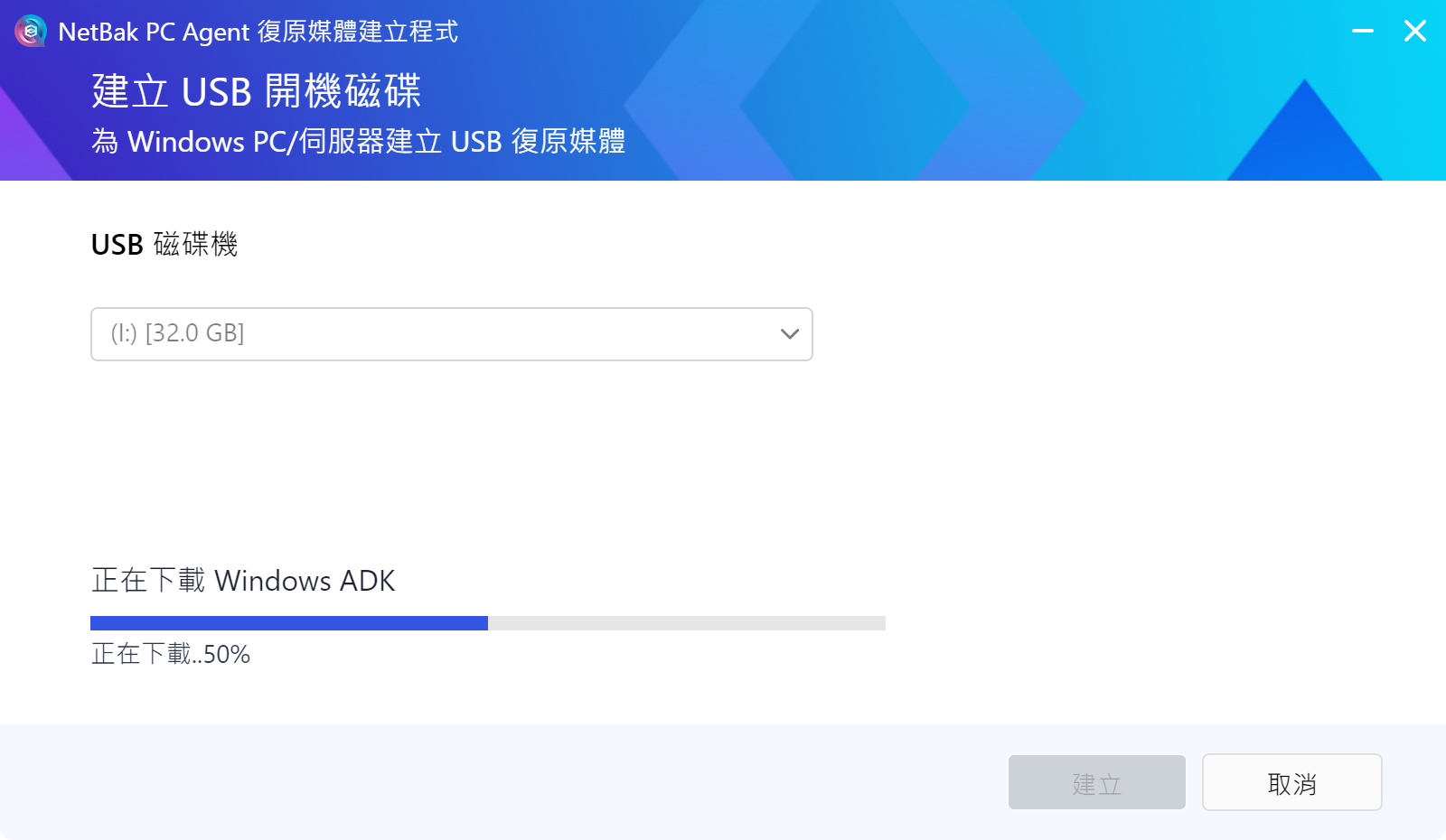
ADK’yı ağ üzerinden otomatik olarak indirin.
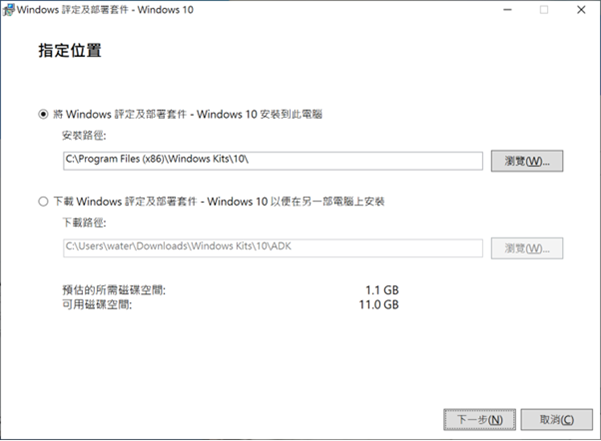
ADK’yı kişisel bilgisayara yükleyin.
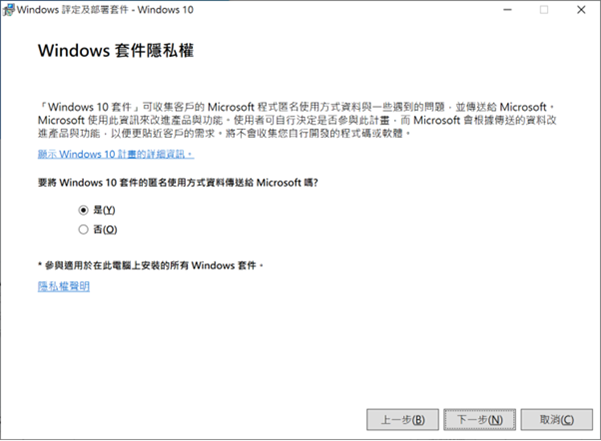
Gizlilik ayarlarını seçin.
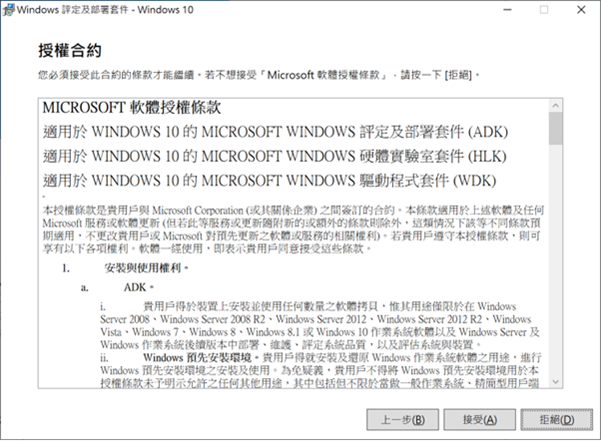
Lisans Sözleşmesi’ni kabul edin.
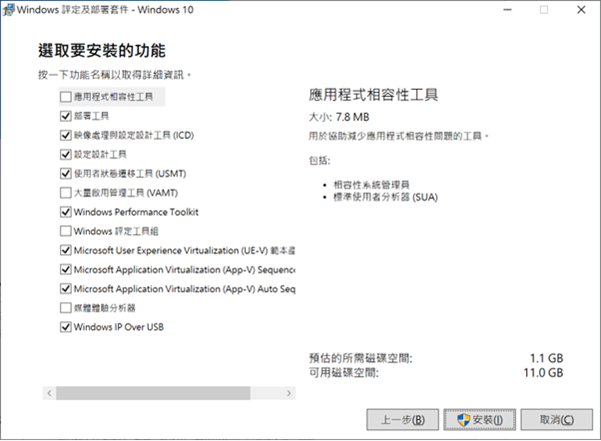
Varsayılan Windows ADK özelliklerini kabul edin.
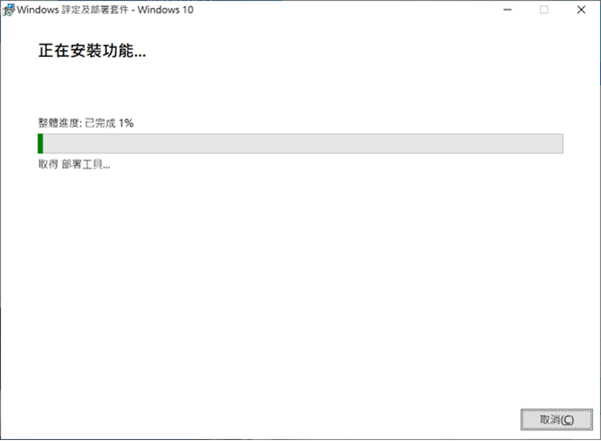
Sistem ‘Windows Pre-installation Environment’ (PE) paketinin indirilmesini isterse paketi indirip yükleyin ve Windows PE varsayılan özelliklerini kabul edin. USB önyükleme diski oluşturulduktan sonra NetBak PC Agent, cihazı geri yüklemek için BIOS’a girip USB önyükleme diskini nasıl seçeceğinize dair talimatlar sunar. Artık USB önyükleme diskini kişisel bilgisayardan çıkarabilirsiniz.
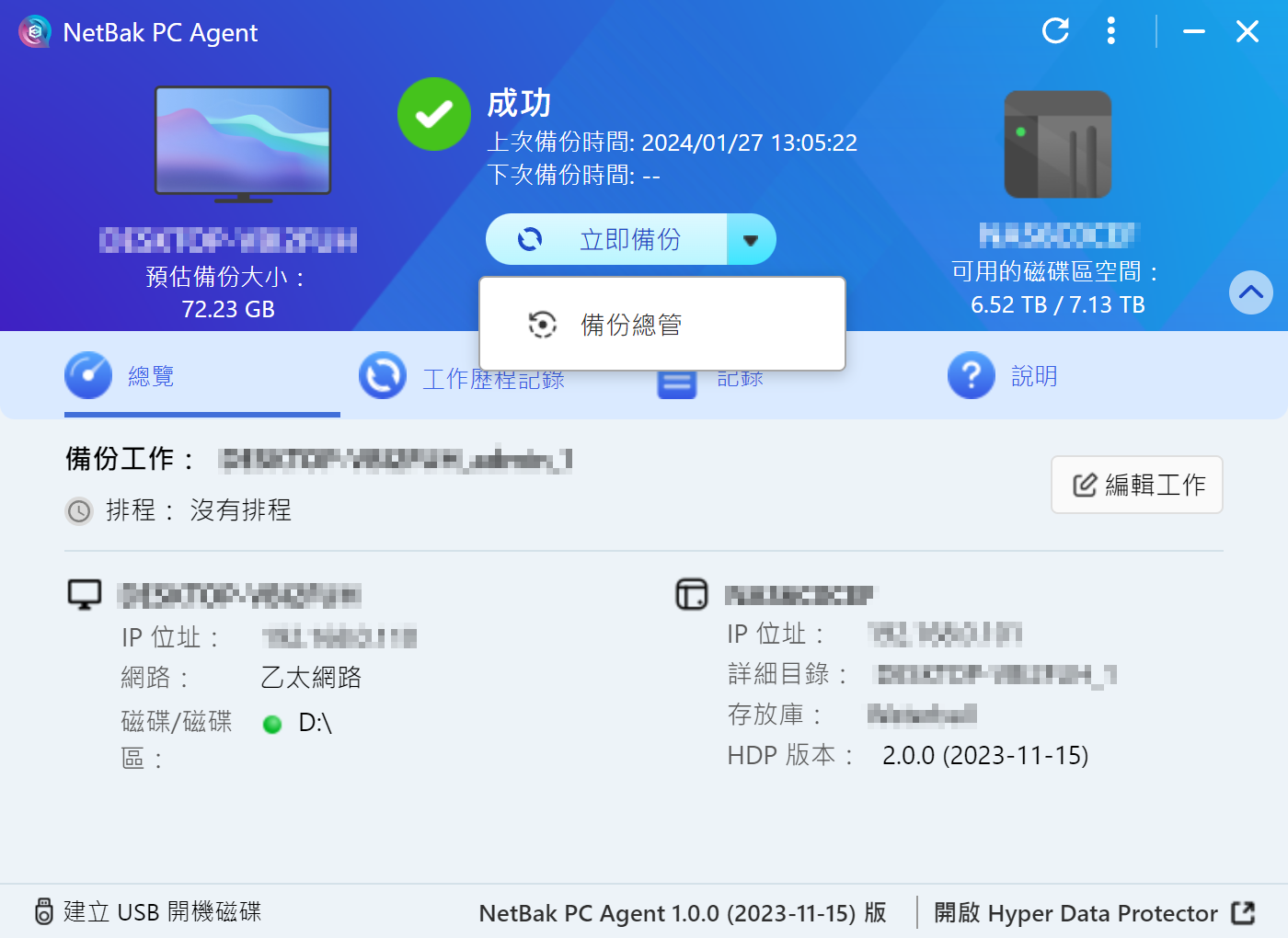
Hyper Data Protector (HDP) Backup Manager ile tek tek dosyaları ve veri klasörlerini manuel olarak aktararak kişisel bilgisayarlara veya sunuculara geri yükleyebilirsiniz. Backup Manager’a doğrudan NetBak PC Agent üzerinden girebilirsiniz.
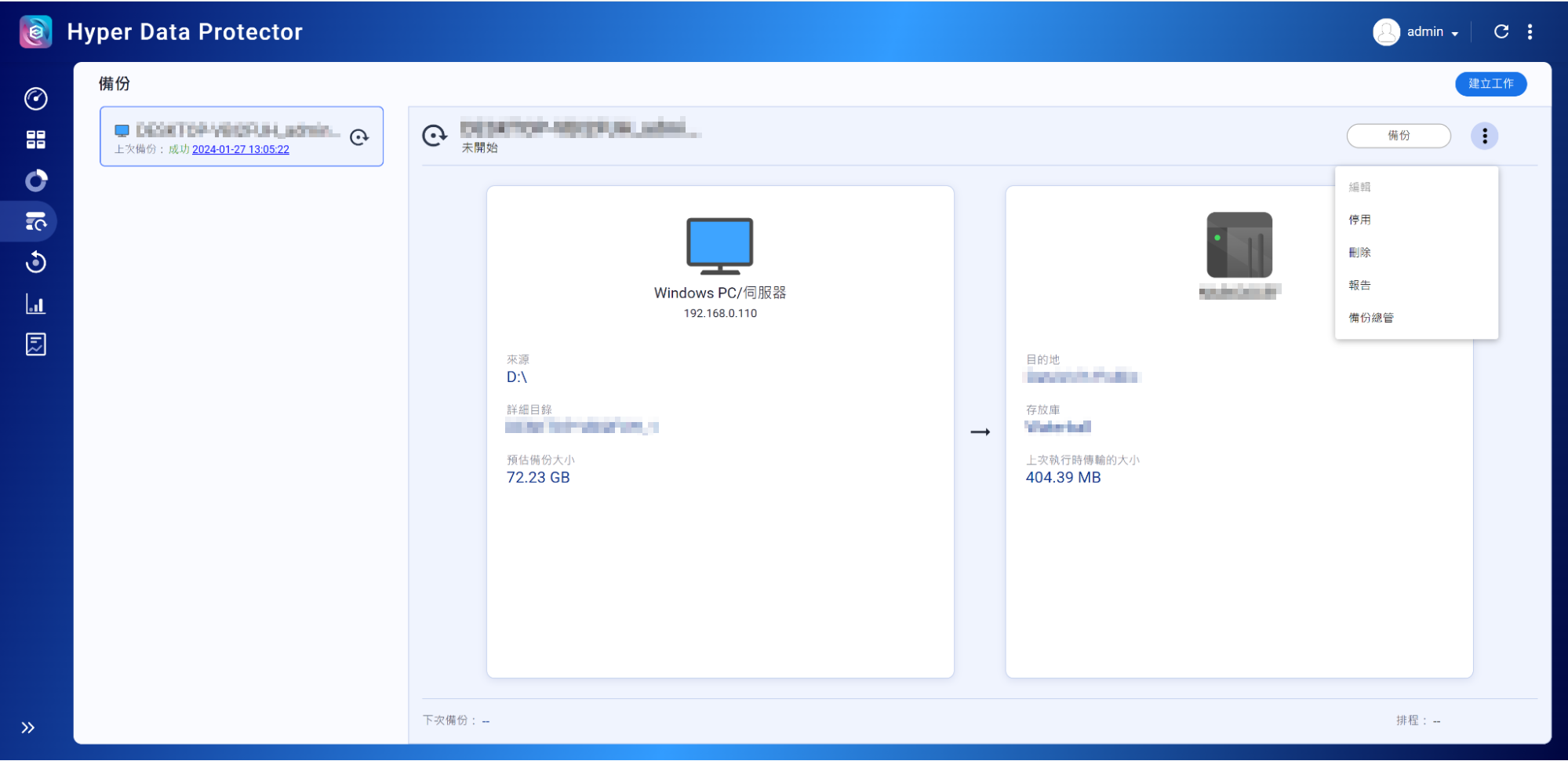
Alternatif olarak Backup Manager’a HDP yedekleme listesinin sağ üst köşesindeki açılır menüden de girebilirsiniz.
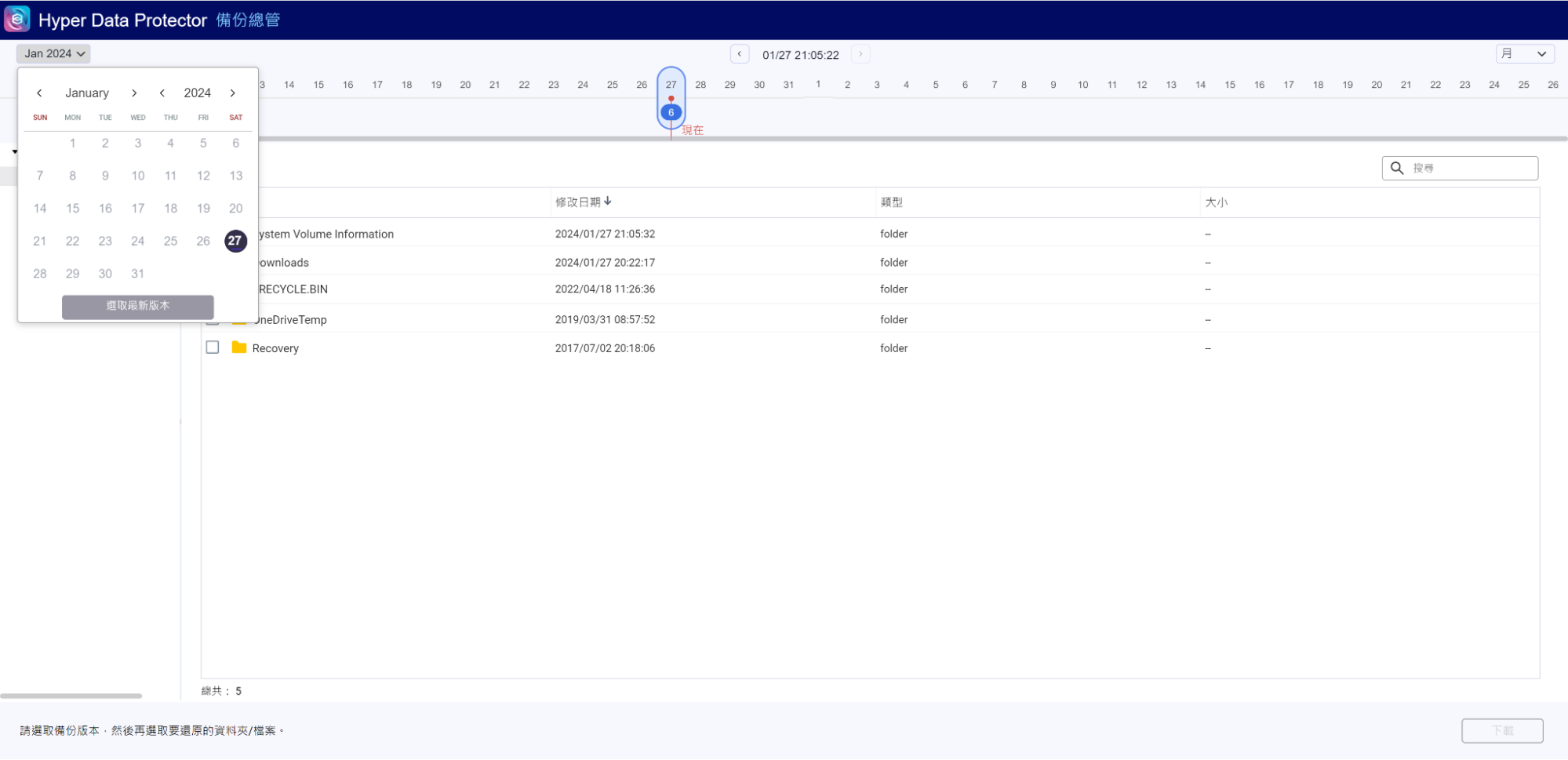
HDP Backup Manager, ana sayfada yedekleme zaman çizelgesini görüntüler; tüm yedeklemeleri ve her yedeklemenin içeriğini kronolojik sırayla gösterir. Dosyaları veya veri klasörlerini Windows kişisel bilgisayarlara ya da sunuculara geri yüklemek için önce yedekleme sürümünü seçin: [Month] seçeneğine tıklayıp zaman çizelgesinin görüntüleme birimini belirleyin, tarih seçiciyi açıp yılı ve ayı seçin; SHIFT tuşunu basılı tutarak fare tekerleğini kaydırdığınızda yedekleme zaman çizelgesinde sola ve sağa kayarak yedekleme sürümünü bulabilirsiniz. Backup Manager yedeklenen tüm dosyaları ve veri klasörlerini görüntüler. Dosyaları ve veri klasörlerini seçip [Download] düğmesine tıklayın; ardından yeni indirdiğiniz dosya ve veri klasörlerini özgün dosya ve veri klasörlerinin yerine kullanabilirsiniz.
