Categories

Blog posts about QNAP's products and technologies.
İster bir müşteriye sözleşme gönderiyor ister ailenizle tatil fotoğraflarını paylaşıyor olun, bir klasörü bağlantı aracılığıyla paylaşmak QNAP NAS kullanıcılarının en çok başvurduğu özelliklerden biridir. Yine de pek çok kişi içten içe aynı şeyi merak eder: “Bir paylaşım bağlantısı oluşturup göndermek gerçekten güvenli mi?”
Bu çok yerinde bir soru. Gerçek şu ki bir bağlantının ne kadar güvenli olduğu nadiren bağlantının kendisine bağlıdır; asıl belirleyici olan, onu nasıl yapılandırdığınızdır. Bu yazıda bir paylaşım bağlantısının arka planında neler olduğunu, kaçınmanız gereken tek güvenlik tuzağını ve gerçekten güvenli iki paylaşım yöntemini adım adım anlatıyoruz.
File Station’da bir paylaşım bağlantısı oluşturduğunuzda NAS’ınız, bağlantıyı açan kişiyi en uygun şekilde bağlamanın yolunu belirlemek için myQNAPcloud hizmetini kullanır. Sırasıyla şu yöntemleri dener:
Başka bir deyişle paylaşım bağlantısı, NAS’ınızdaki bir dosyaya açılan bir kapıdır. Bu kapının güvenli olup olmadığı, ona taktığınız kilitlere bağlıdır.
Paylaşımın “sorunsuzca çalışması” için bazı kullanıcılar yönlendiricilerinde port yönlendirmeyi elle ayarlar ve NAS’ı doğrudan internete açar. Bu, en riskli yaklaşımdır.
Temel sorun: NAS’ınız genel internetten doğrudan erişilebilir hâle geldiği anda, o sırada bir şey paylaşıyor olsanız da olmasanız da otomatik tarayıcılar tarafından bulunabilir ve parola kaba kuvvet saldırılarının, bilinen güvenlik açığı istismarlarının, hatta fidye yazılımlarının hedefi hâline gelir.
Her bağlantı için geçerli olan daha incelikli bir risk de vardır: Parolası ve bitiş tarihi olmayan bir bağlantı, sona ermesini istediğiniz tarihten çok sonra bile başkalarına iletilebilir, bir yerde yayınlanabilir veya keşfedilebilir. Bağlantı, karşı tarafta kimin olduğunu ayırt edemez; bu görev sizin seçtiğiniz ayarlara düşer.
| [Senaryo: Son dakikada bir müşteriye sözleşme göndermek] Amy küçük bir tasarım stüdyosu işletiyor ve büyük boyutlu bir sözleşme dosyasını hemen bir müşterisine göndermesi gerekiyor. Yalnızca bunun için yönlendirici ayarlarını değiştirmek istemiyor; şirketinin NAS’ını internete açık bırakmayı ise hiç istemiyor. |
En basit güvenli seçenekte dosyalarınız NAS’ınızda kalır ve aktarma dahil bağlantıyı sizin yerinize myQNAPcloud yönetir; böylece hiçbir zaman port açmanız veya NAS’ınızı doğrudan internete açmanız gerekmez. Bağlantıyı oluştururken her seferinde iki kilit ekleyin:
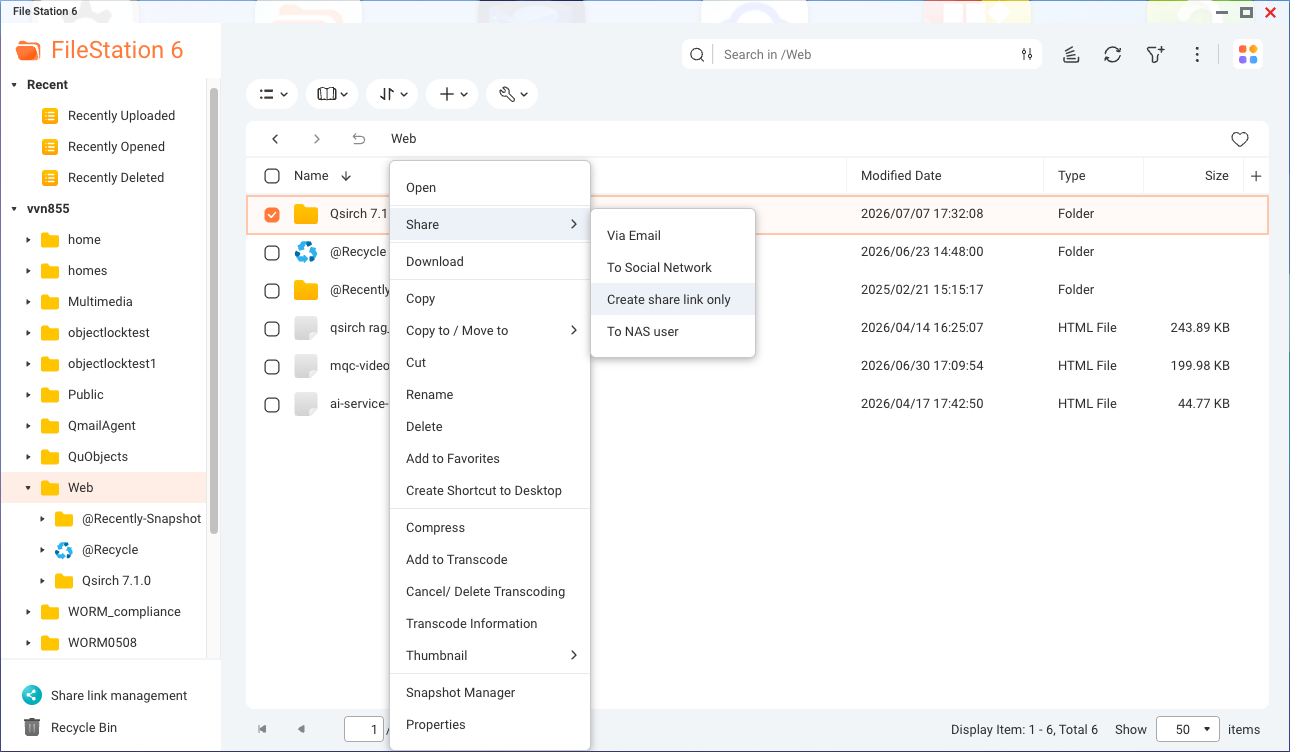
Şekil 1: File Station’da klasöre sağ tıklayın → Share → Create share link only
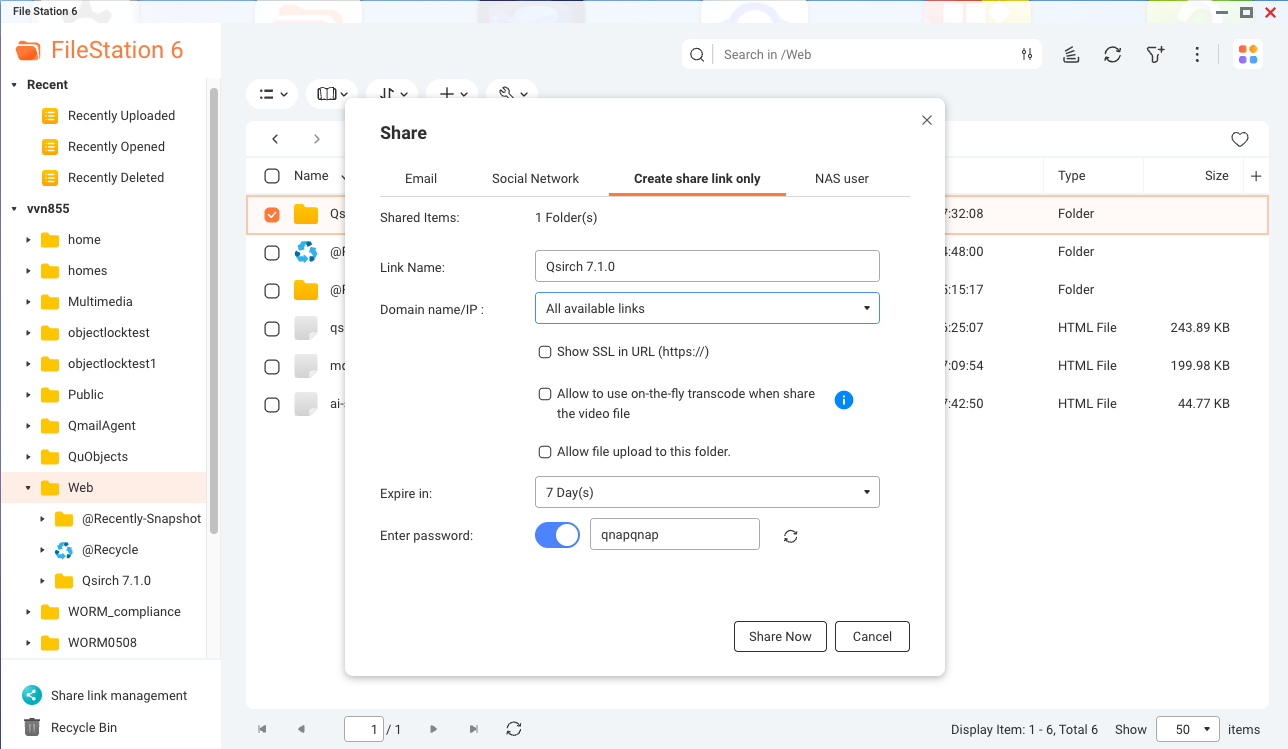
Şekil 2: Create share link only penceresinde bağlantı adını, son kullanma süresini (Expire in) ve parolayı (Enter password) belirleyin
En uygun olduğu durum: NAS’ınızda bulunan dosyaların hızlı ve ara sıra paylaşılması. Kısa bir not: Ücretsiz myQNAPcloud aktarma hizmetinin bant genişliği sınırı vardır; bu nedenle çok büyük dosyaları çok sayıda kişiye göndermekten ziyade orta büyüklükteki aktarımlar için uygundur.
Ek okuma: File Station’da Paylaşım Bağlantıları Oluşturma (resmî eğitim)
| [Senaryo: Düzenli olarak büyük hacimli dosya teslim etmek] Alex, her hafta farklı müşterilerine büyük gruplar hâlinde tamamlanmış işler teslim eden serbest çalışan bir fotoğrafçı. Tamamladığı işleri myQNAPcloud Storage’a yükleyip oradan paylaşıyor; böylece teslimat hızlı ve güvenilir oluyor, müşterilerin indirme trafiği de hiçbir zaman kendi NAS’ına yük bindirmiyor. |
En yüksek düzeyde ayrım için NAS’ınız yerine buluttan paylaşın. Önce paylaşmak istediğiniz dosyaları myQNAPcloud Storage’a yükleyin veya Hybrid Backup Sync (HBS) ile oraya senkronize edin, ardından paylaşım bağlantısını bulut depolama alanınızdan oluşturun. Bulutta dosyanın ayrı bir kopyası bulunur ve paylaştığınız kişiler dosyayı doğrudan QNAP’ın bulutundan indirir. Bu kişiler NAS’ınıza hiç bağlanmaz; cihazınız tamamen devre dışında kalır.
Lütfen dikkat: Buluttaki dosya ile NAS’ınızdaki orijinal dosya birbirinden bağımsız iki kopyadır. NAS’ınızdaki bir dosyayı güncellediğinizde, paylaştığınız kişilerin yeni sürümü görebilmesi için dosyayı yeniden yüklemeniz veya buluttaki kopyayı bir senkronizasyon göreviyle güncellemeniz gerekir.
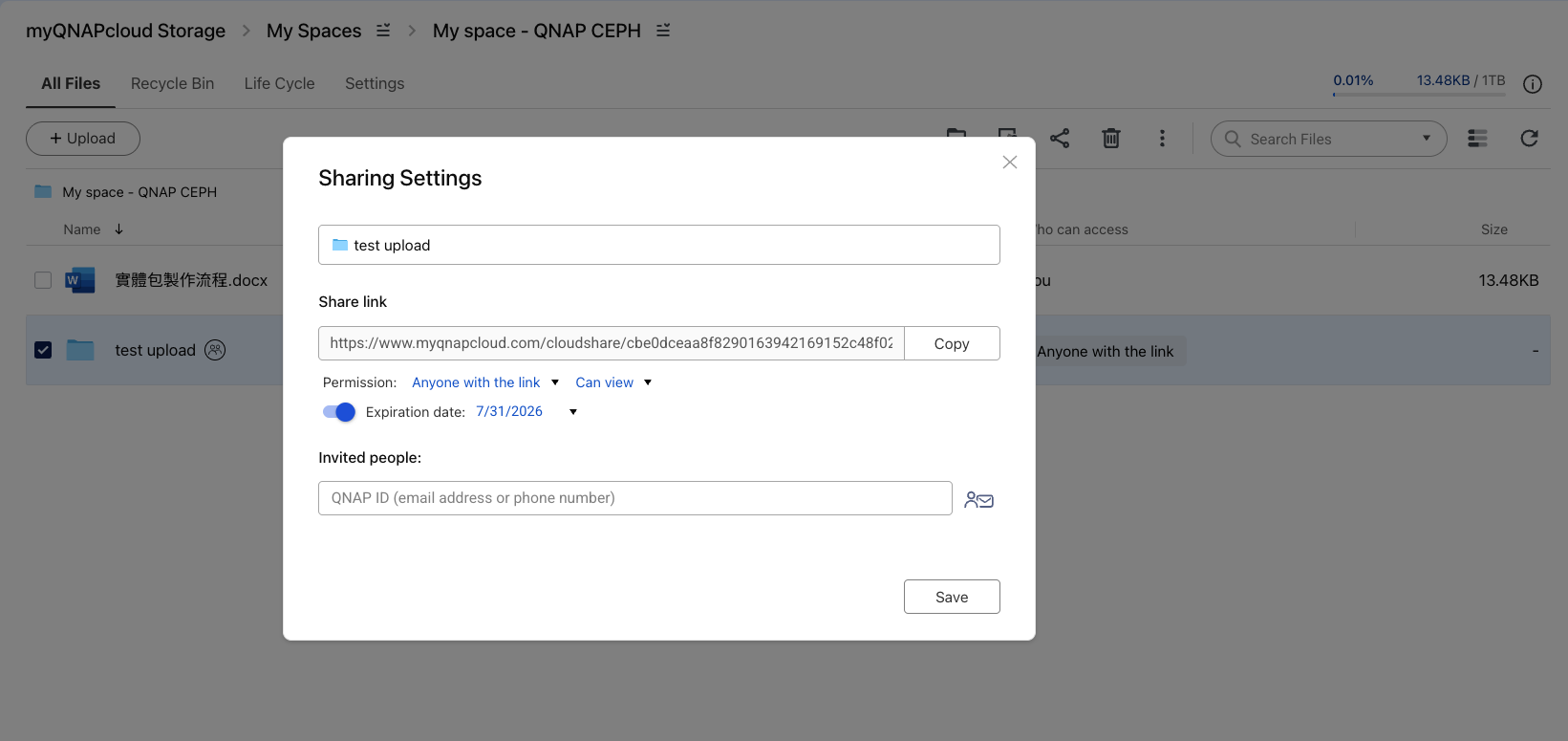
Şekil 3: myQNAPcloud Storage Sharing Settings ekranında erişim iznini ve son kullanma tarihini belirleyin, belirli QNAP ID’leri davet edin
En uygun olduğu durum: evinizin veya şirketinizin dışındaki kişilerle paylaşım, sık ya da büyük hacimli paylaşım veya yalnızca NAS’ınızı gizli tutmak. Parola ve son kullanma tarihi denetimleri burada da geçerlidir.
Fiyatlandırma hakkında: myQNAPcloud Storage 16 GB ücretsiz alan sunar, ancak paylaşım özelliği ücretli bir plan gerektirir (ücretli bir myQNAPcloud Storage planı veya myQNAPcloud One).
Daha fazla bilgi & fiyatlar: myQNAPcloud Storage | myQNAPcloud One
| Yöntem | Nasıl çalışır? | En uygun olduğu durum | Bilinmesi gerekenler |
| NAS’ı doğrudan internete açmak (port yönlendirme) | NAS’ınızı genel internete açar | Önerilmez | En geniş saldırı yüzeyi; kaçının |
| myQNAPcloud Link + parola + son kullanma tarihi | Dosyalar NAS’ınızda kalır; bağlantıyı/aktarmayı QNAP yönetir; ziyaretçinin NAS adresinize ihtiyacı olmaz | Hızlı, ara sıra paylaşım | Ücretsiz; büyük aktarımlarda aktarma hızı sınırlıdır |
| myQNAPcloud bulut depolama paylaşımı | Dosyalar önce buluta yüklenir veya senkronize edilir; alıcılar dosyaları NAS’ınızdan değil, buluttan indirir | Dış paylaşım veya sık paylaşım; NAS’ınızı gizli tutmak | Ücretli bir myQNAPcloud planı gerektirir |
Bir paylaşım bağlantısı son derece güvenli olabilir; fark ayrıntılarda gizlidir. Her şeyden önce NAS’ınızı doğrudan internete açmayın. Günlük paylaşımlar için parolası ve son kullanma tarihi olan bir myQNAPcloud Link bağlantısı kullanın. Gizliliğin en önemli olduğu durumlarda ise NAS’ınızın hiç devreye girmemesi için myQNAPcloud bulut depolama üzerinden paylaşın. Yöntemi dosyaların ne kadar hassas olduğuna ve kiminle paylaştığınıza göre seçerseniz hem kolaylığa hem de gönül rahatlığına aynı anda kavuşursunuz.
Yapay Zekâ Beyanı: Bu makaledeki bazı görseller ve metinler, yapay zekâ (YZ) desteğiyle oluşturulmuş veya iyileştirilmiş ve insan editörler tarafından gözden geçirilmiştir.
