Categories

Blog posts about QNAP's products and technologies.
Immer wenn ein neuer Mac erscheint, besteht die eigentliche Herausforderung nicht in der Leistung – sondern darin, wie viel Speicher Sie sich leisten können.
Sofern Sie keinen High-End Mac Pro kaufen, verfügt ein typischer Mac normalerweise nur über ein einziges Festplattenlaufwerk, das das Systemlaufwerk ist. Nehmen wir den Mac Mini als Beispiel: Das Basismodell kommt mit 256 GB Speicher, und ein Upgrade auf eine höhere Kapazität kann ziemlich teuer sein. Wer neugierig ist, kann die offizielle Apple-Website besuchen, um die Preise der 256GB- und 512GB-Modelle zu vergleichen. Oft stellt man fest, dass die zusätzlichen Kosten ausreichen, um ein NAS und ein externes Festplattenlaufwerk zu kaufen.
Selbst wenn Sie bereit sind, dieses zusätzliche Geld auszugeben, war es noch nie eine gute Idee, Ihr System und Daten auf demselben Laufwerk zu speichern. Zum einen kann die Backup-Strategie leicht gestört werden; zum anderen wird das einzige Laufwerk im System zusätzlich belastet.
Deshalb erwägen immer mehr Mac-Nutzer, ein NAS zu verwenden, um ihre Speicher-Kapazität zu erweitern. Neben der höheren Kosteneffizienz gibt es noch weitere Gründe:
1. Externe Laufwerke sind schwer anzuschließen
Macs verfügen über nur sehr wenige native Erweiterungsanschlüsse, und einige Modelle besitzen sogar nur einen einzigen USB-C-Anschluss. Selbst beim Einsatz von Erweiterungsgeräten zum Anschluss externer Laufwerke kann das Kabelmanagement ziemlich umständlich werden.
2. Die Bequemlichkeit von Mac Time Machine Backups
Time Machine ist eine der nützlichsten Funktionen von macOS und ermöglicht es den Nutzern, ihre Daten durch inkrementelle Backups auf einen bestimmten Zeitpunkt zurückzusetzen. Allerdings verfügen die meisten Macs nur über ein einziges internes Laufwerk, sodass zusätzlicher Speicherplatz benötigt wird, um Backup-Daten zu speichern.
Die Verwendung eines NAS über das lokale Netzwerk für Backups ist nicht so schnell wie ein externes Laufwerk, aber da die meisten Vorgänge inkrementelle Backups betreffen, ist der Einfluss auf die Effizienz minimal. Für Nutzer mit einer 10GbE-Konfiguration wird dieses Problem noch weniger relevant.
3. iCloud-Einschränkungen
iCloud macht das Synchronisieren zwischen Apple-Geräten sehr bequem, aber seine Stärken liegen nicht im Bereich Backup und Dateifreigabe. Die Nutzung mit Nicht-Apple-Systemen kann ebenfalls umständlich sein. Ein NAS umgeht dieses Problem und ermöglicht den Zugriff sowohl von Mobilgeräten als auch von Desktops mit verschiedenen Betriebssystemen. Die Einrichtungskosten sind oft günstiger als die monatlichen Abogebühren von iCloud.
4. Sie können Mac-Apps direkt von einem NAS ausführen
Die meisten Mac-Apps müssen nicht zwingend auf dem Systemlaufwerk oder im Programme-Ordner liegen. Mit anderen Worten: Sie können auf einem NAS gespeichert werden. Sobald der NAS-Ordner eingebunden ist, lassen sich Apps direkt daraus starten, was effektiv eine erhebliche Menge Speicherplatz auf dem internen Laufwerk des Macs spart.
Die grundlegendste Funktion eines NAS ist es, als Netzwerk-Laufwerk zu dienen. Was die Unterstützung von Betriebssystemen betrifft, ist QNAPs ausgereifte Integration in die Mac-Umgebung auf Augenhöhe mit der Unterstützung für Windows. Egal ob Laufwerk-Einbindung oder Unterstützung von Anwendungstools – Mac-Nutzer können nach dem Login direkt auf NAS-Speicher zugreifen, was die Nutzung extrem einfach macht.
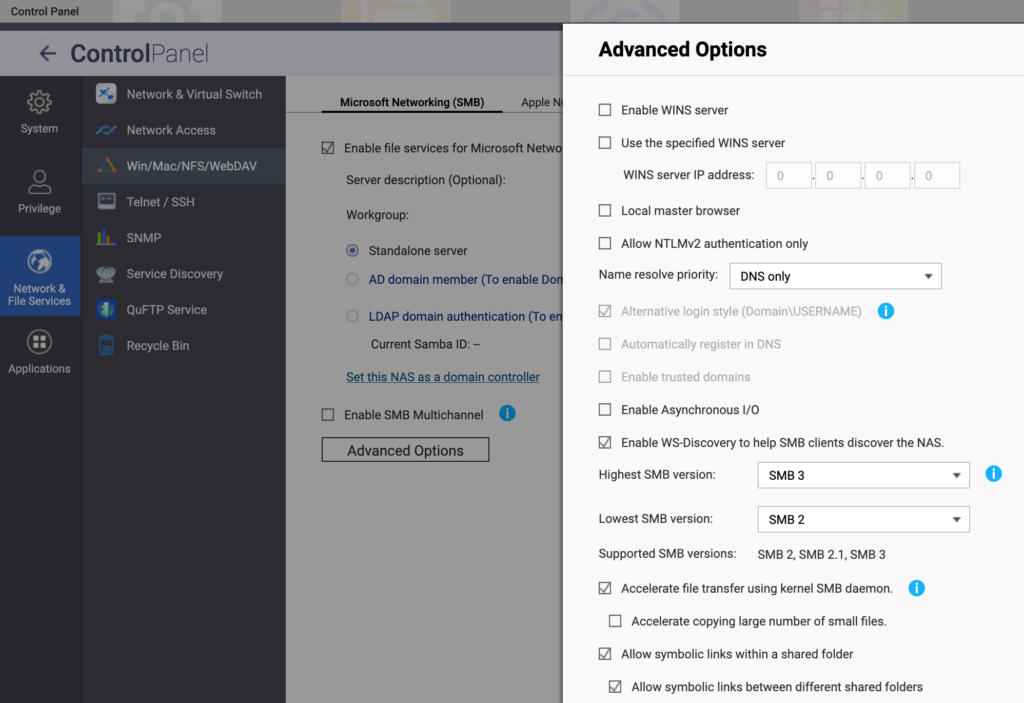
Wie beim Zugriff auf ein NAS unter Windows ist der erste Schritt zu prüfen, ob das SMB-Protokoll aktiviert ist. Da AFP nach macOS Big Sur nicht mehr aktiv unterstützt wird, muss es nicht aktiviert werden. Tatsächlich wird empfohlen, es nicht zu aktivieren, da es nicht sehr sicher ist und zu Verwirrung führen kann.
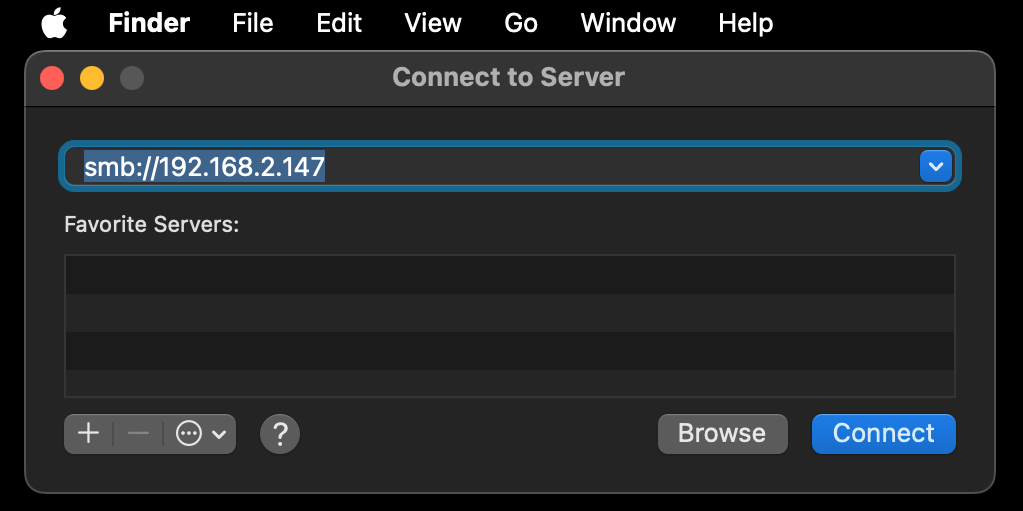
Als Nächstes drücken Sie im Finder Command + K und verbinden sich mit der NAS-Adresse über das SMB-Protokoll. Nach der Verbindung erscheint das Netzwerk-Laufwerk im Finder.
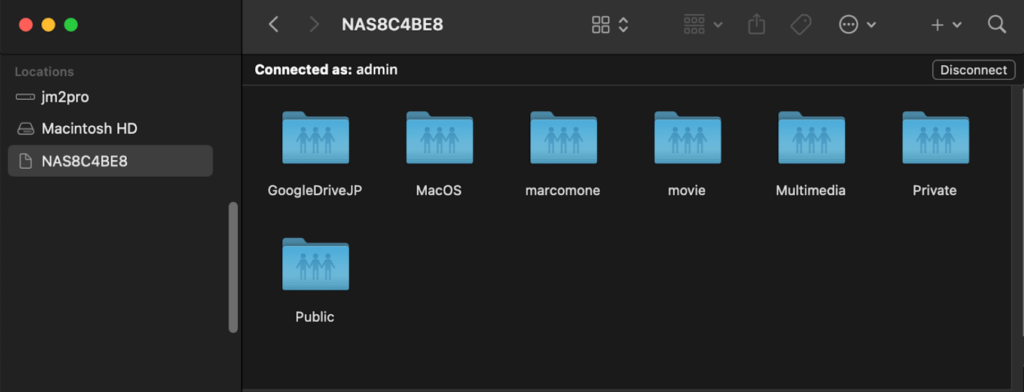
Dies muss nur einmal durchgeführt werden. Danach wird der Finder das NAS automatisch einbinden, solange es online ist – genau wie beim Zugriff auf ein lokales Laufwerk.
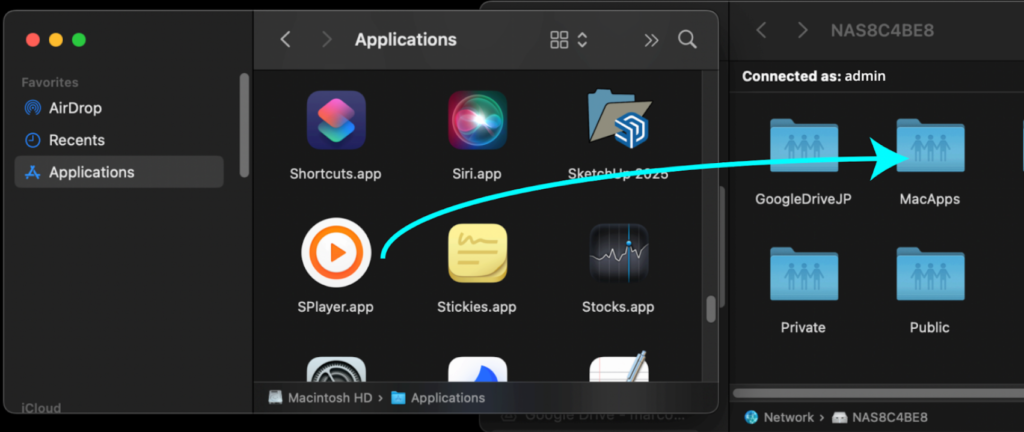
Weniger häufig genutzte oder kleinere Anwendungen können ebenfalls in einen NAS-Ordner verschoben und direkt vom Netzwerk-Laufwerk ausgeführt werden.
Kurz gesagt, ist es am intuitivsten und einfachsten, das NAS als externes Festplattenlaufwerk zu behandeln. Allerdings kann das ständige Hin- und Herschieben von Dateien etwas umständlich sein. Wenn Sie beispielsweise Fotos mit iOS-Geräten synchronisieren, wird der gesamte Multimedia-Inhalt weiterhin auf dem Systemlaufwerk des Macs gespeichert. Fotos und Video nehmen oft den meisten Speicherplatz ein. Wenn wir das Importziel so einstellen könnten, dass Fotos standardmäßig direkt auf das NAS gelangen, wären nachträgliche, mühsame Dateiübertragungen nicht mehr nötig.
Es gibt zwei Möglichkeiten, dies zu erreichen. Die einfachste Methode ist, QuMagie direkt auf Ihrem Mobilgerät zu installieren, sodass Sie Fotos verwalten können, ohne den Mac zu verwenden und die Speicher-Beschränkungen von iCloud zu umgehen. Solange das NAS über genügend Kapazität verfügt, kann Multimedia auf iOS-Geräten direkt und ohne Einschränkungen synchronisiert werden. Angesichts dessen, dass das Topmodell des iPhones 1 TB Speicher bietet und der monatlichen iCloud-Abogebühren, ist das Speichern von Inhalten auf einem NAS wahrscheinlich die kostengünstigere Option.
Wenn Sie bereits daran gewöhnt sind, Ihre Fotos mit der Fotos-App des Macs zu verwalten, können Sie einfach den Speicherort der Fotomediathek auf einen Ordner im NAS festlegen. So genießen Sie weiterhin einen reibungslosen und nahtlosen Workflow.
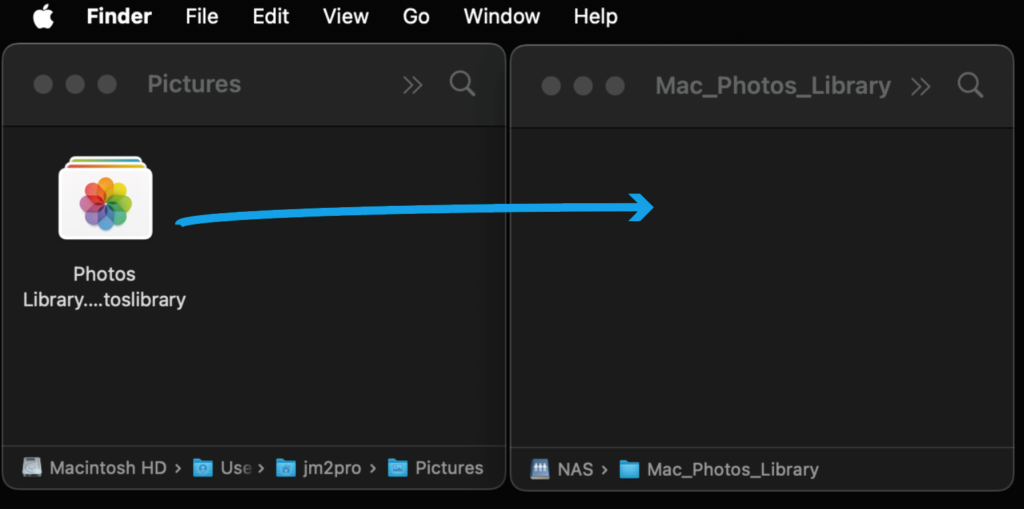
Öffnen Sie im Finder Ihren Bilder-Ordner, in dem Sie ein Symbol mit der Bezeichnung „Fotos-Mediathek…“ finden. Dieses Symbol steht für eine Mediathek, die alle Fotos und Video enthält, die von der Fotos-App verwaltet werden. Sie können diese Mediathek zunächst in einen Ordner auf dem NAS kopieren und anschließend das Original von Ihrem Mac löschen.
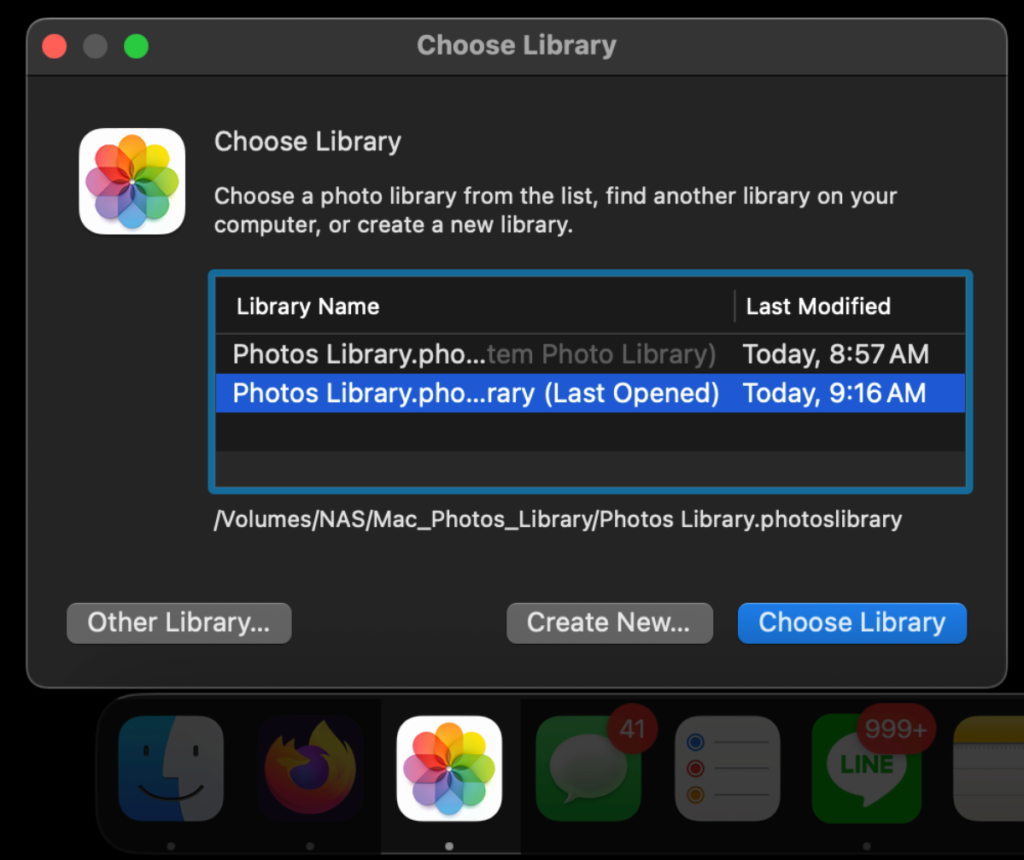
Halten Sie als Nächstes die Wahltaste (Option) auf Ihrer Tastatur gedrückt und klicken Sie auf das Fotos-Symbol. Es erscheint eine Eingabeaufforderung, mit der Sie den Speicherort Ihrer Fotos-Mediathek angeben können. Wählen Sie an dieser Stelle einfach den Ordner auf Ihrem NAS aus. Von nun an greift die Fotos-App beim Starten auf die Mediathek auf dem NAS zu, und alle neu importierten Fotos werden ebenfalls direkt auf dem NAS gespeichert.
Mit dieser Methode können Sie definitiv eine beträchtliche Menge an Speicherplatz auf Ihrem Mac freigeben. Nehmen wir das neu erschienene iPhone 17 als Beispiel: Ein einzelnes Foto ist in der Regel 3–5 MB groß, während Aufnahmen im RAW-Format mehrere hundert MB pro Datei erreichen können, was den Systemlaufwerk Ihres Macs schnell füllen kann. Wenn Sie Fotos und Video direkt auf dem NAS speichern, wird das Speicherplatzmanagement deutlich einfacher.
Der Mac bietet schon lange eine äußerst praktische Funktion: Time Machine. Sie führt vollständige System-Backups durch inkrementelle Sicherungen durch, sodass Sie später durch die Auswahl eines bestimmten Zeitpunkts Ihren gesamten Mac in den Zustand dieses Moments zurückversetzen können – inklusive System und aller Daten.
Für die meisten Mac-Nutzer ist diese Funktion jedoch ohne ein externes Festplattenlaufwerk oder ein NAS nicht nutzbar. Der Grund ist einfach, wie bereits zu Beginn dieses Artikels erwähnt: Die meisten Macs haben nur ein einziges internes Laufwerk! Wir können den Systemlaufwerk nicht auf sich selbst sichern!
Sie benötigen mindestens ein externes Festplattenlaufwerk, damit Time Machine funktioniert. Für MacBooks ist jedoch die Verwendung eines externen Laufwerk alles andere als ideal. Das Sichern oder Wiederherstellen von Daten erfordert ein ständiges An- und Abstecken des Laufwerk, und das Mitnehmen ist unpraktisch.
Ein NAS kann über Wi-Fi erreicht werden und überwindet diese Einschränkung perfekt. Time Machine verwendet bei jedem Backup eine inkrementelle Sicherungsstrategie, das heißt, es werden nur die Daten gespeichert, die sich geändert haben. Diese Änderungen sind meist klein und verstreut, daher sind Hochgeschwindigkeitsschnittstellen wie Thunderbolt nicht notwendig. Wichtig ist, häufig und zuverlässig zu sichern. Wenn Sie ein Backup auslassen, weil Ihr externes Laufwerk nicht zur Hand ist, werden die Abstände zwischen den Time Machine-Wiederherstellungspunkten länger, was die Backups weniger präzise macht und den Zweck von Time Machine untergräbt.
Wenn wir ein NAS als Sicherungsziel für Time Machine verwenden, können Backups jederzeit und überall durchgeführt werden, solange das Netzwerk verbunden ist. Ebenso können Wiederherstellungen genauso einfach erfolgen. Dies ermöglicht nicht nur häufigere Backups, sondern bietet auch reichlich Speicherplatz. Es wird empfohlen, dass Mac-Nutzer Time Machine als ersten Schritt nach dem Erwerb eines QNAP NAS einrichten.
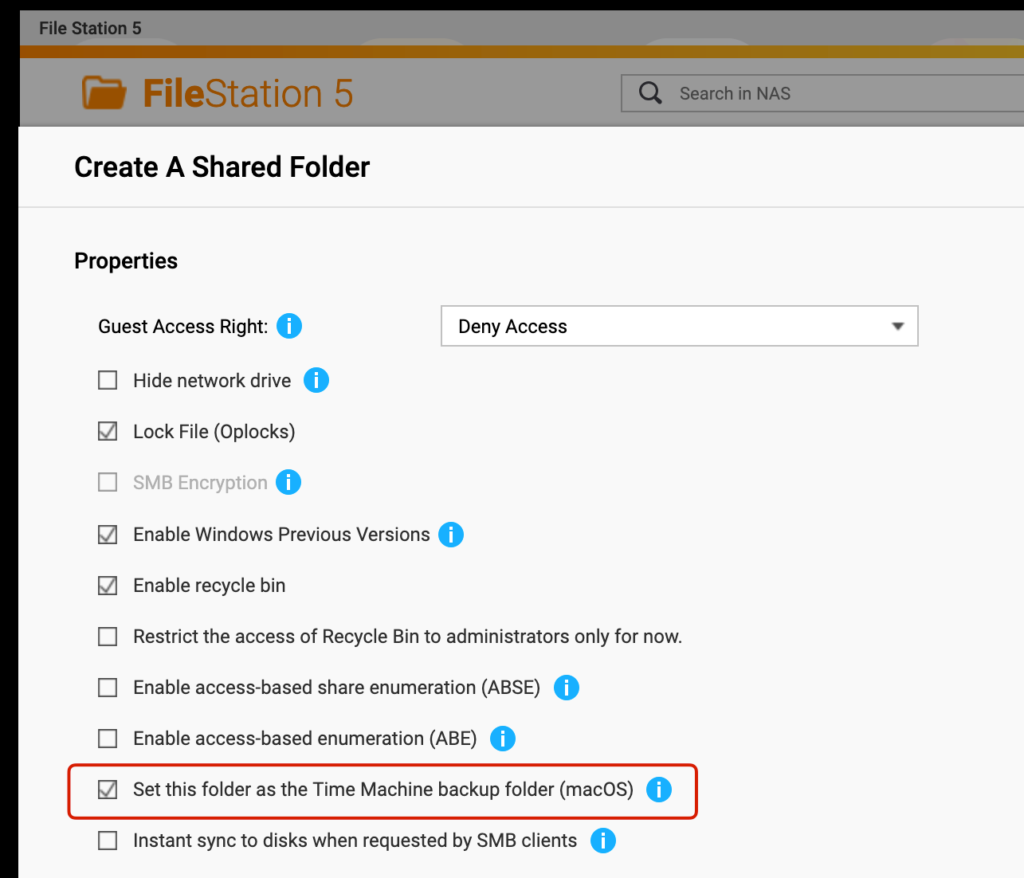
Erstellen Sie einfach einen gemeinsamen Ordner auf dem QNAP NAS und wählen Sie in den Eigenschaften „Diesen Ordner als Time Machine-Sicherungsordner festlegen (macOS)“. Wenn diese Option nicht aktiviert ist, kann Time Machine auf Ihrem Mac den Ordner nicht finden.
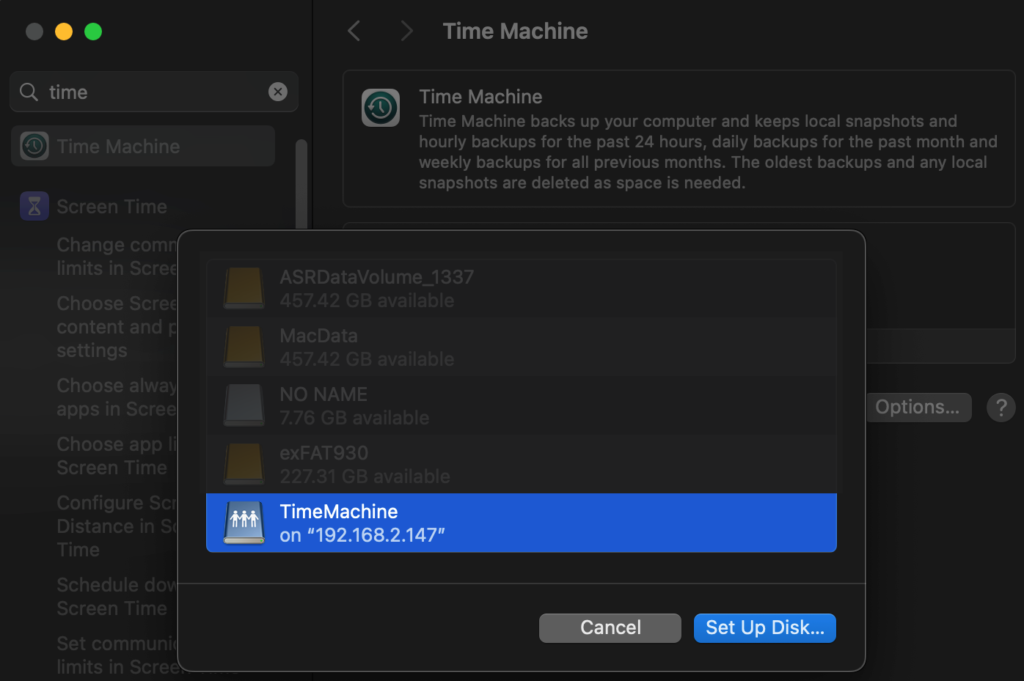
Gehen Sie anschließend zu den Systemeinstellungen Ihres Macs und fügen Sie ein Sicherungs-Platte für Time Machine hinzu. Sie sollten dann den gemeinsamen Ordner auf dem NAS sehen. Zu beachten ist lediglich, dass das NAS über das SMB-Protokoll verbunden sein muss, damit der gemeinsame Ordner in der Liste erscheint.
Wenn ein NAS als externes Laufwerk verwendet wird, welche Leistungsfaktoren sollten berücksichtigt werden? Wir können anhand der Spezifikationen einige einfache Schätzungen vornehmen.
Festplattenlaufwerk-Geschwindigkeit
Netzwerkgeschwindigkeit
Basierend ausschließlich auf theoretischen Daten ist bei Verwendung traditioneller Festplattenlaufwerke in einem NAS eine Verbindung über Gigabit Ethernet (GbE) ausreichend, um optimale Leistung zu erzielen. Werden SSD verwendet, bieten auch 5GbE oder Wi-Fi genügend Bandbreite.
Außer bei Medien-Workloads greifen wir selten direkt oder häufig über Anwendungen auf „große Dateien“ auf dem NAS zu. Die meisten Aufgaben betreffen den Zugriff auf kleinere, fragmentierte Daten. Heute – egal ob auf Windows oder Mac – ist das zur Kommunikation mit einem NAS verwendete SAMBA-Protokoll in diesem Bereich besonders leistungsfähig. Wenn Anwendungen häufig zufällig auf Daten über das lokale Netzwerk zugreifen, wird die wahrgenommene Leistung nicht wesentlich von der Bandbreite beeinflusst. Das macht das SAMBA-Protokoll ideal zum Einbinden von lokalen Netzwerk-Laufwerke, sodass Anwendungen direkt darauf zugreifen können.
Wenn Sie große volume von Daten oder Dateien mit größerer Größe übertragen müssen, ist SAMBA weniger geeignet. Neben der schwierigen Fortschrittsanzeige ist der Übertragungsvorgang fehleranfällig, selbst wenn die Geschwindigkeit des lokalen Netzwerks hoch ist. Es wird empfohlen, direkt auf dem NAS einen FTP-Server zu aktivieren und für Dateiübertragungen FTP zu verwenden, da dies schneller, stabiler und zuverlässiger ist.
Wie können Nutzer, die Video oder Medienbearbeitung durchführen, den Zugriff auf ihre Quelldateien über ein NAS optimieren? Das sehen wir uns beim nächsten Mal an!
