Categories

Blog posts about QNAP's products and technologies.
À chaque sortie d’un nouveau Mac, le véritable défi n’est pas la performance : c’est de décider combien de Stockage vous pouvez vous permettre.
À moins d’acheter un Mac Pro haut de gamme, un Mac classique est généralement équipé d’un seul disque dur, qui est le lecteur système. Prenons le Mac Mini comme exemple : le modèle le plus basique dispose de 256 Go de Stockage, et passer à une capacité supérieure peut s’avérer très coûteux. Pour les curieux, vous pouvez consulter le site officiel d’Apple pour comparer les prix des modèles 256 Go et 512 Go. Vous constaterez souvent que le coût supplémentaire suffit à couvrir le prix d’un NAS et d’un disque dur externe.
Même si vous êtes prêt à dépenser cette somme supplémentaire, stocker votre système et vos données sur le même lecteur n’a jamais été une bonne idée. D’une part, la stratégie de sauvegarde peut facilement être perturbée ; d’autre part, cela ajoute une charge supplémentaire sur ce seul lecteur du système.
C’est pourquoi de plus en plus d’utilisateurs Mac envisagent d’utiliser un NAS pour étendre leur capacité de Stockage. En plus d’être plus économique, il existe plusieurs autres raisons :
1. Les lecteurs externes sont difficiles à connecter
Les Mac disposent de très peu de ports d’extension natifs, et certains modèles n’ont même qu’un seul port USB-C. Même en utilisant des dispositifs d’extension pour connecter des lecteurs, la gestion des câbles peut devenir assez encombrante.
2. La commodité des sauvegardes Mac Time Machine
Time Machine est l’une des fonctionnalités les plus utiles de macOS, permettant aux utilisateurs de restaurer leur données à un moment précis grâce à des sauvegardes incrémentielles. Cependant, la plupart des Mac ne disposent que d’un seul lecteur interne, il faut donc un espace supplémentaire pour stocker les données de sauvegarde.
L’utilisation d’un NAS sur le réseau local pour les sauvegardes ne sera pas aussi rapide qu’un lecteur externe, mais comme la plupart des opérations impliquent des sauvegardes incrémentielles, l’impact sur l’efficacité est minime. Pour les utilisateurs disposant d’une configuration 10GbE, cette préoccupation devient encore moins significative.
3. Limitations d’iCloud
iCloud facilite la synchronisation entre les appareils Apple, mais ses points forts ne résident pas dans la sauvegarde et le partage de fichiers. Son utilisation avec des systèmes non-Apple peut également s’avérer fastidieuse. Un NAS évite ce problème, permettant un accès depuis des appareils mobiles ainsi que des ordinateurs de bureau sur divers systèmes d’exploitation, et le coût d’installation est souvent plus économique que les frais d’abonnement mensuels d’iCloud.
4. Vous pouvez exécuter des applications Mac directement depuis un NAS
La plupart des applications Mac n’ont pas besoin de résider strictement sur le lecteur système ou dans le dossier Applications. En d’autres termes, elles peuvent être stockées sur un NAS. Une fois le dossier NAS monté, les applications peuvent être lancées directement depuis celui-ci, ce qui permet d’économiser une quantité significative d’espace sur le lecteur interne du Mac.
La fonction la plus basique d’un NAS est de servir de lecteur réseau. En termes de prise en charge des systèmes d’exploitation, l’intégration mature de QNAP avec l’environnement Mac est équivalente à son support pour Windows. Que ce soit pour le montage du lecteur ou le support des outils d’applications, les utilisateurs Mac peuvent accéder directement au NAS Stockage après connexion, ce qui le rend extrêmement simple à utiliser.
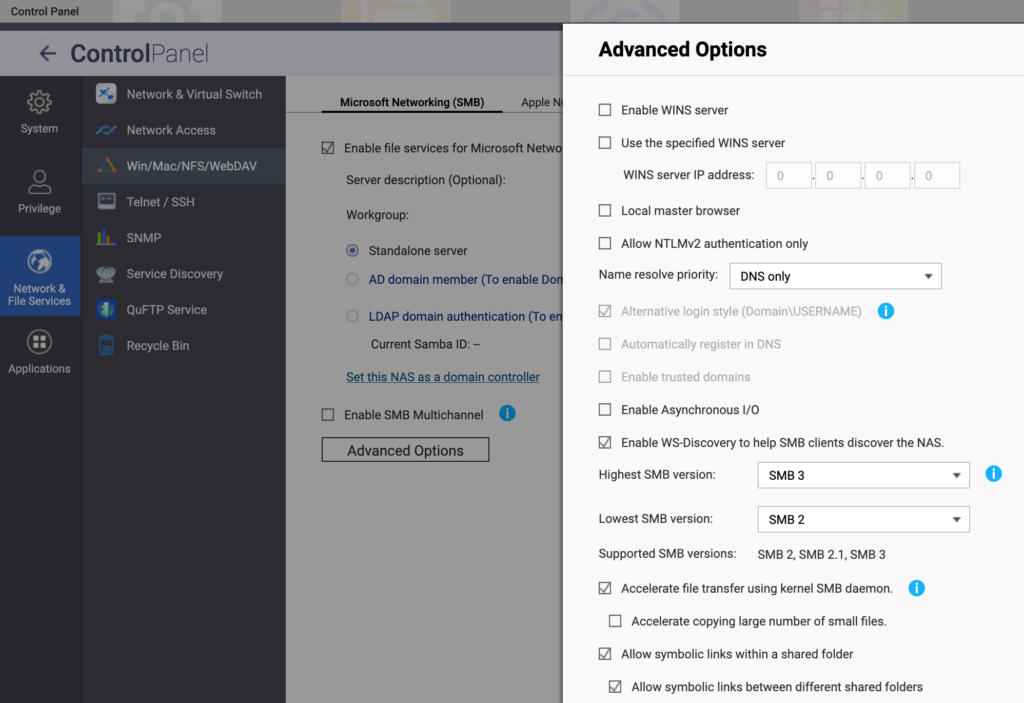
Tout comme pour accéder à un NAS sur Windows, la première étape consiste à vérifier si le protocole SMB est activé. Puisque AFP n’est plus pris en charge après macOS Big Sur, il n’est pas nécessaire de l’activer. En fait, il est recommandé de ne pas l’activer, car il n’est pas très sécurisé et peut prêter à confusion.
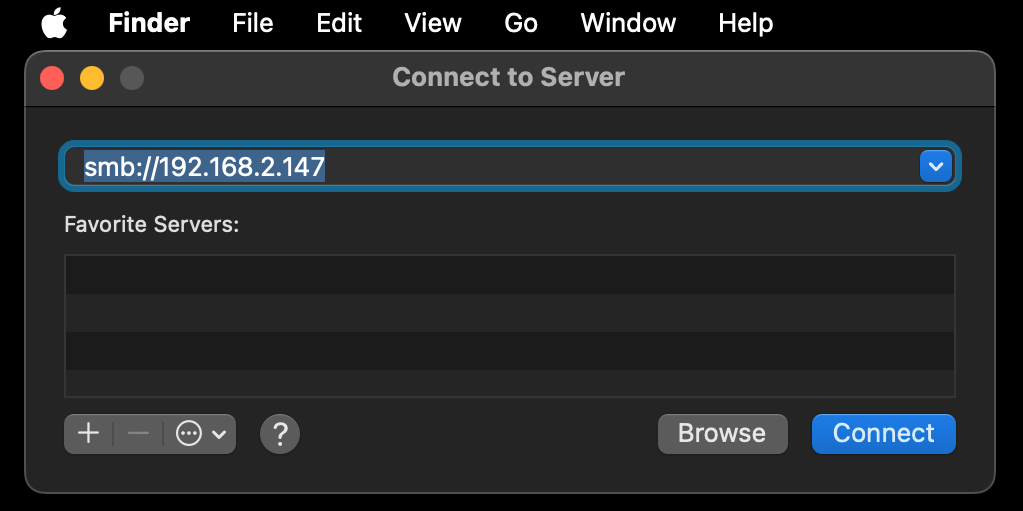
Ensuite, dans le Finder, appuyez sur Commande + K et connectez-vous à l’adresse du NAS en utilisant le protocole SMB. Une fois connecté, le lecteur réseau apparaîtra dans le Finder.
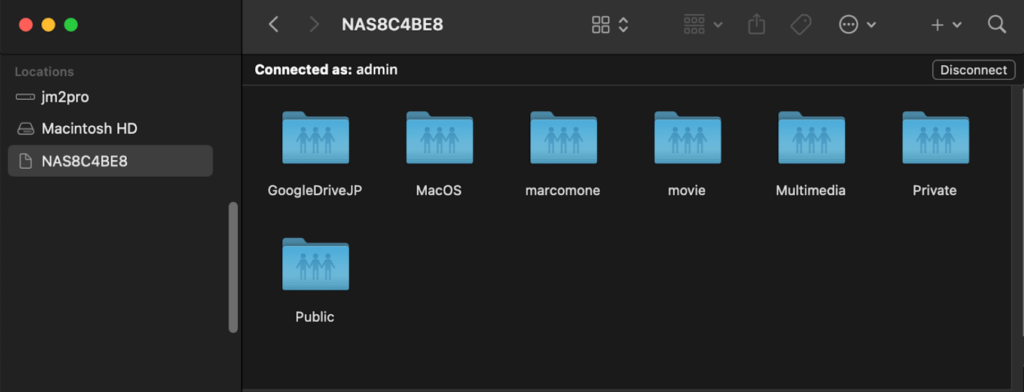
Cela ne doit être fait qu’une seule fois. Par la suite, tant que le NAS est en ligne, le Finder le montera automatiquement, comme pour accéder à n’importe quel lecteur local.
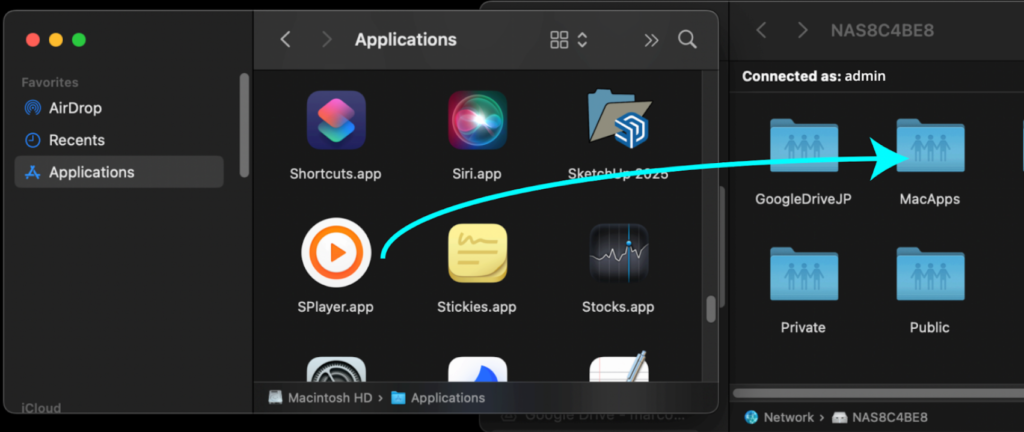
Les applications moins utilisées ou plus petites peuvent également être déplacées dans un dossier NAS et exécutées directement depuis le lecteur réseau.
En résumé, traiter le NAS comme un disque dur externe est l’approche la plus intuitive et directe. Cependant, déplacer constamment les fichiers d’un endroit à l’autre peut s’avérer un peu fastidieux. Par exemple, lors de la synchronisation de photos avec des appareils iOS, tout le contenu Multimédia est toujours stocké sur le lecteur système du Mac. Les photos et les vidéo occupent souvent le plus d’espace. Si nous pouvions définir le dossier d’importation pour que les photos aillent directement sur le NAS « par défaut », il ne serait plus nécessaire d’effectuer des transferts de fichiers fastidieux par la suite.
Il existe deux façons d’y parvenir. La méthode la plus simple consiste à installer QuMagie directement sur votre appareil mobile, ce qui vous permet de gérer vos photos sans passer par le Mac et de contourner les limites de Stockage d’iCloud. Tant que le NAS dispose d’une capacité suffisante, le Multimédia sur les appareils iOS peut être synchronisé directement sans aucune limite. Sachant que l’iPhone le plus haut de gamme propose 1 To de Stockage et en tenant compte des frais d’abonnement mensuels d’iCloud, stocker le contenu sur un NAS est probablement l’option la plus économique.
Si vous avez déjà l’habitude de gérer vos photos avec l’application Photos du Mac, il vous suffit de définir l’emplacement de la photothèque sur un dossier du NAS. Ainsi, vous pourrez continuer à profiter d’un flux de travail fluide et sans accroc.
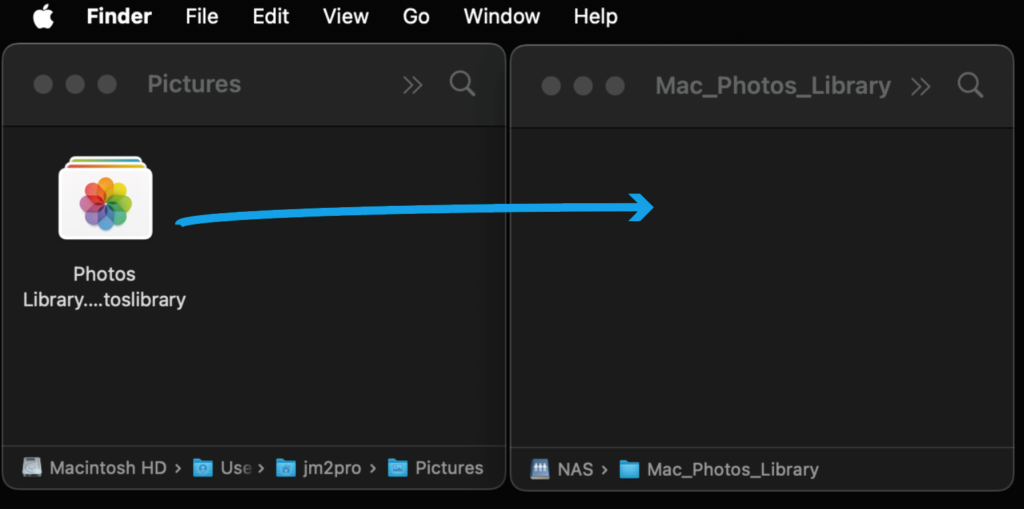
Dans le Finder, localisez votre dossier Images, où vous trouverez une icône intitulée « Photothèque… ». Cette icône représente une photothèque qui contient toutes les photos et vidéo gérés par l’app Photos. Vous pouvez d’abord copier cette photothèque dans un dossier sur le NAS, puis revenir supprimer l’original de votre Mac.
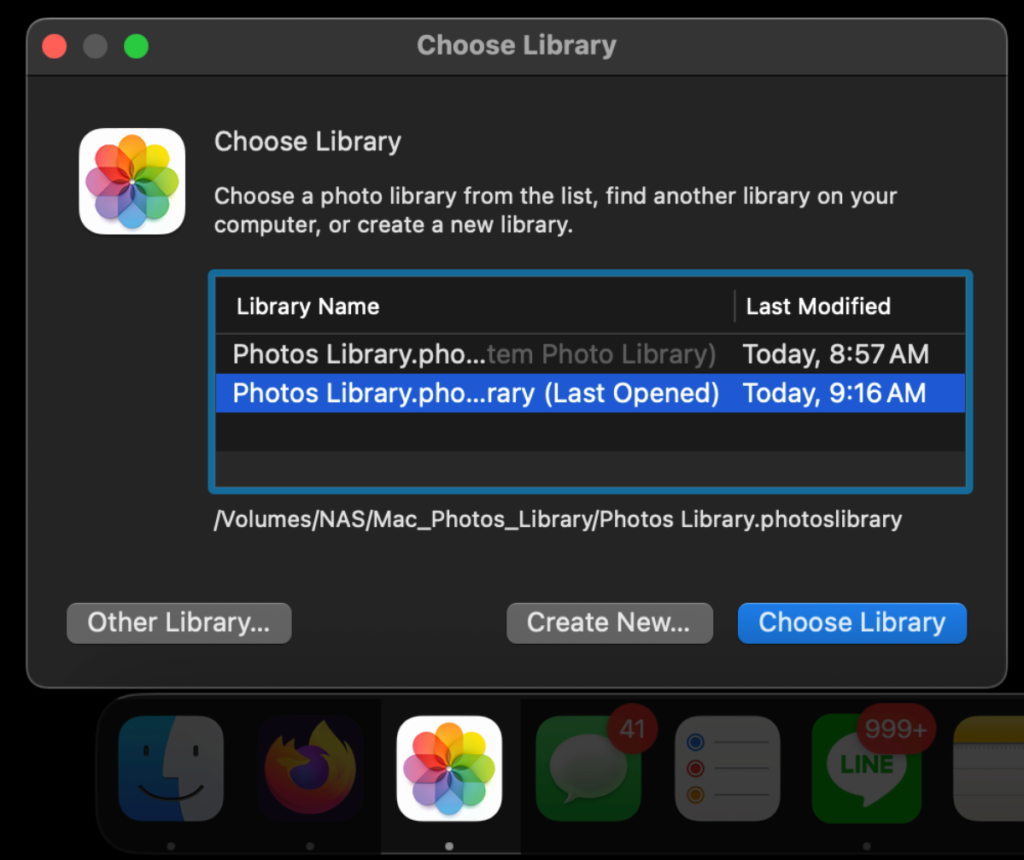
Ensuite, maintenez la touche Option de votre clavier enfoncée et cliquez sur l’icône Photos. Une invite apparaîtra, vous permettant de spécifier l’emplacement de votre photothèque. À ce stade, sélectionnez simplement le dossier sur votre NAS. Désormais, à chaque lancement de Photos, l’app accédera à la photothèque sur le NAS, et toutes les nouvelles photos importées seront également enregistrées directement sur le NAS.
Cette méthode peut vraiment libérer une quantité significative de Espace de stockage sur votre Mac. Prenons l’exemple du tout nouvel iPhone 17 : une seule photo fait généralement 3 à 5 Mo, tandis qu’une prise de vue au format RAW peut atteindre plusieurs centaines de Mo par fichier, ce qui pourrait rapidement saturer le lecteur système du Mac. Stocker les photos et vidéo directement sur le NAS facilite grandement la gestion de l’espace.
Le Mac propose depuis longtemps une fonctionnalité très pratique : Time Machine. Elle effectue des sauvegardes complètes du système via des sauvegardes incrémentielles, de sorte que, plus tard, en sélectionnant un moment précis, l’ensemble de votre Mac sera comme si vous remontiez le temps, restaurant le système et tous les données exactement comme ils étaient à ce moment-là.
Cependant, pour la plupart des utilisateurs Mac, cette fonctionnalité ne peut pas être utilisée sans un disque dur externe ou un NAS. La raison est simple, comme mentionné au début de cet article : la plupart des Mac n’ont qu’un seul lecteur interne ! Nous ne pouvons pas sauvegarder le lecteur système sur lui-même !
Vous avez besoin d’au moins un disque dur externe pour que Time Machine fonctionne. Cependant, pour les MacBook, utiliser un lecteur externe est loin d’être idéal. Sauvegarder ou restaurer le données nécessite de brancher et débrancher le lecteur à plusieurs reprises, et le transporter est peu pratique.
Un NAS peut être accessible via Wi-Fi, ce qui permet de surmonter parfaitement cette limitation. Time Machine utilise une stratégie de sauvegarde incrémentielle pour chaque sauvegarde, ce qui signifie qu’il ne sauvegarde que le données qui a changé. Ces modifications sont généralement petites et dispersées, donc des interfaces haut débit comme Thunderbolt ne sont pas nécessaires. Ce qui compte, c’est de sauvegarder fréquemment et de manière fiable. Si vous sautez une sauvegarde parce que votre lecteur externe n’est pas à portée de main, les intervalles entre les points de restauration Time Machine s’allongent, rendant les sauvegardes moins précises et compromettant l’objectif de Time Machine.
Si nous utilisons un NAS comme destination de sauvegarde pour Time Machine, tant que le réseau est connecté, les sauvegardes peuvent être effectuées à tout moment et en tout lieu. De même, les restaurations peuvent se faire tout aussi facilement. Cela permet non seulement des sauvegardes plus fréquentes, mais offre également un Espace de stockage abondant. Il est recommandé aux utilisateurs Mac de configurer Time Machine comme toute première étape après l’acquisition d’un QNAP NAS.
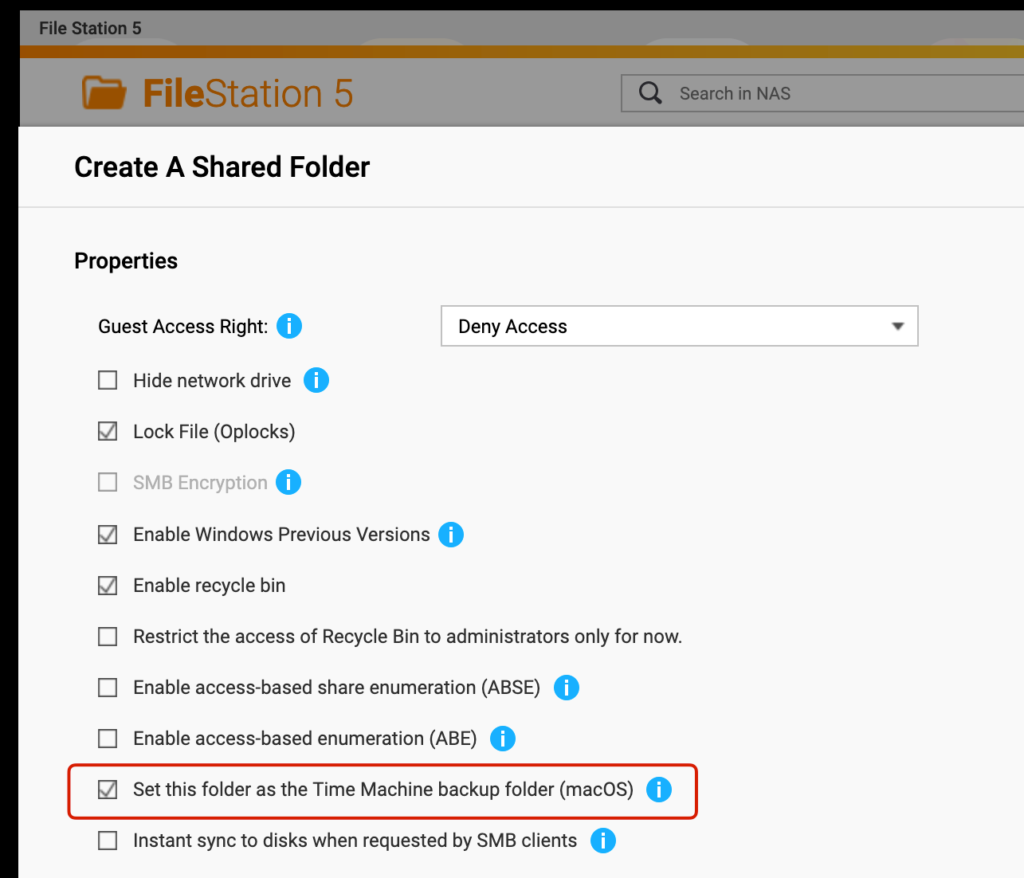
Créez simplement un dossier partagé sur le QNAP NAS et, dans ses propriétés, sélectionnez « Définir ce dossier comme dossier de sauvegarde Time Machine (macOS) ». Si cette option n’est pas cochée, Time Machine sur votre Mac ne pourra pas trouver le dossier.
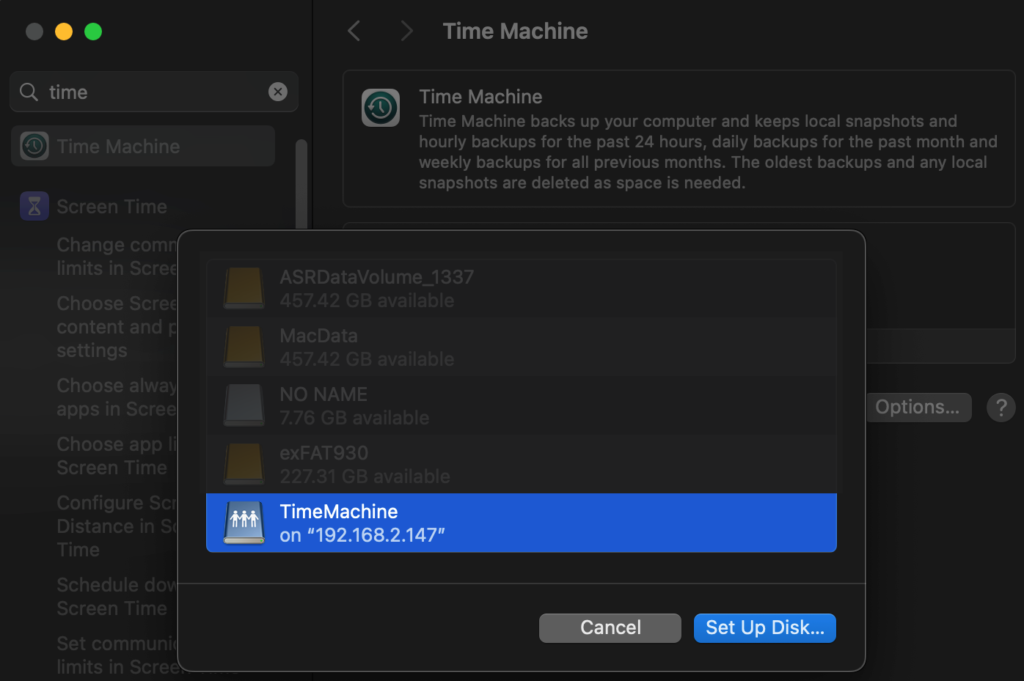
Ensuite, allez dans le Paramètres système de votre Mac et ajoutez un disque de sauvegarde pour Time Machine, et vous devriez voir le dossier partagé sur le NAS. La seule chose à garder à l’esprit est que le NAS doit être connecté en utilisant le protocole SMB pour que le dossier partagé apparaisse dans la liste.
Lors de l’utilisation d’un NAS comme lecteur externe, quels facteurs de performance faut-il prendre en compte ? Nous pouvons faire quelques estimations simples en nous basant sur les spécifications.
disque dur Vitesse
Vitesse du réseau
En se basant uniquement sur la données théorique, lors de l’utilisation de disques durs traditionnels dans un NAS, une connexion via Ethernet Gigabit (GbE) suffit pour obtenir des performances optimales. Si des SSD sont utilisés, le 5GbE ou le Wi-Fi peuvent également fournir une bande passante suffisante.
Cependant, sauf dans le cas de charges de travail multimédias, nous accédons rarement à de « gros fichiers » sur le NAS directement ou fréquemment via des applications. La plupart des tâches consistent à accéder à des données plus petits et fragmentés. Aujourd’hui, que ce soit sur Windows ou Mac, le protocole SAMBA utilisé pour communiquer avec un NAS excelle justement dans ce domaine. Lorsque les applications effectuent des accès aléatoires fréquents à des données sur le réseau local, les performances perçues ne sont pas significativement affectées par la bande passante. Cela rend le protocole SAMBA idéal pour monter des lecteurs sur le réseau local, permettant aux applications d’y accéder directement.
Lorsque vous devez transférer de grands volume de données ou des fichiers de taille importante, SAMBA devient moins adapté. En plus de la difficulté à suivre la progression, le processus de transfert est sujet aux erreurs, même si la vitesse du réseau local est élevée. Il est recommandé d’activer un serveur FTP directement sur le NAS et d’utiliser FTP pour les transferts de fichiers, ce qui est plus rapide, plus stable et plus fiable.
Alors, pour les utilisateurs qui doivent faire du vidéo ou du montage média, comment optimiser l’accès à leurs fichiers sources via un NAS ? Nous explorerons cela la prochaine fois !
