Categories

Blog posts about QNAP's products and technologies.
Ogni volta che viene rilasciato un nuovo Mac, la vera sfida non è la performance — è decidere quanta Archiviazione puoi permetterti.
A meno che tu non stia acquistando un Mac Pro di fascia alta, un Mac tipico di solito viene fornito con un solo disco rigido, che è il unità di sistema. Prendiamo come esempio il Mac Mini: il modello base offre 256GB di Archiviazione, e passare a una capacità superiore può essere piuttosto costoso. Per chi fosse curioso, è possibile visitare il sito ufficiale Apple per confrontare i prezzi dei modelli da 256GB e 512GB. Spesso scoprirai che il costo aggiuntivo è sufficiente a coprire il prezzo di un NAS e di un disco rigido esterno.
Anche se sei disposto a spendere quei soldi in più, archiviare il sistema e dati sullo stesso unità non è mai stata una buona idea. Innanzitutto, la strategia di backup può essere facilmente compromessa; inoltre, si aggiunge ulteriore carico su quell’unico unità nel sistema.
Ecco perché un numero crescente di utenti Mac sta considerando l’utilizzo di un NAS per espandere la capacità del proprio Archiviazione. Oltre a essere più conveniente, ci sono diversi altri motivi:
1. Gli unità esterni sono difficili da collegare
I Mac dispongono di pochissime porte di espansione native e alcuni modelli hanno addirittura solo una porta USB-C. Anche utilizzando dispositivi di espansione per collegare unità esterni, la gestione dei cavi può diventare piuttosto complicata.
2. La comodità dei backup di Time Machine su Mac
Time Machine è una delle funzionalità più utili di macOS, che consente agli utenti di ripristinare i propri dati a un momento specifico tramite backup incrementali. Tuttavia, la maggior parte dei Mac dispone di un solo unità interno, quindi è necessario spazio aggiuntivo per archiviare i dati di backup.
L’utilizzo di un NAS sulla rete locale per i backup non sarà veloce quanto un unità esterno, ma poiché la maggior parte delle operazioni riguarda backup incrementali, l’impatto sull’efficienza è minimo. Per gli utenti con una configurazione 10GbE, questa preoccupazione diventa ancora meno significativa.
3. Limitazioni di iCloud
iCloud rende la sincronizzazione tra dispositivi Apple molto comoda, ma i suoi punti di forza non sono il backup e la condivisione dei file. Utilizzarlo con sistemi non Apple può essere anche complicato. Un NAS evita questo problema, consentendo l’accesso sia da dispositivi mobili che da desktop su vari sistemi operativi, e il costo di configurazione è spesso più economico rispetto alle tariffe mensili di iCloud.
4. Puoi eseguire direttamente le app Mac da un NAS
La maggior parte delle app Mac non deve necessariamente risiedere sul unità di sistema o nella cartella Applicazioni. In altre parole, possono essere archiviate su un NAS. Una volta montata la cartella NAS, le app possono essere avviate direttamente da lì, risparmiando così una quantità significativa di spazio sull’unità interno del Mac.
La funzione più basilare di un NAS è quella di servire come unità di rete. In termini di supporto del sistema operativo, l’integrazione matura di QNAP con l’ambiente Mac è allo stesso livello del supporto per Windows. Sia che si tratti di montaggio unità o di supporto agli strumenti applicativi, gli utenti Mac possono accedere direttamente ai Archiviazione del NAS dopo il login, rendendolo estremamente semplice da usare.
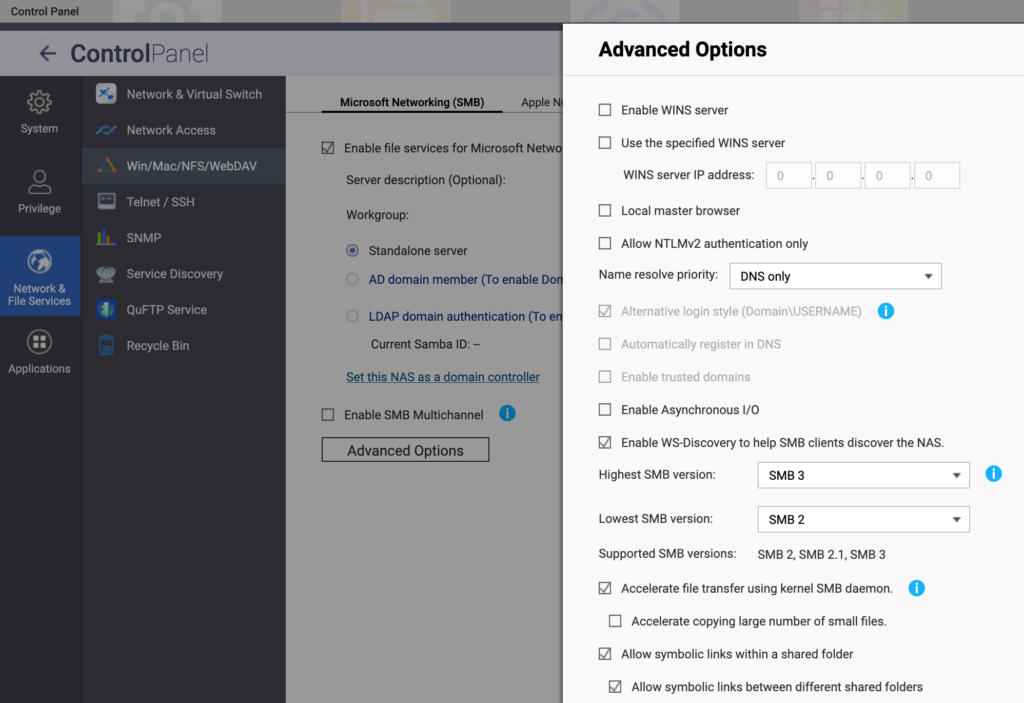
Proprio come accedere a un NAS su Windows, il primo passo è verificare che il protocollo SMB sia abilitato. Poiché AFP non è più supportato attivamente dopo macOS Big Sur, non è necessario abilitarlo. In realtà, si consiglia di non abilitarlo, perché non è molto sicuro e può causare confusione.
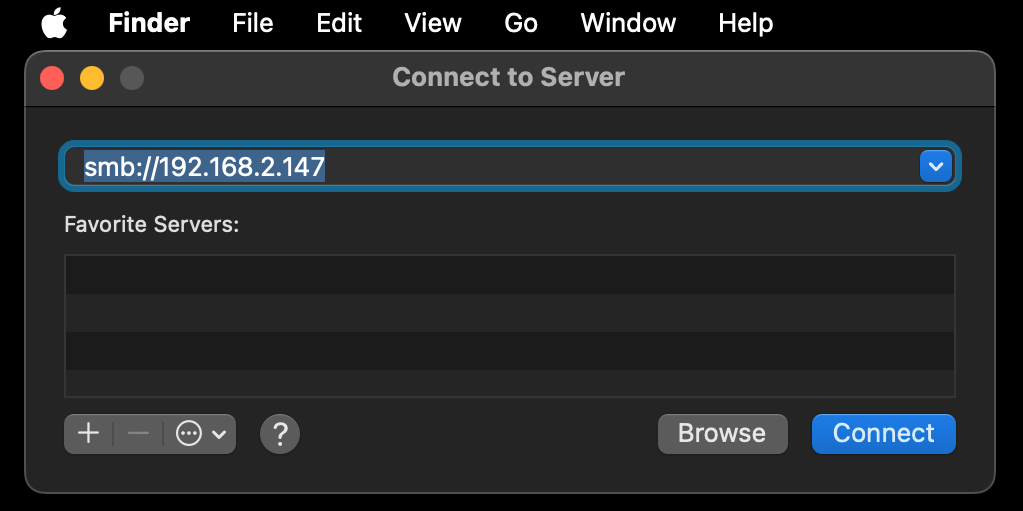
Successivamente, in Finder, premi Command + K e connettiti all’indirizzo NAS utilizzando il protocollo SMB. Una volta connesso, il unità di rete apparirà in Finder.
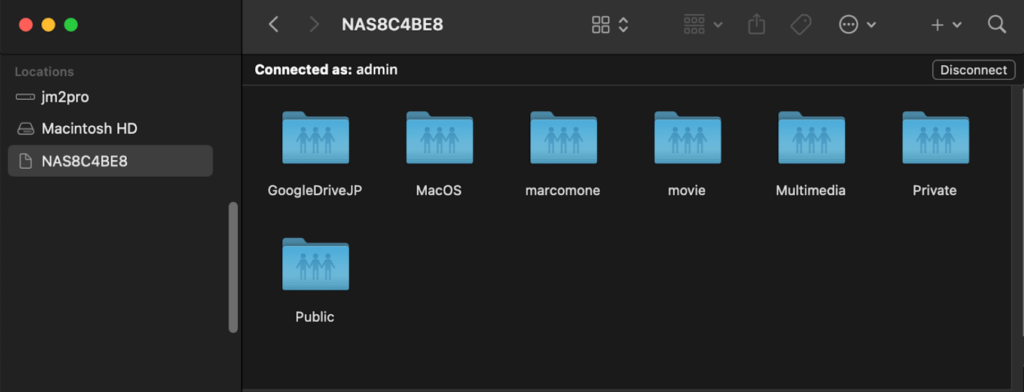
Questa operazione va fatta solo una volta. Dopo di ciò, finché il NAS è online, Finder lo monterà automaticamente, proprio come accedere a qualsiasi unità locale.
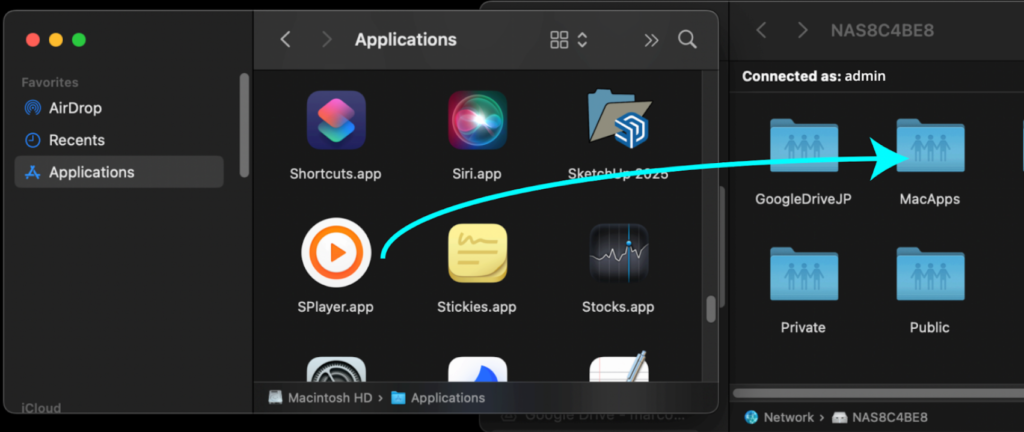
Le applicazioni meno utilizzate o di dimensioni ridotte possono anche essere spostate in una cartella NAS ed eseguite direttamente dal unità di rete.
In breve, trattare il NAS come un disco rigido esterno è l’approccio più intuitivo e diretto. Tuttavia, spostare continuamente i file avanti e indietro può risultare piuttosto scomodo. Ad esempio, quando si sincronizzano le foto con dispositivi iOS, tutto il contenuto Multimedia viene comunque memorizzato sul unità di sistema del Mac. Le foto e i video spesso occupano la maggior parte dello spazio. Se potessimo impostare la destinazione di importazione in modo che le foto vadano direttamente sul NAS “di default”, non sarebbe necessario effettuare trasferimenti di file tediosi in seguito.
Ci sono due modi per ottenere questo risultato. Il metodo più semplice è installare QuMagie direttamente sul tuo dispositivo mobile, permettendoti di gestire le foto senza passare dal Mac e aggirando i limiti di Archiviazione di iCloud. Finché il NAS ha capacità sufficiente, il Multimedia sui dispositivi iOS può essere sincronizzato direttamente senza alcun limite. Considerando che l’iPhone di fascia più alta offre 1TB di Archiviazione e tenendo conto dei costi mensili di abbonamento a iCloud, archiviare i contenuti su un NAS è probabilmente l’opzione più conveniente.
Se sei già abituato a gestire le tue foto con l’app Foto del Mac, puoi semplicemente impostare la posizione della libreria Foto su una cartella del NAS. In questo modo, potrai continuare a godere di un flusso di lavoro fluido e senza interruzioni.
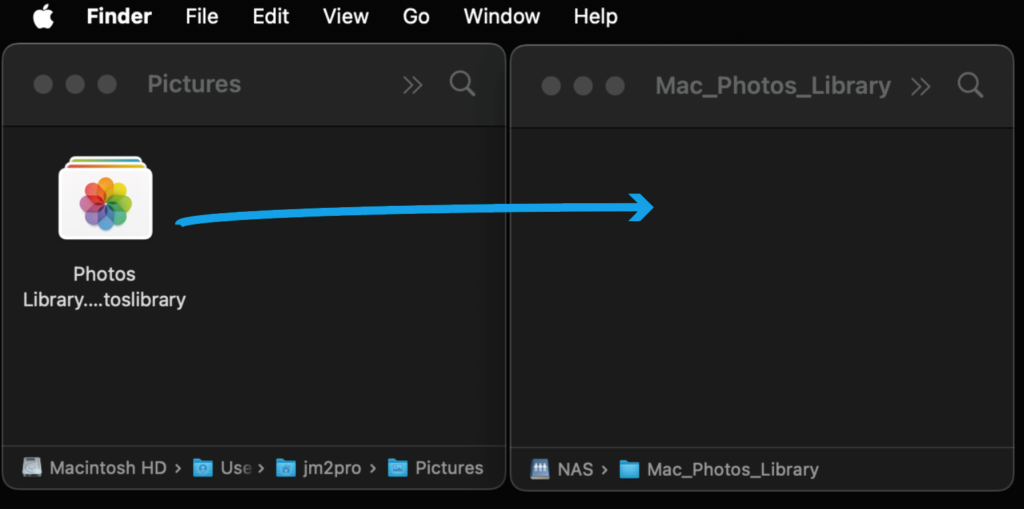
In Finder, individua la cartella Immagini, dove troverai un’icona etichettata come “Photos Library…”. Questa icona rappresenta una libreria che contiene tutte le foto e i video gestiti dall’app Foto. Puoi prima copiare questa libreria in una cartella sul NAS, e poi tornare per eliminare l’originale dal tuo Mac.
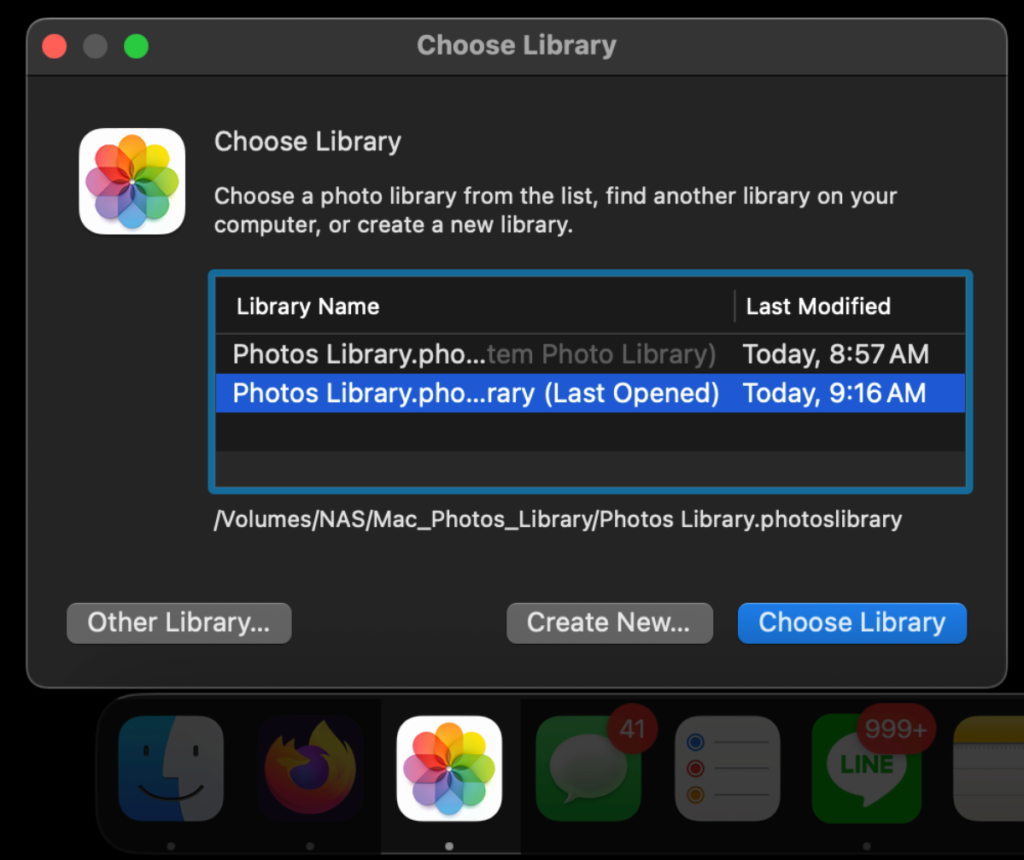
Successivamente, tieni premuto il tasto Opzione sulla tastiera e fai clic sull’icona Foto. Apparirà una finestra che ti permetterà di specificare la posizione della tua libreria Foto. A questo punto, seleziona semplicemente la cartella sul tuo NAS. Da quel momento in poi, ogni volta che avvii Foto, l’app accederà alla libreria sul NAS e tutte le nuove foto importate verranno salvate direttamente sul NAS.
Questo metodo può sicuramente liberare una quantità significativa di Spazio di archiviazione sul tuo Mac. Prendiamo come esempio il nuovo iPhone 17: una singola foto è tipicamente di 3–5MB, mentre scattando in formato RAW si possono raggiungere centinaia di MB per file, il che potrebbe riempire rapidamente il unità di sistema del Mac. Archiviare foto e video direttamente sul NAS rende la gestione dello spazio molto più semplice.
Il Mac offre da tempo una funzione estremamente pratica: Time Machine. Esegue backup completi del sistema tramite backup incrementali, così che in seguito, selezionando un momento specifico, l’intero Mac sarà come tornare indietro nel tempo, ripristinando il sistema e tutti i dati esattamente come erano in quell’istante.
Tuttavia, per la maggior parte degli utenti Mac, questa funzione non può essere utilizzata senza un disco rigido esterno o un NAS. Il motivo è semplice, come accennato all’inizio di questo articolo: la maggior parte dei Mac ha solo un singolo unità interno! Non possiamo eseguire il backup del unità di sistema su se stesso!
È necessario almeno un disco rigido esterno affinché Time Machine funzioni. Tuttavia, per i MacBook, utilizzare un unità esterno è tutt’altro che ideale. Eseguire il backup o il ripristino di dati richiede di collegare e scollegare ripetutamente il unità, e portarlo con sé è scomodo.
Un NAS può essere accessibile tramite Wi-Fi, superando perfettamente questa limitazione. Time Machine utilizza una strategia di backup incrementale per ogni backup, il che significa che salva solo il dati che è cambiato. Queste modifiche sono solitamente piccole e sparse, quindi non sono necessarie interfacce ad alta velocità come Thunderbolt. Ciò che conta è eseguire backup frequenti e affidabili. Se salti un backup perché il tuo unità esterno non è a portata di mano, gli intervalli tra i punti di ripristino di Time Machine diventano più lunghi, rendendo i backup meno precisi e compromettendo lo scopo di Time Machine.
Se utilizziamo un NAS come destinazione di backup per Time Machine, finché la rete è connessa, i backup possono essere eseguiti ovunque e in qualsiasi momento. Allo stesso modo, i ripristini possono essere effettuati con la stessa facilità. Questo non solo consente backup più frequenti, ma offre anche ampio Spazio di archiviazione. Si consiglia agli utenti Mac di configurare Time Machine come primissimo passo dopo aver acquistato un QNAP NAS.
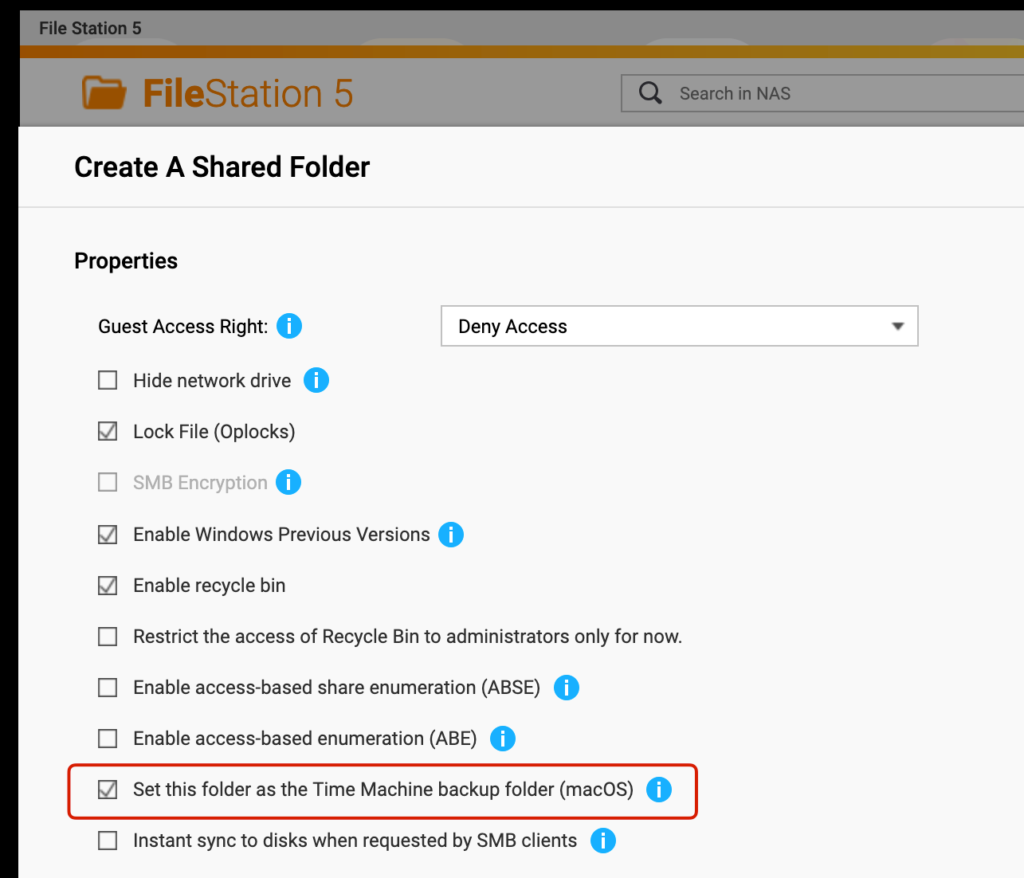
Basta creare una cartella condivisa sul QNAP NAS e, nelle sue proprietà, selezionare “Imposta questa cartella come cartella di backup Time Machine (macOS)”. Se questa opzione non è selezionata, Time Machine sul Mac non sarà in grado di trovare la cartella.
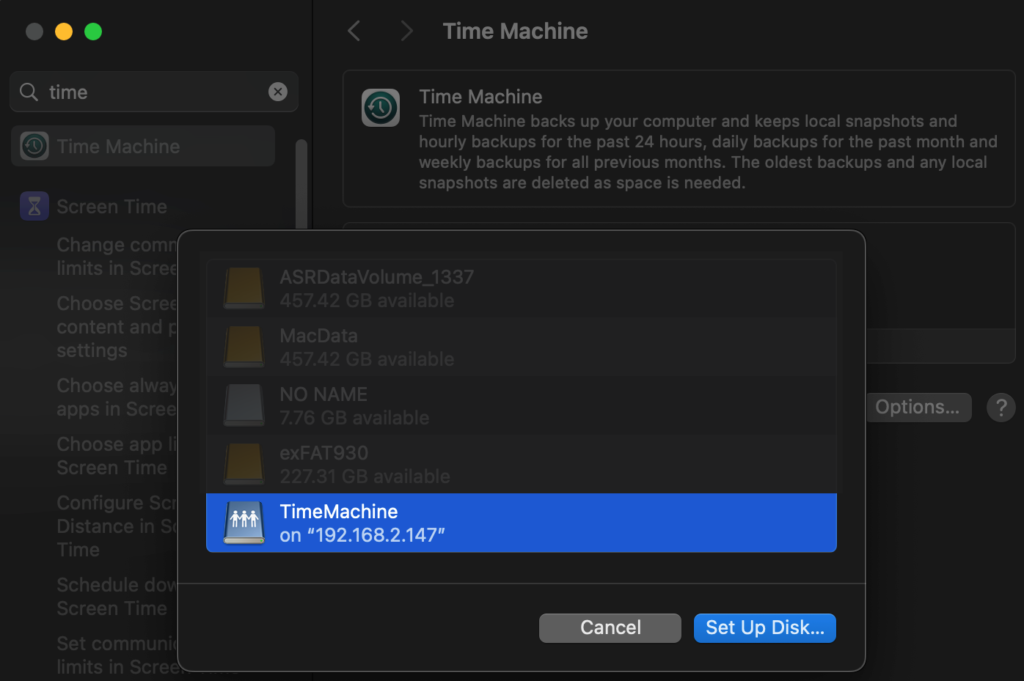
Successivamente, vai su Impostazioni di sistema del tuo Mac e aggiungi un disco di backup per Time Machine, e dovresti vedere la cartella condivisa sul NAS. L’unica cosa da tenere a mente è che il NAS deve essere collegato utilizzando il protocollo SMB affinché la cartella condivisa appaia nell’elenco.
Quando si utilizza un NAS come unità esterno, quali fattori di prestazione devono essere presi in considerazione? Possiamo fare alcune semplici stime in base alle specifiche.
disco rigido Velocità
Velocità di rete
Basandosi esclusivamente sulla dati teorica, quando si utilizzano dischi rigidi tradizionali in un NAS, la connessione tramite Gigabit Ethernet (GbE) è sufficiente per ottenere prestazioni ottimali. Se si utilizzano SSD, anche 5GbE o Wi-Fi possono offrire una larghezza di banda adeguata.
Tuttavia, a meno che non si gestiscano carichi di lavoro multimediali, raramente accediamo a “file di grandi dimensioni” sul NAS direttamente o frequentemente tramite applicazioni. La maggior parte delle attività riguarda l’accesso a dati più piccoli e frammentati. Oggi, sia su Windows che su Mac, il protocollo SAMBA utilizzato per comunicare con un NAS eccelle proprio in questo ambito. Quando le applicazioni effettuano accessi casuali frequenti a dati tramite la rete locale, le prestazioni percepite non sono significativamente influenzate dalla larghezza di banda. Questo rende il protocollo SAMBA ideale per montare unità sulla rete locale, consentendo alle applicazioni di accedervi direttamente.
Quando è necessario trasferire grandi volume di dati o file di dimensioni maggiori, SAMBA diventa meno adatto. Oltre a essere difficile monitorare l’avanzamento, il processo di trasferimento è soggetto a errori, anche se la velocità della rete locale è elevata. Si consiglia di abilitare direttamente un server FTP sul NAS e utilizzare FTP per il trasferimento dei file, che risulta più veloce, stabile e affidabile.
Quindi, per gli utenti che devono fare video o editing multimediale, come possono ottimizzare l’accesso ai file sorgente tramite un NAS? Lo approfondiremo la prossima volta!
