Categories
Blog posts about QNAP's products and technologies.
Günümüzde sıkça duyulan ‘depolamanın bulutlaştırılması ve çoklu bulut yönetimi artık bir trend’ ifadesi, en basit anlatımla ‘bu ücretsiz veya düşük maliyetli bulut sürücü alanlarının nasıl etkili bir şekilde bir araya getirileceği’ anlamına gelir. ‘Bulutlaştırma’, verilerin yerel dağıtımdan genel ve özel bulut dağıtımlarına taşınması demektir. Kurumsal bulut stratejilerinin %95’i hibrit bulut mimarisine dayanır: Uygulamalar özel bulutta çalıştırılırken veri depolama veya yedeklemeler genel bulutta tutulur. Her bulut hizmetinin kendine özgü güçlü ve zayıf yanları (ya da açıkça söylemek gerekirse ‘farklı kişilikleri’) vardır ve işletmeler en iyi değeri elde etmek için aynı anda birden fazla bulut hizmeti kullanır. Dolayısıyla bu stratejik çoklu bulut depolama yaklaşımı bir yönetim çözümü gerektirir.
Bugün yaygın olarak kullanılan ücretsiz bulut sürücüleri arasında Google Drive (15GB), Apple iCloud (5GB), Dropbox (2GB) ve Microsoft OneDrive (5GB) bulunur. Ek depolama alanının fiyatı kabaca 50GB için 30 TWD, 100GB için 60 TWD, 200GB için 90 TWD, 1TB için 150 TWD ve 2TB için 300 TWD düzeyindedir. Pek çok işletme Microsoft 365 Business Edition aboneliği kullandığından, pakete dahil olan 1TB OneDrive alanı birçok kişi tarafından birden fazla kişisel bilgisayarı (örneğin şirket dizüstü bilgisayarı ve evdeki masaüstü bilgisayar), cep telefonlarını, tabletleri ve bulut hizmetlerini ‘senkronize etmek’ için kullanılır. Her hizmetin kendi ekosistemiyle sıkı biçimde entegre, kendine özgü özellikleri olduğundan birden fazla bulut sürücüsünü aynı anda kullanmak da günümüzde yaygındır. Üstelik sunulan ücretsiz alan çoğu zaman ‘madem bedava, neden kullanmayayım’ düşüncesiyle değerlendirilir.
Ancak dağınık bulut sürücüleri beraberinde yönetim sorunlarını da getirir. Özellikle bulut sürücülerinin senkronizasyon işlemleri çoğu zaman yerel depolamanın verimliliğini düşürür, daha fazla ağ bant genişliği tüketir ve özellikle 4G/5G mobil ağlarda veri trafiği maliyetlerini artırır. İster işletme ister bireysel kullanıcı olun, bulutu kullanarak senkronizasyon ve paylaşım sistemleri kurabilirsiniz; ancak şu sorunlarla karşılaşabilirsiniz:
Hani derler ya, ‘tedbirini alan rahat eder’; QNAP NAS’ı bir ‘Bulut Geçidi’ olarak kullanmak, bulut dosyalarına çok daha sorunsuz erişmenizi sağlar. Bulut program arayüzünü dosya alanı veya birim olarak kullanılabilir hâle getirmekle kalmaz, yerel hizmetlere de kesintisiz bağlanır. Depolama protokolü dönüştürme sayesinde bulut alanına daha tanıdık depolama protokolleriyle (SMB, NFS, iSCSI) erişebilirsiniz. Bulut Geçidi’nin NAS önbelleği ise bulut depolamada daha düşük gecikmeli bir deneyim sunar. Ayrıca Bulut Geçidi’nin dört önemli avantajı vardır:
QNAP’ın bulut geçidi hizmetleri iki türe ayrılır: Birden fazla bulut alanının merkezi yönetimi ve bulut dosyalarının çok uç noktalı senkronizasyonu için uygun olan ‘dosya tabanlı’ HybridMount ile yüklenen verileri tanıyıp ayırt ederek en iyi veri güvenliği korumasını sağlayan ve yalnızca değişen veri bloklarını yükleyerek yedekleme süresini kısaltan ‘blok tabanlı’ VJBOD Cloud. Bunlar arasında ‘bulutu yakınlaştıran’ dosya tabanlı bulut geçidi HybridMount, NAS alanının küçük bir bölümünü ayırarak hibrit bulutun avantajlarından yararlanmanızı ve aynı anda QTS’in diğer kullanışlı işlevlerini kullanmanızı sağlar. Bu makalenin odak noktası da HybridMount’tur.
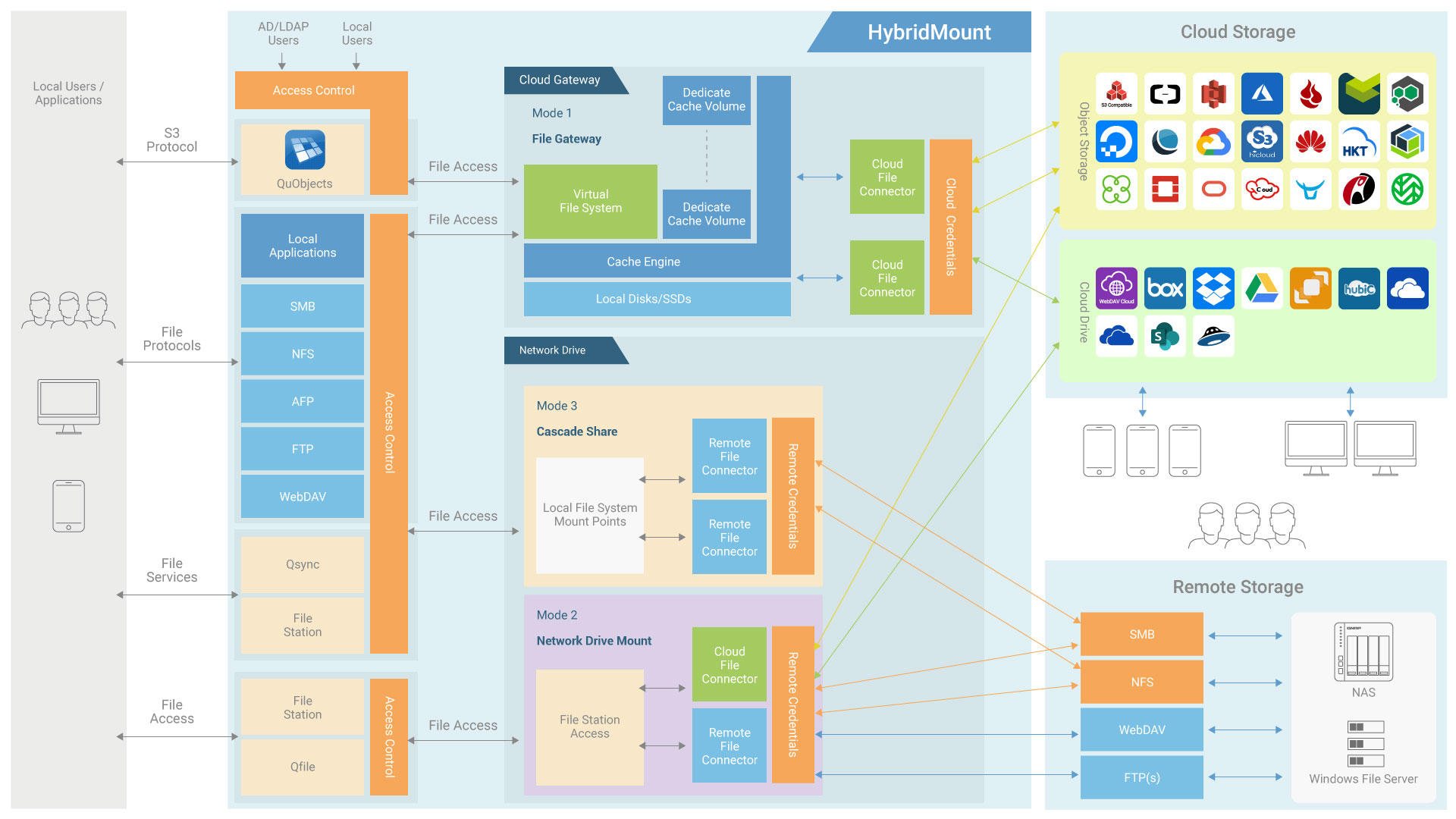
Geleneksel depolama hizmetlerinin yanı sıra son yıllarda yapılandırılmamış veriler için nesne depolama (tanınmış AWS S3 ve yükselen Wasabi gibi) düşük maliyetli bulut depolamada ana akım teknoloji hâline geldi. HybridMount, yapılandırılmamış verileri veri klasörü düzeyinde bir yapıya dönüştürerek dosya yönetimini kolaylaştırır ve nesne depolamanın kapılarını açar. HybridMount; dosya depolama ve nesne depolama dahil olmak üzere sayısı giderek artan ana akım bulut hizmetlerinin yanı sıra S3 uyumlu tüm nesne depolama hizmetlerini ve WebDAV dosya depolama hizmetlerini destekler. Yerel olarak desteklenmeyen nesne depolama alanlarını da NAS’a bağlayabilir; böylece daha çeşitli bulut depolama seçeneklerinden ve esnek çoklu bulut yönetiminden yararlanabilirsiniz.
Depolama hizmetini bağlarken senkronizasyon zamanlamasını özelleştirmeniz gerektiğini ve bulutla veri senkronizasyonunun bu zamanlamaya göre yapılacağını unutmayın; dilediğiniz zaman manuel senkronizasyon da yapabilirsiniz. Senkronizasyon, bulut istekleri veya depolama trafiği nedeniyle maliyet doğuracağından, bulut maliyetlerinden tasarruf etmek için dosya listesini yalnızca buluta eriştiğiniz zaman aralığında güncellemeniz önerilir.
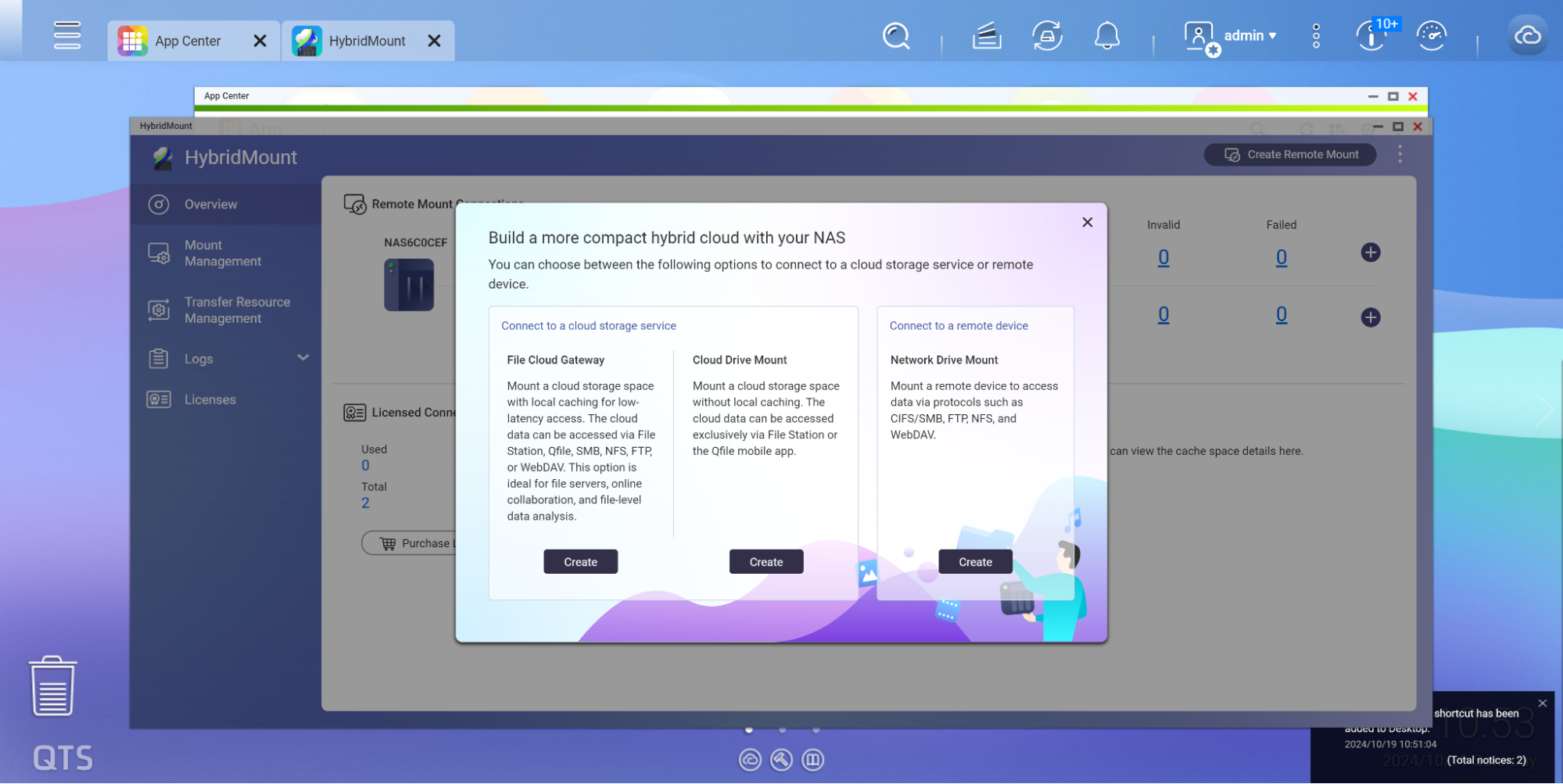
HybridMount, iki bulut depolama alanı bağlama modu ve bir ağ birimi bağlama modu sunar:
HybridMount bulut modunda NAS App Center’da sunulan uygulamalar da bulut alanındaki dosyalarla çalışabilir. Örneğin:
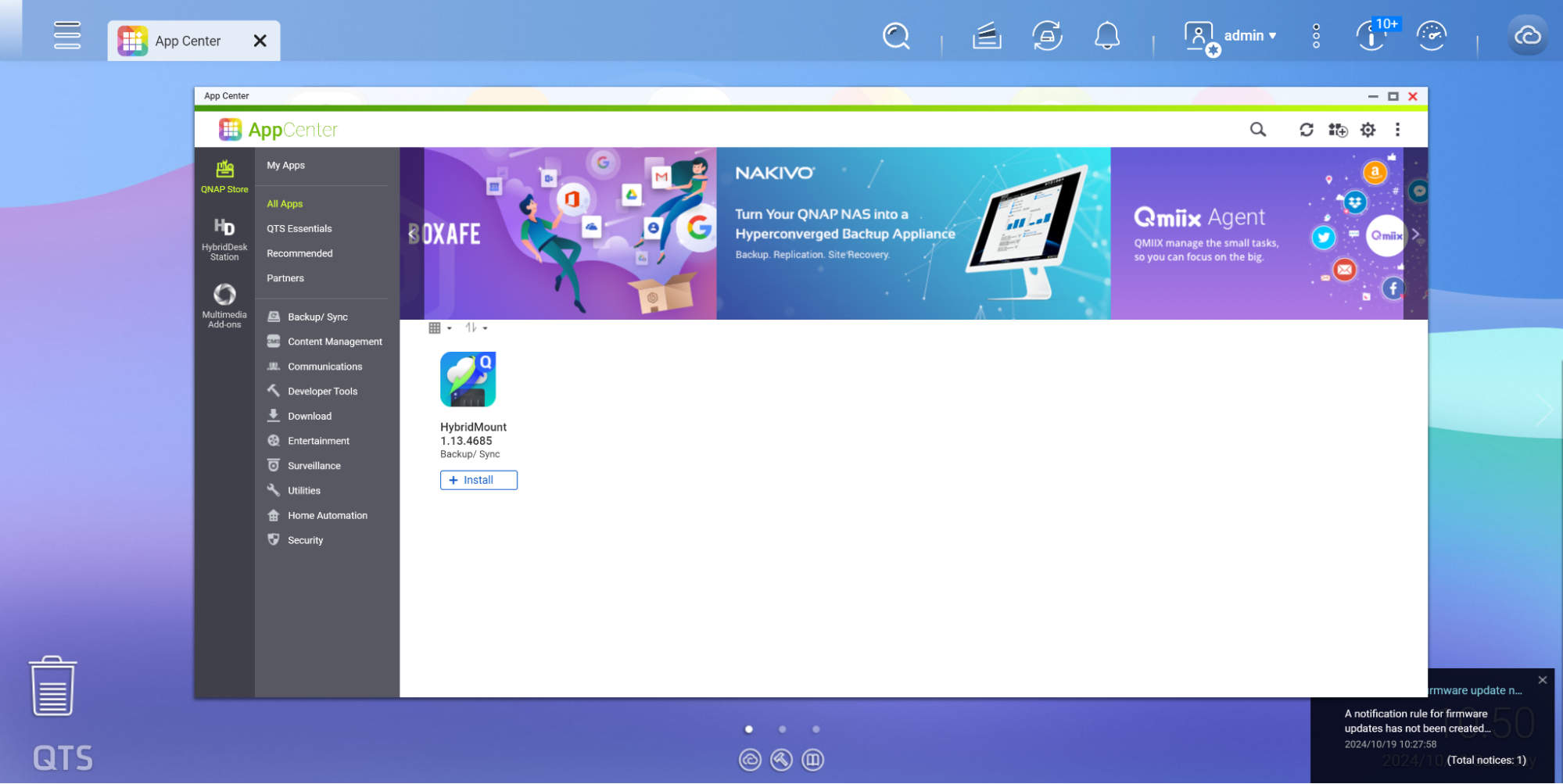
HybridMount’u yüklemeden önce NAS sistem ayarlarının ve biriminin yapılandırıldığından, QTS sürümünün de 4.4.1 veya üzeri olduğundan emin olun. HybridMount’un hızlı erişim için kullandığı önbellek alanını oluşturmak için en az 20GB depolama alanı gerekir. Ardından [ App Center ] bölümüne gidin, HybridMount’u aratın ve [Install] düğmesine tıklayın.
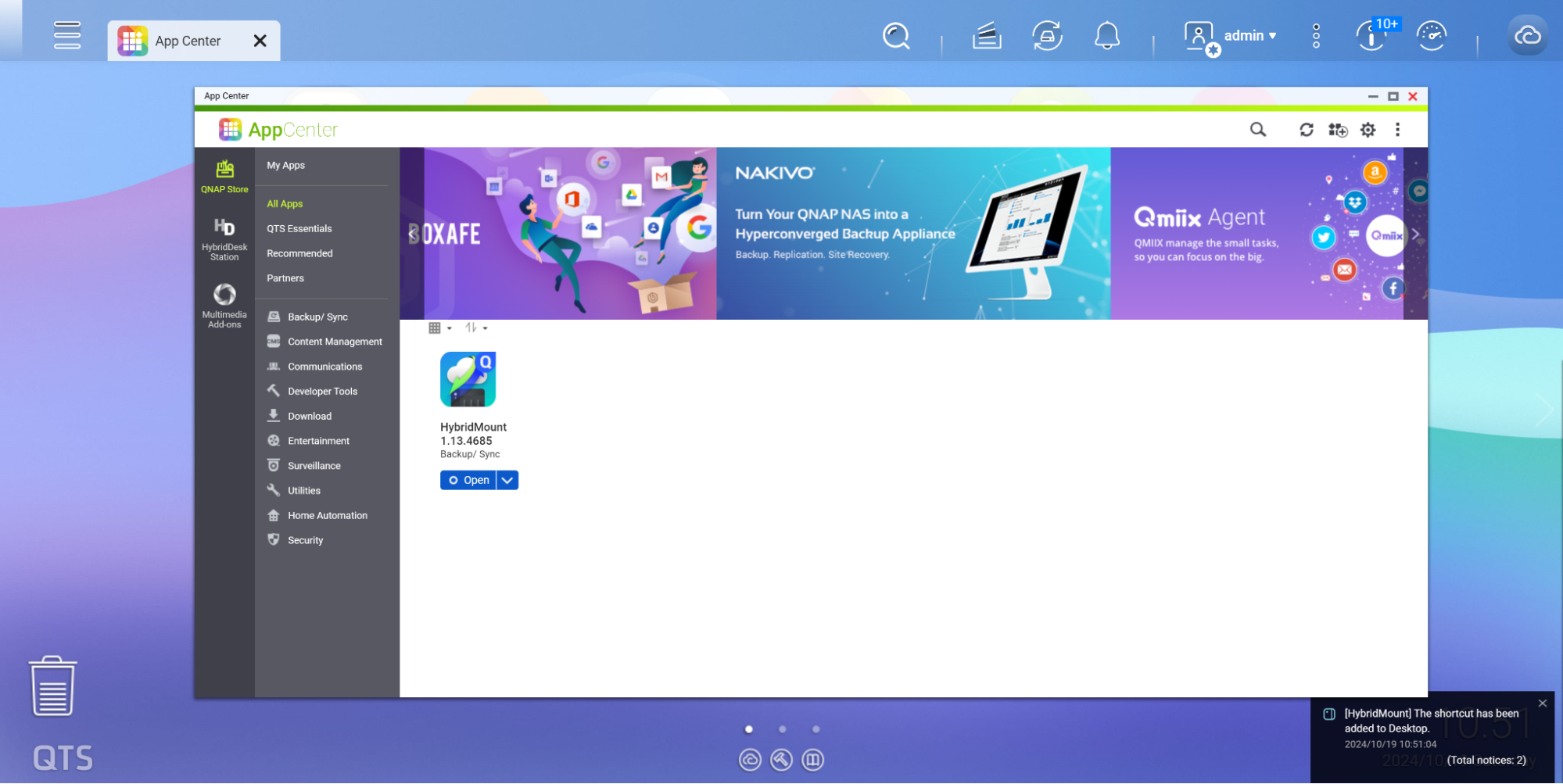
Yükleme tamamlandıktan sonra HybridMount’u başlatın.
[Overview] ekranında kullanılan Lisans bağlantısı sayısı ile toplam Lisans bağlantısı sayısı, önbellek alanı bilgileri ve bağlanmış bulut hizmetleri ile uzak bağlantılara ilişkin bilgiler görüntülenir. Bu ekrandan Lisans satın alabilir, dosya tipi bulut geçitleri oluşturabilir veya ağ sürücüsü cihazlarını bağlayabilirsiniz.
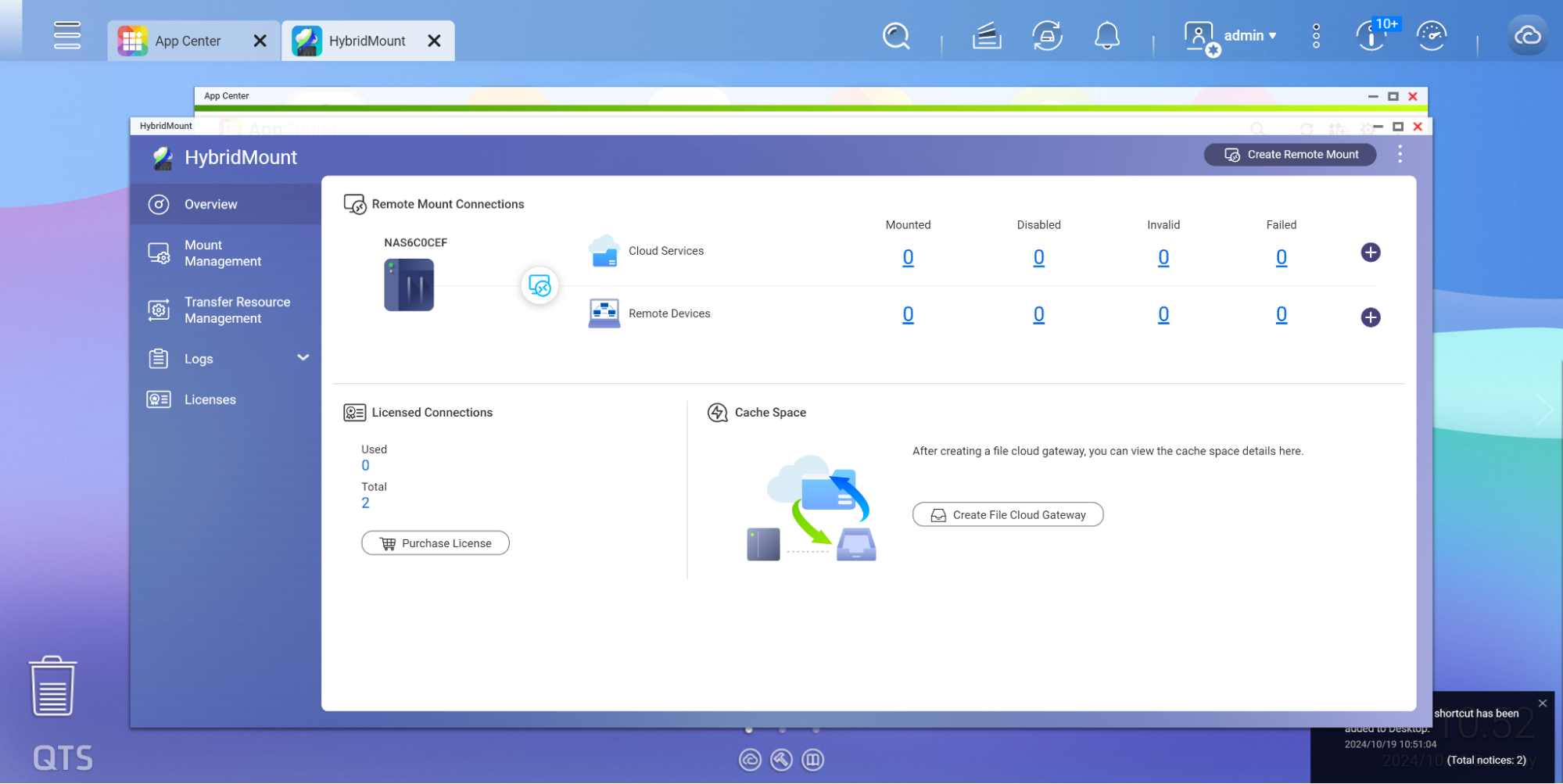
HybridMount, NAS üzerinde hibrit bulut ortamı kurmanıza yardımcı olan iki bulut depolama bağlama modu sunar.
HybridMount ayrıca uzak sunuculardaki veri klasörlerini NAS’a paylaşımlı klasör olarak bağlayabilir; bu da farklı bölgelerdeki ofisler ve çok lokasyonlu işletmeler için daha pratik bir uzaktan dosya paylaşımı çözümü sunar.
[Bağlama Yönetimi] arayüzü, bağlanmış tüm bulut hizmetlerini ve uzak cihazları gösterir; ayar ve erişim seçenekleri sunar.
[Cloud Services] arayüzü tüm bulut hizmetlerinin bağlantılarını gösterir. Bu arayüzde bağlantıları etkinleştirebilir veya devre dışı bırakabilir, bağlantı hızını test edebilir, bağlantı bilgilerini görüntüleyebilir, bağlantıların önbellek listesini güncelleyebilir, bağlantı ayarlarını düzenleyebilir ya da bağlantıları silebilirsiniz.
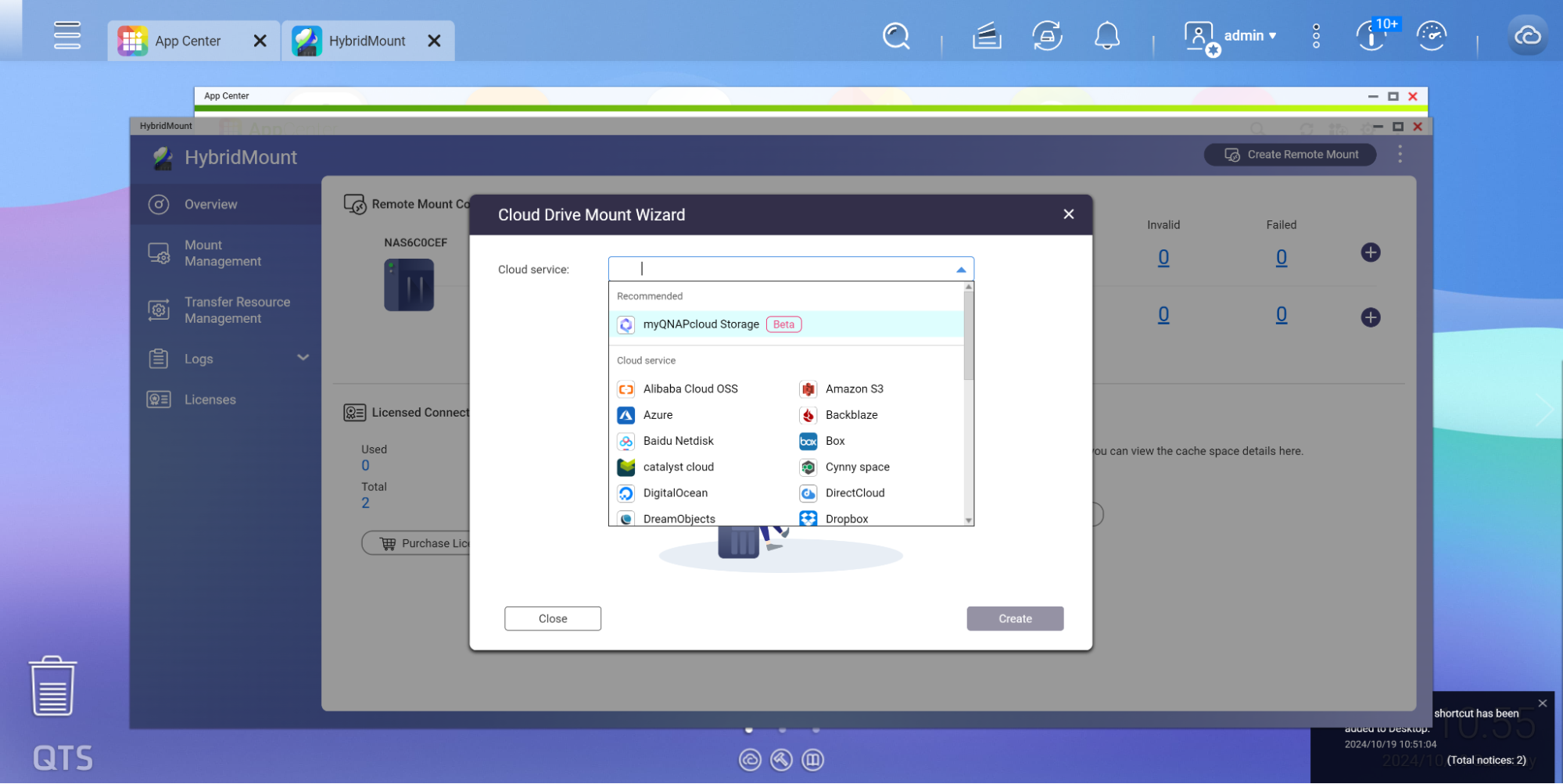
Editörümüz önce kendi satın aldığı 200GB’lık Google Drive alanını bağlıyor.
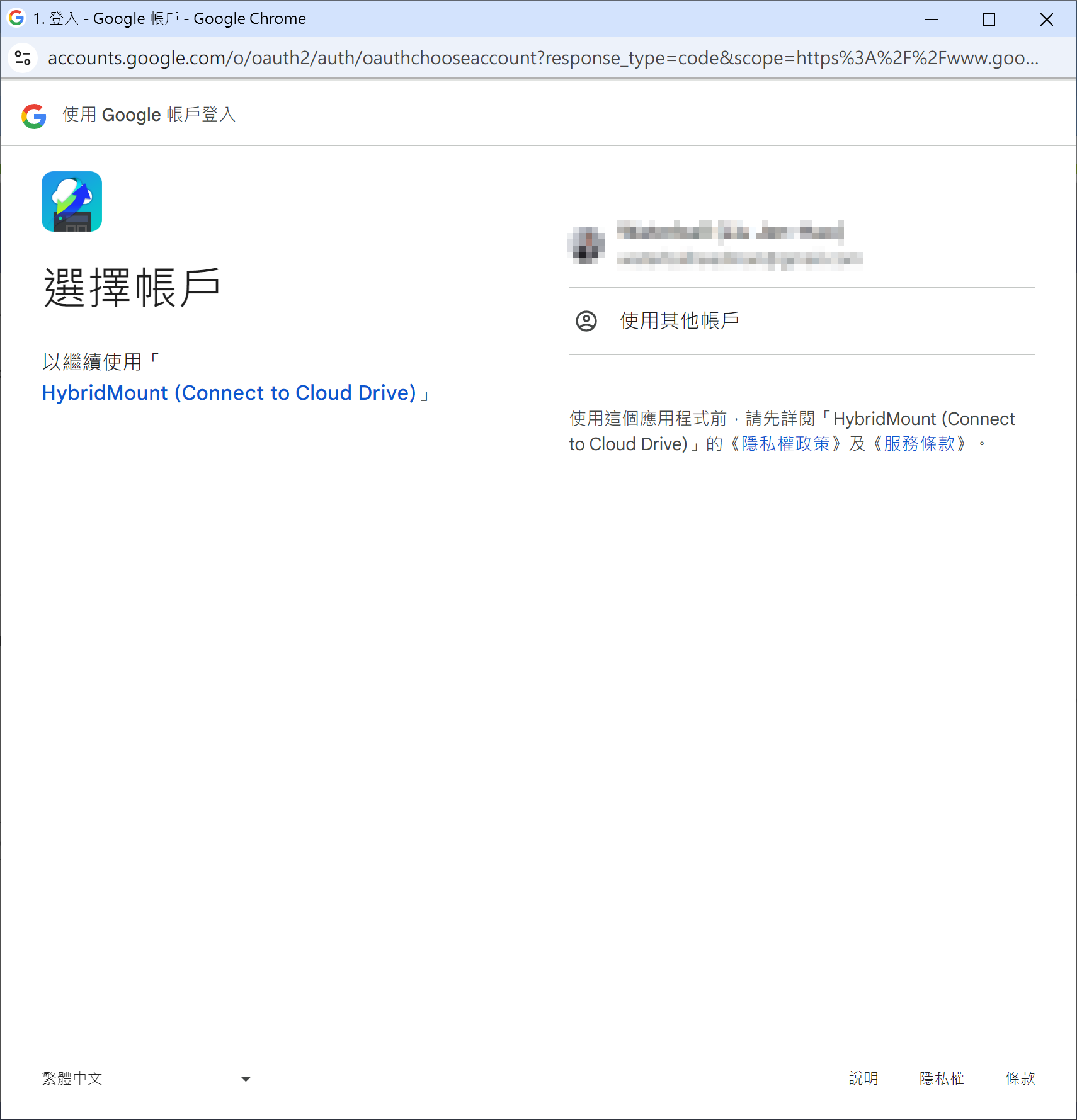
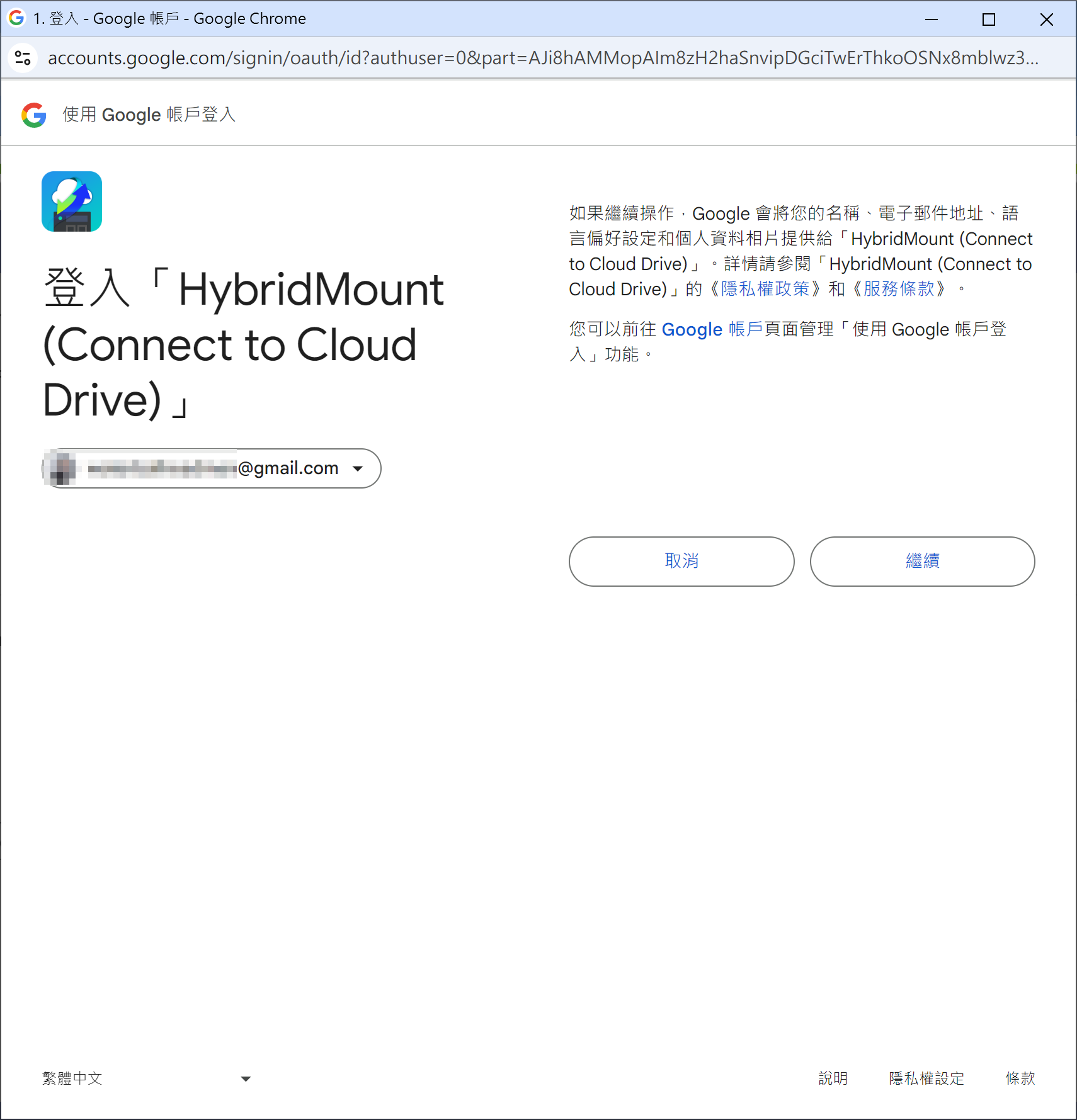
HybridMount’un oturum açmasına izin verin.
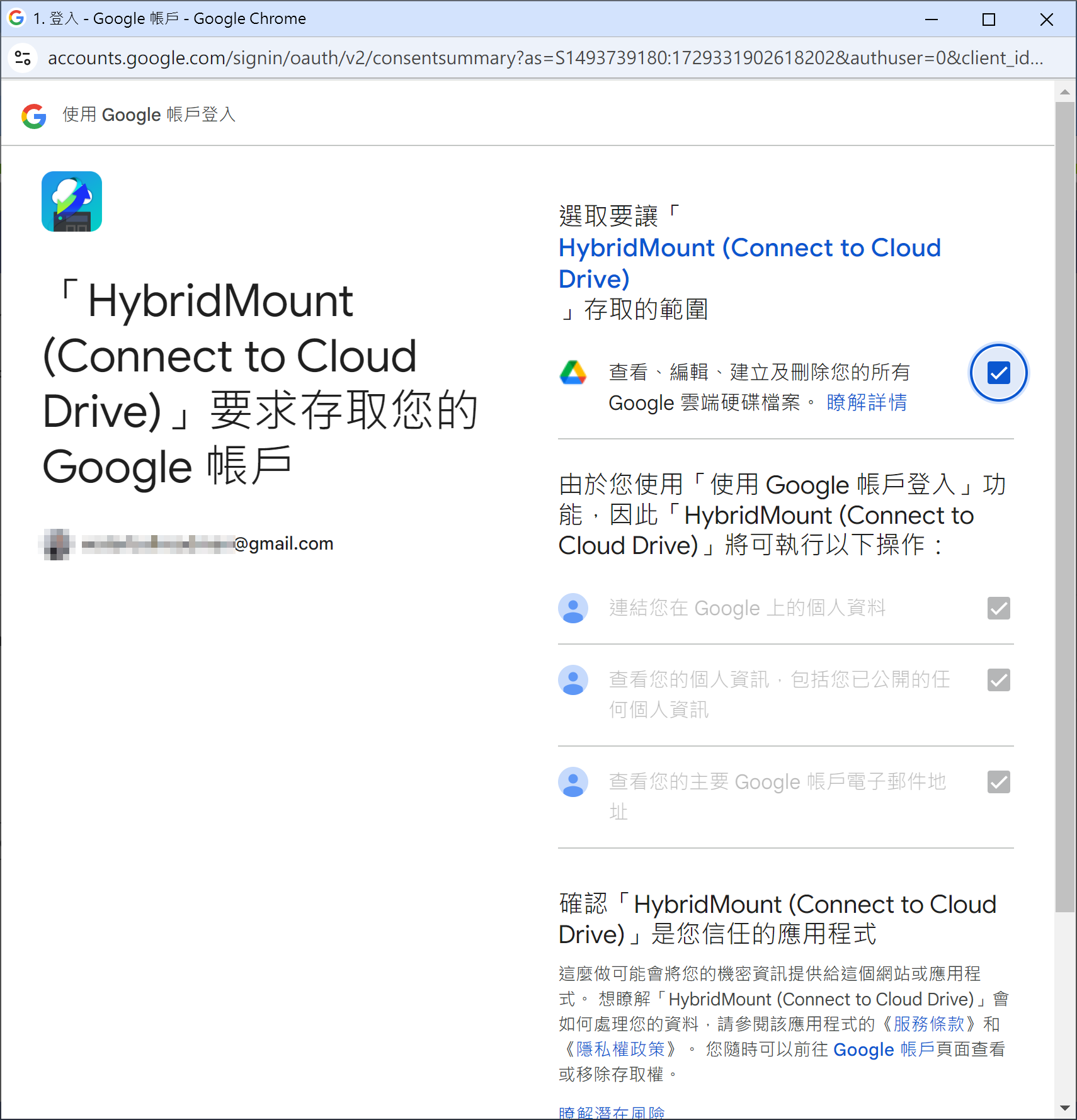
HybridMount’un Google Drive’da veri depolamasına ve verilere erişmesine izin verin.
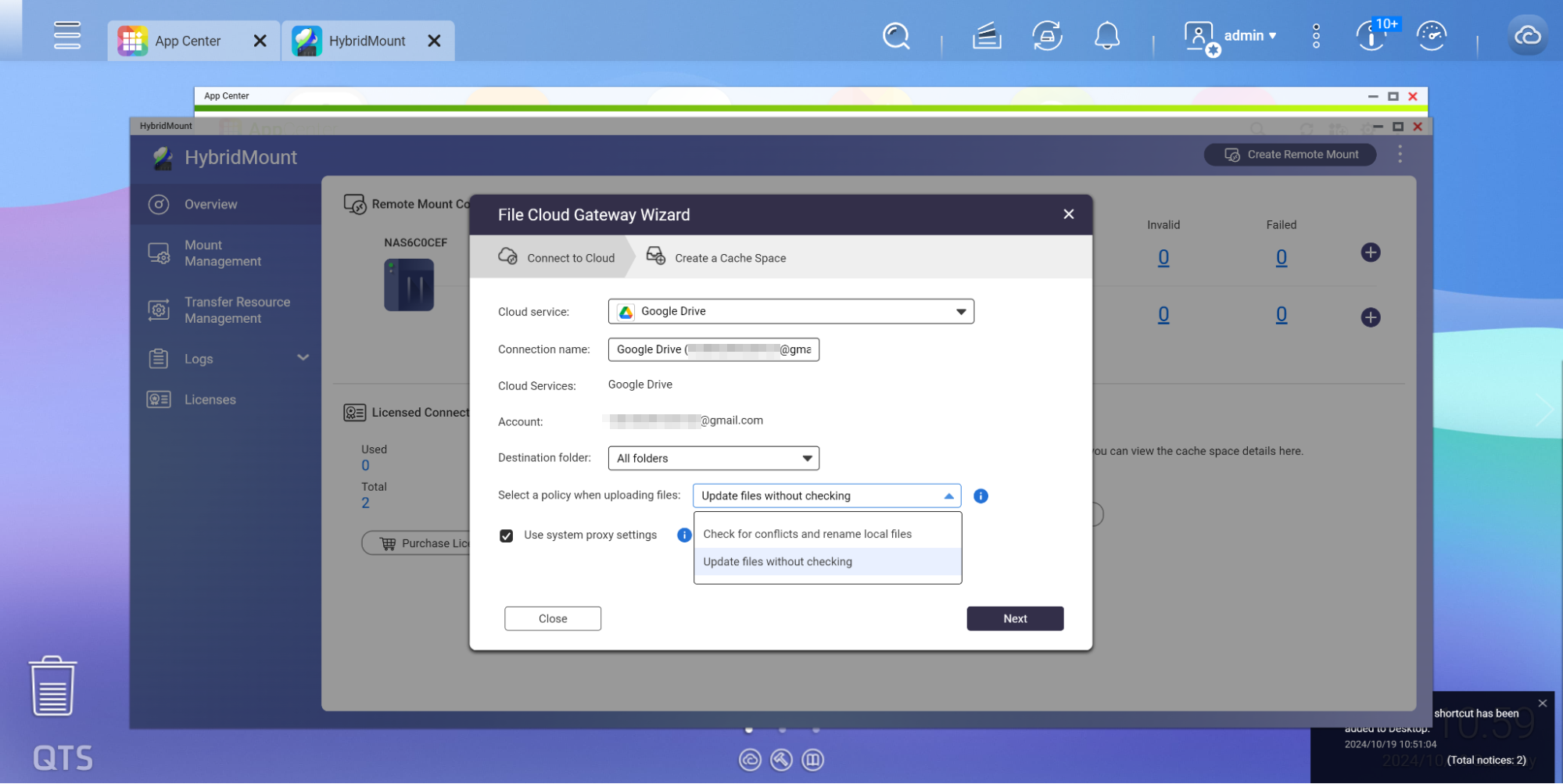
Dosya çakışması yönetimi seçeneğini onaylayın. Bu bir eğitim amaçlı test ortamı olduğundan ‘Update files directly without checking’ seçeneğini seçiyoruz.
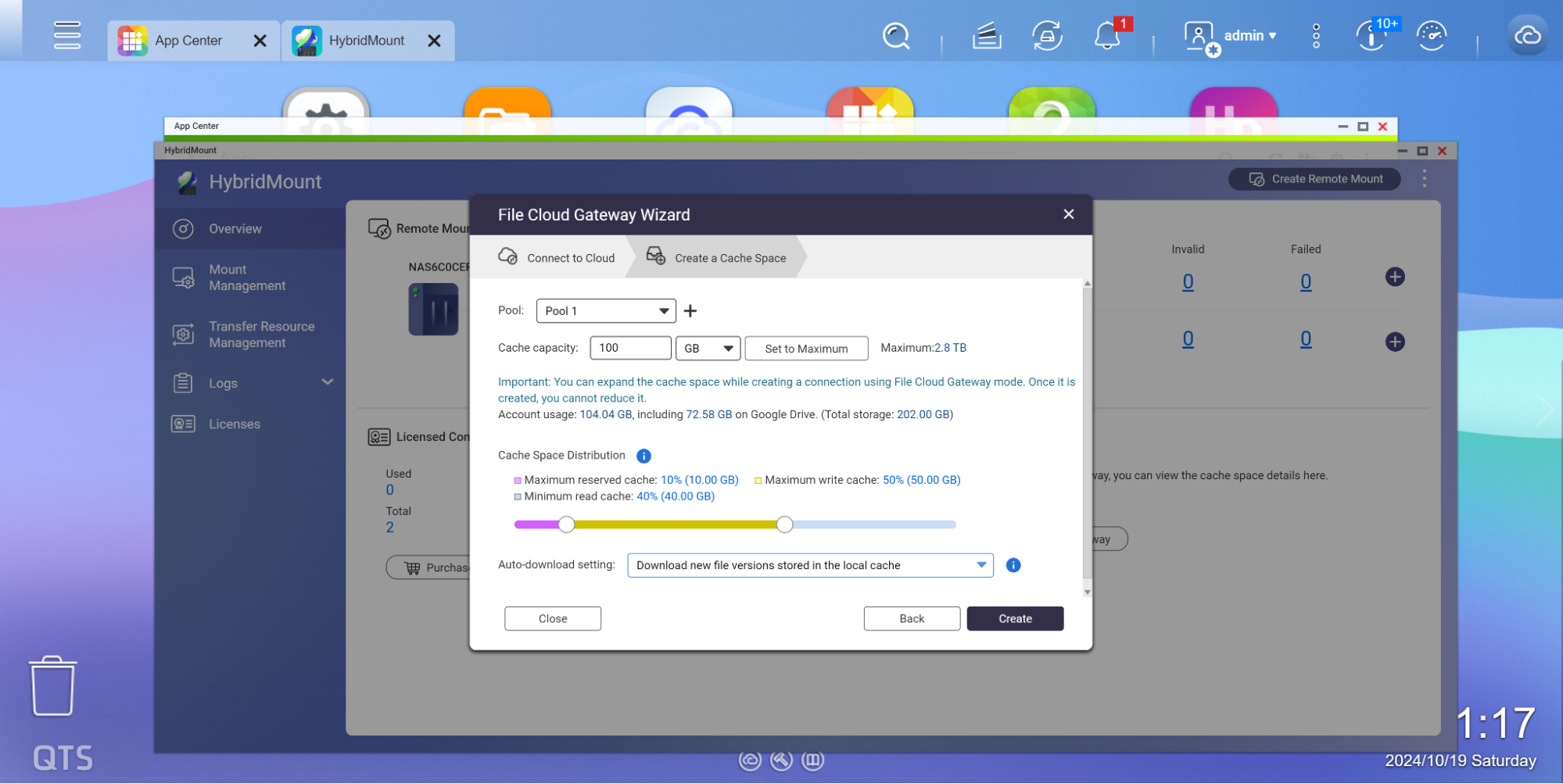
Havuzu yapılandırın ve önbellek parametrelerini ayarlayın. Önbellek alanı kapasitesi için önerilen değer şöyle hesaplanır: NAS yazma hızı (megabayt/sn) – buluta yükleme hızı (megabayt/sn) x sürekli yazma süresi (sn) x 1.4 + önbellekte önceden tutulacak dosyalar için gereken alan. Otomatik indirme ayarlarını güncellemelerin ne kadar anlık olması gerektiğine göre belirleyebilir; ‘Pre-download all recent edited files’, ‘Download new file versions stored in quick access on this device’ ve ‘Disable automatic download (files will only be downloaded after being accessed)’ seçeneklerinden birini seçebilirsiniz.
Google Drive bağlama işlemi tamamlandı.
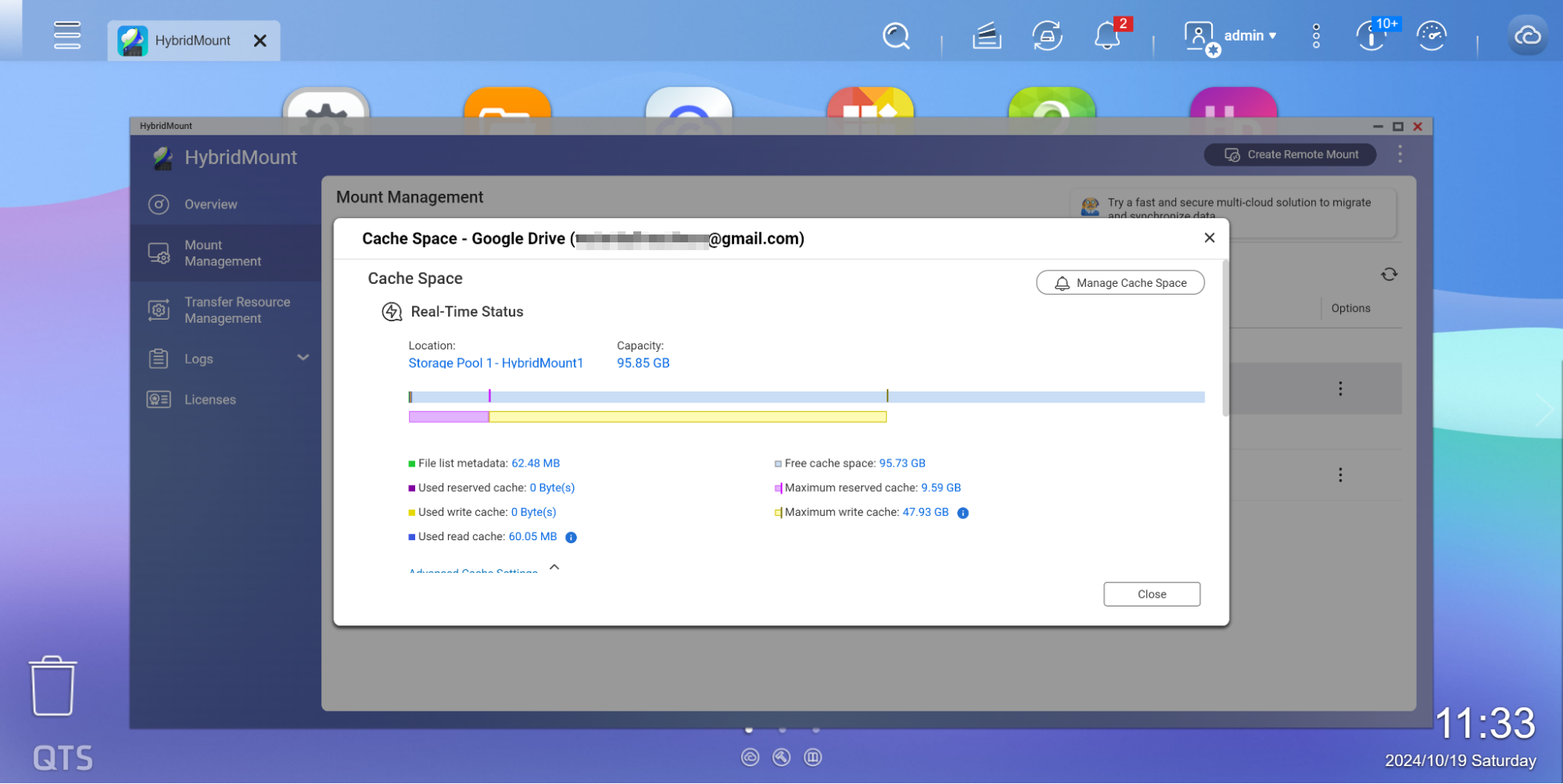
Bağlama Yönetimi’nde önbellek alanının anlık durumunu görüntüleyebilir ve disk boyutunu ayarlayabilirsiniz.
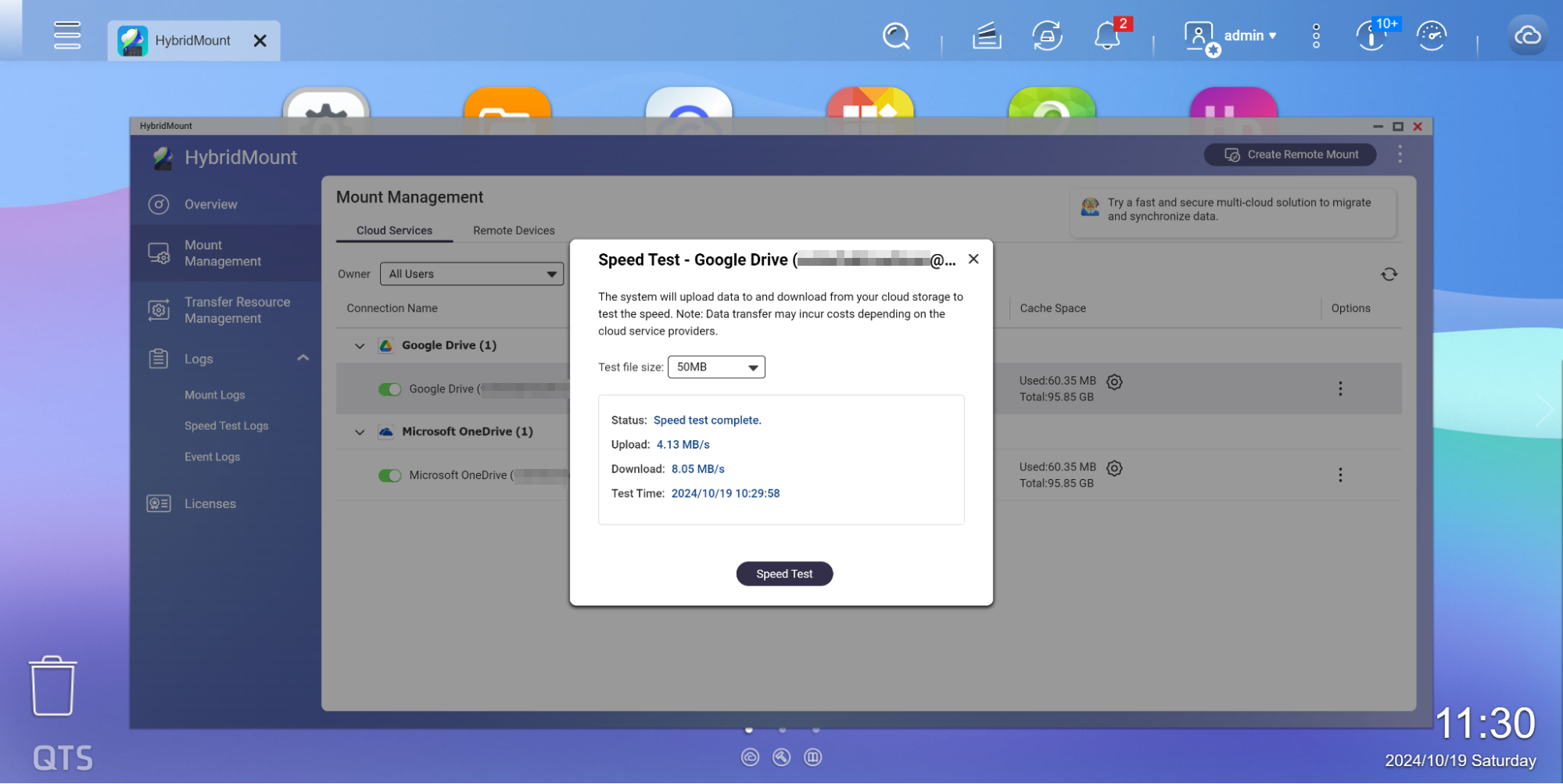
Hız testi yapın.
Aynı şekilde 1TB’lık Microsoft OneDrive bağlantısını kurun.
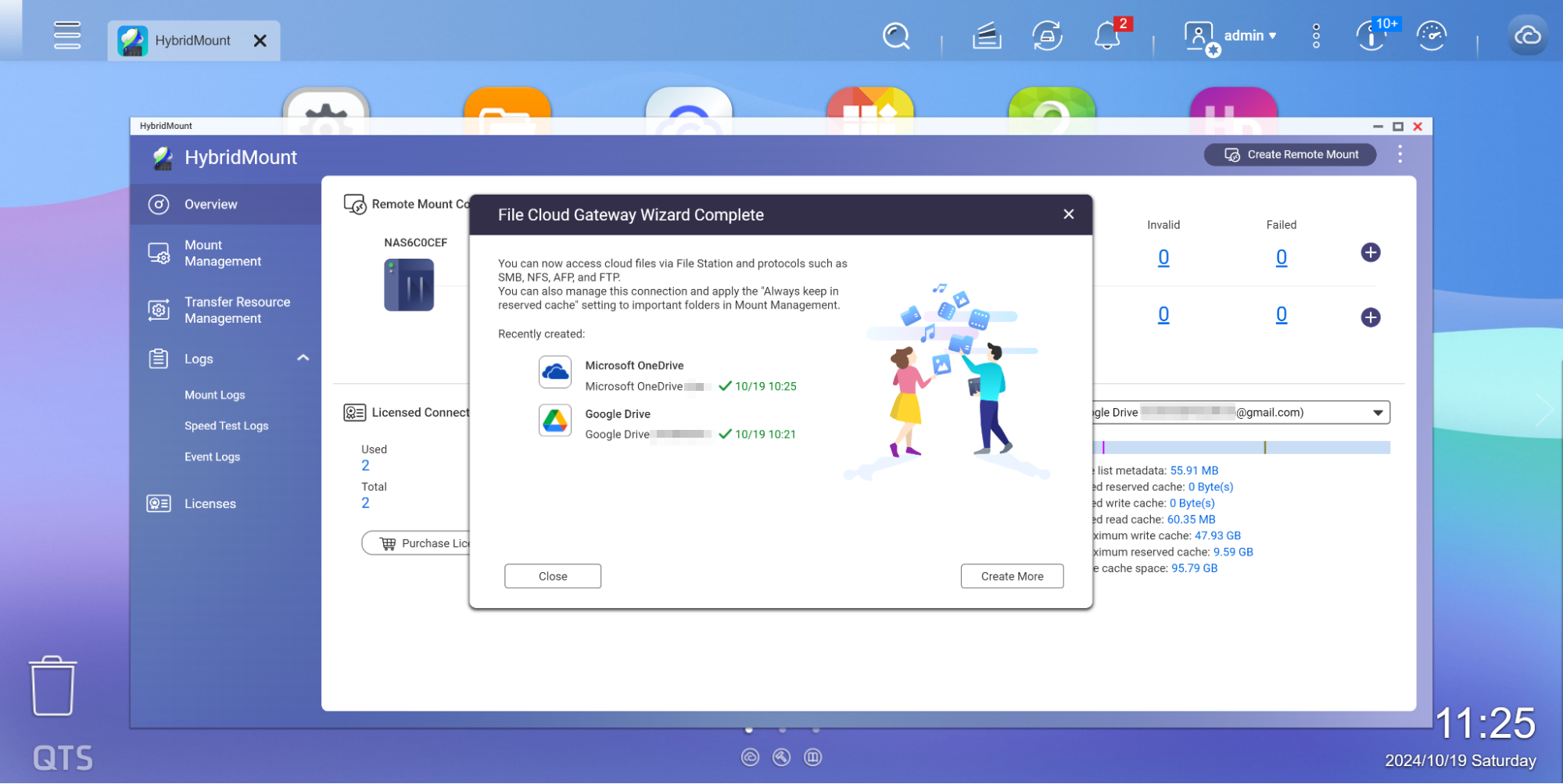
İki bulut geçidi Lisansının kullanılmakta olduğunu görebilirsiniz.
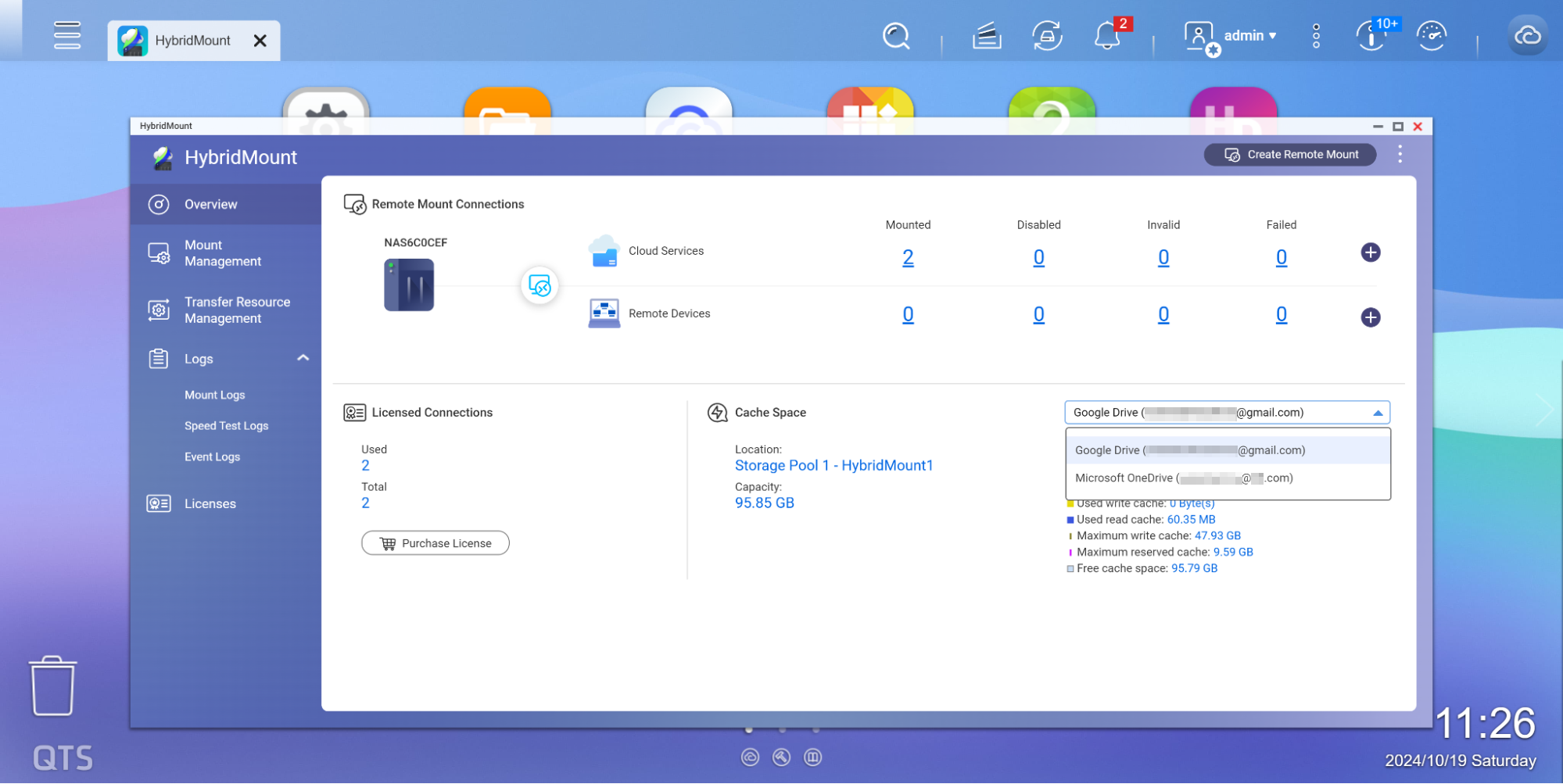
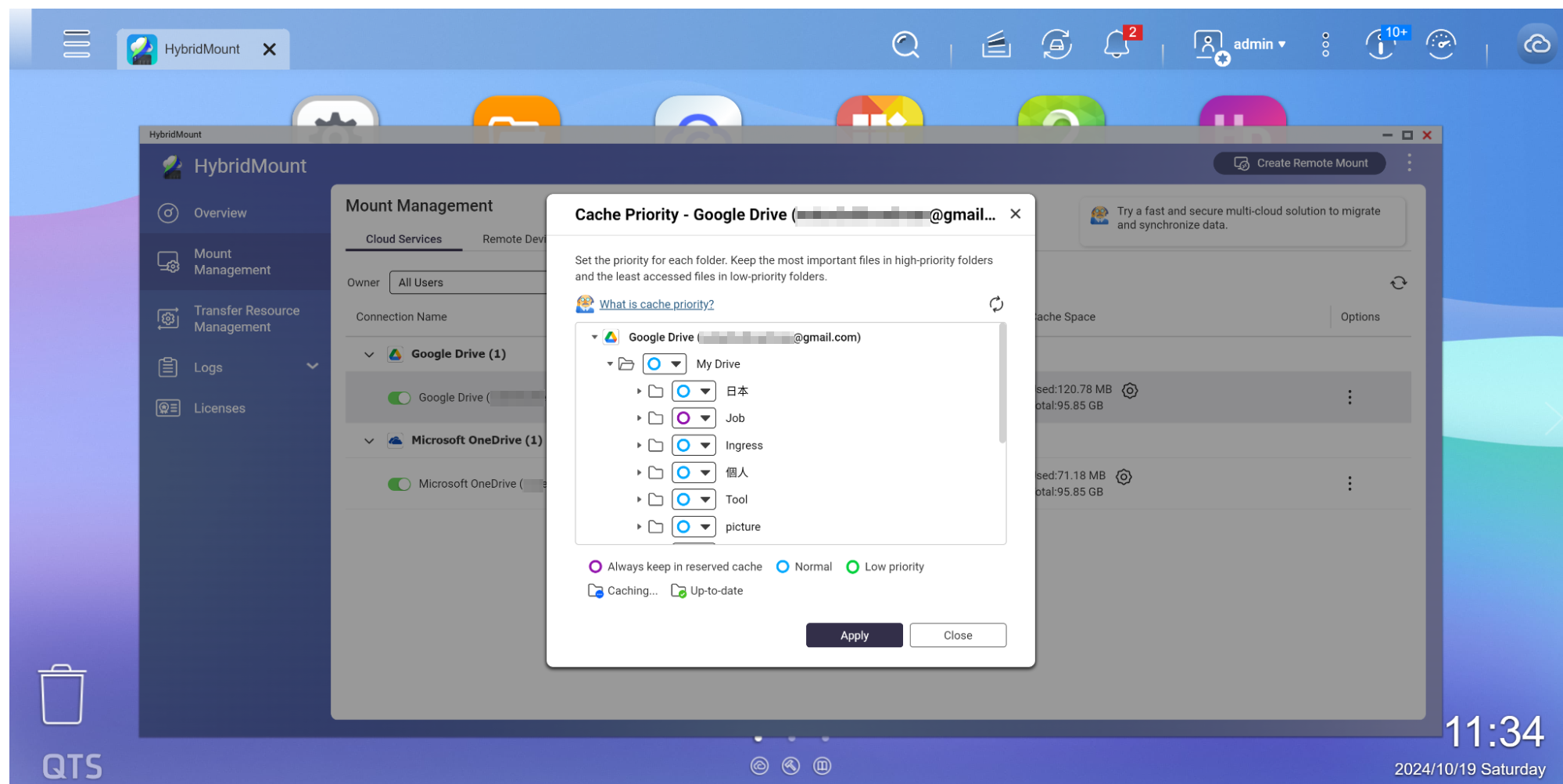
Önbellek kurallarını esnek biçimde yapılandırarak önbellek alanını verimli kullanın. Örneğin dosyaları önbellekte kalıcı olarak tutmayı seçerseniz bu dosyalar önceden indirilip önbellekte tutulur ve önbellek isabeti garanti altına alınır. Önemli ve sık erişilen dosyaları önbellekte tutun.
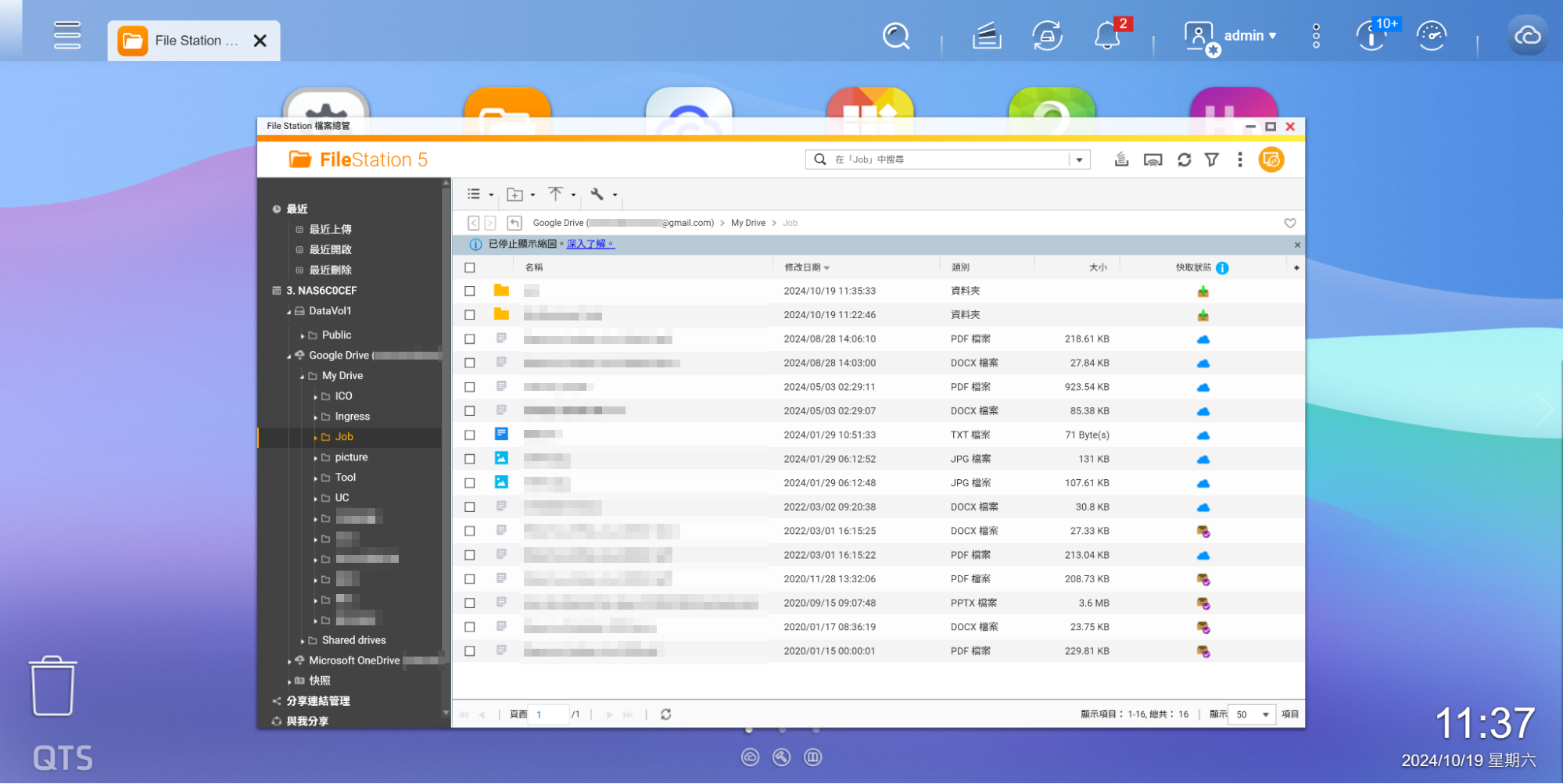
Bağlanan bulut depolama hizmetini File Station’da görebilirsiniz.
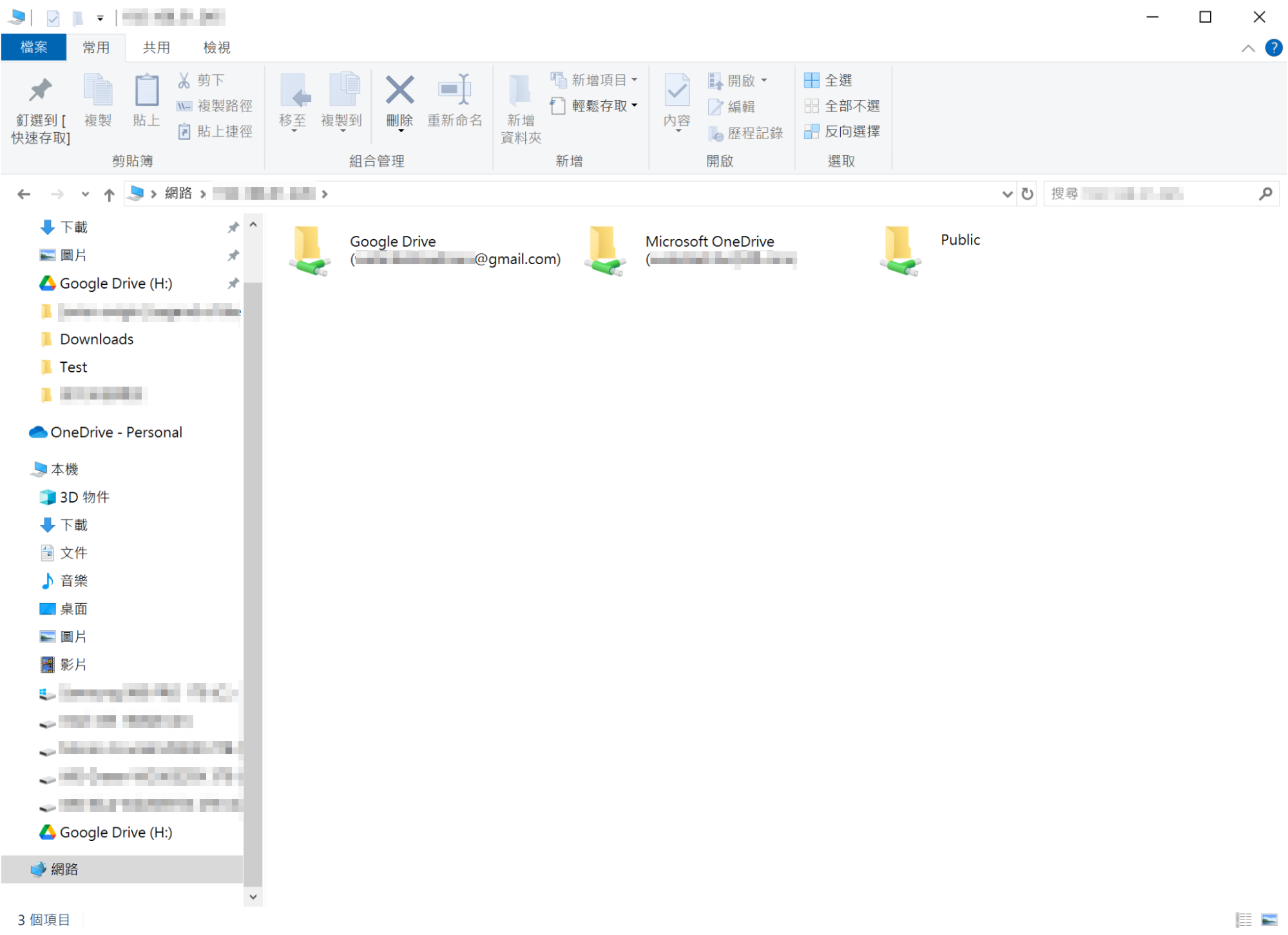
Bağlanan bulut sürücülerini görmek için Windows Dosya Gezgini’ni veya Mac OS’te SMB bağlamayı kullanın.
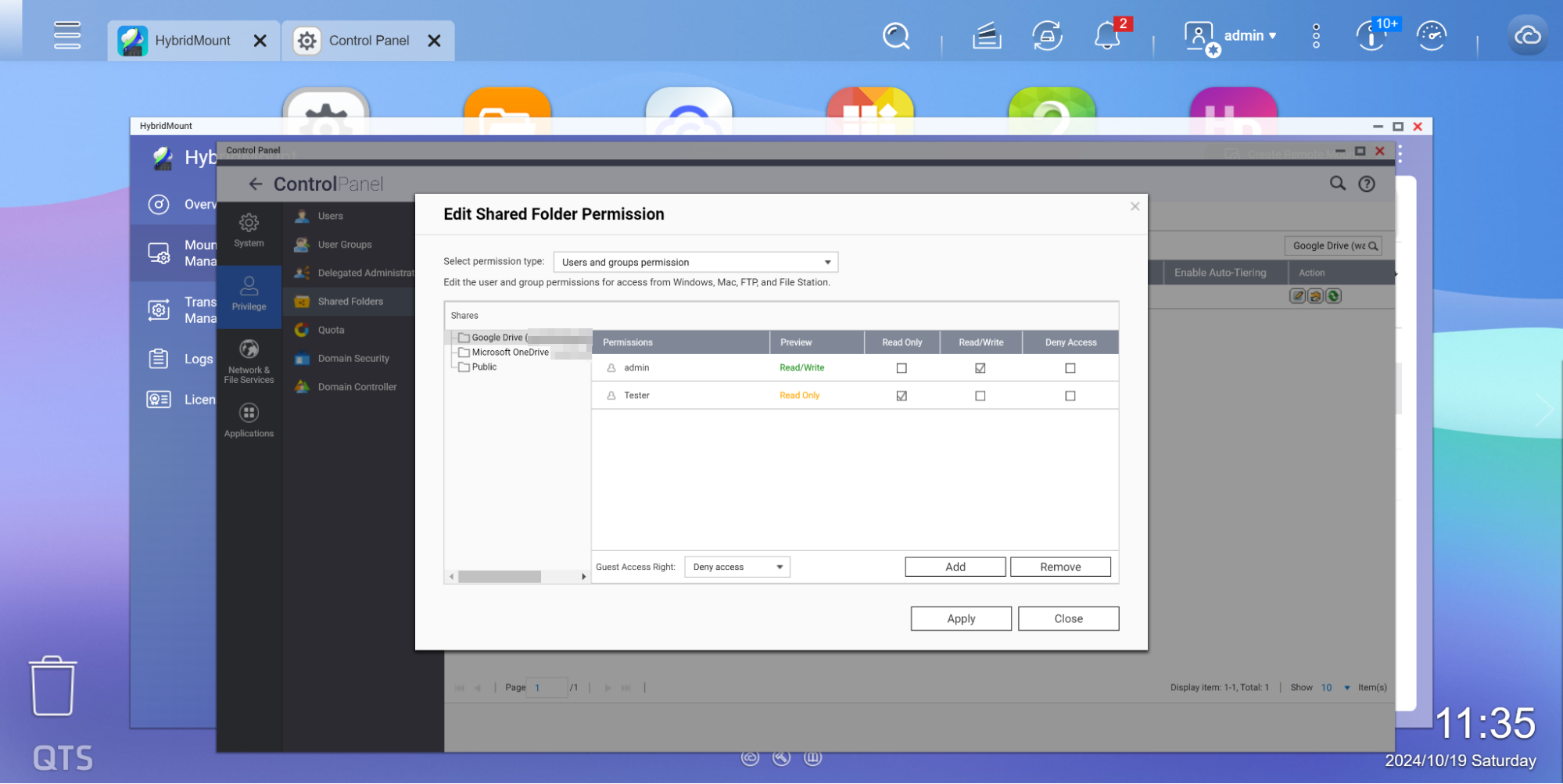
Kontrol Paneli’nde depolama izinlerini ayarlayın; bu, çok kullanıcılı uzaktan paylaşım için önemlidir.
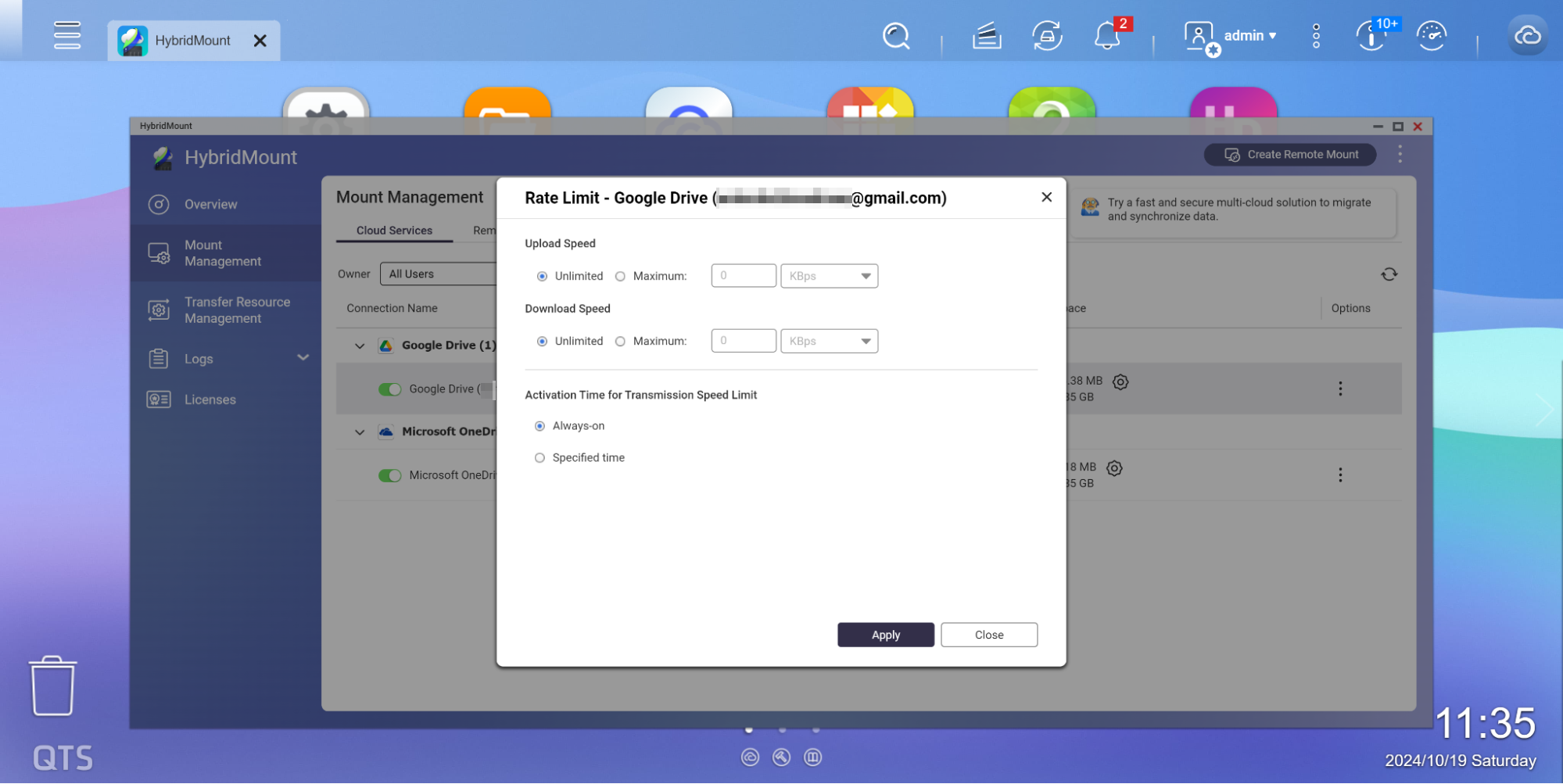
Ağ aktarım hızını ayarlayın.
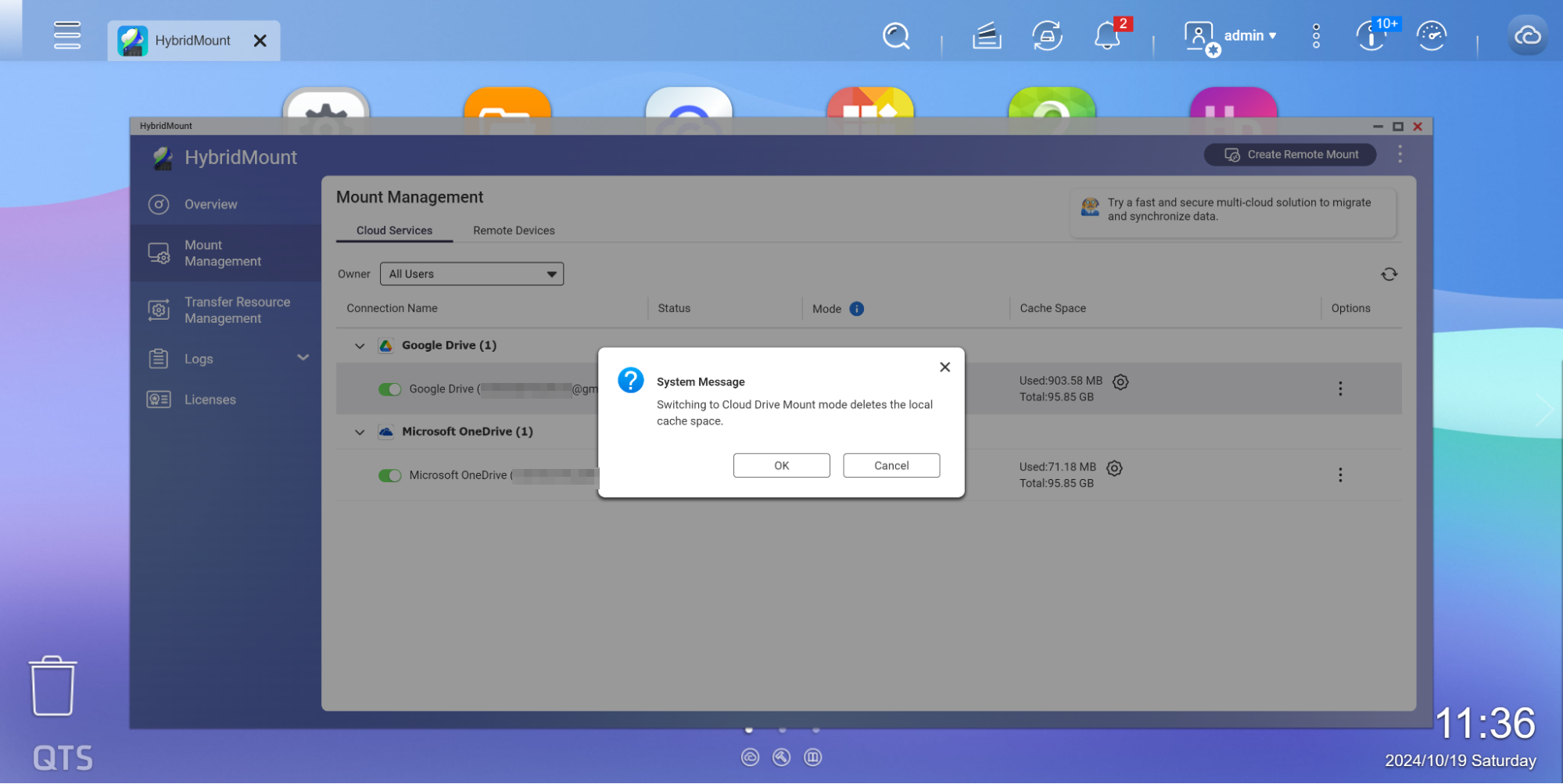
Lisansınız yeterliyse bulut bağlantısını dosya tipi bulut geçidi Lisansına geçirebilir veya tam tersini yapabilirsiniz.
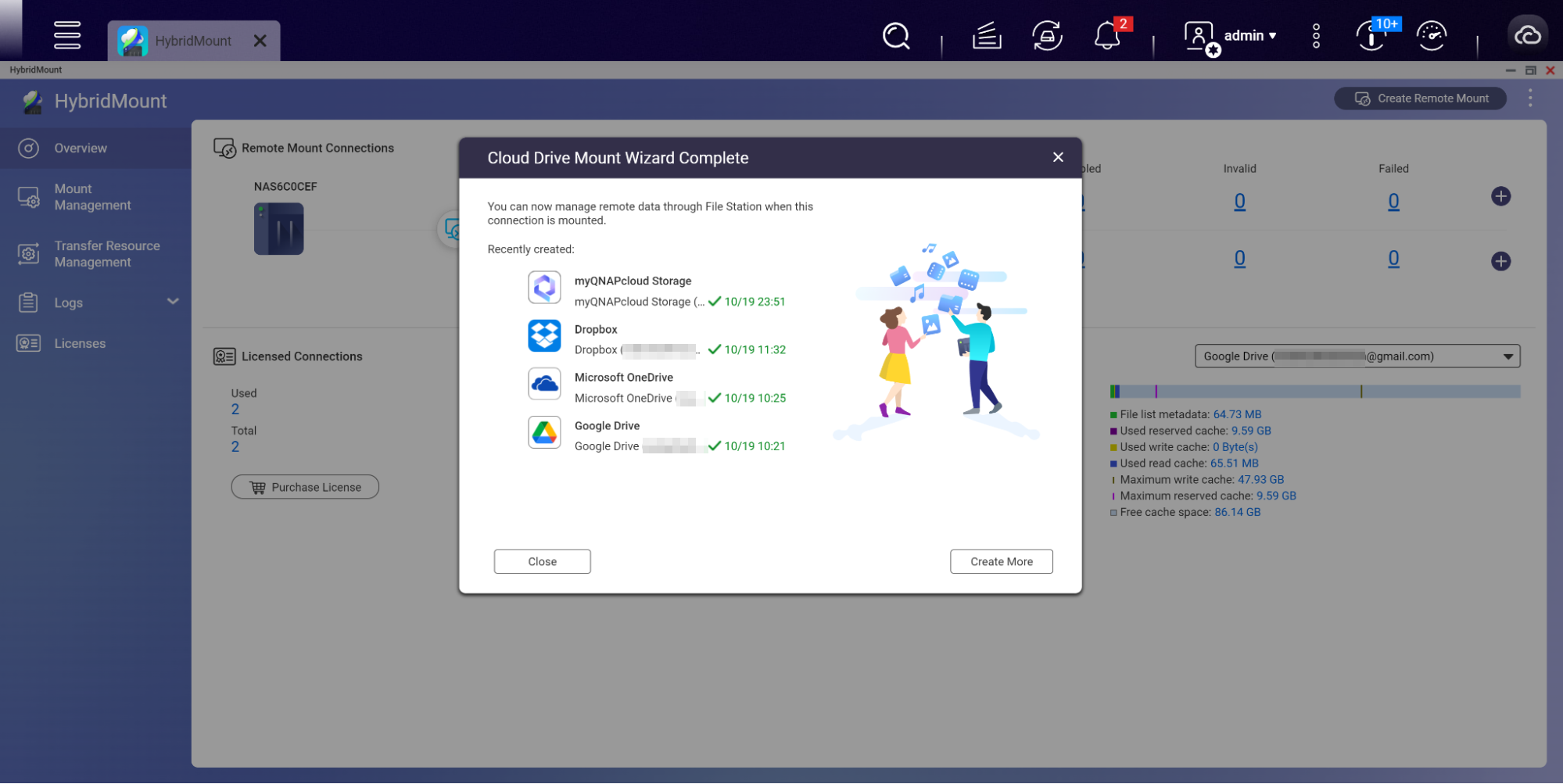
Ayrıca 2GB ücretsiz Dropbox ve 16GB ücretsiz myQNAPcloud Storage bulut depolama alanı da kullanılabilir.
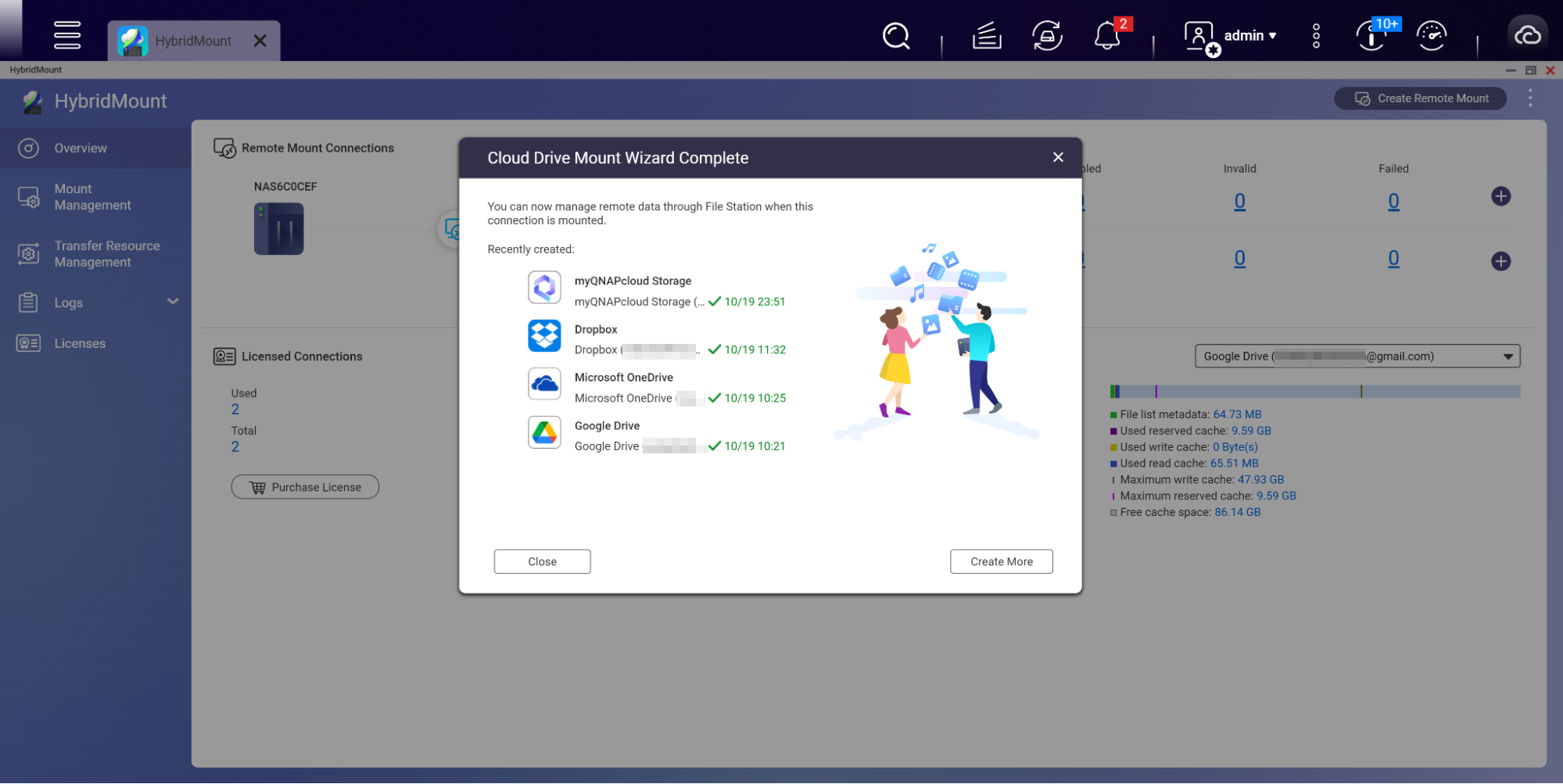
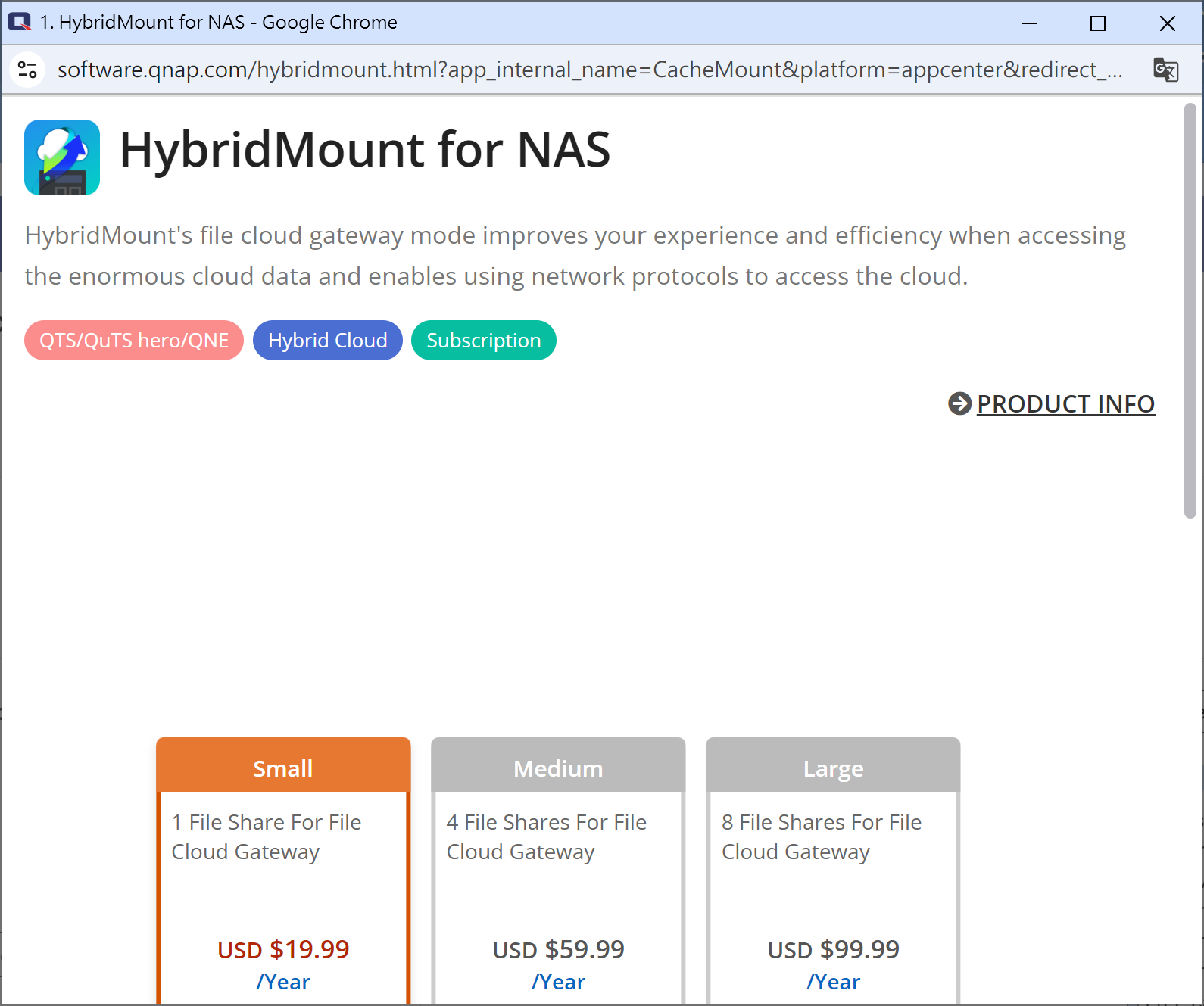
Varsayılan olarak iki bulut depolama Lisansı dahildir. Daha fazlasına ihtiyaç duyarsanız ek abonelik satın alabilirsiniz: 1 adet $19.99, 4 adet $59.99, 8 adet $99.99. Daha fazla bilgi için QNAP Software Store sayfasını ziyaret edin.
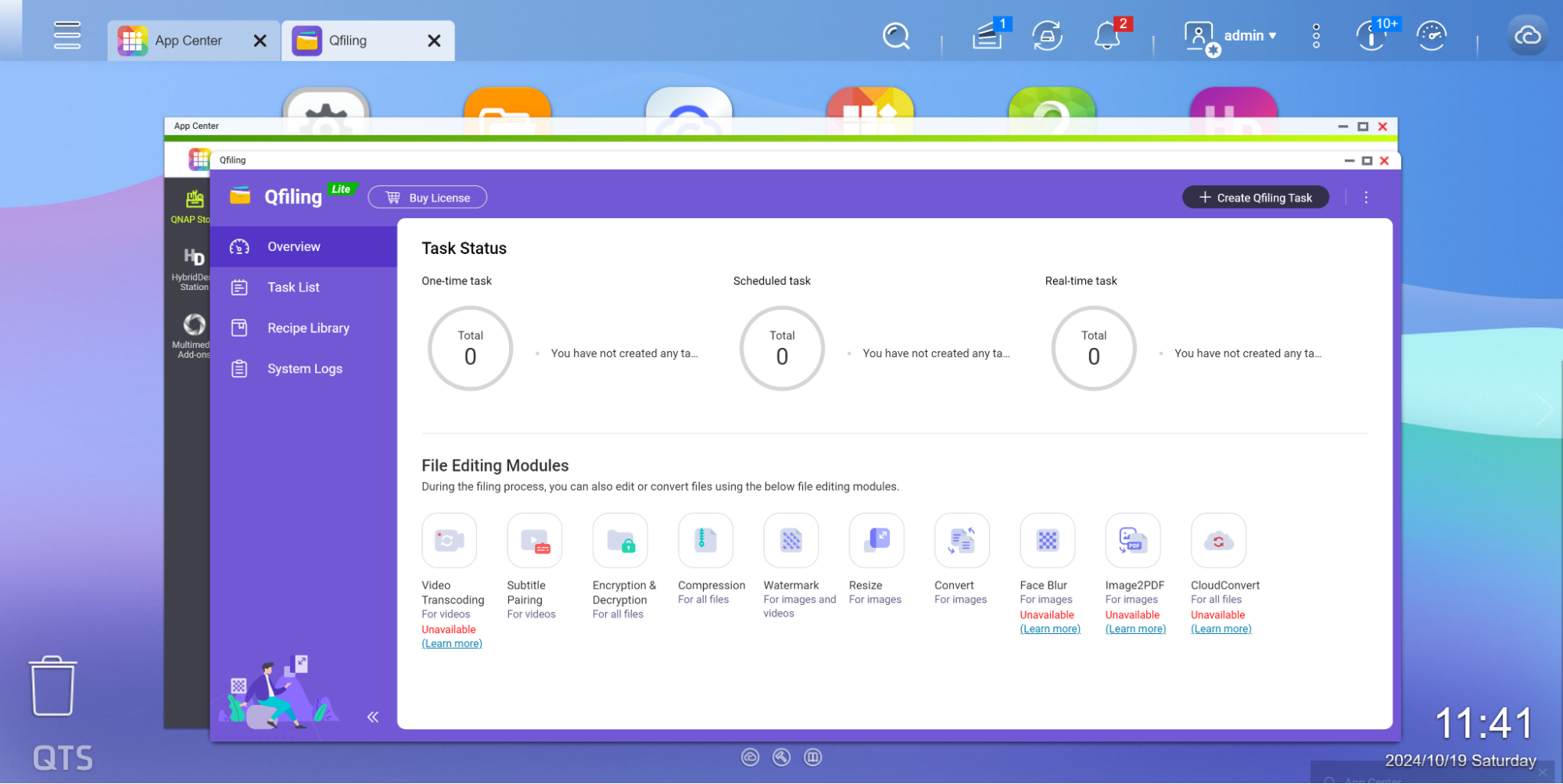
Otomatik arşivleme uygulaması Qfiling ile entegre ederek NAS dosyalarını belirlediğiniz koşullara göre düzenleyin. Qfiling sayesinde dosyalar anında farklı bulut sürücülerine taşınabilir ve verimlilik en üst düzeye çıkar.
HybridMount, ağ üzerinden küresel çok noktalı senkronizasyon ve ortak yönetim kurarak küresel belge paylaşımı oluşturmak için de kullanılabilir. Bulut depolamaya dünyanın her yerinden erişilebilir; böylece belge senkronizasyonu ve dünya genelindeki veri noktalarından gelen verilerin tek merkezde toplanması sağlanırken depolama alanı da serbestçe genişletilebilir. Depolama protokolleri, kullanıcıların verileri alışık oldukları şekilde depolayıp erişmesine olanak tanır. NAS’ın yerel önbelleği, bulut belge depolama deneyimini yerel kullanıma yakın hâle getirir. İzinler yerel NAS kullanıcıları üzerinden yönetilir; bu da geleneksel VPN depolama yöntemlerinin gerektirdiği zaman ve emekten tasarruf sağlar.
NAS ve HybridMount’u bulut geçidi olarak kullandığınızda yöneticiler, NAS yerel kullanıcılarının izinlerini yapılandırabilir ve bulut alanı üzerinden
LDAP / AD ile yapılandırılan etki alanı kullanıcılarının izinlerini ayarlayarak paylaşılan bulut alanı izinlerini yerel kullanıcılara atayabilir. Tüm son kullanıcılar depolama, senkronizasyon vb. işlemler için buluta doğrudan bilgisayarlarından eriştiğinde yüksek bant genişliği kullanımı ve uzun bekleme süreleri ortaya çıkar. NAS ve HybridMount’u bulut geçidi olarak kullanırsanız dış depolama veya senkronizasyon NAS üzerinden tek merkezden yapılır, bilgisayarlar ise verileri yerel ağ üzerinden NAS’a kaydeder. Böylece işletmenin dış bant genişliği maliyetleri düşer, aktarım verimliliği artar ve depolama erişimi hızlanır.
Farklı uygulama düzeylerine göre QNAP; KOBİ giriş seviyesi için TS-433eU, KOBİ orta seviye için TS-AI642 veya TS-664, KOBİ üst seviye için TVS-h874T veya TS-855eU, kurumsal seviye için ise TS-h1677AXU-RP veya TS-h3087XU-RP modellerini önermektedir. HybridMount’un bulut / uzak depolama alanı bağlama veya bulut geçidi işlevleri sayesinde işletmelerin hibrit bulut dağıtımı, yerel verilerin buluta taşınması, yedekleme ve geri yükleme ya da mobil bulut iş birliği ihtiyaçları karşılanır.
Daha fazla bilgi: HybridMount bulut alanı ve dosya sunucusu bağlama
