Categories
Blog posts about QNAP's products and technologies.
Sonunda yeni QNAP NAS’ıma kavuştum. Kutuyu açtıktan, sabit diskleri taktıktan, M.2 SSD’leri ekledikten, RAM’i genişlettikten ve kabloları bağladıktan sonra, QNAP NAS’ınız için mutlaka kullanmanız gereken dokuz ayarı sizinle paylaşmaya hazırım.
Bunları yeni QNAP TS-264 2 yuvalı NAS’ım üzerinde göstereceğim.
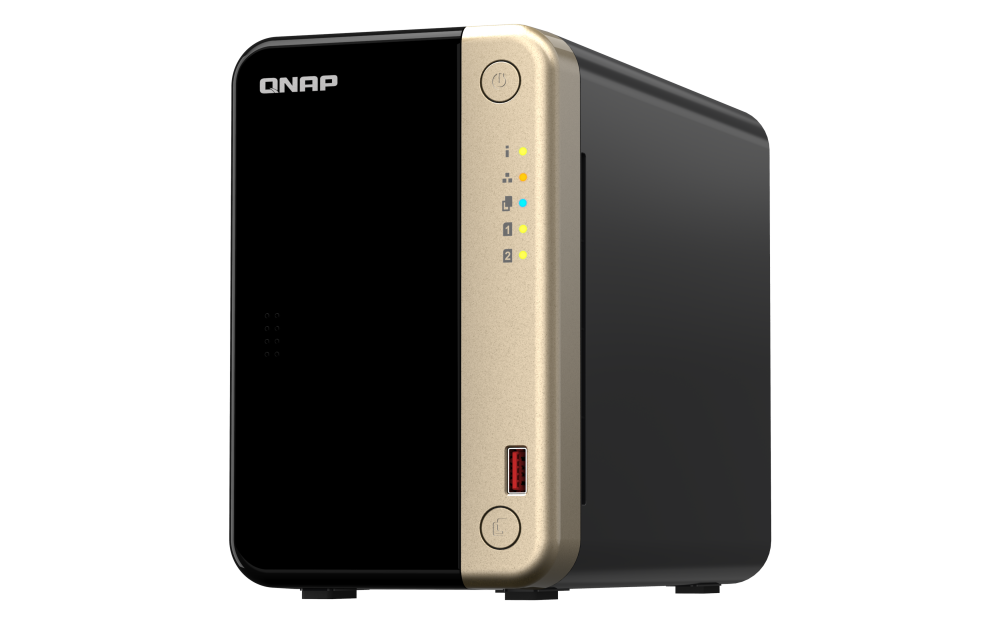
QNAP TS-264 2 yuvalı NAS
QNAP NAS’ınıza oturum açma portalından erişebilir ve ağ portlarını Kontrol Paneli’nden değiştirebilirsiniz. Genel varsayılan sistem portu ve port numarası HTTP:8080 ve HTTPS: 443’tür; bunları 1 ile 65535 arasındaki herhangi bir sayıyla (örneğin 42294) değiştirebilirsiniz. QNAP hizmetlerinin kullandığı diğer ağ portlarıyla çakışmayı önlemek için 20000 ile 65535 arasındaki port numaralarını kullanmanız daha çok önerilir. Sistem portunu ve port numarasını değiştirdikten sonra “Force secure connecting (HTTPS) only” seçeneğini işaretlediğinizden emin olun.
Ayrıntılı bilgi için şu sayfaya göz atabilirsiniz: https://www.qnap.com/go/how-to/faq/article/what-are-the-network-ports-used-by-qnap-qts-qutscloud-and-quts-hero-system

Sistem portunu ve port numarasını yeniden ayarlayın
Çoğu durumda, genel IP veya sabit IP için DDNS ya da port yönlendirme ayarlarını yapılandırmak sıradan kullanıcılar için oldukça zordur. QNAP, myQNAPcloud sayesinde NAT geçişini (NAT traversal) çok daha kolay hale getirdi.
Oturum açıp QNAP NAS’ınızı myQNAPcloud’a ekledikten sonra, size özel bir bağlantı (örneğin: https://qlink.to/yourID) kullanarak QNAP NAS’ınıza uzaktan erişebilirsiniz. Hiçbir ağ uzmanlığı gerekmez! myQNAPcloud, NAT geçişinin yanı sıra yourID.myqnapcloud.com gibi kendi ikinci düzey alan adınızı oluşturmanıza da yardımcı olabilir.

myQNAPcloud kullanıcı arayüzü
QNAP NAS’ın Linux tabanlı sistemi, her NAS kullanıcısının kendi depolama alanına sahip olmasını sağlar. Herkesin gizliliğini korumak için bu klasörlere yönetici olmayan kullanıcılar erişemez.
User → Advanced Settings bölümünden Home Folder’ı açın ve tüm kullanıcılar için ana klasörü etkinleştirin

Tüm kullanıcılar için ana klasörü etkinleştirin
File Station’da bir home klasörünün eklendiğini göreceksiniz; home klasörü ile homes klasöründeki dosyalar aynıdır. home klasörünü, homes klasörüne erişmek için bir kısayol olarak düşünebilirsiniz.

Homes klasörleri
Tek bir QNAP NAS’ı birden fazla kullanıcı paylaşıyorsa her kullanıcının bağımsız bir klasörü olur. Örneğin homes/Kullanıcı A ve homes/Kullanıcı B. Kullanıcı A, Kullanıcı B’nin klasörüne erişemez; aynı durum Kullanıcı B için de geçerlidir.
Fotoğraf albümlerinizi veya dosyalarınızı PC’den NAS’a yedeklemeniz mi gerekiyor? Bunları homes klasörünüze kaydetmeniz yeterli!
WebDAV hizmetiyle QNAP NAS’ınızı Windows PC’nize bağlayabilir ve verilere tıpkı Windows PC’nizdeki klasörler gibi erişebilirsiniz.
WebDAV’ı Kontrol Paneli’nden etkinleştirebilirsiniz. Port numaralarını değiştirdiğinizden emin olun.

WebDAV’ı etkinleştirin
QNAP NAS’ı PC’ye bağlamak isteyen Windows PC kullanıcılarına Raidrive’ı da öneririz.

RaiDrive kullanıcı arayüzü
WebDAV’ı etkinleştirdikten sonra, QNAP NAS’taki dosyalara doğrudan Windows PC’nizden erişebileceğiniz yeni bir ağ sürücünüz olur.

QNAP NAS’tan Windows PC’ye bağlanan yeni bir ağ sürücüsü
Günlük ayarları ev kullanıcıları tarafından nadiren kullanılır; ancak iş kullanıcılarının sistem işlemleri, sunucu veya BT sistemiyle ilgili her eylemi takip etmesine yardımcı olabilir.
Günlük ayarlarını etkinleştirebilir ve günlük dosyalarını QuLog arşivinde saklayabilirsiniz.

Günlük dosyalarını QuLog arşivinde saklayın

Günlük ayarlarının ayrıntıları
SSL sertifikaları ayrı olarak satılır ve Kontrol Paneli→Security bölümünden içe aktarılabilir.

SSL sertifikasını içe aktarın
Qmanager uygulamasıyla QNAP NAS’ınızın nasıl çalıştığını istediğiniz zaman izleyebilirsiniz.
Qmanager uygulamasını mobil cihazlarınıza indirin.

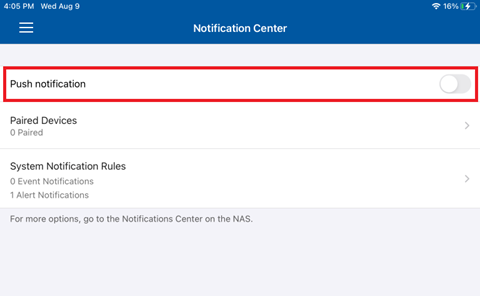
Anında iletme bildirimlerini alın
Web tarayıcınızda Bildirim Merkezi’ni de kullanabilirsiniz:
1. Bir bildirim kuralı oluşturun.
2. E-posta veya uygulama gibi bir gönderim yöntemi seçin.


Bildirim yöntemi oluşturun
3. Bildirim ayarlarını test edin; ardından kuralı ekleyebilir veya değiştirebilirsiniz.

Bildirim ayarlarını test edin
E-posta bildirimleri göndermek için Basit Posta Aktarım Protokolü (SMTP) yapılandırılabilir.

SMTP hizmeti
Büyük/küçük harf, rakam ve özel karakterlerden oluşan güçlü bir parola kullanmanızı önemle tavsiye ederiz. Bildirim almak için e-posta adresinizi de girebilirsiniz.

Parolayı sıfırlayın
Veri güvenliği için 2-Adımlı Doğrulama önerilir; ben kişisel olarak Microsoft Authenticator’ı tercih ediyorum.

2-Adımlı Doğrulama’yı etkinleştirin
QNAP NAS’ınızda depolanan belirli dosyaları ararken önemli miktarda sistem kaynağı tüketilebilir. Dosyalarınızı dizinlemek, dosyaları bulurken ve onlara erişirken kaynak kullanımını optimize etmeye büyük ölçüde yardımcı olur. Küçük resim oluşturmak da multimedya dosyalarını bir bakışta tanımanıza yardımcı olur.
Multimedia Console’u Kontrol Paneli yerine App Center’dan indirmeniz gerekir.

Multimedia Console için indirme bildirimi

Multimedia Console’u App Center’dan indirin
Küçük resim oluşturmayı ve dizinlemeyi etkinleştirin.

Dizinlemeyi etkinleştirin

Küçük resim oluşturmayı etkinleştirin
App Center, NAS özelliklerini genişletmek için ihtiyaç duyduğunuzda yükleyebileceğiniz uygulamalar sunar.

App Center
Yukarıdakiler, yeni QNAP NAS’ınızı kullanmaya başlarken önerdiğimiz 9 ayardır. Umarım faydalı bulursunuz.
( Şu kaynaktan alınıp çevrilmiştir: https://mp.weixin.qq.com/s?__biz=Mzg5Nzc1ODE1MQ==&mid=2247491633&idx=1&sn=3247f669eb361ca2bdaac74c2f843a05&chksm=c06e4699f719cf8fd393bf329d8094b3004c2d72b595afb3e3028715834f7bdb0381533af8b2&scene=178&cur_album_id=2454793680734846977#rd )
