Recentemente, un’aragosta AI apparsa sulla piattaforma sociale X ha acceso discussioni animate nella comunità globale degli sviluppatori. Si è persino vociferato che fosse responsabile della carenza di Mac mini M4 di Apple, il che ha portato all’esaurimento dei Mac mini M2 di seconda mano sui mercati online. Inizialmente chiamato Clawdbot, questo progetto open-source di AI Agent è stato rinominato come OpenClaw dopo una svolta drammatica degli eventi, diventando virale e cambiando nome nel giro di poche settimane.
Da Clawdbot a OpenClaw
All’inizio del 2026, un noto sviluppatore austriaco, Peter Steinberger, ha lanciato un progetto open-source chiamato Clawdbot. Il progetto presenta una mascotte a forma di aragosta spaziale chiamata “Claw”, il cui nome è un omofono di Anthropic e del noto modello “Claude“, una somiglianza che ha scatenato controversie legate al marchio.
Secondo la dichiarazione pubblica di Peter Steinberger su X, avrebbe rinominato il progetto in OpenClaw, dopo una cortese e ufficiale richiesta relativa al marchio da parte di Anthropic. Il cambio di nome non solo ha risolto i rischi legali, ma ha anche dato al progetto una nuova identità, enfatizzando l’evoluzione continua e la crescita trasformativa.
Perché OpenClaw viene considerato il futuro degli agenti AI?
A differenza delle versioni web-based di ChatGPT o Claude che la maggior parte degli utenti conosce, OpenClaw è un agente AI. Non è semplicemente un chatbot progettato per conversare con gli utenti, ma un agente digitale con “mani e piedi” in senso simbolico—capace di eseguire realmente compiti per tuo conto.
OpenClaw può essere eseguito sui dispositivi locali degli utenti, mentre il suo nucleo AI è solitamente collegato alle API di potenti modelli cloud-based come Claude o Google Gemini. La sua caratteristica più distintiva risiede nell’eccezionale livello di Autorizzazione di sistema e accesso agli strumenti che gli viene concesso. Di conseguenza, OpenClaw può operare autonomamente—monitorando email, gestendo calendari e persino redigendo e inviando messaggi automaticamente per conto degli utenti. È anche in grado di eseguire comandi shell, nonché di leggere e scrivere file. Inoltre, un gran numero di Skills contribuite dal team ufficiale di OpenClaw, dai membri della community e dalla comunità più ampia sono disponibili per il download, migliorando ulteriormente le capacità dell’agente AI. OpenClaw può anche cercare autonomamente sul web, organizzare le informazioni e generare riepiloghi.
Questo alto grado di autonomia rende OpenClaw uno strumento Produttività altamente efficace, con opzioni di integrazione che coprono una vasta gamma di servizi e progetti. Un elenco impressionante pubblicato dal team ufficiale è disponibile come riferimento. Tuttavia, tali capacità comportano inevitabilmente rischi Sicurezza. Per questo motivo, il team ufficiale raccomanda vivamente di eseguire OpenClaw in un ambiente sandbox o isolato per proteggere i file critici da cancellazioni accidentali durante le allucinazioni dell’AI.
Non c’è bisogno di correre a prendere un Mac mini! Puoi anche usare OpenClaw su un QNAP NAS
Recentemente, si è diffusa online la voce che molti appassionati si siano affrettati ad acquistare il Mac mini M4 appositamente per eseguire OpenClaw. Tuttavia, OpenClaw non richiede hardware dedicato e costoso. Basta avere un server o una workstation in grado di eseguire container per poter utilizzare e sperimentare con Clawdbot / OpenClaw. Per gli utenti che già possiedono un QNAP NAS, il NAS stesso rappresenta un’eccellente piattaforma di distribuzione, offrendo vantaggi come disponibilità 24/7, backup dati comodo e isolamento dell’ambiente. Il Mac mini, invece, può non solo collegare OpenClaw alle API di modelli AI cloud ben noti, ma anche eseguire modelli locali più piccoli.
Nel frattempo, l’NVIDIA DGX Spark—molto popolare tra gli sviluppatori e le comunità AI—funziona anch’esso come un’eccellente piattaforma di implementazione per OpenClaw. Offrendo risorse di memoria unificata significativamente maggiori rispetto al Mac Mini, consente l’esecuzione di modelli AI locali più grandi, rendendo possibile realizzare un “True Digital Employee” che opera completamente offline con privacy garantita e latenza zero.
Secondo i test pratici di CyberQ che confrontano Mac mini, host Linux e distribuzioni QNAP NAS di Clawdbot / OpenClaw, la principale differenza pratica risiede in iMessage e BlueBubbles sul sistema operativo Apple. Questa combinazione rappresenta il maggiore vantaggio dell’ecosistema Apple. Questo perché la grande maggioranza dei comandi e delle funzionalità può essere eseguita semplicemente con uno smartphone e un computer. La comunicazione può avvenire tramite piattaforme come WhatsApp, Telegram, Discord, Slack, Signal, Google Chat o Matrix, che si collegano a un server Clawdbot o OpenClaw distribuito su un Mac mini o all’interno di un container QNAP NAS, consentendogli di svolgere una vasta gamma di attività. Tuttavia, iMessage—la piattaforma di messaggistica proprietaria di Apple, esclusiva per iPhone e Mac—può attualmente essere utilizzata da Clawdbot / OpenClaw per la ricezione di messaggi e l’esecuzione di comandi solo quando il servizio è distribuito e in esecuzione su hardware Mac mini.
L’unico caso d’uso davvero insostituibile per iMessage risiede nella sua profonda integrazione a livello hardware all’interno dell’ecosistema Apple. Ad esempio, con CarPlay e Siri, i conducenti possono semplicemente dire: “Invia un messaggio a OpenClaw per Guida cercare…” mentre guidano. Sebbene una funzionalità simile possa essere ottenuta su Telegram tramite scorciatoie, il processo di configurazione è più complesso. Inoltre, i test pratici dimostrano che la modalità Focus sui dispositivi Apple iOS consente un filtraggio delle notifiche estremamente granulare specificamente per iMessage—ad esempio, permettendo solo ai messaggi dei familiari di interrompere il silenzio durante le ore di sonno. In confronto, sebbene Telegram offra controlli di notifica robusti, la sua profondità di integrazione su iOS non raggiunge ancora la priorità a livello di sistema di cui gode iMessage.
Tuttavia, oltre agli aspetti sopra menzionati, così come ai flussi di lavoro degli ecosistemi Google e Microsoft che conosciamo, altre piattaforme di messaggistica istantanea (IM) sono pienamente in grado di gestire le funzionalità e la comunicazione basata su messaggi necessarie per interagire con agenti AI per attività personali, d’ufficio e di servizio informativo quotidiane. Non c’è alcun problema nel affidare loro l’intera gamma di attività.
Nei test pratici di CyberQ, Telegram abbinato a OpenClaw si è dimostrato adatto come assistente personale principale. Grazie al supporto per pulsanti, trasferimenti rapidi di file e sticker, l’esperienza utente complessiva è positiva e, in molti scenari, supera persino quella di iMessage.
Inoltre, consigliamo di utilizzare Google Chat insieme a OpenClaw come piattaforma complementare per le notifiche di automazione dei flussi di lavoro nelle attività quotidiane, come avvisi del server, feed RSS e monitoraggio dell’avanzamento di attività o progetti.
L’immagine sopra mostra le varie combinazioni di piattaforme di messaggistica istantanea (IM) attualmente supportate da OpenClaw.
Basato su le guide tecniche ufficiali di QNAP e sull’esperienza pratica di CyberQ con le implementazioni dei container, abbiamo raccolto diverse procedure chiave per distribuire OpenClaw su un QNAP NAS—trasformando la tua workstation, computer o NAS in una base per un assistente personale AI.
Questa architettura non solo elimina la necessità di acquistare un Mac mini, ma offre anche capacità interattive più avanzate mantenendo la stabilità di un NAS, rendendola una soluzione altamente conveniente e pratica.
Opzione di distribuzione 1: Ubuntu Linux Station
Se desideri eseguire OpenClaw su un QNAP NAS, l’approccio più standard e stabile è utilizzare Ubuntu Linux Station. Si tratta di un ambiente Virtualizzazione leggero basato su container costruito su LXC, che offre un’esperienza desktop Ubuntu completa sfruttando i vantaggi archiviazione di un NAS
Panoramica dell’implementazione:
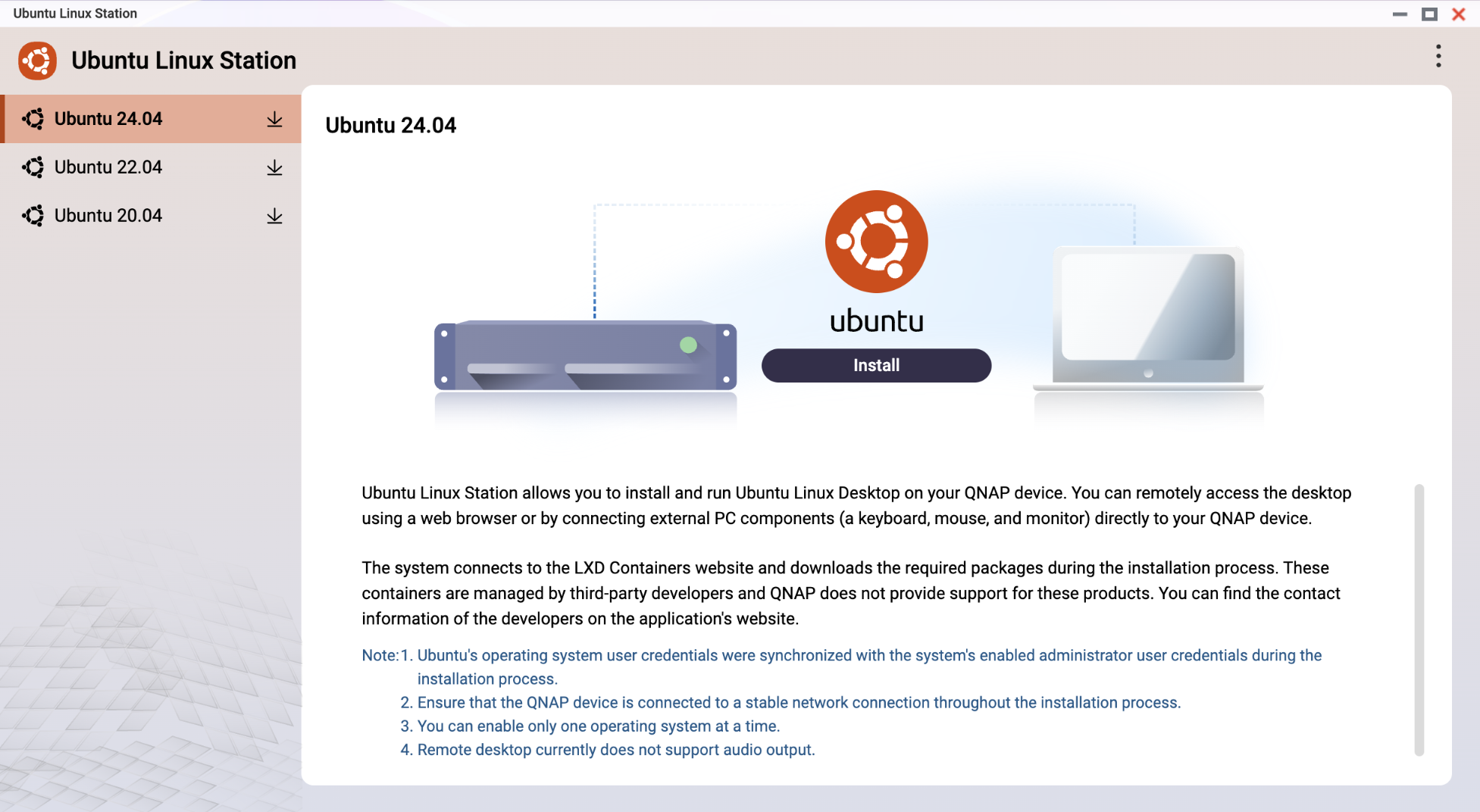
Preparazione dell’ambiente: Accedi all’interfaccia del sistema operativo QTS o QuTS hero Gestione sistema, quindi scarica e installa Ubuntu Linux Station dal App Center.
Installazione del sistema: Dopo aver avviato Ubuntu Linux Station, seleziona e installa Ubuntu 24.04 (si consiglia la versione LTS a supporto a lungo termine).
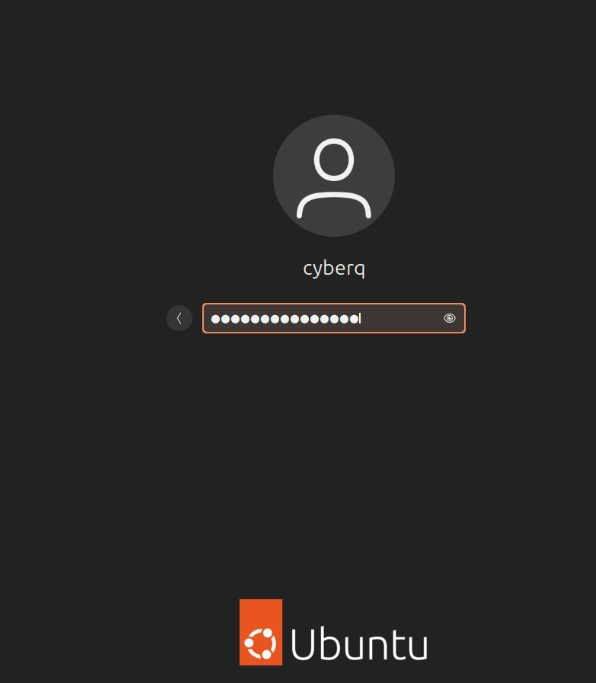
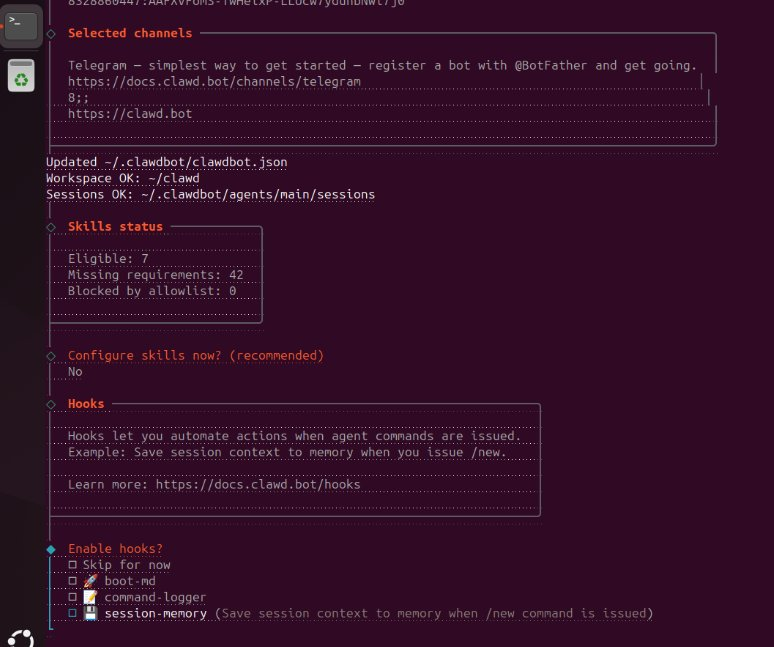
Accesso al terminale: Connettiti al desktop Ubuntu tramite VNC, apri il terminale e procedi con i seguenti passaggi di installazione. I metodi di installazione sono per lo più gli stessi su diverse piattaforme e le impostazioni e opzioni di configurazione sono generalmente simili.
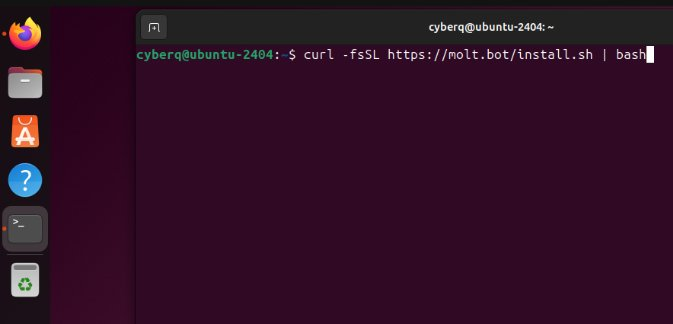
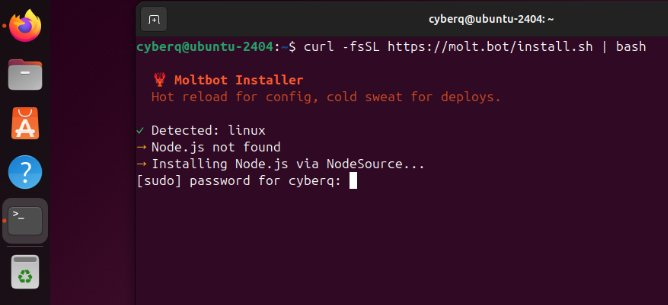
Per il deployment con un solo clic, gli utenti possono semplicemente eseguire il comando di installazione fornito da OpenClaw (di solito uno script che inizia con curl), e il sistema scaricherà automaticamente le dipendenze necessarie e completerà l’installazione. Per Linux, il comando di installazione one-click più utilizzato è il seguente:
curl -fsSL https://molt.bot/install.sh | bash
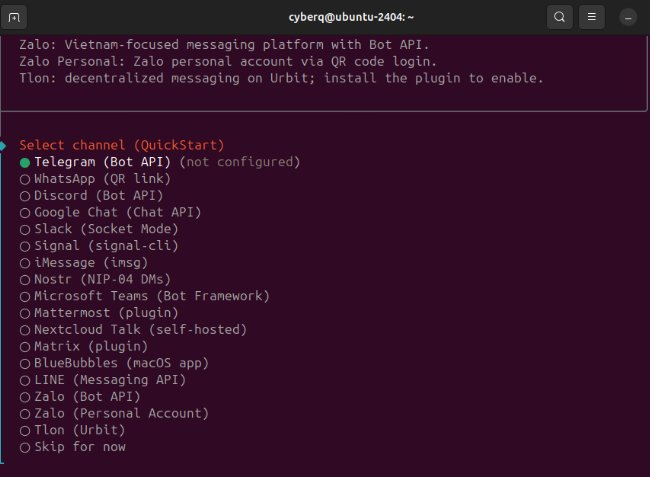
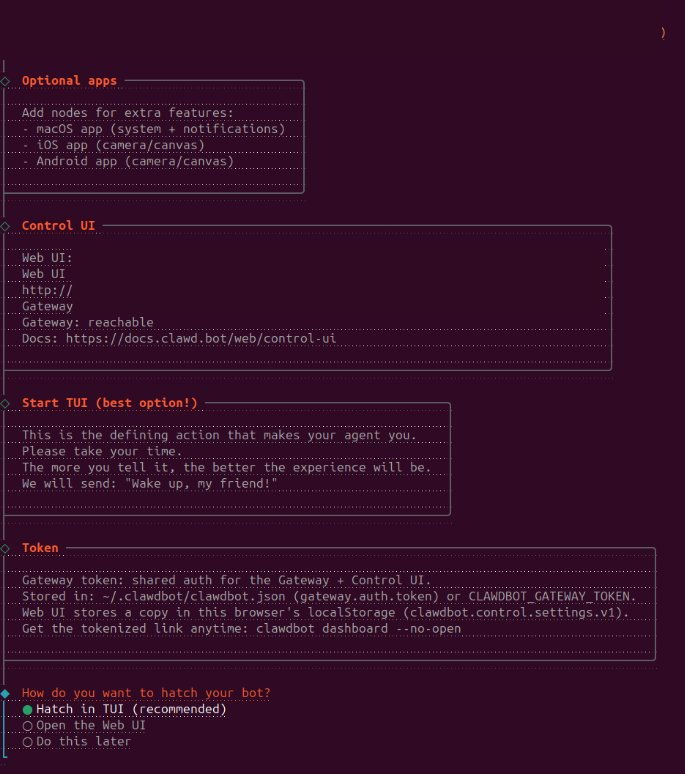
Il collegamento a una piattaforma di messaggistica è il passaggio più cruciale. Seguendo la procedura guidata e inserendo il Telegram Bot Token o le credenziali di altre piattaforme di messaggistica supportate, puoi controllare da remoto il tuo agente AI basato su NAS dal tuo dispositivo mobile.
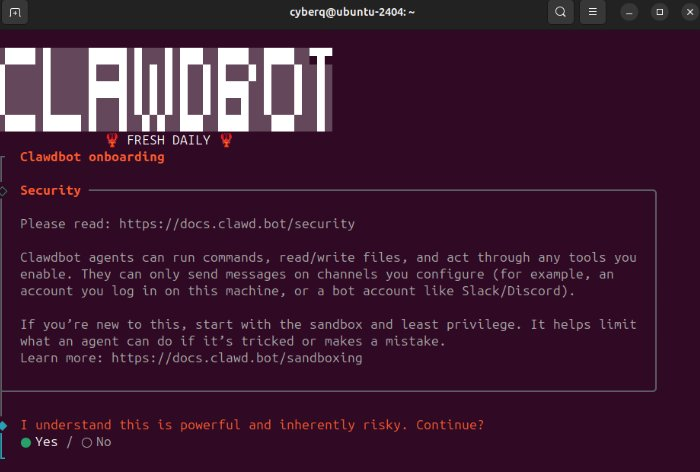
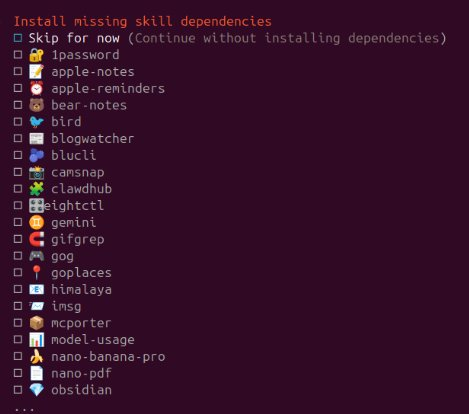
Sebbene il processo di installazione preveda diversi passaggi, ciascuno può essere completato in ordine. Questo include la configurazione delle chiavi API AI richieste, l’impostazione dei token delle piattaforme IM e l’installazione delle Skills predefinite per estendere le capacità del tuo agente AI.
Con questo approccio di deployment, OpenClaw è disponibile 24/7, pronto a gestire attività come la sintesi di documenti, l’elaborazione di email o l’organizzazione del tuo dati. Inoltre, viene eseguito in un container all’interno di Ubuntu Linux Station, e qualsiasi errore commesso dall’AI non influenzerà il tuo sistema QTS o altri NAS dati.
Per quanto riguarda altri metodi di deployment, il processo è per lo più lo stesso. Tuttavia, è importante notare che la specifica delle directory dei file e l’integrazione con le applicazioni correlate richiedono una notevole configurazione. Detto ciò, grazie alle sue potenti capacità, la gamma di Skills e integrazioni di servizi continua a crescere.
Opzione di deployment 2: Container Docker
Questa è un’altra soluzione consigliata e sicura adatta alla maggior parte degli scenari. Che tu stia utilizzando un QNAP NAS, un server Linux, un PC Windows o una workstation, Clawdbot / OpenClaw può essere distribuito purché Docker sia supportato.
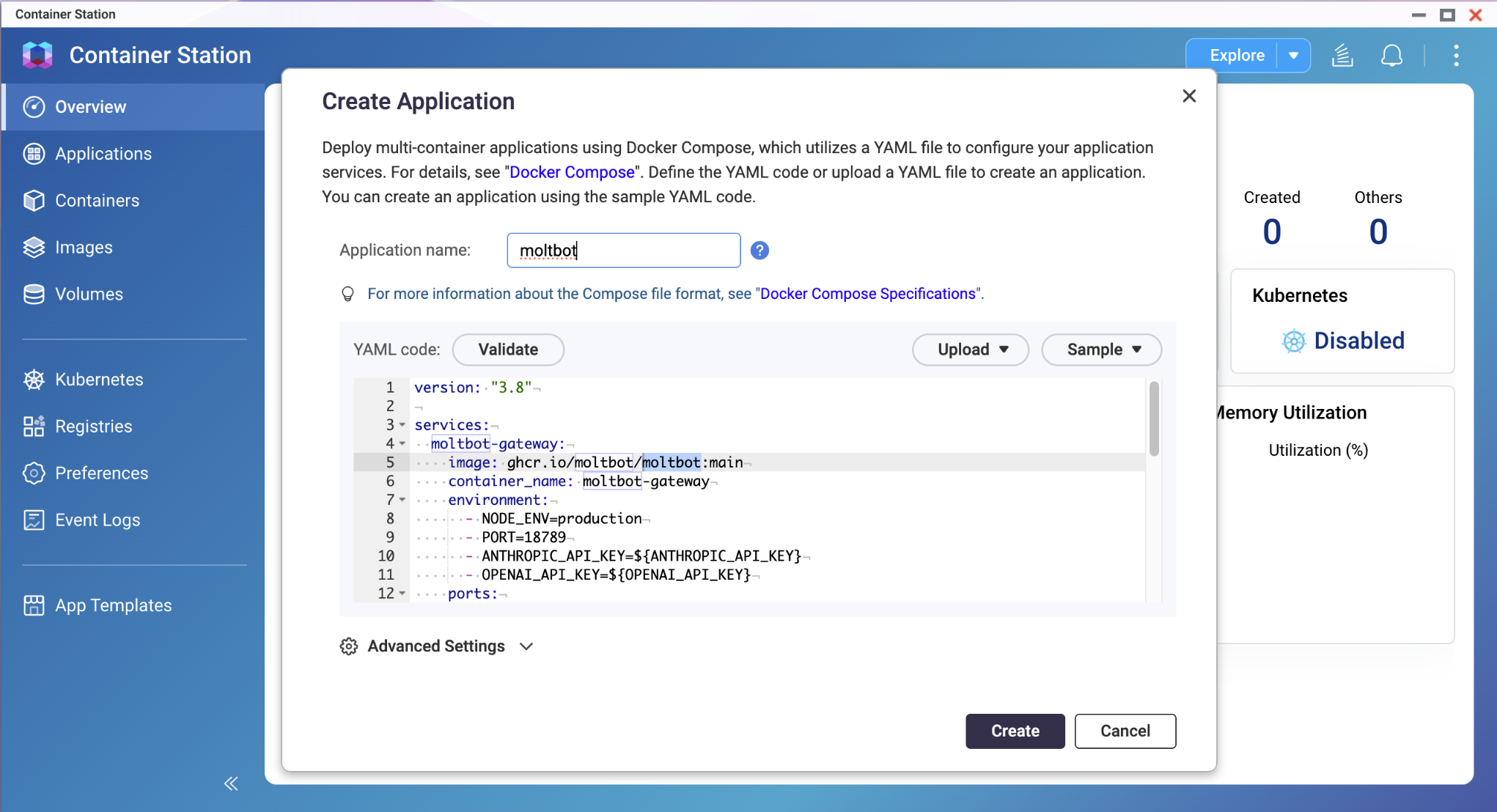
Puoi distribuire l’immagine container Docker di Clawdbot / OpenClaw su un QNAP NAS utilizzando Container Station o la piattaforma di gestione container Portainer introdotta da CyberQ. In alternativa, puoi distribuire Clawdbot / OpenClaw su un server Linux o su Windows Docker Desktop. Il tag corretto per il container Docker ufficiale da utilizzare per il deployment è il seguente:
ghcr.io/OpenClaw/OpenClaw:main
Prima di distribuire il container su un server Linux, su Windows Docker Desktop o su un QNAP NAS, si consiglia di creare prima una directory: mkdir OpenClaw && cd OpenClaw
Dopo che il deployment del container è stato completato, l’interfaccia di installazione e configurazione è la stessa dell’esempio mostrato in precedenza su Ubuntu Linux Station. Puoi seguire la configurazione passo dopo passo e poi iniziare a usarlo installando e configurando ulteriori Skills per Guida con le tue attività quotidiane.
Opzione di deployment 3: Installazione Windows e macOS
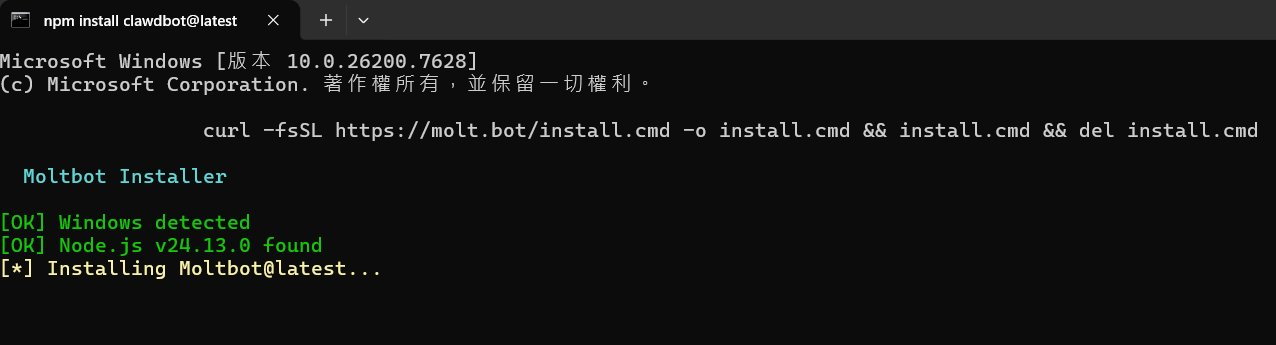
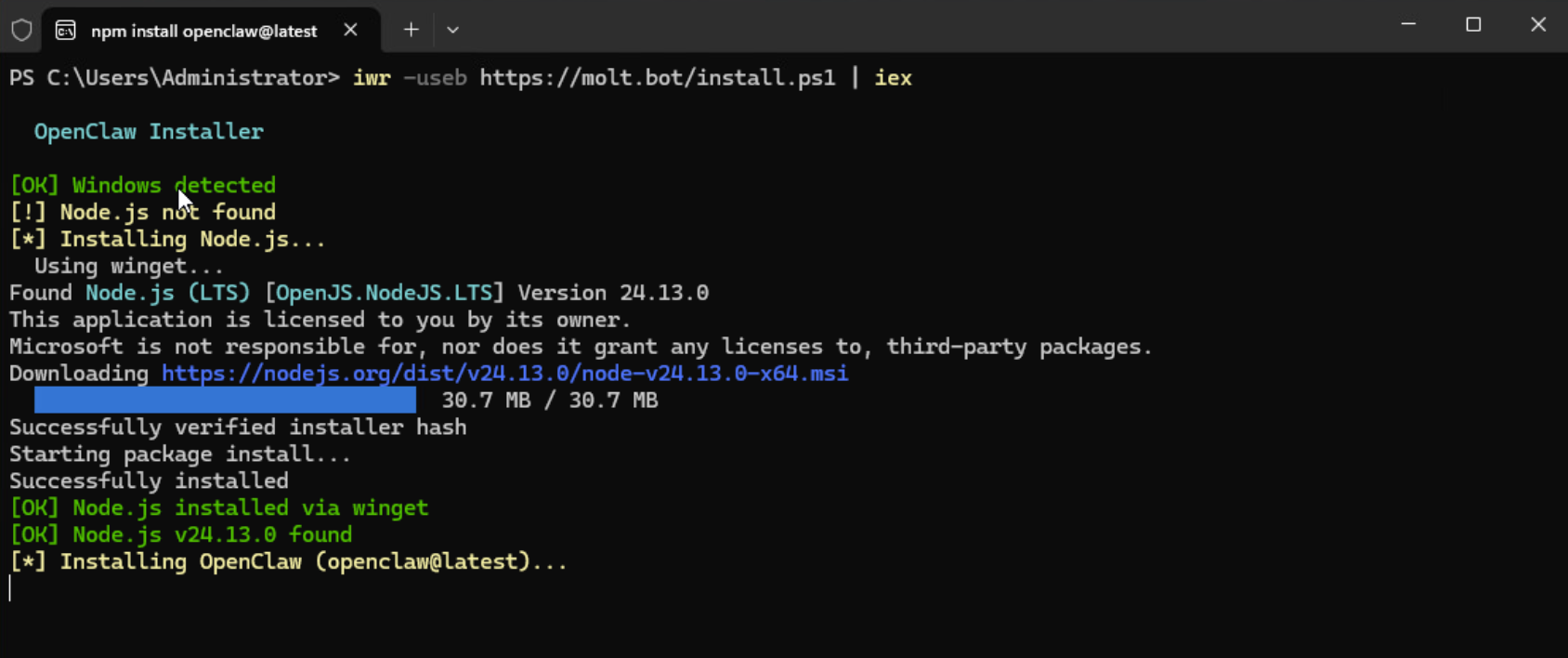
Su Windows, se salti l’installazione basata su container e hai bisogno di un’integrazione di sistema più profonda, puoi utilizzare due comandi di installazione ufficiali. Tuttavia, a causa dei rischi coinvolti, questo approccio non è generalmente consigliato alla maggior parte degli utenti a meno che tu non sia tecnicamente esperto.
Comando di installazione nel terminale cmd
curl -fsSL https://molt.bot/install.cmd -o install.cmd && install.cmd && del install.cmd
Comando di installazione in PowerShell
iwr -useb https://molt.bot/install.ps1 | iex
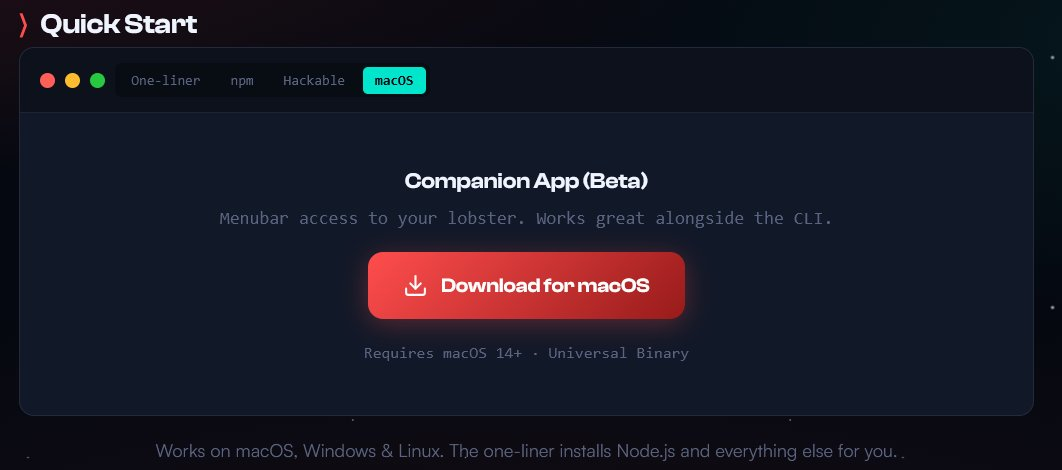
Per gli utenti macOS, l’autore fornisce un’opzione di installazione per la Companion App (beta). Se il tuo Mac esegue macOS 14 o versioni successive, visita il sito web ufficiale per scaricarla.
Principali differenze nell’utilizzo di OpenClaw: iMessage vs. altre piattaforme IM (Telegram, WhatsApp, Discord)
Qui spiegheremo brevemente le principali differenze tra piattaforme Mac e non Mac, che si trovano nel livello IM.
A. iMessage (Bolle blu)
Il principio operativo si basa sul Local Bridging, poiché Apple non fornisce un’API ufficiale per i bot iMessage. OpenClaw funziona eseguendo strumenti da riga di comando (come imsg CLI o AppleScript) localmente su macOS, operando direttamente sull’app Messaggi integrata del Mac per inviare e ricevere messaggi.
È necessario un Mac, poiché solo macOS offre l’app Messaggi e il necessario Autorizzazione di sistema a basso livello. Ciò significa che questi comandi non possono essere eseguiti in ambienti Docker basati su Linux su un QNAP NAS o su Windows.
Ecco perché molte persone scelgono un Mac mini economico—è uno dei motivi.
In pratica, il principale vantaggio è la forte sensazione nativa. Per gli utenti iPhone, è come chattare con un amico tra i propri contatti. Supporta CarPlay e non richiede app aggiuntive. Lo svantaggio è che il Mac diventa sostanzialmente un dongle costoso—se si blocca o va in sospensione, OpenClaw smetterà di funzionare.
B. Telegram / Discord / Slack e altre piattaforme IM
Il principio operativo si basa su API cloud e WebSocket. Queste piattaforme forniscono API ufficiali per i bot. OpenClaw deve solo comunicare con i loro server tramite rete (tramite WebSocket o richieste HTTP).
Ciò significa che OpenClaw può essere eseguito su qualsiasi piattaforma che supporti Node.js o Docker—non ci sono restrizioni hardware. Dispositivi come un QNAP NAS sono una soluzione ottimale, poiché sono progettati per funzionare 24/7, offrono un deployment altamente stabile tramite Docker e consumano pochissime risorse di sistema.
In pratica, il vantaggio è un’estrema stabilità, senza rischi di disconnessione causati da aggiornamenti della piattaforma IM o problemi di connettività. I bot Telegram supportano anche menu basati su pulsanti (UI), offrendo una migliore interattività rispetto a iMessage solo testuale.
Inizializzazione e passaggi chiave per configurare Telegram e altre piattaforme di messaggistica istantanea
Qui è dove molti utenti si bloccano. A differenza dei servizi tradizionali che forniscono subito un’interfaccia di amministrazione web, OpenClaw richiede l’esecuzione di una procedura guidata CLI per collegare le piattaforme di messaggistica.
Una volta completato il deployment e lo stato del container mostra Running, seguire i passaggi sotto per configurare la connessione IM:
Passo 1: Accedere al terminale del container
Portainer/QNAP: Individuare OpenClaw nell’elenco dei container, cliccare sull’icona “>_ (Console)”, quindi cliccare su “Connect” (utilizzando /bin/sh o /bin/bash).
Linux/Windows CLI:
docker exec -it OpenClaw /bin/bash
Passo 2: Eseguire la procedura guidata Onboard
Nel terminale del container, inserire:
OpenClaw onboard
Passo 3: Configurazione interattiva
La procedura guidata ti guiderà attraverso i seguenti collegamenti:
Provider AI: Ad esempio, se scegli Anthropic, il sistema rileverà la chiave configurata nel file YAML (oppure puoi inserirla in questa fase).
Piattaforme di messaggistica:
Telegram è consigliato: ti verrà richiesto di inserire il Bot Token (ottienilo contattando @BotFather su Telegram).
Utente Admin: Imposta il tuo nome utente affinché il Bot sappia di chi accettare i comandi, evitando il controllo da parte di utenti non autorizzati.
Passo 4: Riavviare il container
Una volta completata la configurazione, inserisci “exit” per uscire dal terminale, quindi riavvia il container per applicare le impostazioni:
docker restart openclaw
Suggerimenti pratici
Presta molta attenzione alla fonte dell’immagine. Poiché il progetto è stato recentemente rinominato, se ghcr.io/OpenClaw/OpenClaw:main non può essere scaricato, consulta la documentazione ufficiale per il percorso del tag più aggiornato. Non utilizzare mai il vecchio ghcr.io/clawdbot/clawdbot:latest e fai attenzione alle immagini provenienti da comunità o fonti sconosciute su internet, poiché i hacker potrebbero aver inserito codice dannoso.
Non dimenticare di eseguire il backup del tuo dati. La directory montata /root/.openclaw è estremamente importante, poiché contiene tutto il OpenClaw Memory Vector Store e le chiavi API. Assicurati di eseguire regolarmente il backup di questa directory.
Google Chat Autorizzazione sono un po’ complicati, poiché il modello API Autorizzazione di Google è piuttosto complesso. Si consiglia di far funzionare prima il workflow con Telegram e confermare che la logica del bot sia corretta, quindi configurare OAuth nella Google Cloud Console.
OpenClaw: Sicurezza Analisi dei rischi e dell’impatto
Secondo le osservazioni di CyberQ, le minacce principali Sicurezza di OpenClaw richiedono particolare attenzione. Questo perché OpenClaw opera con privilegi di sistema elevati (come accesso agli account di messaggistica, chiavi API e shell di sistema). I rischi potenziali sono principalmente associati all’abuso di privilegi elevati. Se viene concesso “accesso locale di livello amministratore”, un attaccante potrebbe potenzialmente ottenere il controllo del sistema, cosa da non sottovalutare.
Inoltre, anche gli attacchi Prompt Injection meritano attenzione, poiché gli attaccanti possono manipolare l’AI tramite comandi appositamente creati per leggere dati sensibili dati o eseguire azioni dannose.
La perdita di credenziali è un problema da evitare il più possibile. Ci sono stati molti incidenti in passato in cui chiavi API e credenziali di account di vari servizi sono state esposte su internet, e questa è una vulnerabilità che può essere incontrata durante la configurazione e il deployment nelle implementazioni pratiche.
In risposta a questi rischi, CyberQ propone i seguenti principi di protezione delle informazioni Sicurezza per OpenClaw:
Seguire rigorosamente il principio del minimo privilegio: evitare di concedere all’agente AI l’accesso a dati non necessari o a Autorizzazione di sistema di alto livello.
Esaminare attentamente la documentazione Sicurezza: comprendere appieno i potenziali rischi prima di autorizzare l’accesso a risorse critiche.
Stabilire connessioni sicure: si consiglia di utilizzare strumenti esterni (come Cloudflare Tunnel) per migliorare la Sicurezza delle connessioni tra i servizi AI locali e la rete.
Gli agenti AI stanno diventando sempre più maturi per il deployment nel mondo reale
CyberQ ritiene che il recente aumento di popolarità di OpenClaw dimostri la forte domanda di mercato per agenti AI in grado di svolgere realmente delle attività. La popolarità di tali strumenti ha inaspettatamente aumentato la richiesta di software infrastrutturale. Ad esempio, Cloudflare ha attirato l’interesse degli investitori perché i suoi servizi di tunnel sicuri mitigano efficacemente i rischi di connessione per gli agenti AI, portando a una tendenza al rialzo a breve termine del prezzo delle sue azioni.
Che tu implementi OpenClaw su un Mac mini o su un NAS QNAP, l’ondata di agenti AI locali innescata da OpenClaw ci sta spingendo oltre la semplice conversazione con l’AI verso una fase in cui l’AI può realmente svolgere compiti concreti. Si prevede che emergeranno e continueranno a maturare più servizi correlati nell’adozione reale: aspettiamo e vediamo.
Informativa sull’IA: Alcune immagini e testi di questo articolo sono stati creati o perfezionati con l’assistenza dell’intelligenza artificiale (IA) e revisionati da editor umani.
To provide the best experiences, we use technologies like cookies to store and/or access device information. Consenting to these technologies will allow us to process data such as browsing behavior or unique IDs on this site. Not consenting or withdrawing consent, may adversely affect certain features and functions.
Functional
Always active
The technical storage or access is strictly necessary for the legitimate purpose of enabling the use of a specific service explicitly requested by the subscriber or user, or for the sole purpose of carrying out the transmission of a communication over an electronic communications network.
Preferences
The technical storage or access is necessary for the legitimate purpose of storing preferences that are not requested by the subscriber or user.
Statistics
The technical storage or access that is used exclusively for statistical purposes.The technical storage or access that is used exclusively for anonymous statistical purposes. Without a subpoena, voluntary compliance on the part of your Internet Service Provider, or additional records from a third party, information stored or retrieved for this purpose alone cannot usually be used to identify you.
Marketing
The technical storage or access is required to create user profiles to send advertising, or to track the user on a website or across several websites for similar marketing purposes.