Categories
Blog posts about QNAP's products and technologies.
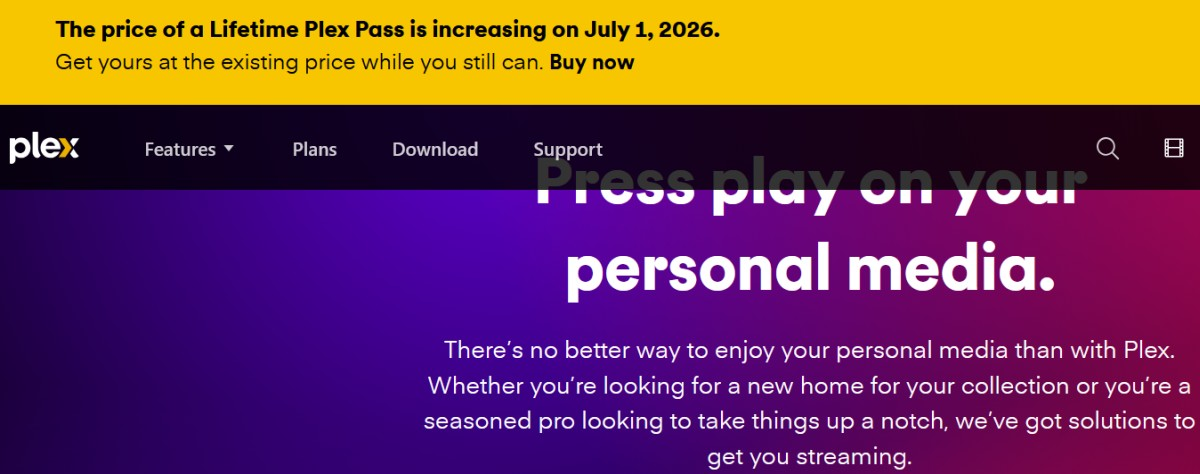
Da das Streaming von Medien zu Hause immer beliebter wird, ist der Aufbau eines eigenen privaten Cloud-Medienservers für viele Technikbegeisterte unverzichtbar geworden. Eines der meistdiskutierten Themen in der digitalen Heimmedien-Community ist jedoch die lebenslange Lizenz für die bekannte Medienserver-Software Plex Pass, die ab Juli 2026 voraussichtlich deutlich teurer wird – von US$249,99 auf US$749,99. Angesichts dieser drastischen Preiserhöhung suchen viele unentschlossene Nutzer nach Alternativen, und das vollständig quelloffene, kostenlose Jellyfin hat sich dabei ganz natürlich als eine der attraktivsten Optionen herausgestellt.
Früher erforderte die Bereitstellung von Jellyfin auf einem QNAP NAS in der Regel gewisse Kenntnisse über NAS-Systeme und den Umgang mit Containern. Nutzer mussten Container Station manuell starten und eine Vielzahl komplexer Docker-Einstellungen selbst konfigurieren, darunter Umgebungsvariablen und Netzwerkports, sowie die Pfade für die Ordner-Einbindung und die Berechtigungen festlegen. Diese komplizierten Schritte stellten oft die größte Herausforderung für Nutzer dar, die Jellyfin zum ersten Mal installierten. Inzwischen haben Entwickler jedoch eine neue, stark vereinfachte Installationsmethode eingeführt, die den gesamten Bereitstellungsprozess so einfach macht wie die Installation einer gewöhnlichen App.
Basierend auf praktischen Tests und Beobachtungen liegt der Schlüssel zu diesem Ansatz in einem speziell entwickelten QPKG-Skriptpaket. Bevor Sie beginnen, müssen Sie lediglich sicherstellen, dass Container Station aus App Center auf Ihrem QNAP NAS installiert ist. Alle Bereitstellungs- und Konfigurationsaufgaben werden anschließend automatisch im Hintergrund ausgeführt, während die Lösung selbst auf Container-Technologie basiert. Das Paket bündelt somit alles und übernimmt die grundlegende Systemkonfiguration für Sie. Nach Abschluss der Installation müssen Sie nur noch die Ordner angeben, in denen Ihre Mediendateien gespeichert sind.
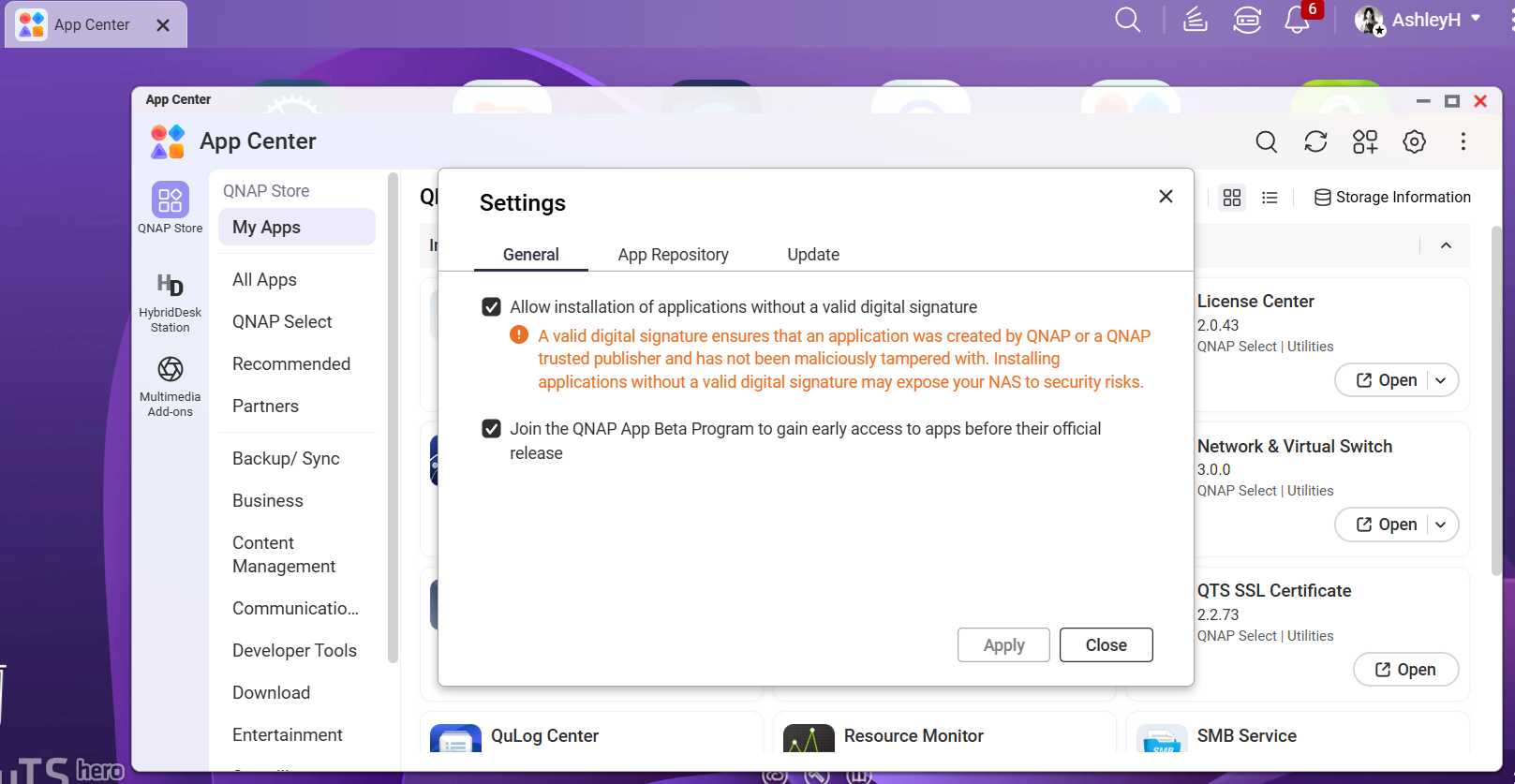
Um erfolgreich Drittanbieter-Software zu installieren, die nicht über das offizielle App Center verfügbar ist, müssen Sie die Einstellungen von App Center aufrufen und die Option aktivieren, die Installation von Anwendungen ohne gültige digitale Signatur zuzulassen. Das Aktivieren dieser Option kann eine Sicherheitswarnung auslösen, jedoch ist das Projekt vollständig Open Source und der Quellcode öffentlich auf GitHub verfügbar, was ein hohes Maß an Transparenz bietet. Dadurch können Sie sich hinsichtlich Sicherheit und Compliance sicherer fühlen. Dennoch empfiehlt es sich, die neuesten Updates und Ankündigungen auf GitHub zu prüfen und alles vor der Bereitstellung zu verifizieren.
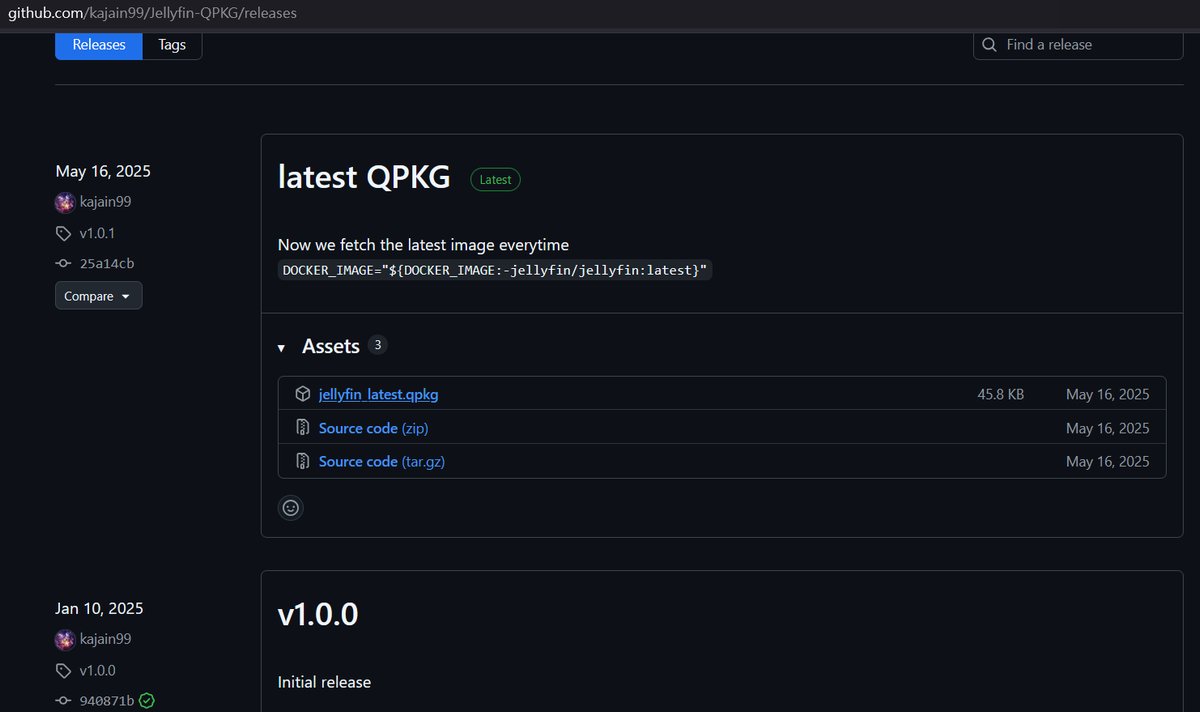
Nach Abschluss der Einrichtung können Sie das GitHub-Repository des Entwicklers besuchen und das spezielle QPKG-Paket herunterladen. Nachdem Sie das Paket heruntergeladen haben, kehren Sie zum QNAP App Center zurück, klicken Sie oben rechts auf die Schaltfläche „Manuelle Installation“ und wählen Sie die gerade heruntergeladene Datei aus.
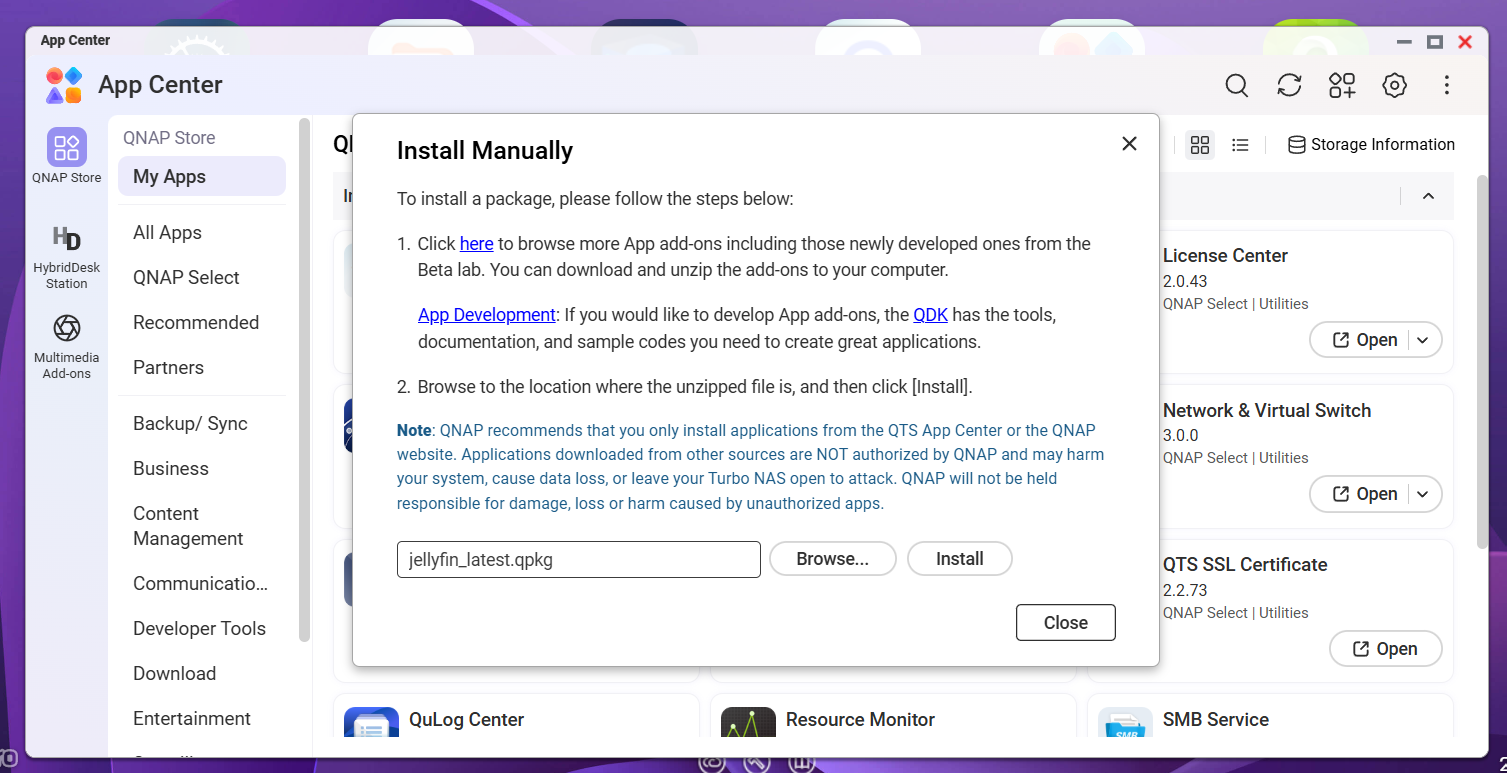
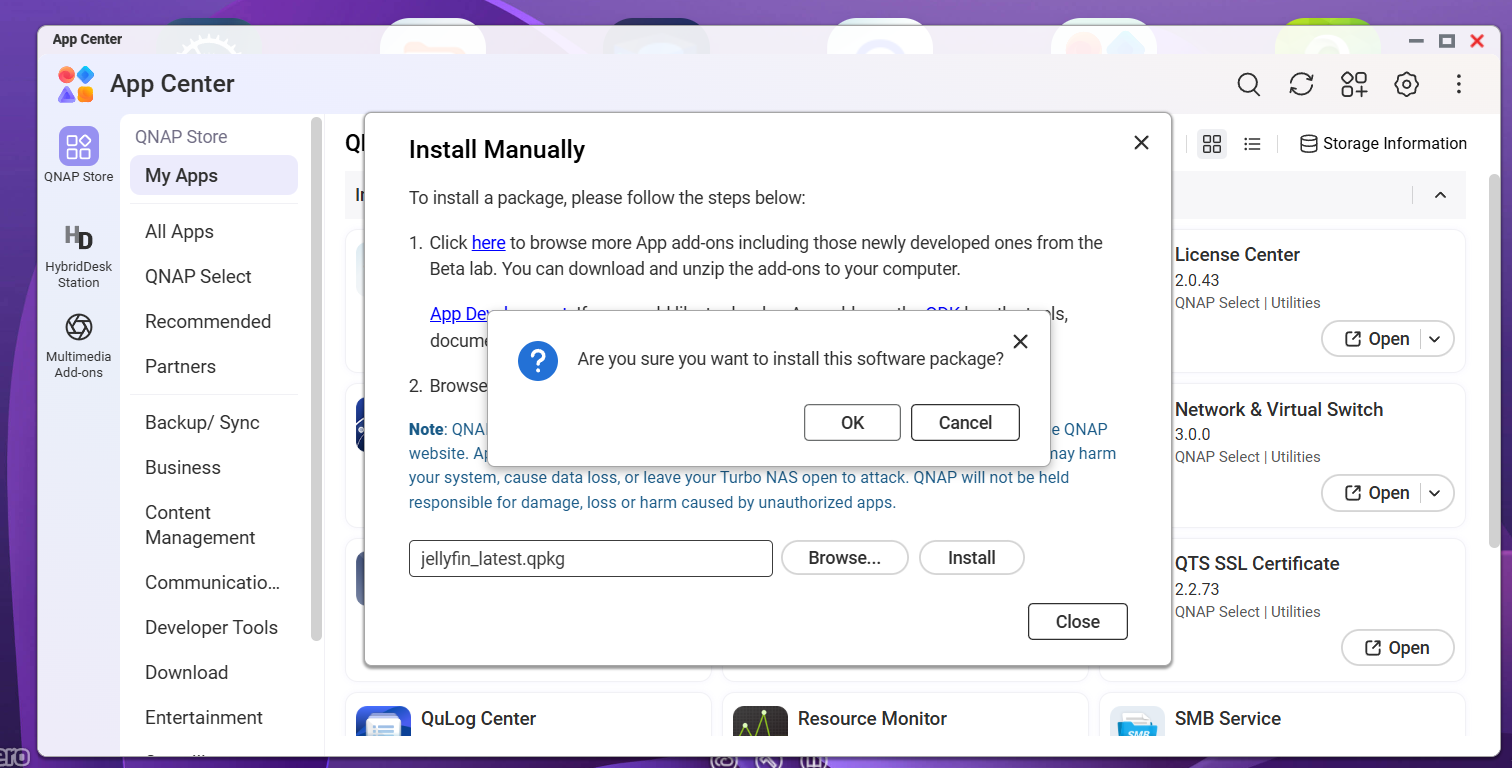
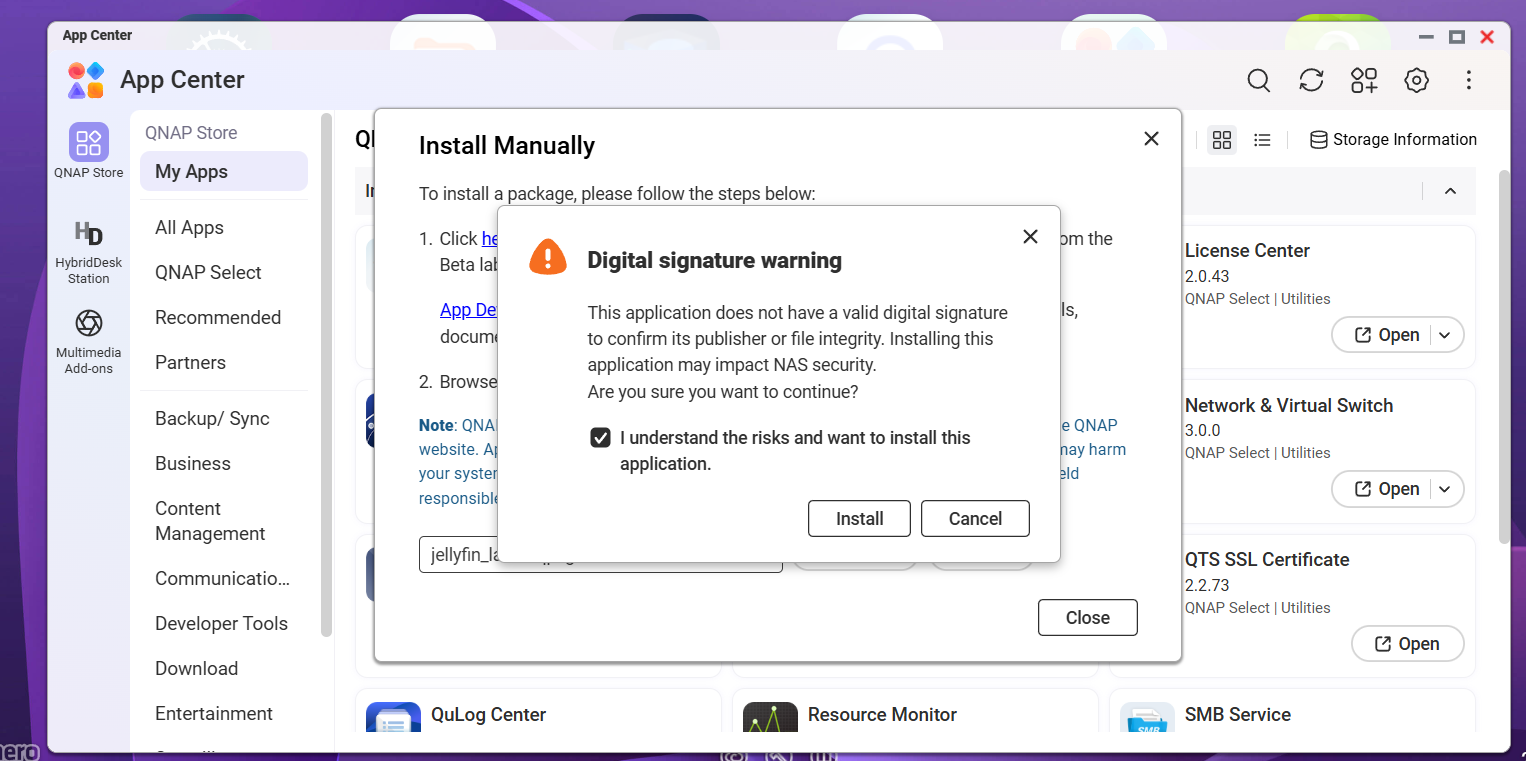
An dieser Stelle zeigt das System erneut eine Sicherheitswarnung an, die darauf hinweist, dass das Paket nicht digital signiert ist. Nach der Bestätigung zieht das integrierte, optimierte Installationsskript automatisch das neueste offizielle Jellyfin-Image von Docker Hub im Hintergrund und schließt die gesamte anfängliche Container-Konfiguration ab. Der gesamte Prozess erfordert keine manuelle Anpassung der komplexen Einstellungen von Container Station, wodurch das Risiko einer Fehlkonfiguration durch den Benutzer erheblich reduziert wird.
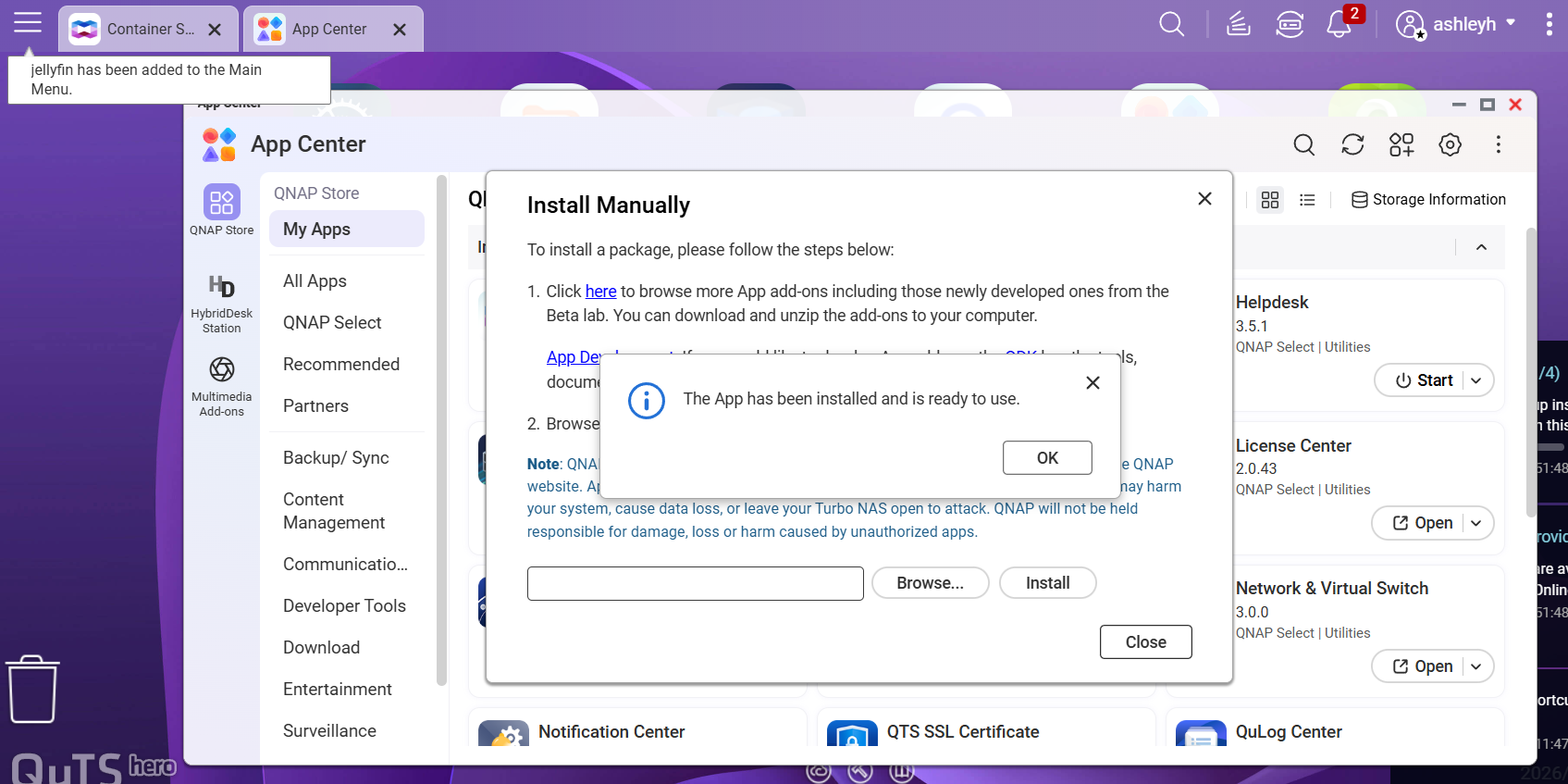
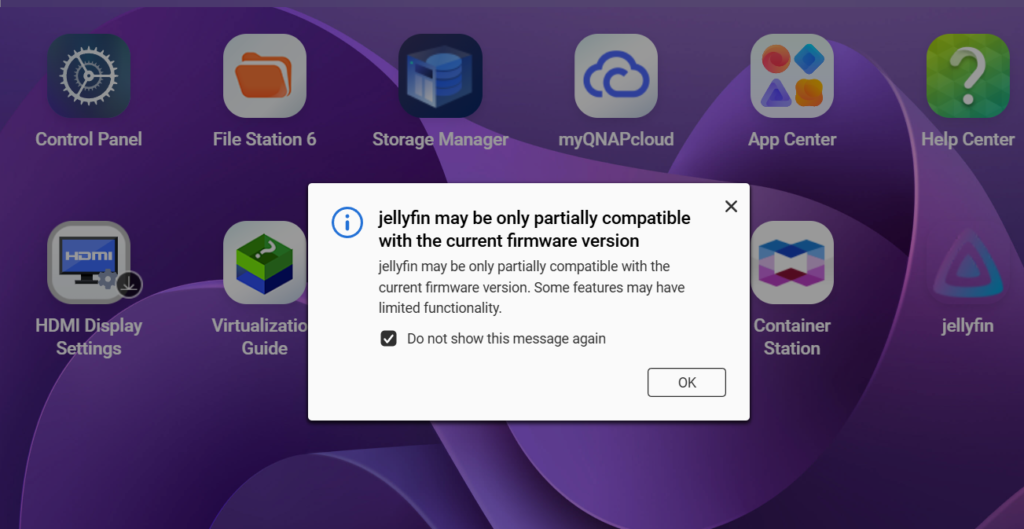
Sobald das System bestätigt, dass die Installation abgeschlossen ist, können Sie einfach auf das Symbol klicken, um die webbasierte Verwaltungsoberfläche von Jellyfin zu öffnen. Bei allen daraufhin erscheinenden Dialogfeldern klicken Sie einfach auf OK, um fortzufahren.
Wenn der Bildschirm beim ersten Aufrufen des System-Einrichtungsassistenten auf der Serverauswahlseite hängen bleibt, können Sie durch manuelle Eingabe der korrekten URL mit der passenden Portnummer den Einrichtungsassistenten starten.
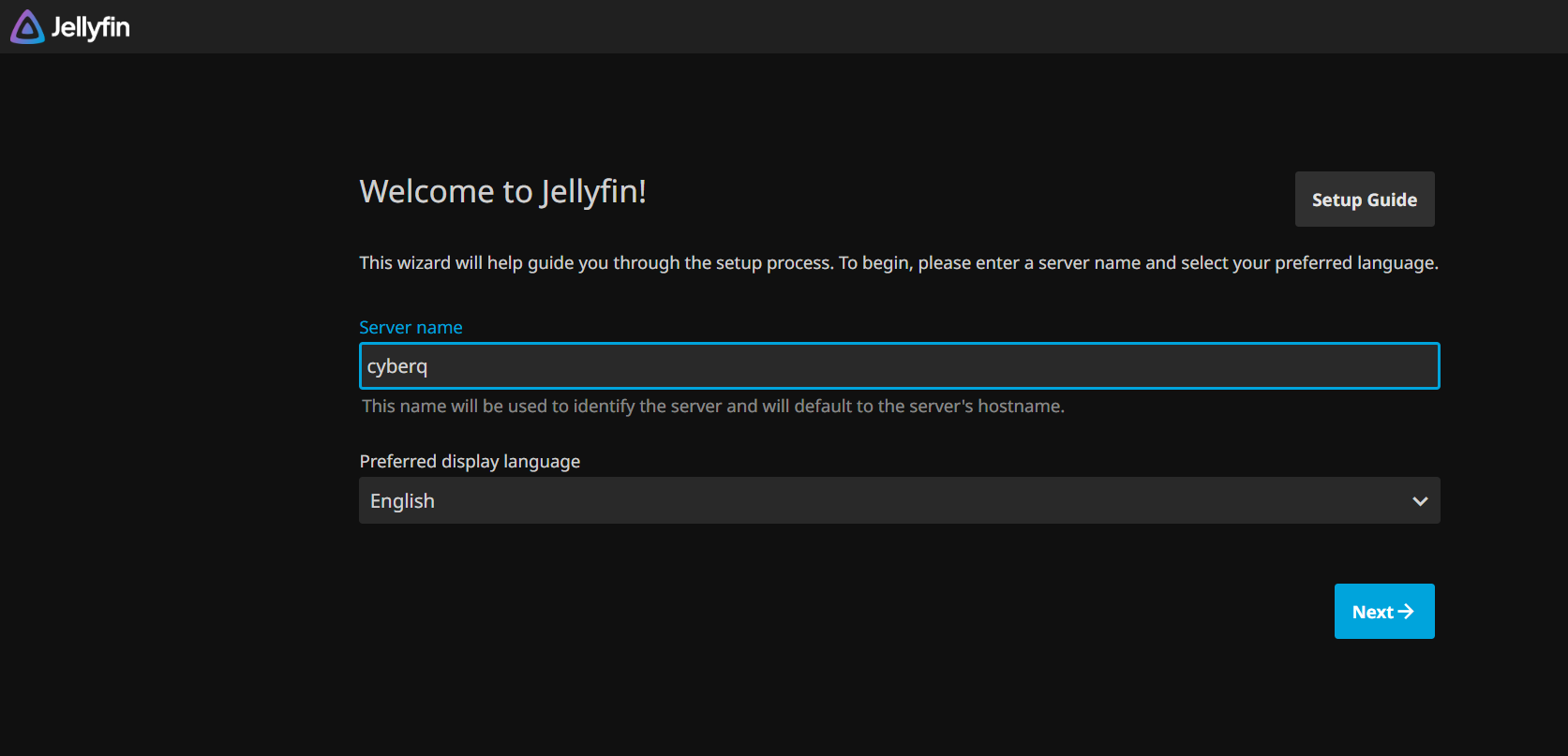
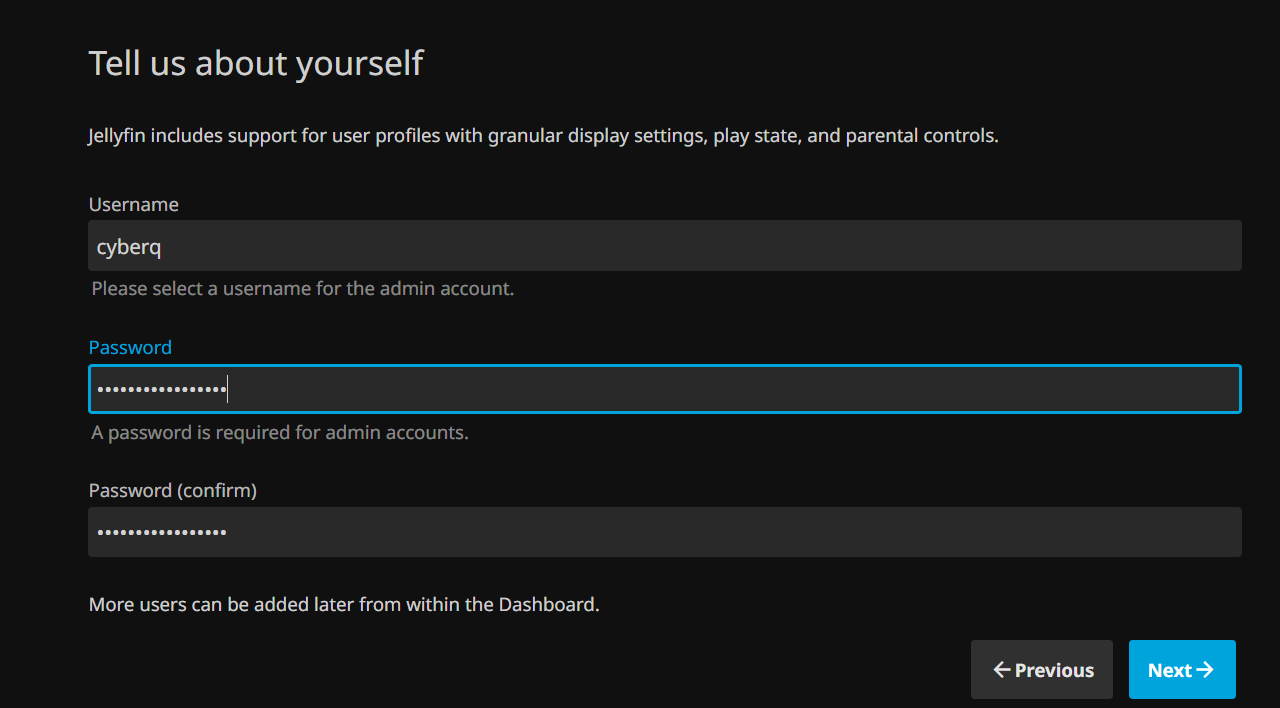
Nachdem Sie das Administrator-Konto und das Passwort eingerichtet haben, besteht der nächste wichtige Schritt darin, Ihre Multimedia-Unterhaltungsinhalte zu importieren. Der Vorteil dieses QPKG-Skripts besteht darin, dass während der Hintergrundausführung automatisch alle freigegebenen Ordner auf dem QNAP NAS in bestimmte Pfade innerhalb des Containers eingebunden werden. Dadurch sind die erforderlichen Ordnerberechtigungen bereits konfiguriert. Beim Hinzufügen von Ordnern können Benutzer einfach ihre Musik-, Film- oder Serienordner aus dem Dropdown-Menü auswählen.
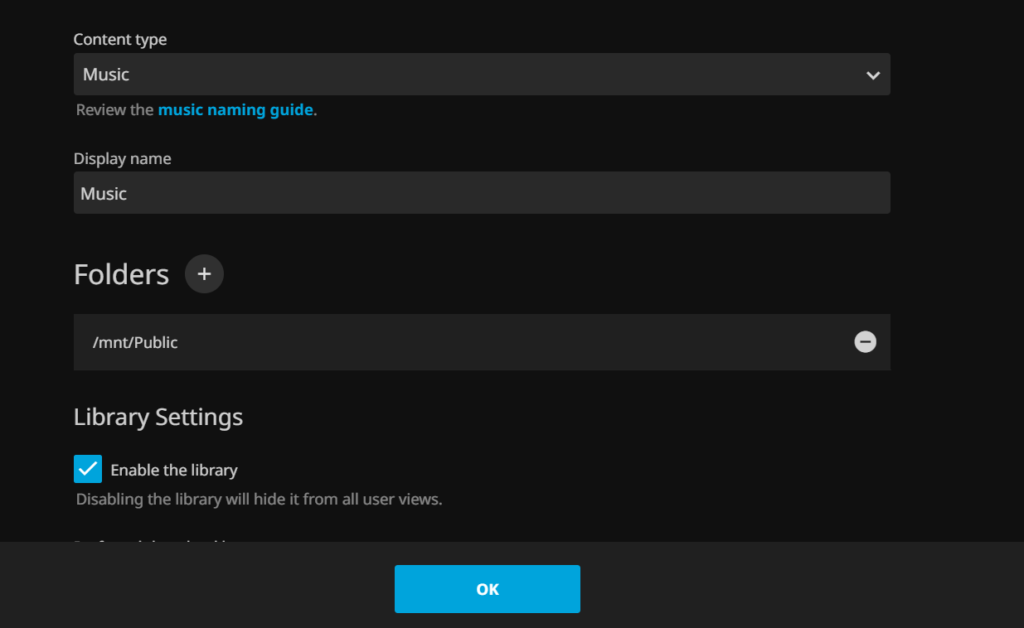
Wenn Benutzer auf Medienbibliothek hinzufügen klicken und nach Ordnern suchen, können sie zum internen Verzeichnis navigieren, um alle auf dem NAS gespeicherten freigegebenen Ordner anzuzeigen.
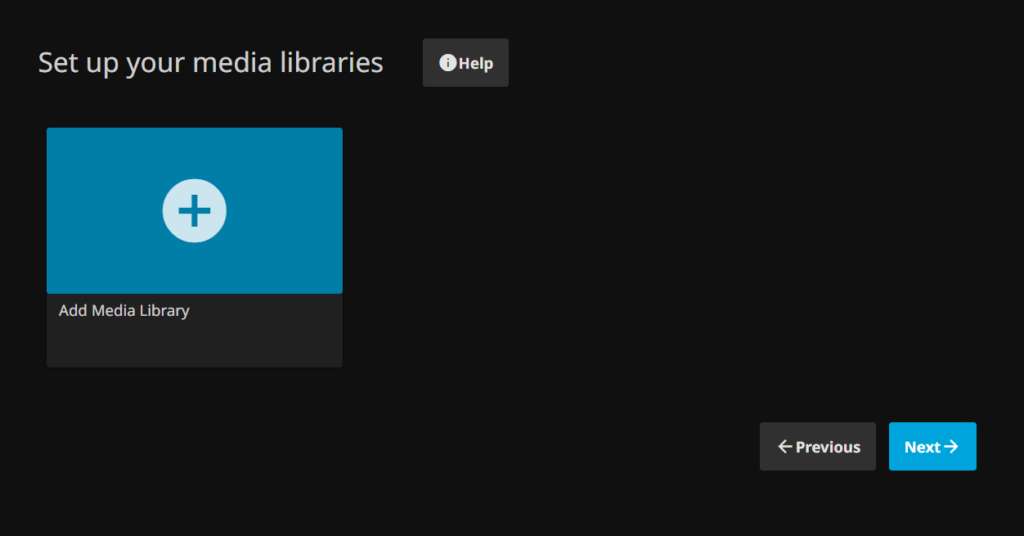
Ob es sich um Ordner mit Filmen, Serien oder Musik handelt, sie sind deutlich sichtbar und können direkt ausgewählt werden, wodurch der mühsame Prozess der manuellen Zuordnung von Verzeichnispfaden entfällt.
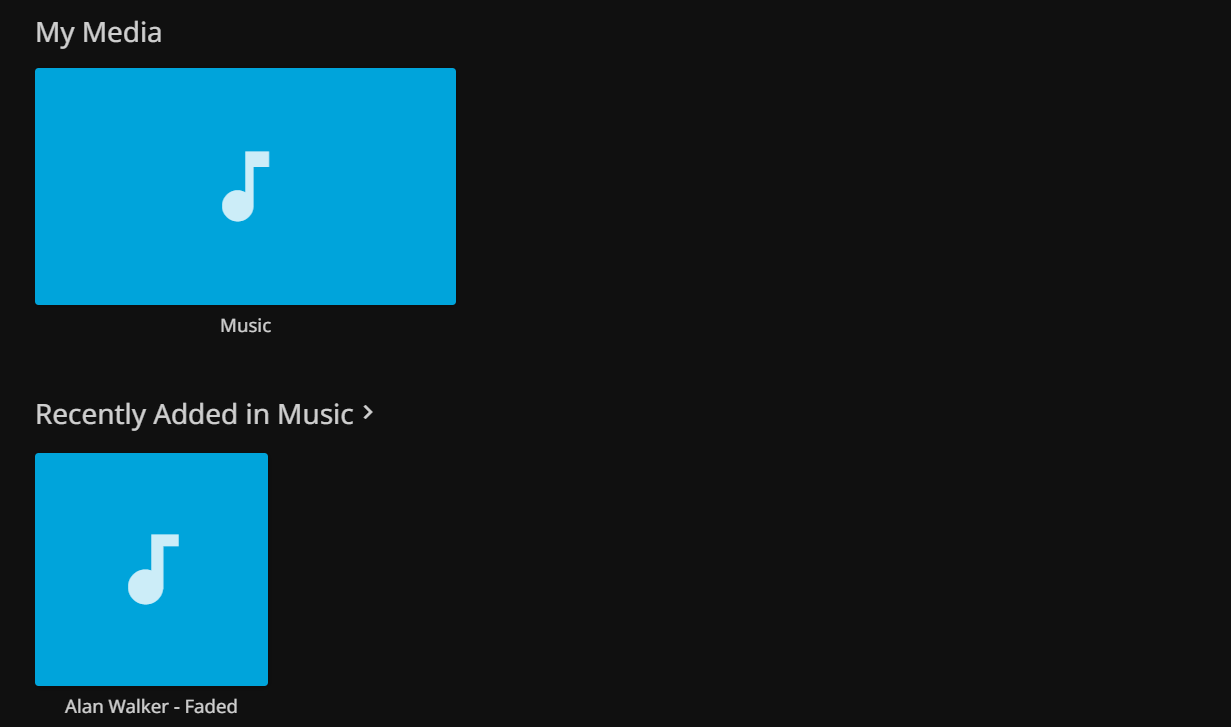
Nachdem die Sprach- und Fernzugriffskonfiguration über den Einrichtungsassistenten abgeschlossen wurde, können sich Benutzer mit den gerade erstellten Zugangsdaten wieder bei Jellyfin anmelden und ihre persönliche Jellyfin-Mediaplattform aktivieren. Wenn während der Einrichtung die Option zum Abrufen von Daten aus der Cloud aktiviert ist, lädt die Plattform automatisch und schrittweise Cover-Bilder für Musik und Filme herunter, was sehr praktisch ist. Sie können diese auch direkt in der Oberfläche bearbeiten.
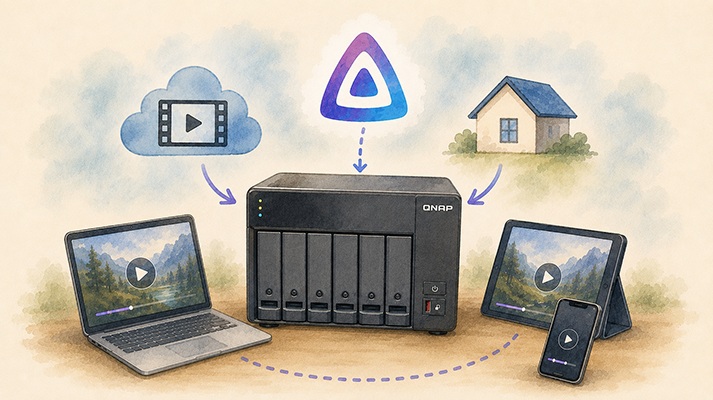
Ein weiterer Vorteil von Jellyfin ist, dass es über den Chrome-Browser zugänglich ist und auf Audiogeräte oder Fernseher übertragen werden kann, was großen Komfort bietet. Für Benutzer, die ein reibungsloseres und integriertes Seherlebnis suchen, liegt die größte Stärke von Jellyfin in seinem umfangreichen App-Ökosystem. Es gibt spezielle Apps für Smartphones, Tablets, TV-Boxen, Smart-TVs großer Marken und sogar Spielkonsolen. Mit einem QNAP NAS können Sie jedoch all Ihre Mediendateien auf dem NAS zentralisieren und sie Geräten im gesamten Zuhause zur Verfügung stellen.
Jellyfin ist ein vollständig Open-Source-Projekt. Neben der offiziellen Version, die vom offiziellen Team gepflegt wird, hat die globale Entwicklergemeinschaft zahlreiche Drittanbieter-Anwendungen mit optimierten Oberflächen und verbesserter Dekodierungsleistung beigesteuert.
| Unterstützte Plattformen | Offizielle Apps | Beliebte Drittanbieter-Optionen | Funktionen & Empfehlungen |
|---|---|---|---|
| Mobile Geräte (iOS / Android) |
Jellyfin Mobile | Findroid (nur für Android), Streamyfin (empfohlene kostenlose iOS App), Finamp (musikfokussiert) | Streaming unterwegs mit Smartphones und Tablets. Findroid bietet eine reibungslose native Benutzeroberfläche, während Finamp Ihr NAS in eine persönliche Musikstreaming-Plattform verwandelt, auf die Sie überall zugreifen können. |
| TV & TV-Box (Android TV / Apple TV / Fire TV / Roku) |
Jellyfin für Android TV, Swiftfin (nur für Apple TV) | Infuse (Premium-Mediaplayer für das Apple-Ökosystem) | Verwandelt Ihren Wohnzimmer-TV in ein Heimkino-System. Auf Apple TV entscheiden sich viele fortgeschrittene Nutzer für Infuse, da es eine reibungslose Leistung und starke Medien-Decodierungsfunktionen bietet. |
| Führende Smart-TV-Marken (Samsung Tizen / LG webOS) |
Jellyfin für Tizen、Jellyfin für WebOS | Keine | Es wird keine externe TV-Box benötigt. Öffnen Sie einfach den integrierten App-Store Ihres Smart-TVs, um nach der offiziellen App zu suchen und diese herunterzuladen. |
| Desktop (Windows / macOS / Linux) |
Jellyfin Media Player | Feishin (moderner Musikplayer) | Nach der Installation der dedizierten Desktop-Anwendung auf einem PC oder Laptop können Nutzer die GPU direkt für hardwarebeschleunigte Dekodierung nutzen, was eine stabilere Leistung als ein Webbrowser beim Umgang mit hochauflösendem 4K-Videoinhalt bietet. |
Um eine dedizierte Jellyfin-Client-App auf einer TV-Box oder Infuse auf iOS mit einem Jellyfin-Server auf einem QNAP NAS zu verbinden, ist das Grundprinzip sehr einfach: Es werden nur zwei wichtige Informationen benötigt: die Verbindungs-URL Ihres QNAP NAS-Servers zu Hause und Ihre persönlichen Zugangsdaten. Unabhängig von der verwendeten Anwendung fallen die Verbindungsszenarien im Allgemeinen in zwei Kategorien: lokales Netzwerk (LAN) zu Hause und Fernzugriff außerhalb des lokalen Netzwerks.
Wenn sich alle Geräte im selben lokalen Netzwerk zu Hause befinden, ist der Verbindungsprozess am einfachsten. Nach dem Öffnen der offiziellen Jellyfin-App auf verschiedenen Plattformen sucht das System normalerweise automatisch nach Servern im selben Netzwerk. Falls das System den Server nicht automatisch erkennt, können Nutzer ihn manuell hinzufügen und die lokale statische IP-Adresse des QNAP NAS sowie den Standardport für Jellyfin eingeben. Zum Beispiel geben Sie die URL http://192.168.2.2:8096 ein. Anschließend fordert das System die Nutzer auf, den während der Ersteinrichtung erstellten Benutzernamen und das Passwort einzugeben. Nach erfolgreicher Authentifizierung erhalten sie sofort Zugriff auf die Medienbibliothek.
Wenn Nutzer jedoch mit ihren mobilen Geräten unterwegs sind oder Filme und Serien, die auf dem NAS gespeichert sind, von einem entfernten Standort aus abrufen möchten, müssen sie sich mit Problemen der externen Netzwerkverbindung auseinandersetzen. Aus Sicht der Informationssicherheit und des Schutzes kann das direkte Freigeben von Port 8096 über die Portweiterleitung des Routers erhebliche Sicherheitsrisiken verursachen und sollte vermieden werden.
Wenn Nutzer von unterwegs auf ihren Heim-Medienserver zugreifen möchten, um Musik zu hören oder Videos zu schauen, ist ein sichererer Ansatz die Nutzung eines virtuellen privaten Netzwerks (VPN), beispielsweise durch die Installation von Tailscale oder WireGuard sowohl auf dem QNAP NAS als auch auf den mobilen Geräten. Unterwegs verbinden Sie sich einfach zuerst mit dem VPN, sodass Ihr mobiles Gerät oder Laptop sich verhält, als wäre es im heimischen lokalen Netzwerk, und Sie Jellyfin sicher über die vom VPN zugewiesene interne IP-Adresse erreichen können.
Eine weitere gängige fortgeschrittene Methode ist die Verwendung eines Reverse Proxy oder eines Web-Edge-Sicherheitsdienstes (wie Cloudflare), kombiniert mit automatisch erneuerten SSL-Zertifikaten, um die Verbindungs-URL in eine sichere HTTPS-verschlüsselte Domain zu integrieren. Dadurch können Nutzer, egal ob sie Infuse oder die offiziellen Jellyfin-Apps verwenden, von überall und jederzeit auf ihre Medien zugreifen, solange sie die Serveradresse auf die sichere HTTPS-Domain ändern. So wird ein reibungsloses und sicheres Medienstreaming ermöglicht, das keine NAS-Transkodierungsressourcen benötigt.
Angesichts der hohen Preise für Plex Pass reduziert der Wechsel zum Open-Source-Ökosystem nicht nur die Lizenzkosten erheblich, sondern macht auch zuvor komplexe Container-Bereitstellungen durch einen optimierten Installationsprozess deutlich zugänglicher. Wenn Sie ebenfalls von steigenden Lizenzkosten für Medienplattformen betroffen sind, können Sie mit diesem Ansatz Ihr QNAP NAS ganz einfach aufrüsten und ein vollständig selbst gehostetes, kostenloses privates Cloud-Heimkino genießen.
Mit Genehmigung erneut veröffentlicht von CyberQ
KI-Hinweis: Einige Bilder und Texte in diesem Artikel wurden mit Unterstützung von künstlicher Intelligenz (KI) erstellt oder bearbeitet und von menschlichen Redakteuren geprüft.
