Categories
Blog posts about QNAP's products and technologies.
Wraz ze wzrostem popularności domowego strumieniowania multimediów, budowa dedykowanego, prywatnego serwera multimedialnego w chmurze stała się koniecznością dla wielu entuzjastów technologii. Jednak jednym z najczęściej poruszanych tematów w społeczności cyfrowych mediów domowych jest ostatnio dożywotnia licencja na znane oprogramowanie serwerowe Plex Pass, która od lipca 2026 roku ma znacznie podrożeć — z 249,99 USD do 749,99 USD. W obliczu tak drastycznej podwyżki cen wielu niezdecydowanych użytkowników zaczęło szukać alternatyw, a w pełni otwartoźródłowy, darmowy Jellyfin naturalnie stał się jedną z najciekawszych opcji.
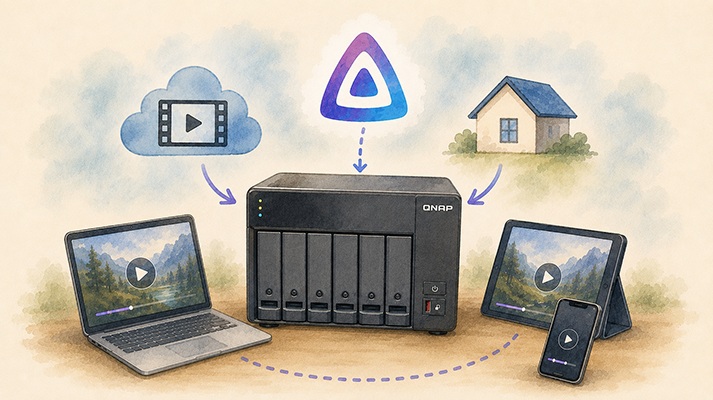
W przeszłości wdrożenie Jellyfin na QNAP NAS zwykle wymagało pewnej znajomości systemów NAS oraz korzystania z kontenerów. Użytkownicy musieli ręcznie uruchamiać Container Station i samodzielnie konfigurować szereg złożonych ustawień Dockera, w tym zmienne środowiskowe i porty sieciowe, a także ścieżki montowania folderów i uprawnienia. Te skomplikowane kroki były często główną przeszkodą dla osób instalujących Jellyfin po raz pierwszy. Teraz jednak deweloperzy wprowadzili nową, bardzo uproszczoną metodę instalacji, która sprawia, że cały proces wdrożenia jest tak prosty, jak instalacja zwykłej aplikacji.
Na podstawie praktycznych testów i obserwacji klucz do tego podejścia tkwi w specjalnie zaprojektowanym pakiecie skryptów QPKG. Przed rozpoczęciem użytkownicy muszą jedynie upewnić się, że Container Station jest zainstalowany z App Center na swoim QNAP NAS. Wszystkie zadania związane z wdrożeniem i konfiguracją są następnie wykonywane automatycznie w tle, podczas gdy samo rozwiązanie opiera się na technologii kontenerowej. W efekcie pakiet łączy wszystko w całość i zajmuje się podstawową konfiguracją systemu w imieniu użytkownika. Po zakończeniu instalacji użytkownicy muszą jedynie wskazać foldery, w których przechowywane są ich pliki multimedialne.
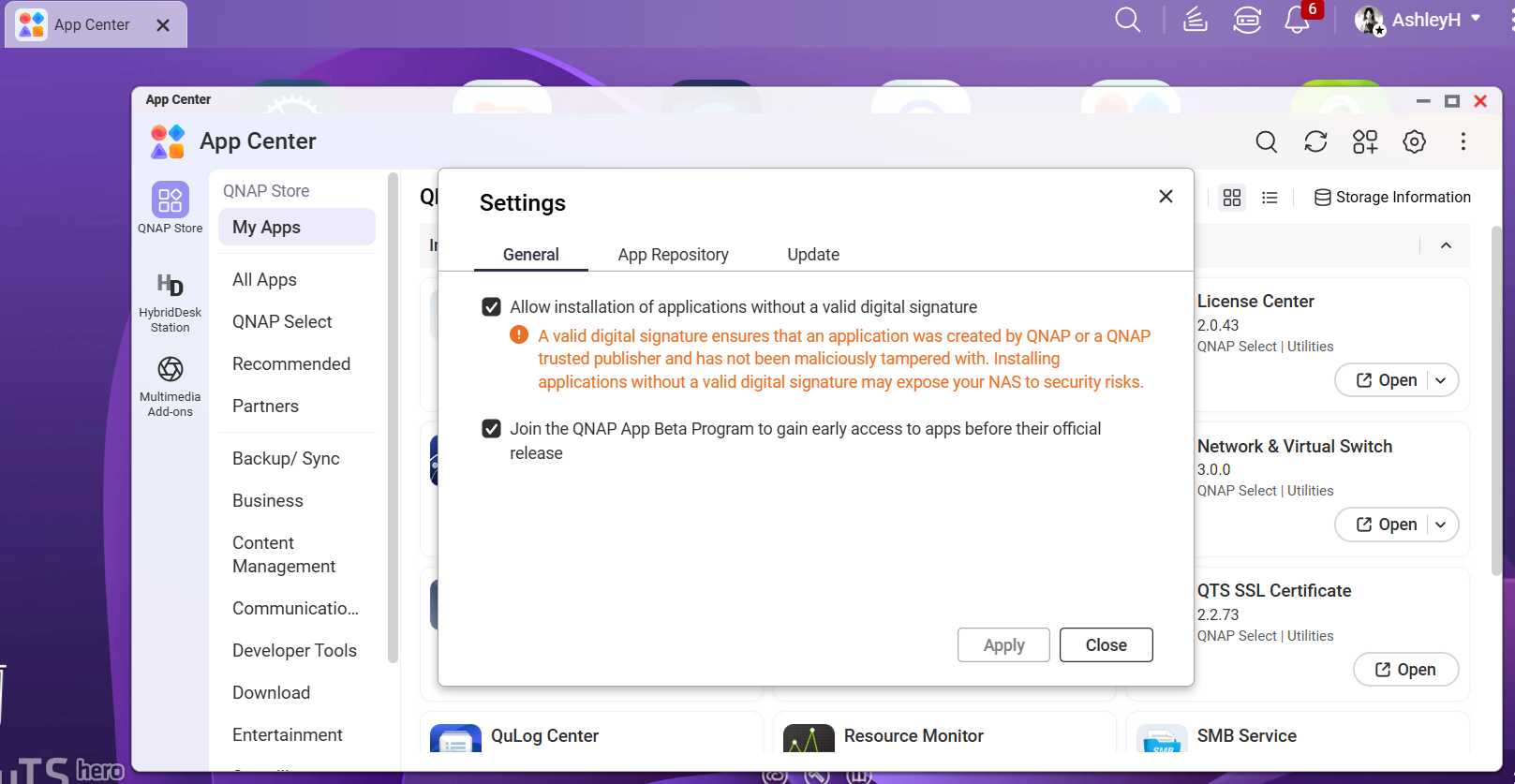
Aby pomyślnie zainstalować oprogramowanie firm trzecich, które nie jest dostępne przez oficjalny App Center, użytkownicy muszą przejść do ustawień App Center i włączyć opcję zezwalającą na instalację aplikacji bez ważnego podpisu cyfrowego. Włączenie tej opcji może wywołać ostrzeżenie dotyczące bezpieczeństwa, jednak projekt jest w pełni open-source, a jego kod źródłowy jest publicznie dostępny na GitHub, co zapewnia wysoki poziom przejrzystości. Dzięki temu użytkownicy mogą czuć się pewniej pod względem bezpieczeństwa i zgodności. Niemniej jednak zaleca się sprawdzenie najnowszych aktualizacji i ogłoszeń na GitHub oraz weryfikację wszystkiego przed przystąpieniem do wdrożenia.
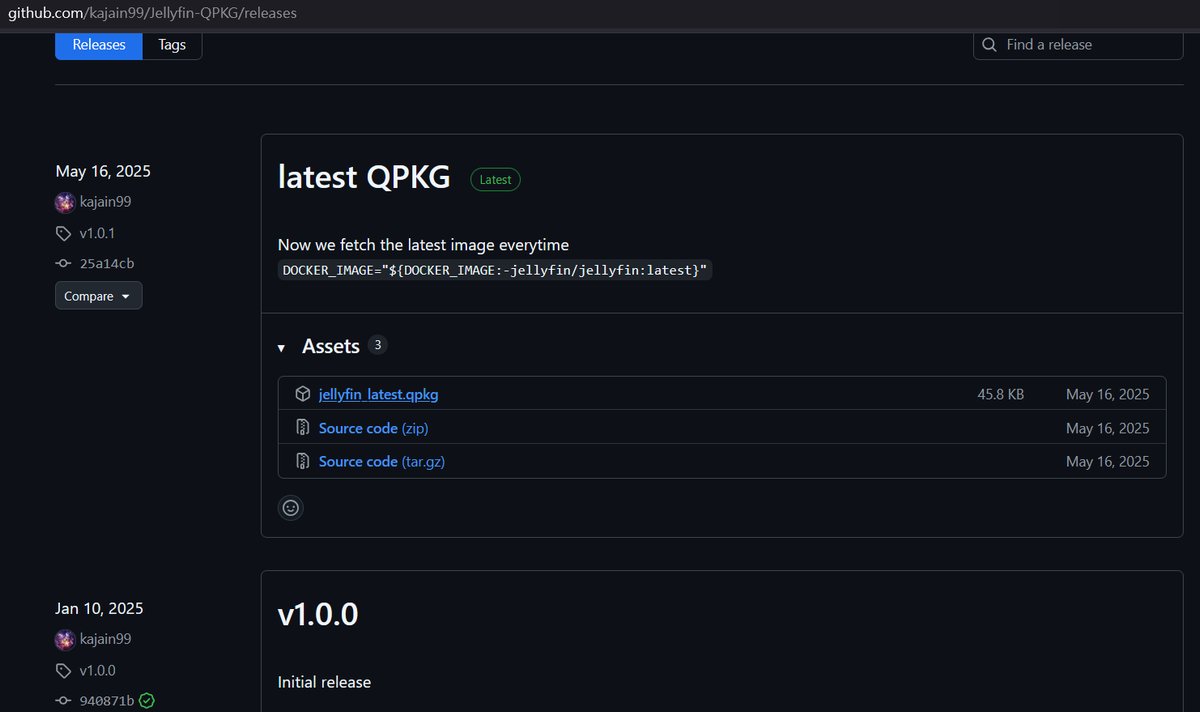
Po zakończeniu konfiguracji użytkownicy mogą odwiedzić repozytorium GitHub dewelopera i pobrać dedykowany pakiet QPKG. Po pobraniu pakietu należy wrócić do App Center QNAP, kliknąć przycisk Ręczna instalacja w prawym górnym rogu i wybrać właśnie pobrany plik.
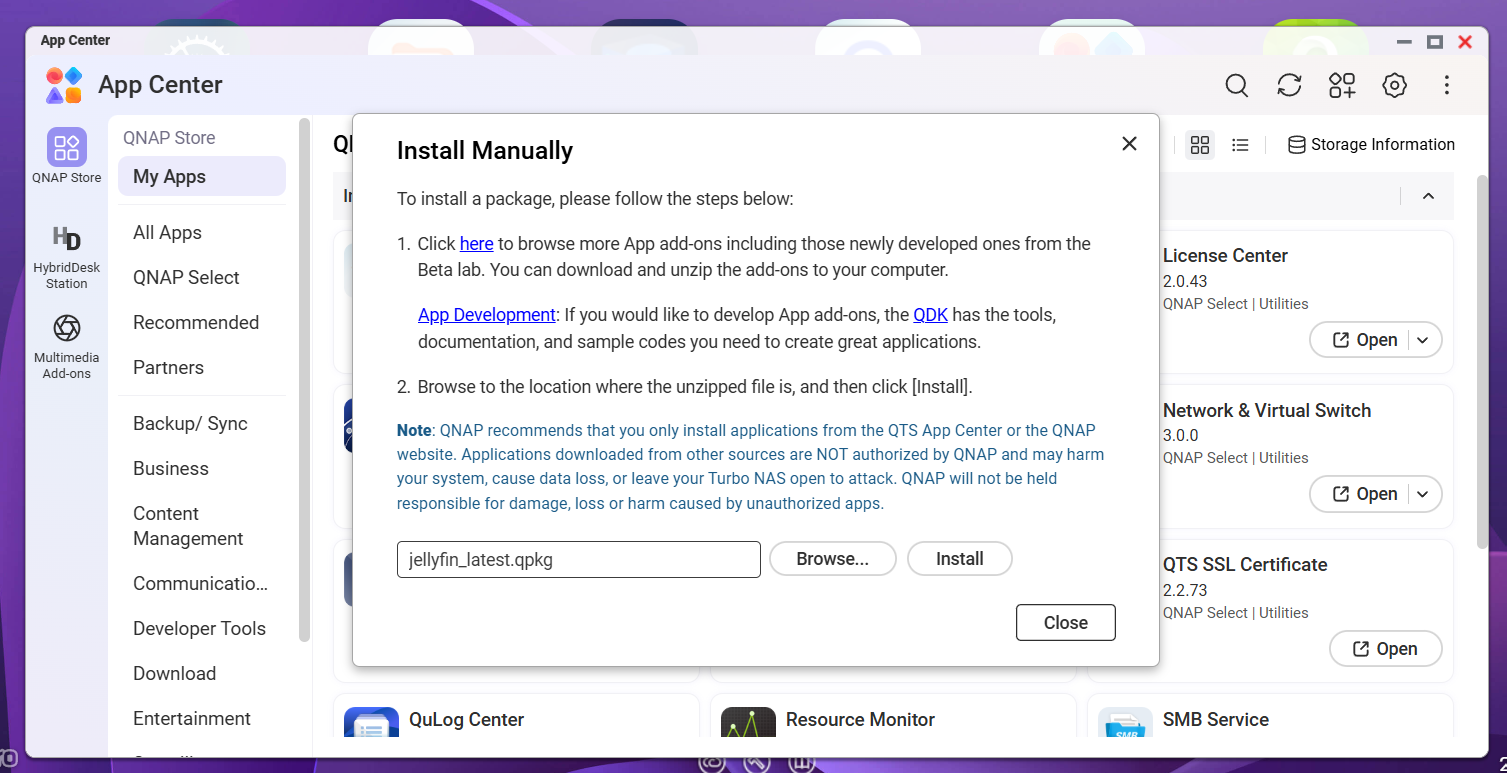
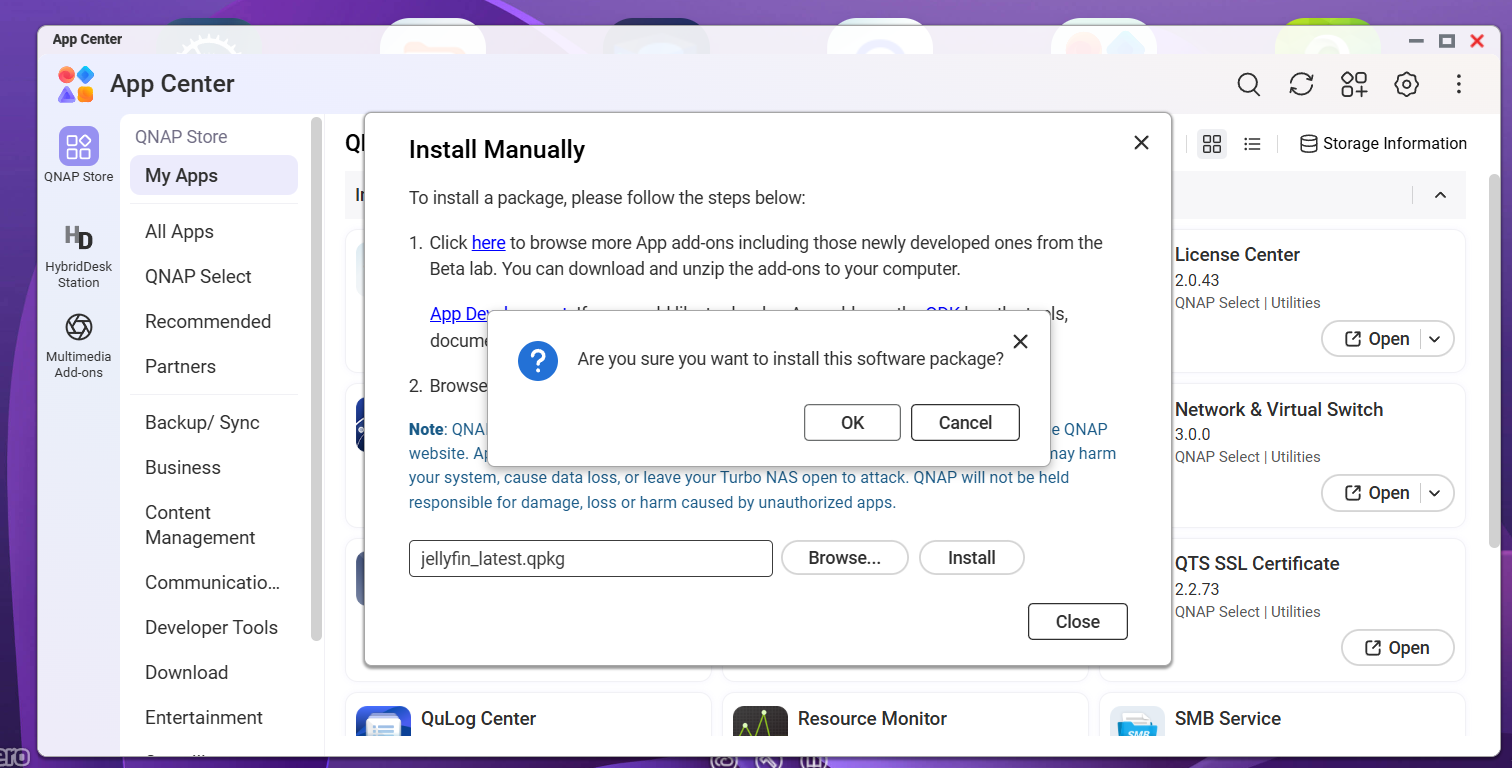
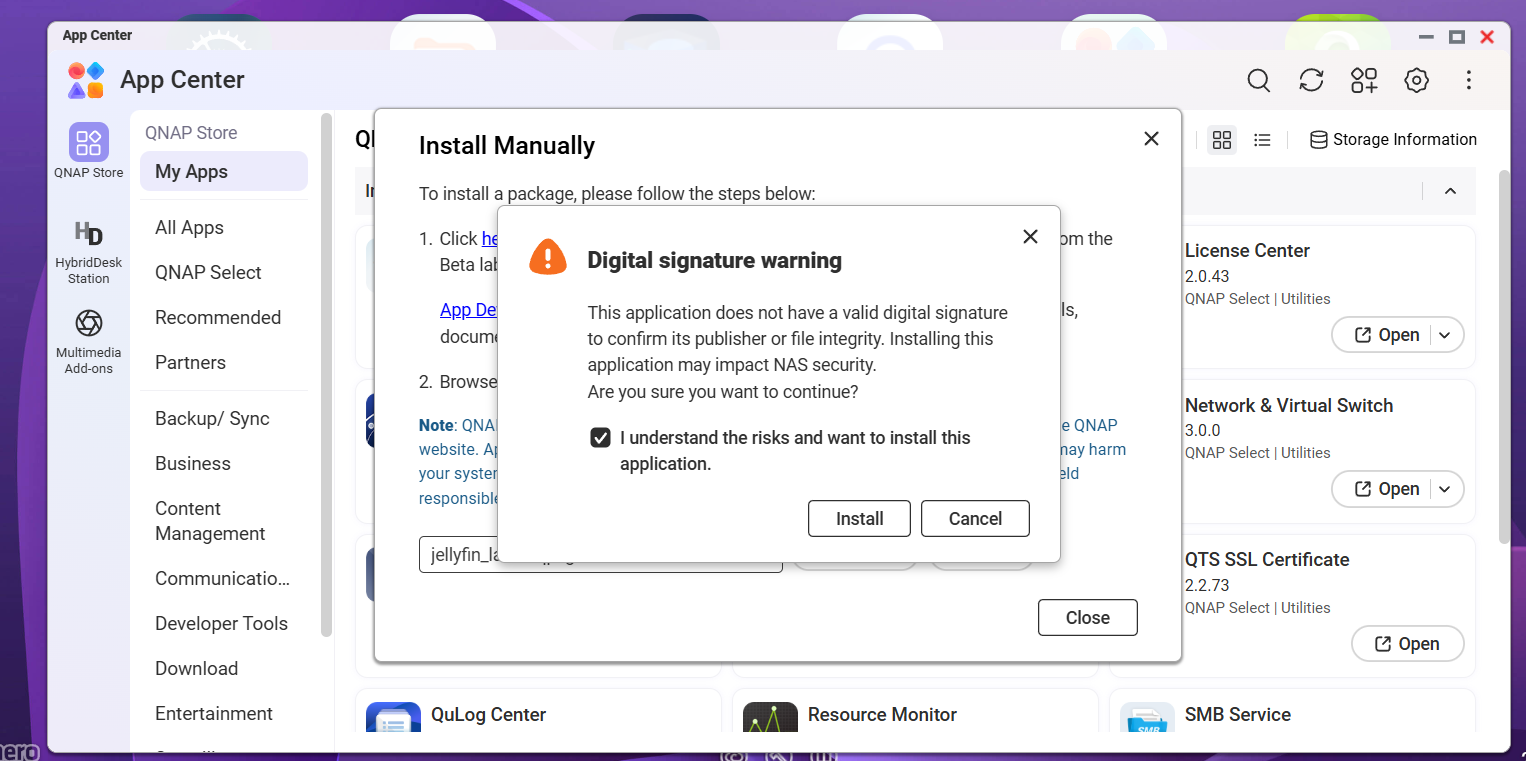
Na tym etapie system ponownie wyświetli ostrzeżenie dotyczące bezpieczeństwa, informujące, że pakiet nie posiada podpisu cyfrowego. Po potwierdzeniu wbudowany uproszczony skrypt instalacyjny automatycznie pobierze w tle najnowszy oficjalny obraz Jellyfin z Docker Hub i zakończy całą początkową konfigurację kontenera. Cały proces nie wymaga ręcznej zmiany złożonych ustawień Container Station, co znacząco ogranicza ryzyko błędnej konfiguracji przez użytkownika.
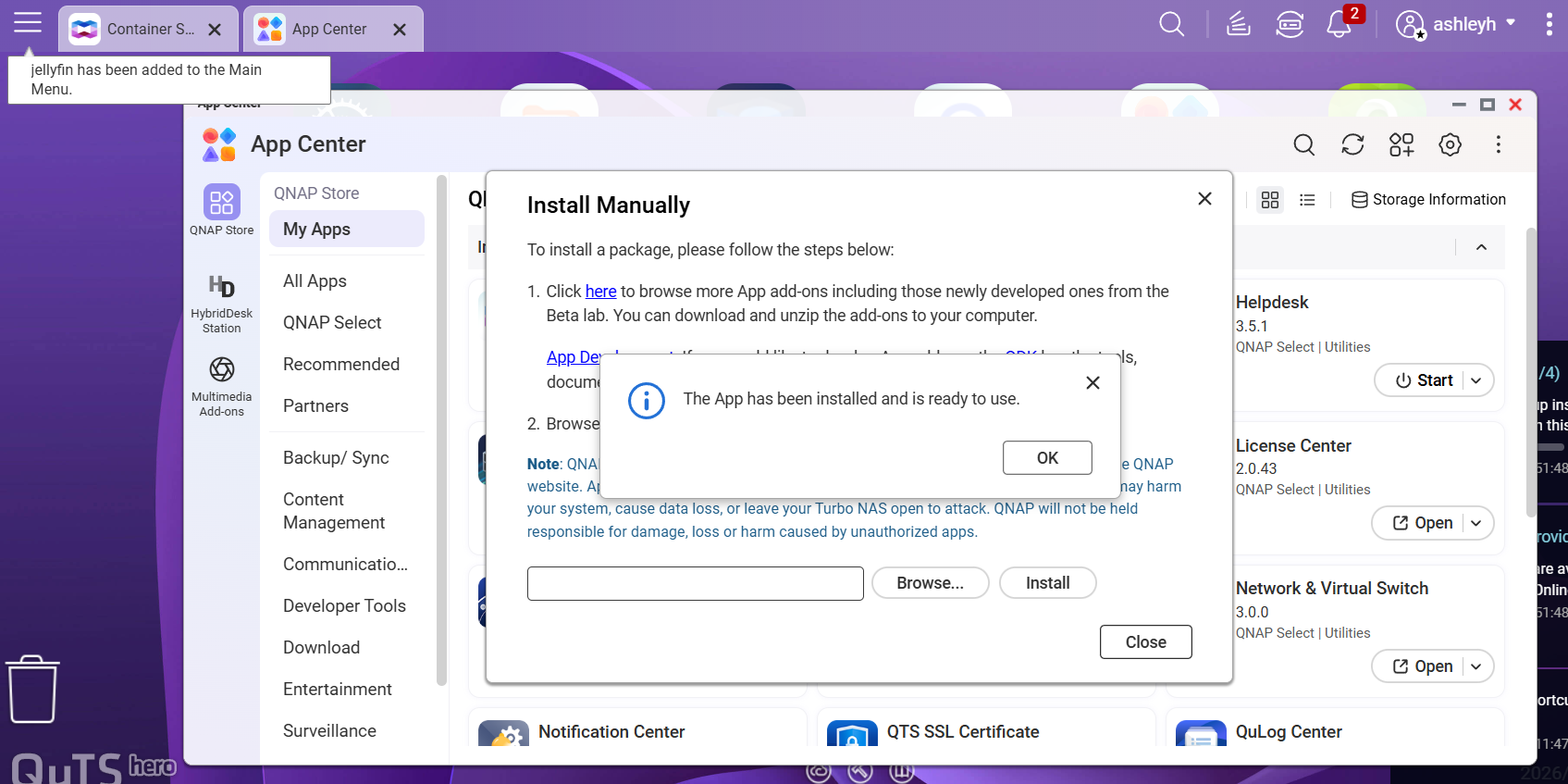
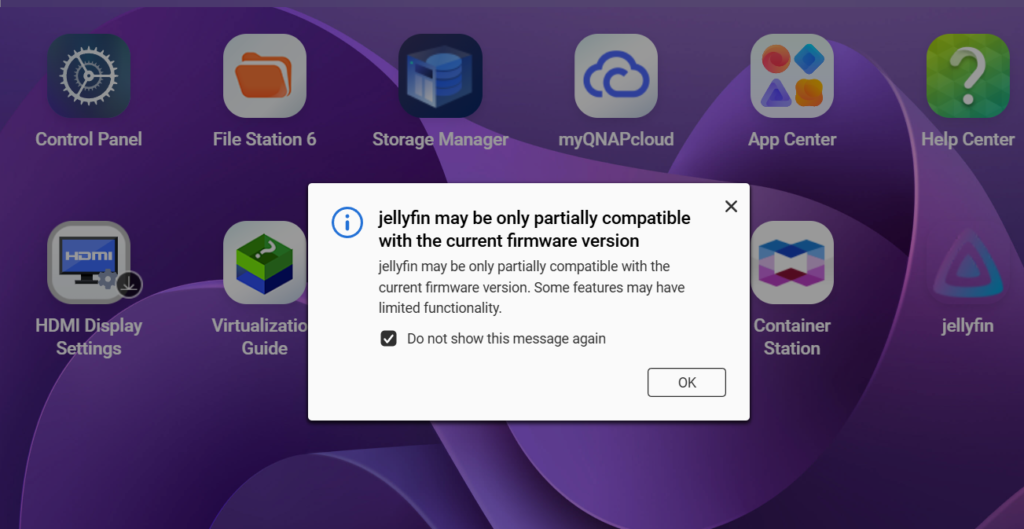
Po potwierdzeniu zakończenia instalacji przez system użytkownicy mogą po prostu kliknąć ikonę, aby otworzyć oparty na przeglądarce interfejs zarządzania Jellyfin. W przypadku pojawienia się kolejnych okien dialogowych wystarczy kliknąć OK, aby kontynuować.
Jeśli ekran pozostaje zablokowany na stronie wyboru serwera podczas pierwszego uruchomienia kreatora konfiguracji systemu, ręczne wpisanie poprawnego adresu URL z odpowiednim numerem portu może uruchomić początkowy kreator konfiguracji.
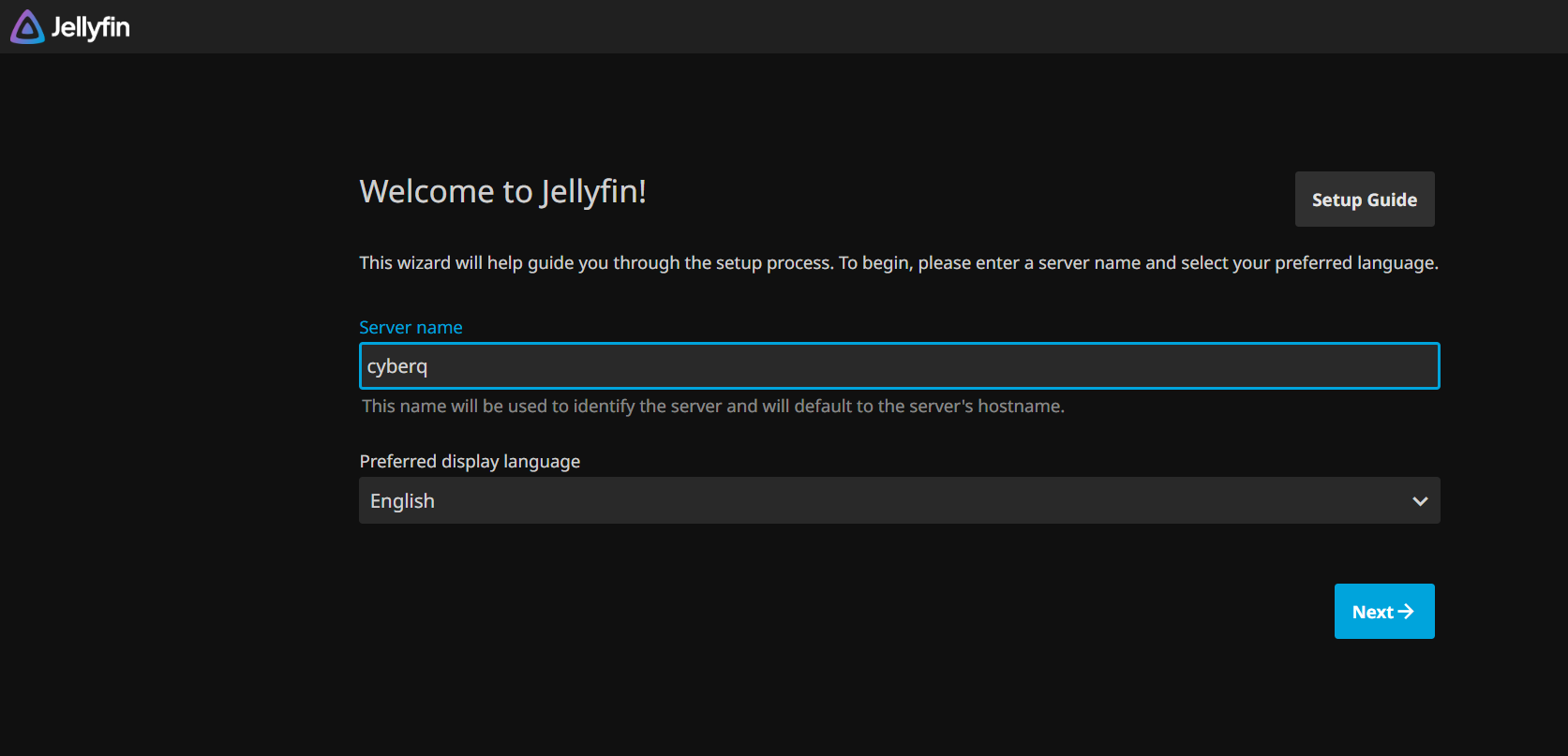
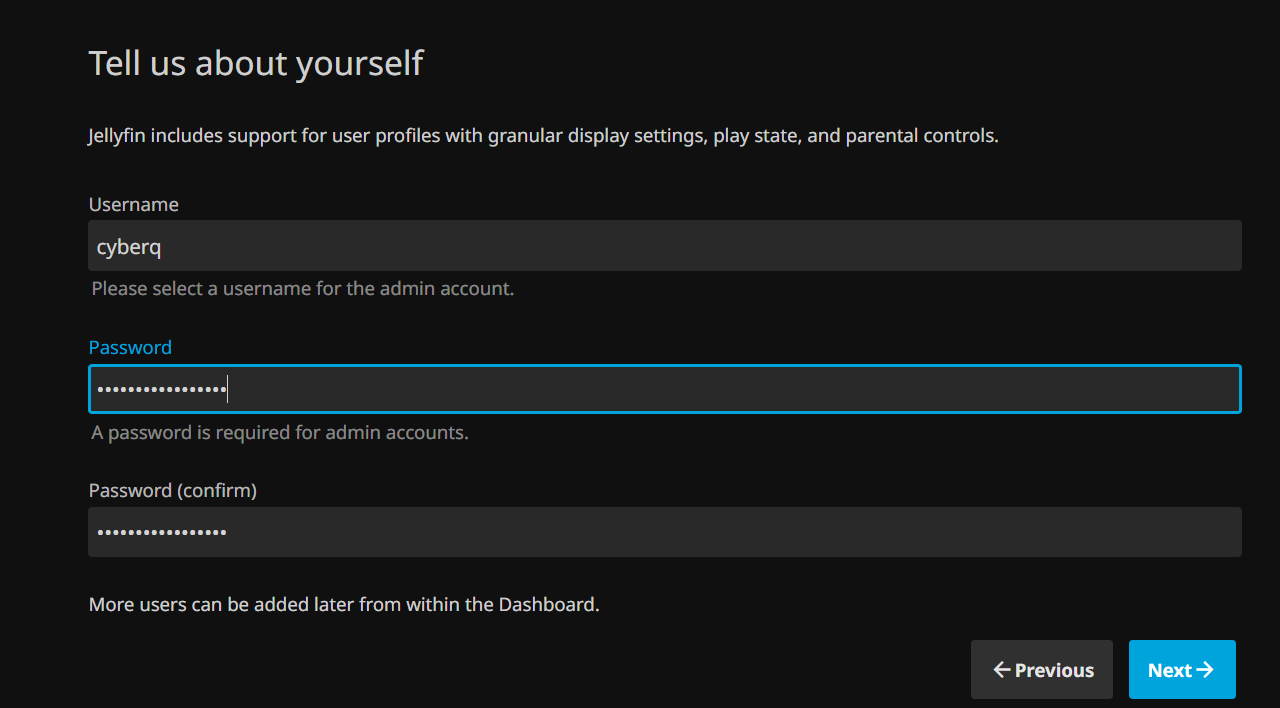
Po skonfigurowaniu konta administratora i hasła kolejnym kluczowym krokiem jest zaimportowanie treści rozrywkowych Multimedia. Zaletą tego skryptu QPKG jest to, że podczas działania w tle automatycznie montuje wszystkie foldery współdzielone na QNAP NAS w określonych ścieżkach wewnątrz kontenera. Dzięki temu niezbędne uprawnienia do folderów są już skonfigurowane. Podczas dodawania folderów użytkownicy mogą po prostu wybrać swoje foldery Music, Movies lub TV Shows z menu rozwijanego.
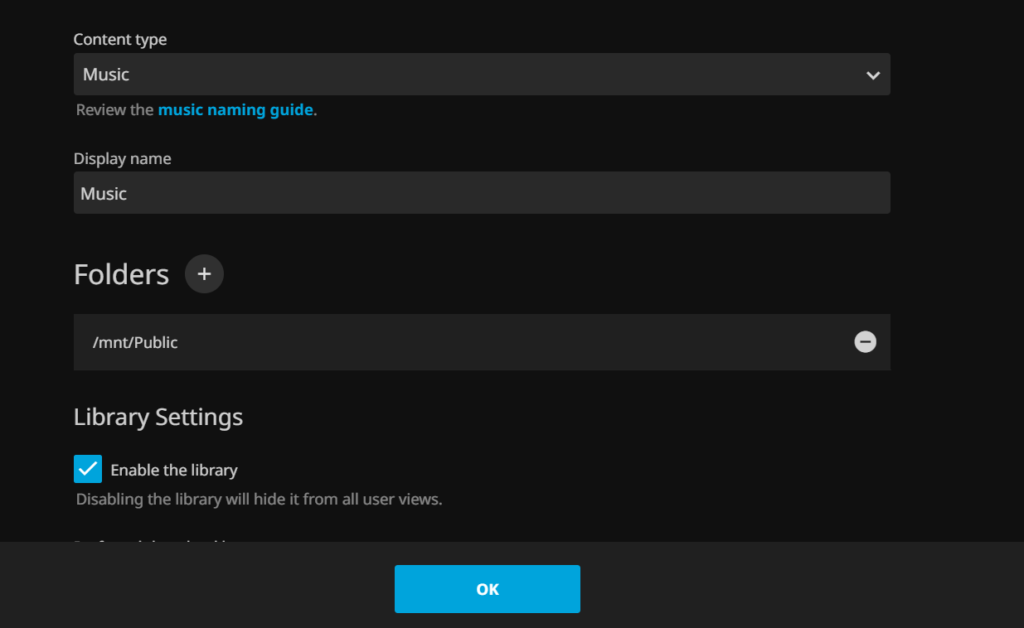
Gdy użytkownicy klikają Dodaj bibliotekę multimediów i przeglądają foldery, mogą przejść do katalogu wewnętrznego, aby zobaczyć wszystkie foldery współdzielone zapisane na NAS.
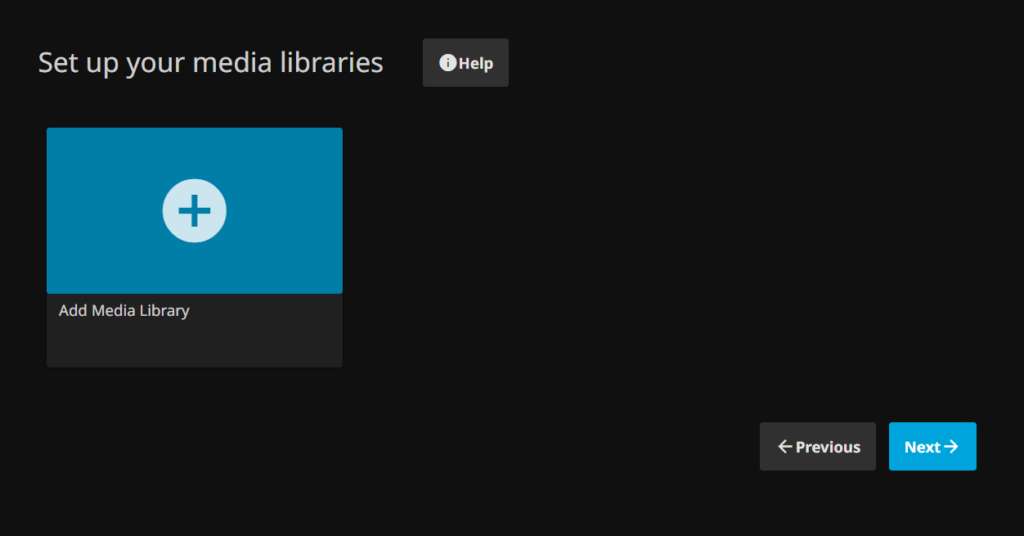
Niezależnie od tego, czy są to foldery z filmami, serialami czy muzyką, są one wyraźnie widoczne i można je wybrać bezpośrednio, eliminując żmudny proces ręcznego mapowania ścieżek katalogów.
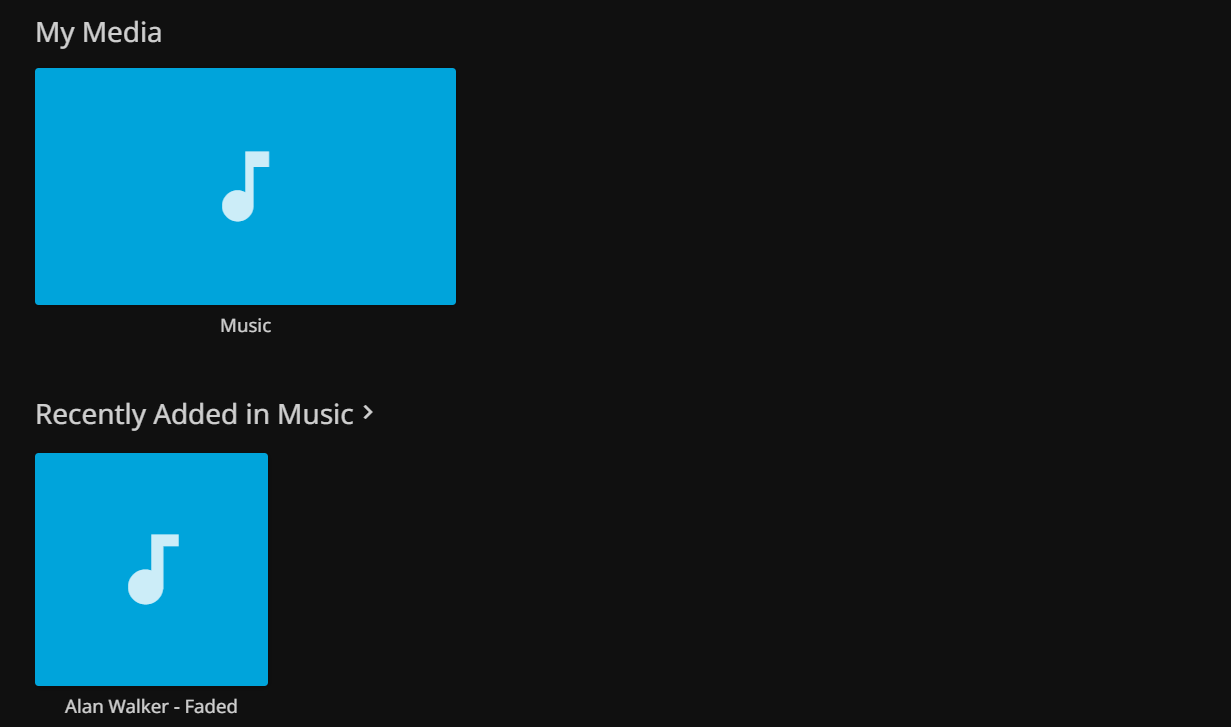
Po zakończeniu konfiguracji języka i dostępu zdalnego za pomocą kreatora konfiguracji użytkownicy mogą ponownie zalogować się do Jellyfin, używając właśnie utworzonych danych logowania, aktywując swoją osobistą platformę multimedialną Jellyfin. Jeśli podczas konfiguracji włączono opcję pobierania danych z chmury, platforma automatycznie pobiera i stopniowo ładuje okładki muzyki i filmów, co jest bardzo wygodne. Możesz je także edytować bezpośrednio w interfejsie.
Kolejną zaletą Jellyfin jest możliwość dostępu przez przeglądarkę Chrome i przesyłania na urządzenia audio lub telewizory, co zapewnia dużą wygodę. Dla użytkowników poszukujących płynniejszego i bardziej zintegrowanego doświadczenia oglądania największą siłą Jellyfin jest bogaty ekosystem aplikacji. Dedykowane aplikacje są dostępne na smartfony, tablety, przystawki TV, smart TV znanych marek, a nawet konsole do gier. Jednak dzięki QNAP NAS możesz scentralizować wszystkie pliki multimedialne na NAS i udostępnić je urządzeniom w całym domu.
Jellyfin to w pełni otwartoźródłowy projekt. Poza oficjalną wersją utrzymywaną przez zespół oficjalny, globalna społeczność deweloperów stworzyła liczne aplikacje firm trzecich z bardziej dopracowanymi interfejsami i lepszą wydajnością dekodowania.
| Obsługiwane platformy | Oficjalne aplikacje | Popularne opcje innych firm | Funkcje i zalecenia |
|---|---|---|---|
| Urządzenia mobilne (iOS / Android) |
Jellyfin Mobile | Findroid (tylko Android), Streamyfin (zalecana darmowa aplikacja iOS), Finamp (skupiona na muzyce) | Przesyłaj strumieniowo w podróży, korzystając ze smartfonów i tabletów. Findroid zapewnia płynne, natywne środowisko, a Finamp zamienia NAS w osobistą platformę do streamingu muzyki dostępną z dowolnego miejsca. |
| TV i TV Box (Android TV / Apple TV / Fire TV / Roku) |
Jellyfin dla Android TV, Swiftfin (tylko Apple TV) | Infuse (płatny odtwarzacz multimedialny dla ekosystemu Apple) | Zamienia telewizor w salonie w domowe kino. Na Apple TV wielu zaawansowanych użytkowników decyduje się na płatną wersję Infuse ze względu na płynność działania i zaawansowane możliwości dekodowania multimediów. |
| Wiodące marki Smart TV (Samsung Tizen / LG webOS) |
Jellyfin dla Tizen、Jellyfin dla WebOS | Brak | Nie jest wymagany zewnętrzny TV box. Wystarczy otworzyć wbudowany sklep z aplikacjami na smart TV, aby wyszukać i pobrać oficjalną aplikację. |
| Komputer stacjonarny (Windows / macOS / Linux) |
Jellyfin Media Player | Feishin (elegancki odtwarzacz muzyki) | Po zainstalowaniu dedykowanej aplikacji desktopowej na komputerze PC lub laptopie użytkownicy mogą bezpośrednio wykorzystać GPU do sprzętowego dekodowania, co zapewnia stabilniejsze działanie niż przeglądarka internetowa podczas obsługi materiałów wideo w wysokiej rozdzielczości 4K. |
Aby połączyć dedykowaną aplikację kliencką Jellyfin na przystawce TV lub Infuse na iOS z serwerem Jellyfin uruchomionym na QNAP NAS, zasada działania jest bardzo prosta: potrzebne są tylko dwie kluczowe informacje — adres URL połączenia do domowego serwera QNAP NAS oraz dane logowania do konta użytkownika. Niezależnie od używanej aplikacji, scenariusze połączenia zwykle dzielą się na dwie kategorie: sieć lokalna (LAN) w domu oraz zdalny dostęp spoza sieci lokalnej.
Gdy wszystkie urządzenia znajdują się w tej samej sieci lokalnej w domu, proces połączenia jest najprostszy. Po uruchomieniu oficjalnej aplikacji Jellyfin na różnych platformach system zazwyczaj automatycznie wyszukuje serwery w tej samej sieci. Jeśli system nie wykryje serwera automatycznie, użytkownik może kliknąć, aby dodać go ręcznie i wpisać lokalny statyczny adres IP QNAP NAS oraz domyślny port Jellyfin. Na przykład należy podać adres URL http://192.168.2.2:8096. Następnie system poprosi o podanie nazwy użytkownika i hasła utworzonych podczas początkowej konfiguracji. Po pomyślnej autoryzacji użytkownik uzyskuje natychmiastowy dostęp do biblioteki multimediów.
Jednak gdy użytkownicy przebywają poza domem ze swoimi urządzeniami mobilnymi lub chcą uzyskać dostęp do filmów i seriali przechowywanych na NAS zdalnie, muszą zmierzyć się z problemami połączenia z siecią zewnętrzną. Z perspektywy bezpieczeństwa informacji i ochrony, bezpośrednie wystawienie portu 8096 do internetu przez przekierowanie portów na routerze może powodować poważne zagrożenia bezpieczeństwa i należy tego unikać.
Jeśli użytkownicy muszą uzyskać dostęp do domowego serwera multimediów podczas nieobecności w domu, aby słuchać muzyki lub oglądać filmy, bezpieczniejszym rozwiązaniem jest użycie wirtualnej sieci prywatnej (VPN), na przykład wdrożenie Tailscale lub WireGuard zarówno na QNAP NAS, jak i na urządzeniach mobilnych. Poza domem wystarczy najpierw połączyć się z VPN, dzięki czemu urządzenie mobilne lub laptop będzie działać tak, jakby znajdowało się w domowej sieci lokalnej, umożliwiając bezpieczny dostęp do Jellyfin przez wewnętrzny adres IP przypisany przez VPN.
Innym popularnym zaawansowanym rozwiązaniem jest użycie odwrotnego proxy lub usługi bezpieczeństwa brzegowego sieci (takiej jak Cloudflare) w połączeniu z automatycznie odnawianymi certyfikatami SSL, aby opakować adres URL połączenia w bezpieczną, szyfrowaną domenę HTTPS. Dzięki temu, niezależnie od tego, czy korzystasz z Infuse, czy oficjalnych aplikacji Jellyfin, możesz uzyskać dostęp do swoich multimediów z dowolnego miejsca i o dowolnej porze — wystarczy zmienić adres serwera na bezpieczną domenę HTTPS, co zapewnia płynne i bezpieczne strumieniowanie multimediów bez konieczności użycia zasobów transkodowania NAS.
W obliczu wysokich cen Plex Pass, przejście na ekosystem open source nie tylko znacząco obniża koszty licencji, ale także sprawia, że wcześniej złożone wdrożenia kontenerów stają się znacznie bardziej przystępne dzięki uproszczonemu procesowi instalacji. Jeśli również odczuwasz rosnące koszty licencji na platformy multimedialne, możesz skorzystać z tego rozwiązania, aby łatwo zaktualizować swój QNAP NAS i cieszyć się w pełni samodzielnie hostowanym, darmowym, prywatnym systemem kina domowego w chmurze.
Przedruk za zgodą od CyberQ
Informacja o wykorzystaniu AI: Część obrazów i tekstów w tym artykule została utworzona lub udoskonalona przy pomocy sztucznej inteligencji (AI) i sprawdzona przez redaktorów.
