Categories
Blog posts about QNAP's products and technologies.
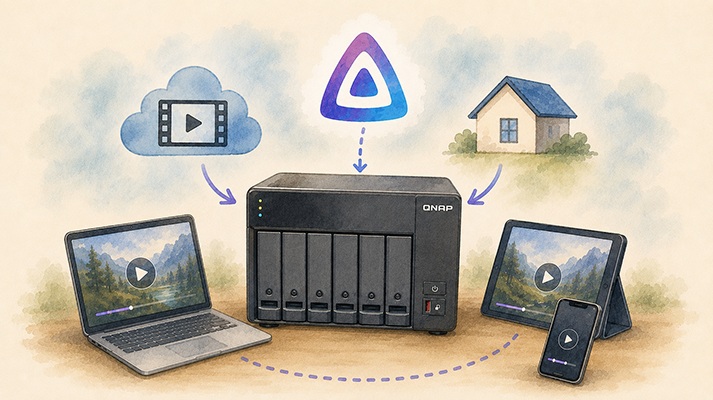
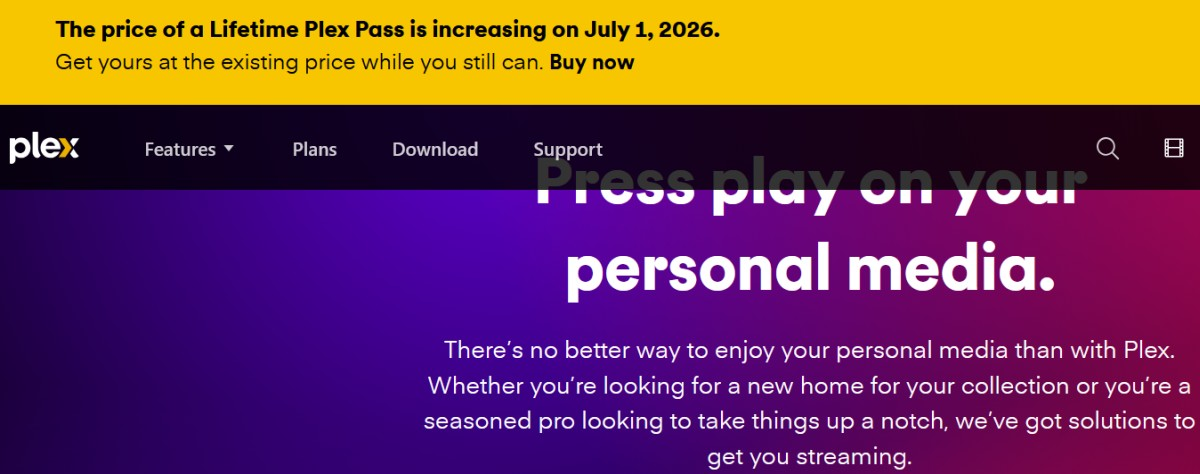
家庭向けメディアストリーミングの人気が高まる中、専用のプライベートクラウドメディアサーバーの構築は、多くのテック愛好者にとって必須となっています。最近、デジタルホームメディアコミュニティで特に話題となっているのは、著名なメディアサーバーソフトウェアPlex Passの永久ライセンスです。2026 年 7 月から価格が大幅に上昇し、US$249.99 から US$749.99 へと値上げされる見込みです。この急激な値上げを受けて、購入を迷っていた多くのユーザーが代替案を探し始めており、完全オープンソースかつ無料のJellyfinが、自然と有力な選択肢として注目されています。
これまで、QNAP NAS でJellyfinを導入するには、NASシステムやコンテナの知識が必要でした。ユーザーはContainer Stationを手動で起動し、環境変数やネットワークポートなど複雑な Docker 設定を自分で行う必要があり、フォルダのマウントパスや権限設定も対応しなければなりませんでした。こうした複雑な手順は、Jellyfin を初めて導入するユーザーにとって大きな障壁となっていました。しかし、開発者によって新たに導入された簡易インストール方式により、通常のアプリと同じ感覚で簡単に導入できるようになりました。
実際に検証した結果、この方法のポイントは特別に設計された QPKG スクリプトパッケージにあります。開始前に、ユーザーは QNAP の NAS で App Center から Container Station をインストールしておくだけで十分です。あとは、導入や設定作業がすべてバックグラウンドで自動的に行われ、ソリューション自体はコンテナ技術を基盤としています。つまり、このパッケージが必要なものをまとめて提供し、基本的なシステム設定もユーザーの代わりに行ってくれます。インストールが完了したら、ユーザーはメディアファイルが保存されているフォルダーを指定するだけです。
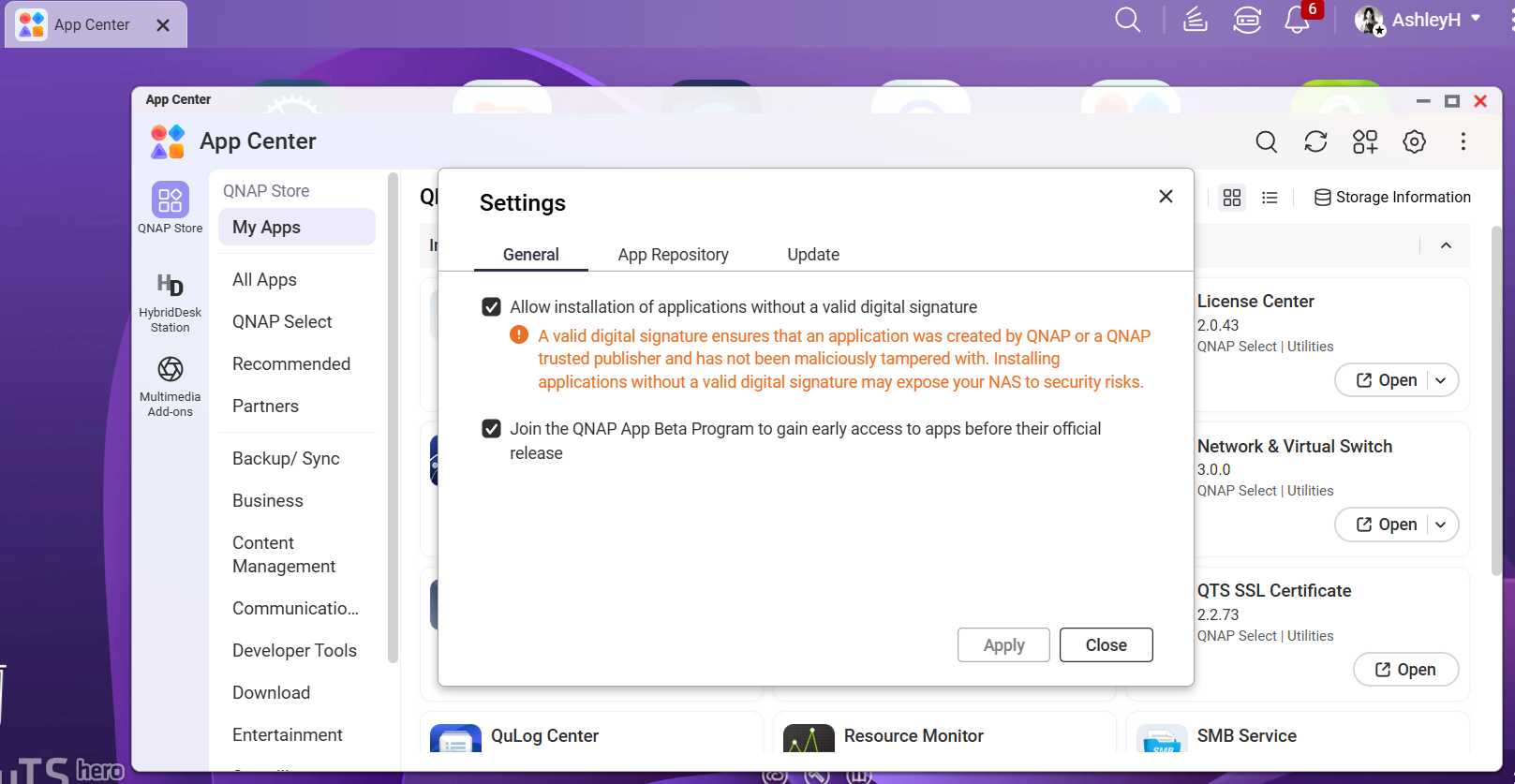
公式の App Center で提供されていないサードパーティ製ソフトウェアをインストールする場合、ユーザーは App Center の設定画面で「有効なデジタル署名がないアプリケーションのインストールを許可する」オプションを有効にする必要があります。このオプションを有効にするとセキュリティ警告が表示されますが、本プロジェクトは完全なオープンソースで、ソースコードも GitHub で公開されているため、高い透明性が確保されています。そのため、セキュリティやコンプライアンス面でも安心感があります。ただし、導入前には GitHub 上の最新情報やアナウンスを確認し、内容を十分に検証することをおすすめします。
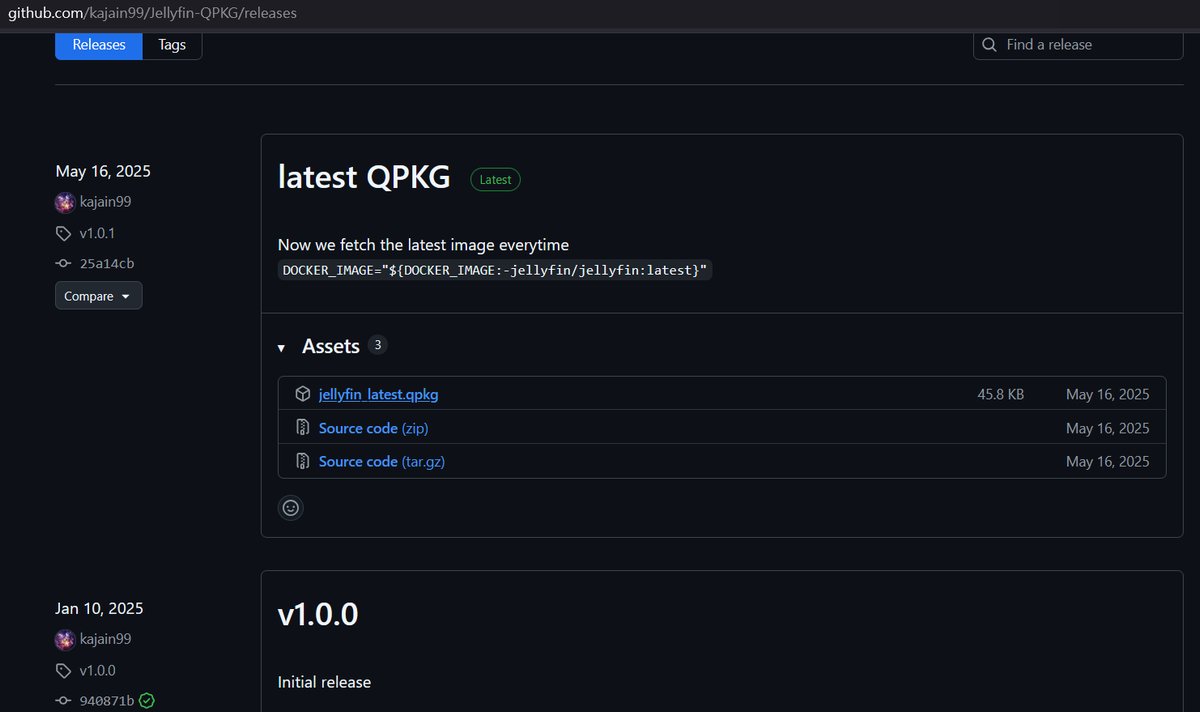
セットアップが完了したら、開発者の GitHub リポジトリにアクセスして専用の QPKG パッケージをダウンロードできます。ダウンロード後は QNAP の App Center に戻り、右上の「手動インストール」ボタンをクリックして、先ほどダウンロードしたファイルを選択してください。
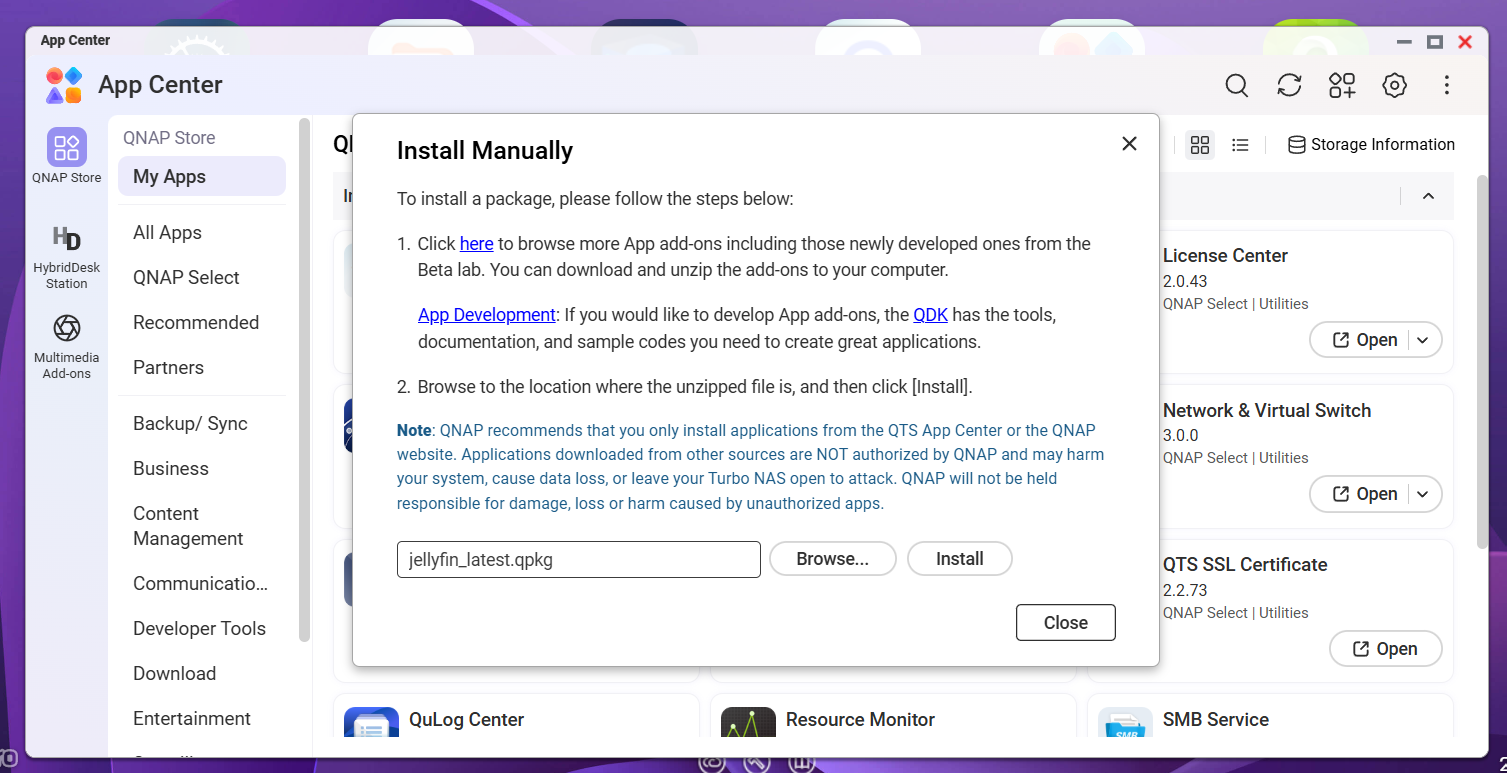
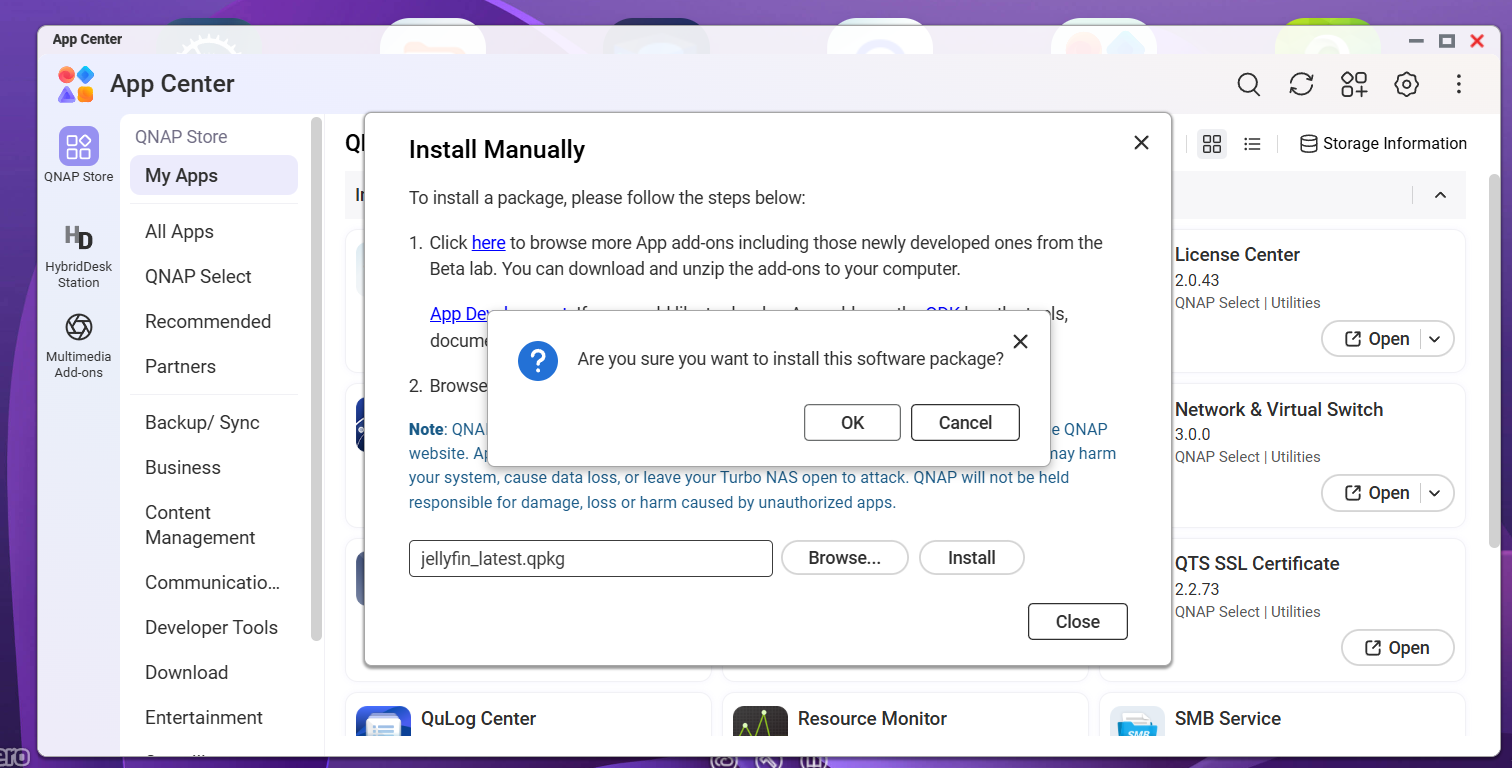
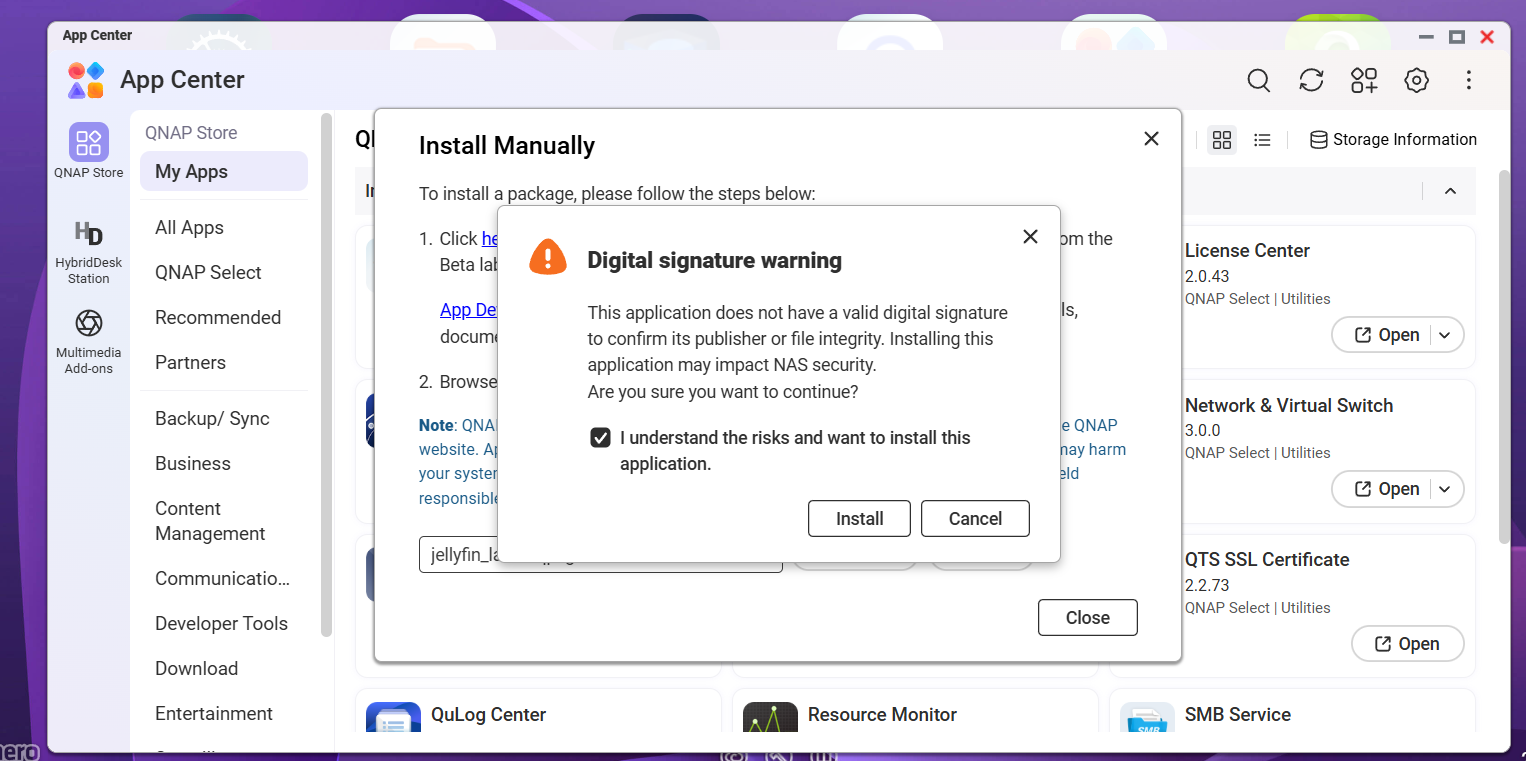
この時点で、システムは再度「パッケージがデジタル署名されていない」というセキュリティ警告を表示します。確認後、内蔵の簡易インストールスクリプトがバックグラウンドで Docker Hub から最新の公式 Jellyfin イメージを自動取得し、初期コンテナ設定を完了します。Container Station の複雑な設定を手動で調整する必要がなく、ユーザーの設定ミスのリスクも大幅に軽減されます。
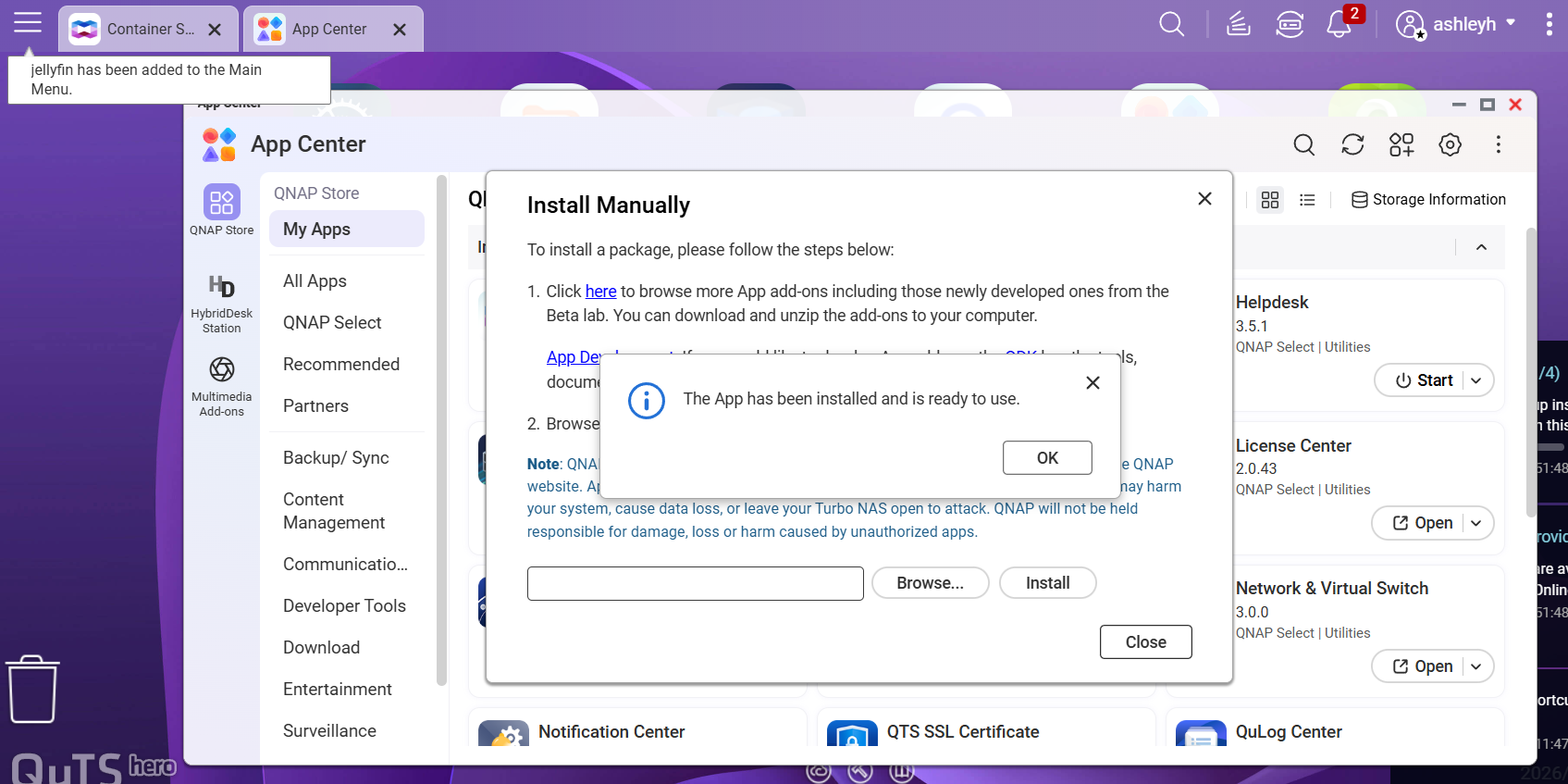
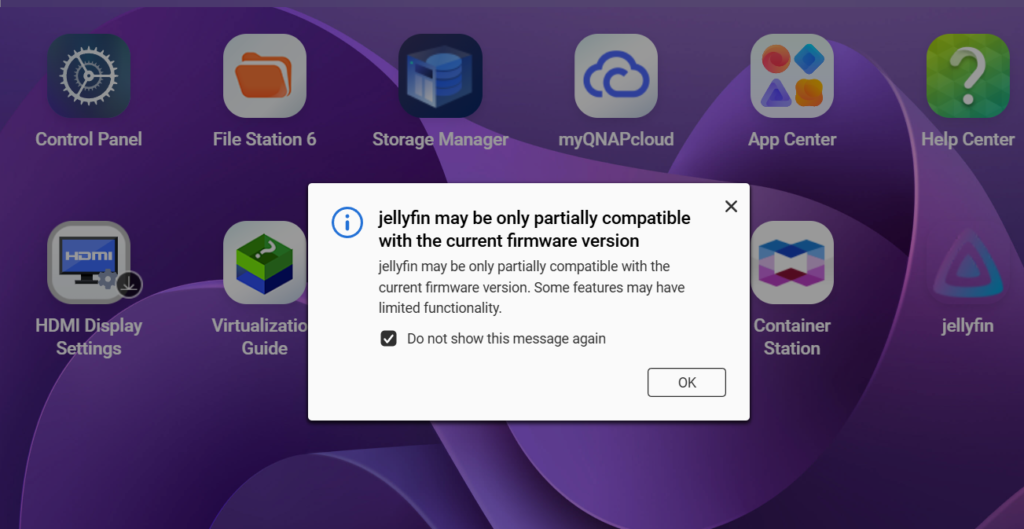
インストール完了がシステムで確認されたら、アイコンをクリックするだけで Jellyfin のウェブ管理画面を開くことができます。以降に表示されるダイアログボックスは「OK」をクリックして進めてください。
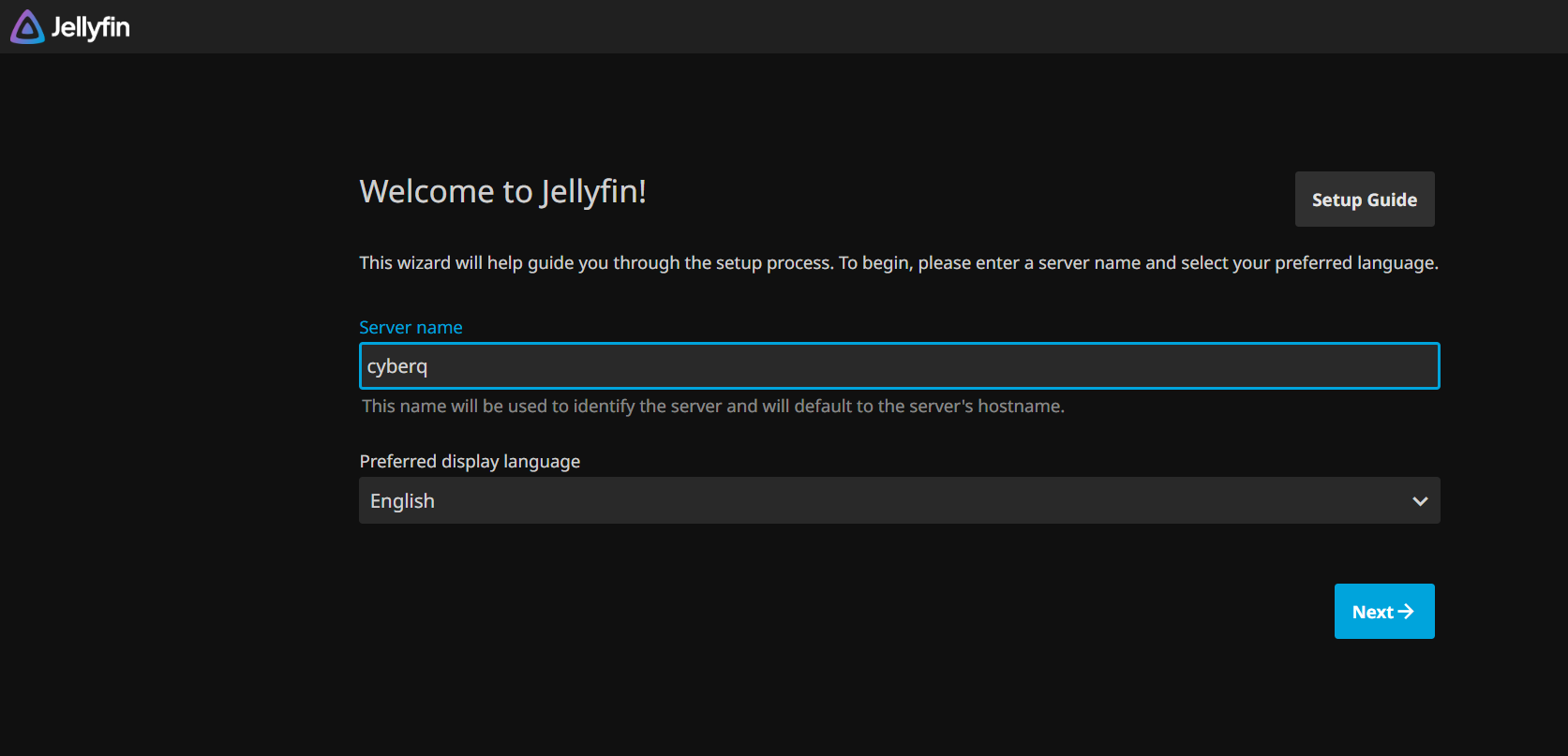
システムセットアップウィザードに初めてアクセスした際、サーバー選択画面で画面が進まない場合は、正しいポート番号付きの URL を手動で入力することで初期セットアップウィザードを起動できます。
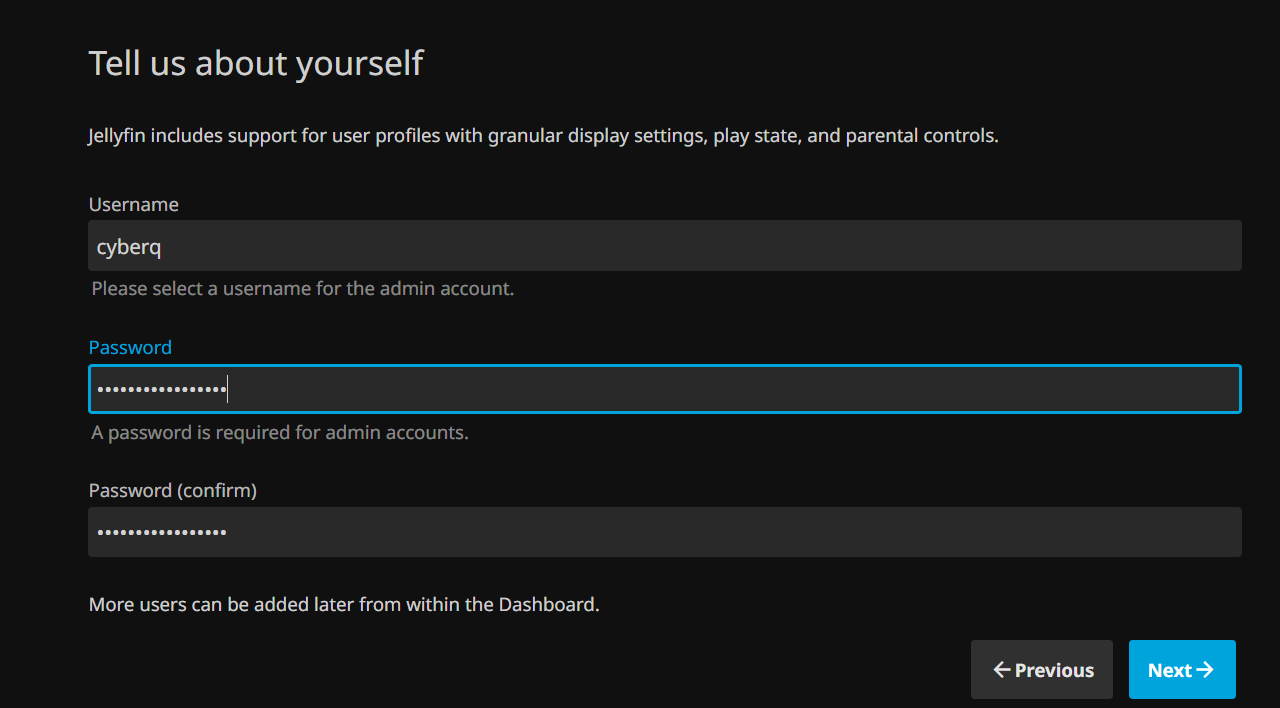
管理者アカウントとパスワードの設定後、次の重要なステップはマルチメディアのエンターテインメントコンテンツをインポートすることです。この QPKG スクリプトの利点は、バックグラウンド実行中に QNAP NAS 上のすべての共有フォルダを自動的にコンテナ内の特定パスへマウントするため、必要なフォルダ権限がすでに設定されている点です。フォルダ追加時は、ドロップダウンメニューから Music、Movies、TV Shows などのフォルダを選択するだけで簡単に設定できます。
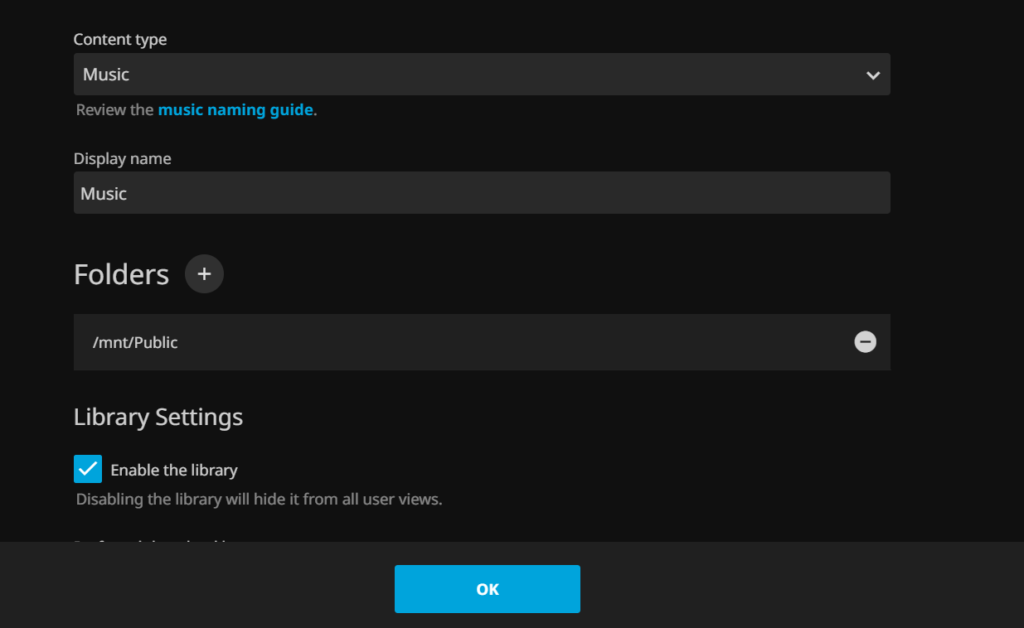
ユーザーが「メディアライブラリを追加」をクリックしてフォルダを参照する際、内部ディレクトリに移動して NAS に保存されているすべての共有フォルダを確認できます。
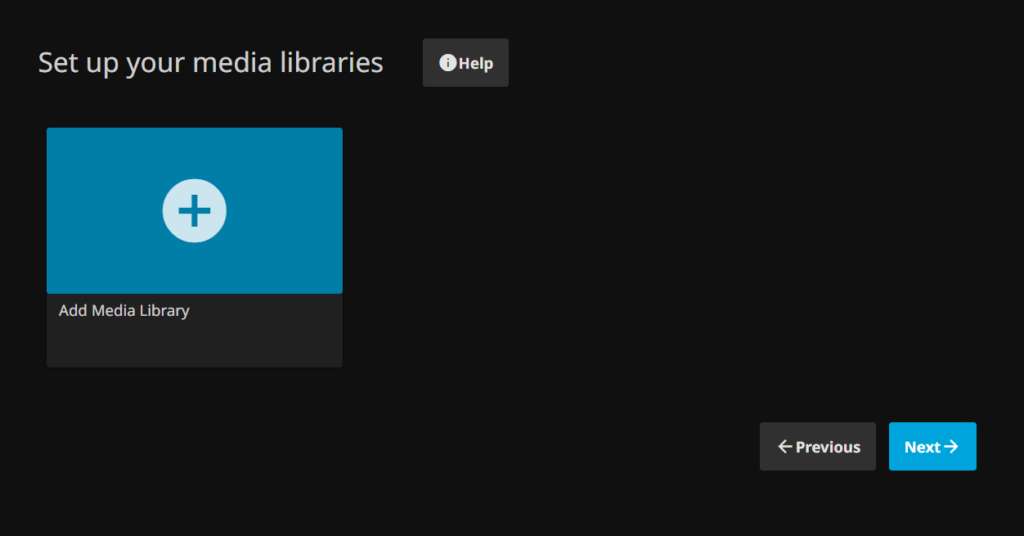
映画、テレビ番組、音楽を含むフォルダもすべて一覧で表示され、直接選択できるため、手動でディレクトリパスを指定する手間が省けます。
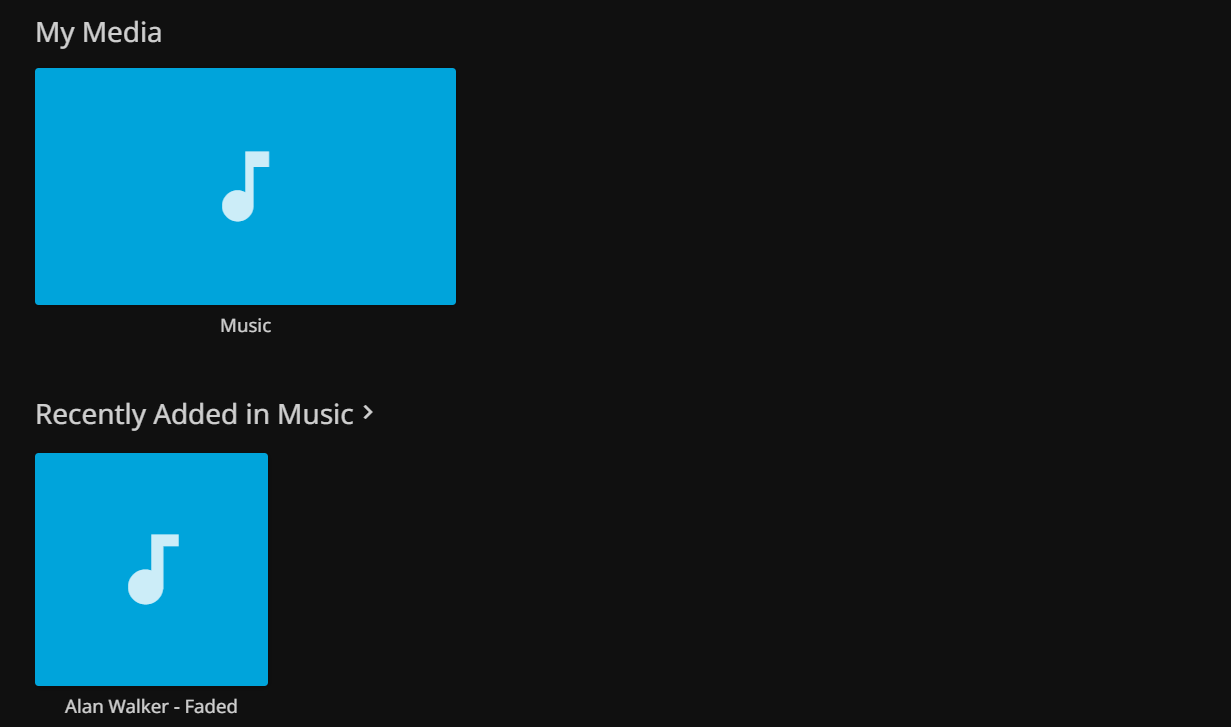
セットアップウィザードで言語やリモートアクセス設定を完了した後、作成した認証情報で Jellyfin に再ログインすれば、個人用 Jellyfin メディアプラットフォームが有効になります。セットアップ時にクラウドからのデータ取得を有効にしていれば、音楽や映画のカバーアートも自動で取得・順次表示されるため非常に便利です。カバーアートはインターフェース上で直接編集することもできます。
Jellyfin のもう一つの魅力は、Chrome ブラウザ経由でアクセスし、オーディオ機器やテレビにキャストできる利便性です。より快適で統合的な視聴体験を求める方には、Jellyfin の豊富なアプリエコシステムが最大の強みです。スマートフォン、タブレット、TV ボックス、大手メーカーのスマートテレビ、ゲーム機向けにも専用アプリが用意されています。さらに QNAP NAS を使えば、すべてのメディアファイルを NAS に集約し、家庭内のあらゆるデバイスで利用できます。
Jellyfin は完全なオープンソースプロジェクトです。公式チームが管理する公式バージョンに加え、世界中の開発者コミュニティによって、より洗練されたインターフェースやデコード性能を強化した多くのサードパーティ製アプリも提供されています。
| 対応プラットフォーム | 公式アプリ | 人気のサードパーティー製オプション | 主な機能とおすすめ |
|---|---|---|---|
| モバイルデバイス (iOS / Android) |
Jellyfin Mobile | Findroid(Android 専用)、Streamyfin(おすすめの無料 iOS アプリ)、Finamp(音楽特化) | スマートフォンやタブレットで外出先からストリーミング可能。Findroid はネイティブで快適な操作感を提供し、Finamp は NAS をどこからでもアクセスできる個人用音楽ストリーミングプラットフォームに変えます。 |
| テレビ & TV ボックス (Android TV / Apple TV / Fire TV / Roku) |
Jellyfin for Android TV、Swiftfin(Apple TV 専用) | Infuse(Apple エコシステム向けの高機能メディアプレーヤー) | リビングのテレビをホームシアターに。Apple TV では、パフォーマンスやメディアデコード性能の高さから、多くの上級ユーザーが有料の Infuse を選択しています。 |
| 主要スマートテレビブランド (Samsung Tizen / LG webOS) |
Jellyfin for Tizen、Jellyfin for WebOS | なし | 外部の TV ボックスは不要です。スマートテレビの内蔵アプリストアを開き、公式アプリを検索・ダウンロードするだけで利用できます。 |
| デスクトップ (Windows / macOS / Linux) |
Jellyfin メディアプレーヤー | Feishin(スタイリッシュな音楽プレーヤー) | 専用デスクトップアプリケーションを PC やノートパソコンにインストールすると、GPU を直接活用してハードウェアアクセラレーションによるデコードが可能になります。これにより、高解像度の 4K ビデオコンテンツを扱う際、ウェブブラウザよりも安定したパフォーマンスを実現できます。 |
TV ボックス用の専用 Jellyfin クライアントアプリや、iOS 上の Infuse を QNAP NAS でホストされた Jellyfin サーバーに接続する場合、基本的な原則は非常にシンプルです。必要なのは、家庭内の QNAP NAS サーバーの接続 URL と個人アカウントの認証情報の 2 点のみです。どのアプリを利用する場合でも、接続のユースケースは「家庭内 LAN」と「家庭外からのリモートアクセス」の 2 つに大別されます。
すべてのデバイスが家庭内の同じローカルネットワーク上にある場合、接続手順は最も簡単です。各プラットフォームの公式 Jellyfin アプリを起動すると、通常は同一ネットワーク内のサーバーを自動検索します。もし自動検出されない場合は、手動で追加を選択し、QNAP NAS のローカル固定 IP アドレスと Jellyfin のデフォルトポートを入力します。例えば、URL http://192.168.2.2:8096を入力します。次に、初期設定時に作成したユーザー名とパスワードの入力を求められます。認証が成功すれば、すぐにメディアライブラリへアクセスできます。
一方、外出先でモバイル端末を使う場合や、リモートから NAS に保存された映画やテレビ番組へアクセスしたい場合は、外部ネットワーク接続の課題に対応する必要があります。情報セキュリティの観点から、ルーターのポートフォワーディングで 8096 ポートをインターネットに直接公開するのは重大なセキュリティリスクとなるため、避けてください。
外出先から自宅のメディアサーバーにアクセスして音楽や動画を楽しみたい場合は、より安全な方法として VPN(仮想プライベートネットワーク)を利用するのがおすすめです。QNAP NAS とモバイル端末の両方に Tailscale や WireGuard を導入し、外出先ではまず VPN に接続します。これにより、モバイル端末やノートパソコンが家庭内 LAN と同じ環境として動作し、VPN で割り当てられた内部 IP アドレス経由で Jellyfin に安全にアクセスできます。
もう一つの一般的な高度な方法として、リバースプロキシや Web エッジセキュリティサービス(Cloudflare など)を利用し、自動更新される SSL 証明書と組み合わせて、接続 URL を安全な HTTPS 暗号化ドメインにラッピングする手法があります。これにより、Infuse や公式 Jellyfin アプリを使って、どこからでもいつでもメディアにアクセス可能となります。サーバーアドレスを安全な HTTPS ドメインに変更するだけで、NAS のトランスコードリソースを使わず、スムーズかつ安全なメディアストリーミングを実現できます。
Plex Pass の高額な価格に直面した場合、オープンソースエコシステムへ切り替えることで、ライセンスコストを大幅に削減できるだけでなく、これまで複雑だったコンテナ導入も、簡単なインストール手順で手軽に始められます。もしメディアプラットフォームのライセンス費用高騰に悩んでいるなら、この方法で QNAP NAS を簡単にアップグレードし、完全自社運用・無料のプライベートクラウドホームシアターを楽しめます。
許可を得てCyberQより転載しています
AIに関する開示:本記事の一部の画像およびテキストは、人工知能(AI)の支援により作成または加工され、人間の編集者による確認を経ています。
