Categories
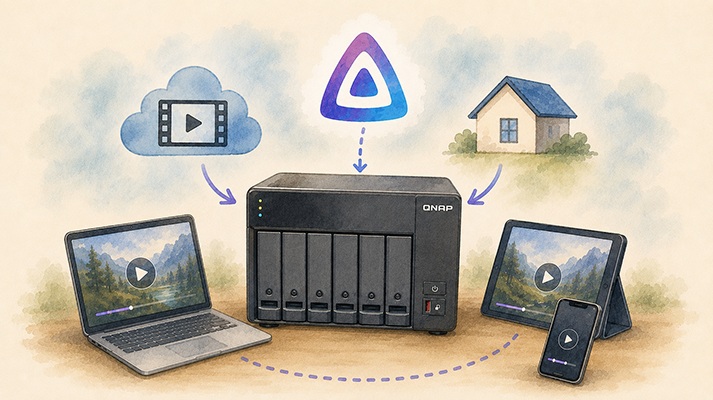
Blog posts about QNAP's products and technologies.
A medida que el streaming multimedia en casa se vuelve cada vez más popular, crear un servidor multimedia privado en la nube se ha convertido en algo imprescindible para muchos entusiastas de la tecnología. Sin embargo, uno de los temas más comentados recientemente en la comunidad de medios digitales domésticos ha sido la licencia de por vida del conocido software de servidor multimedia Plex Pass, que se espera que experimente un importante aumento de precio a partir de julio de 2026, pasando de 249,99 US$ a 749,99 US$. Ante una subida de precio tan drástica, muchos usuarios indecisos han empezado a buscar alternativas, y el completamente de código abierto y gratuito Jellyfin ha surgido de forma natural como una de las opciones más atractivas.

En el pasado, desplegar Jellyfin en un QNAP NAS solía requerir ciertos conocimientos sobre sistemas NAS y el uso de contenedores. Los usuarios tenían que iniciar manualmente Container Station y configurar por sí mismos una serie de complejos ajustes de Docker, incluyendo variables de entorno y puertos de red, además de gestionar las rutas de montaje de carpetas y los permisos. Estos pasos complicados solían ser el principal reto para quienes instalaban Jellyfin por primera vez. Sin embargo, los desarrolladores han introducido ahora un método de instalación nuevo y muy simplificado que hace que todo el proceso de despliegue sea tan sencillo como instalar una aplicación normal.
Según las pruebas prácticas y la observación, la clave de este enfoque reside en un paquete de script QPKG especialmente diseñado. Antes de empezar, los usuarios solo deben asegurarse de que Container Station esté instalado desde App Center en su QNAP NAS. Todas las tareas de despliegue y configuración se realizan automáticamente en segundo plano, mientras que la solución en sí se basa en tecnología de contenedores. En efecto, el paquete agrupa todo y se encarga de la configuración básica del sistema en nombre del usuario. Una vez completada la instalación, los usuarios solo tienen que especificar las carpetas donde se almacenan sus archivos multimedia.
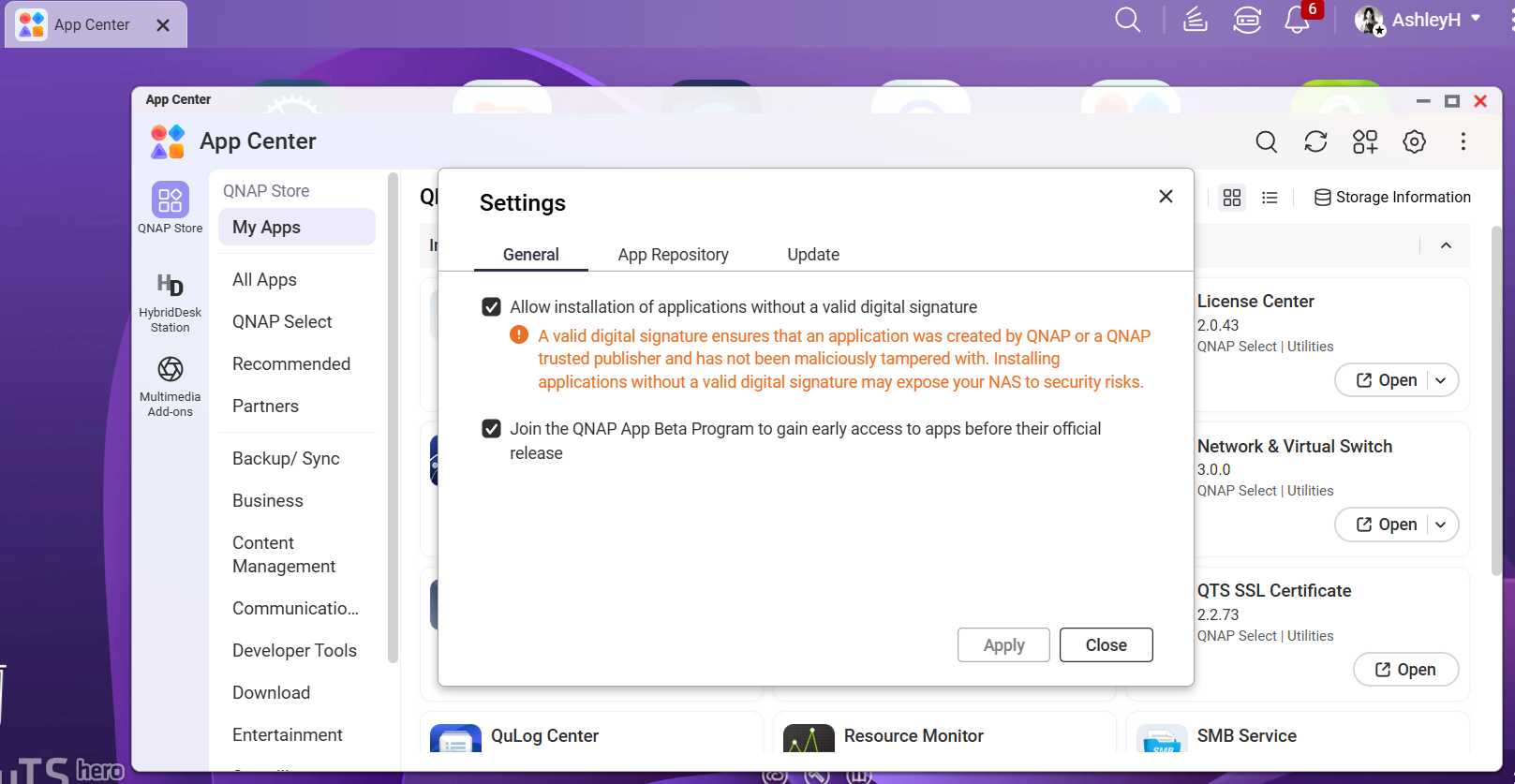
Para instalar correctamente software de terceros que no está disponible a través del App Center oficial, los usuarios deben ir a la configuración de App Center y habilitar la opción que permite la instalación de aplicaciones sin una firma digital válida. Aunque al activar esta opción puede aparecer una advertencia de seguridad, el proyecto es completamente de código abierto y su código fuente está disponible públicamente en GitHub, lo que proporciona un alto nivel de transparencia. Como resultado, los usuarios pueden sentirse más seguros respecto a su seguridad y cumplimiento. No obstante, sigue siendo recomendable consultar las últimas actualizaciones y anuncios en GitHub y verificar todo antes de proceder con el despliegue.
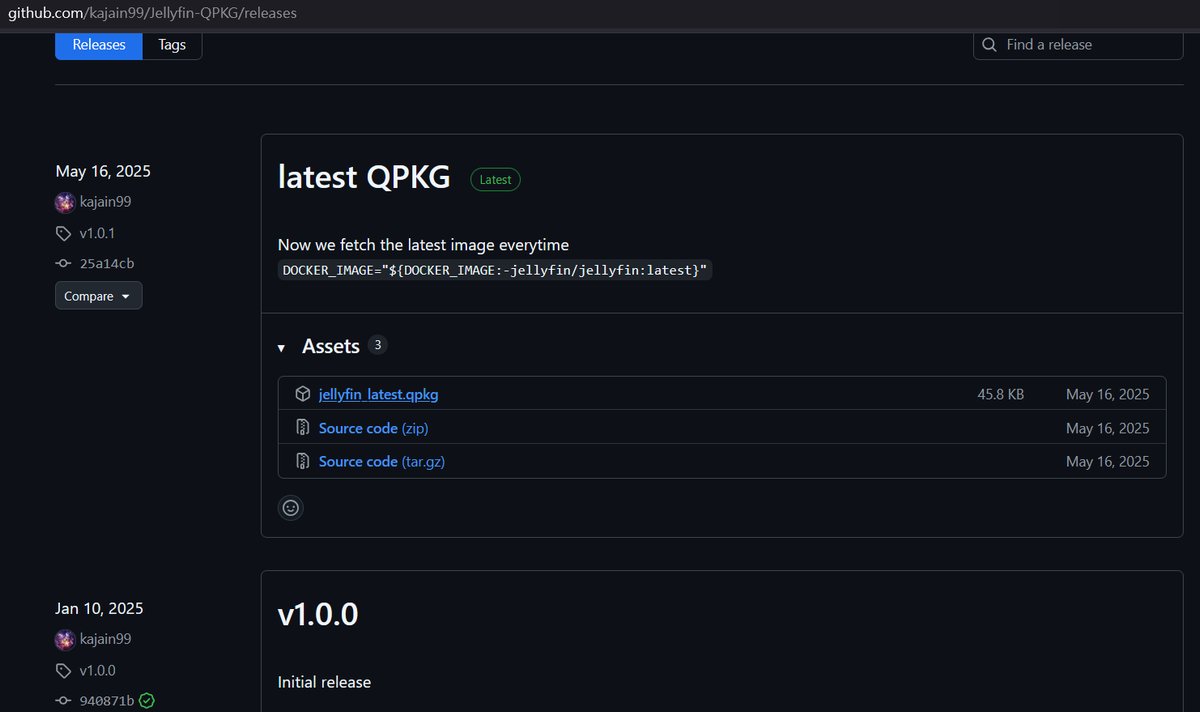
Una vez completada la configuración, los usuarios pueden visitar el repositorio de GitHub del desarrollador y descargar el paquete QPKG dedicado. Tras descargar el paquete, vuelve al App Center de QNAP, haz clic en el botón de Instalación manual en la esquina superior derecha y selecciona el archivo que acabas de descargar.
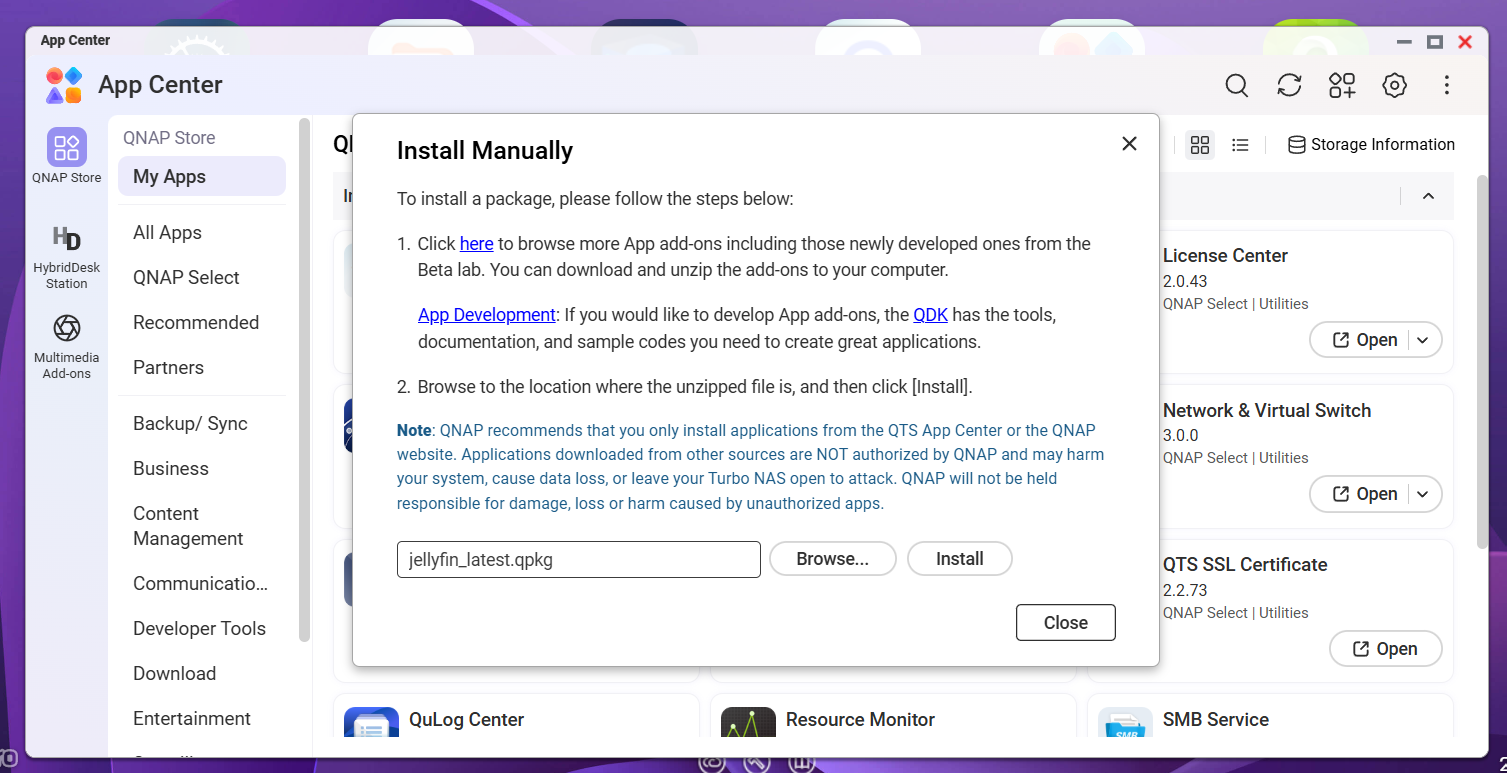
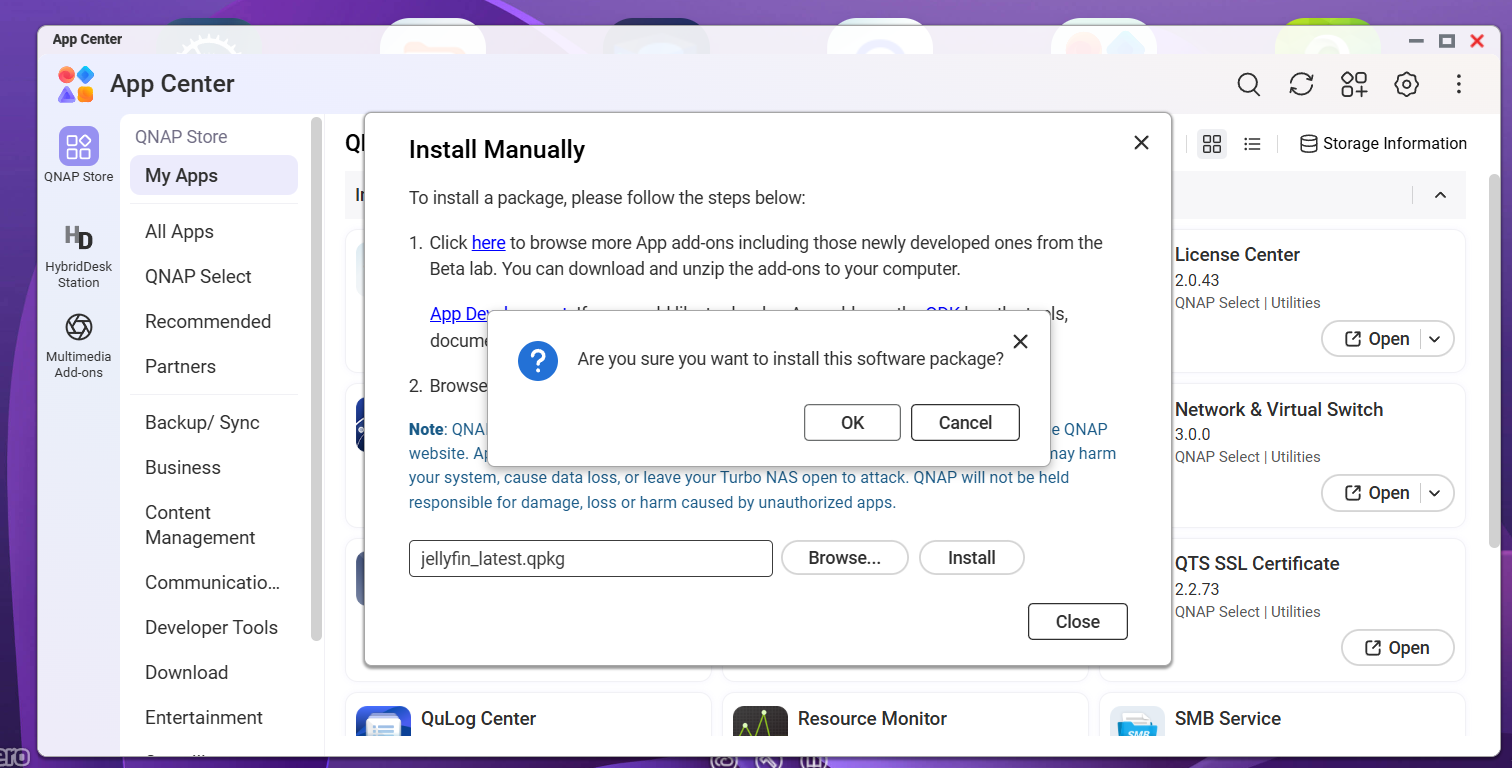
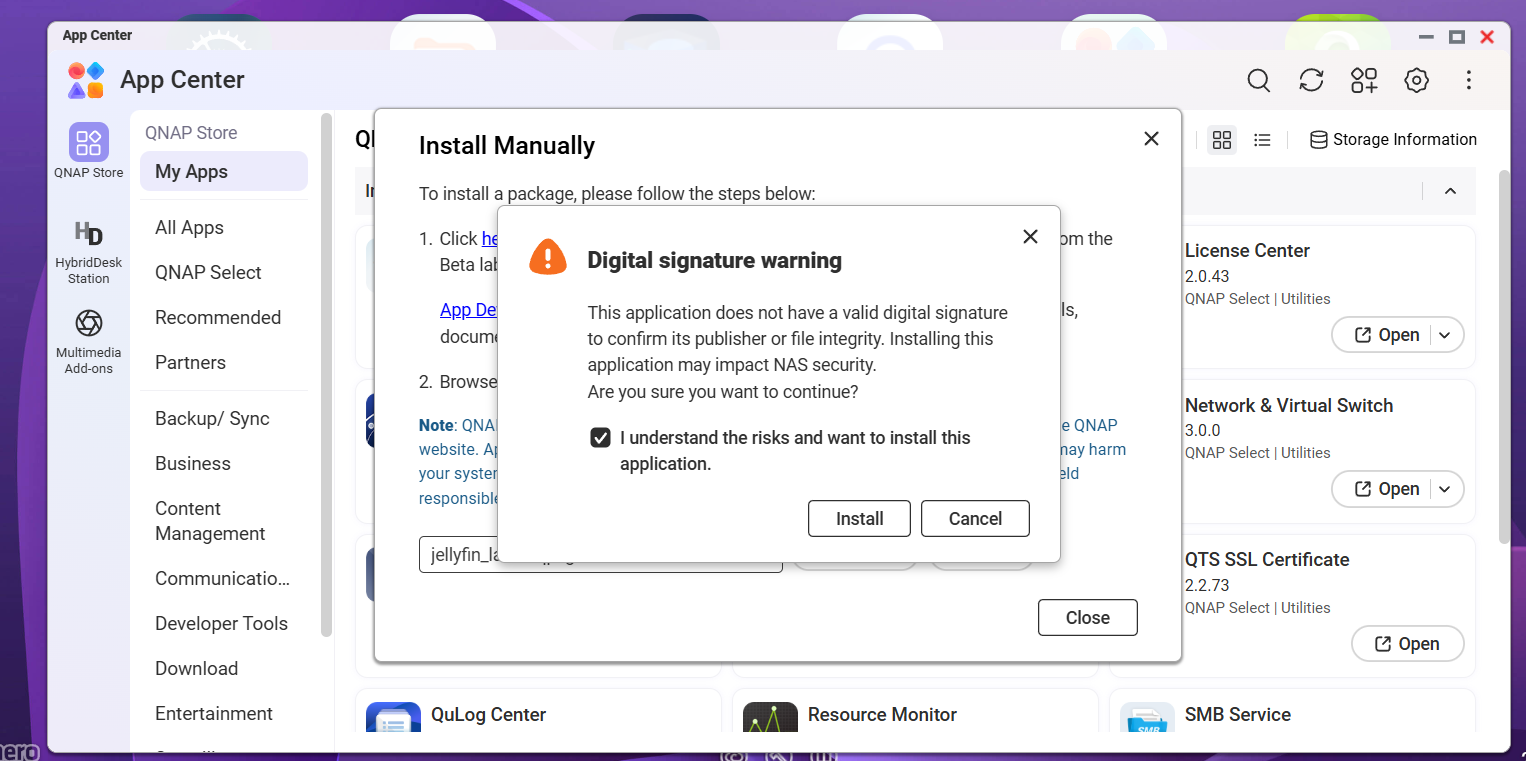
En este punto, el sistema volverá a mostrar una advertencia de seguridad indicando que el paquete no está firmado digitalmente. Tras confirmar, el script de instalación simplificado integrado descargará automáticamente la última imagen oficial de Jellyfin desde Docker Hub en segundo plano y completará toda la configuración inicial del contenedor. Todo el proceso no requiere ningún ajuste manual de la compleja configuración de Container Station, lo que reduce en gran medida el riesgo de una mala configuración por parte del usuario.
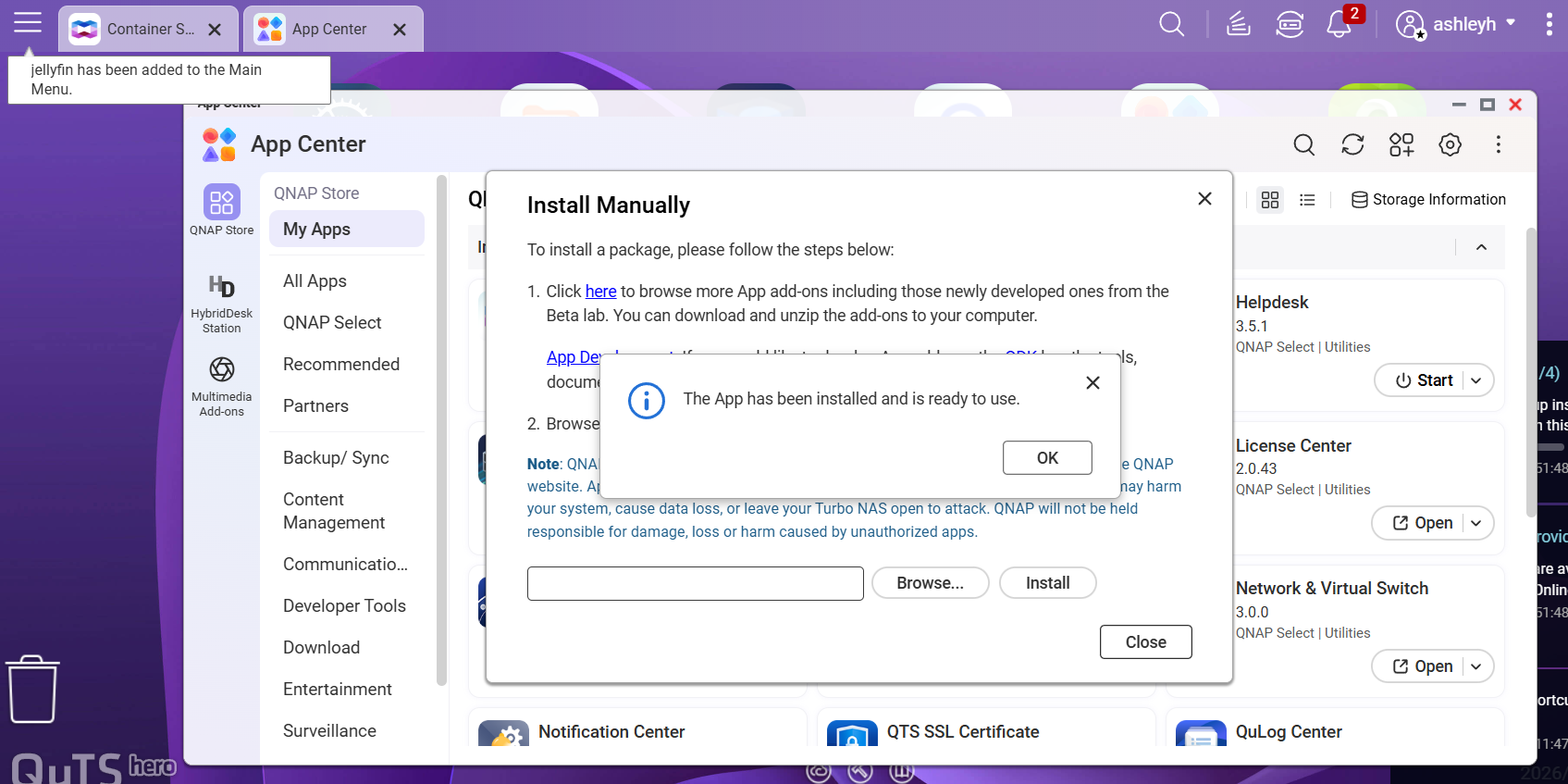
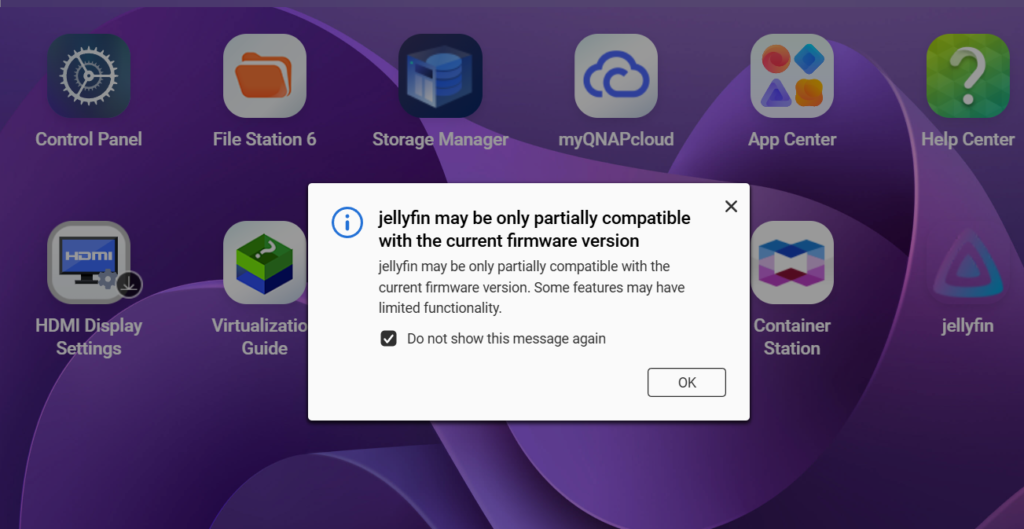
Una vez que el sistema confirme que la instalación está completa, los usuarios simplemente pueden hacer clic en el icono para abrir la interfaz de gestión web de Jellyfin. Para cualquier cuadro de diálogo posterior que aparezca, simplemente haz clic en OK para continuar.
Si la pantalla permanece bloqueada en la página de selección de servidor al entrar por primera vez en el asistente de configuración del sistema, introducir manualmente la URL correcta con el número de puerto adecuado puede activar el asistente de configuración inicial.
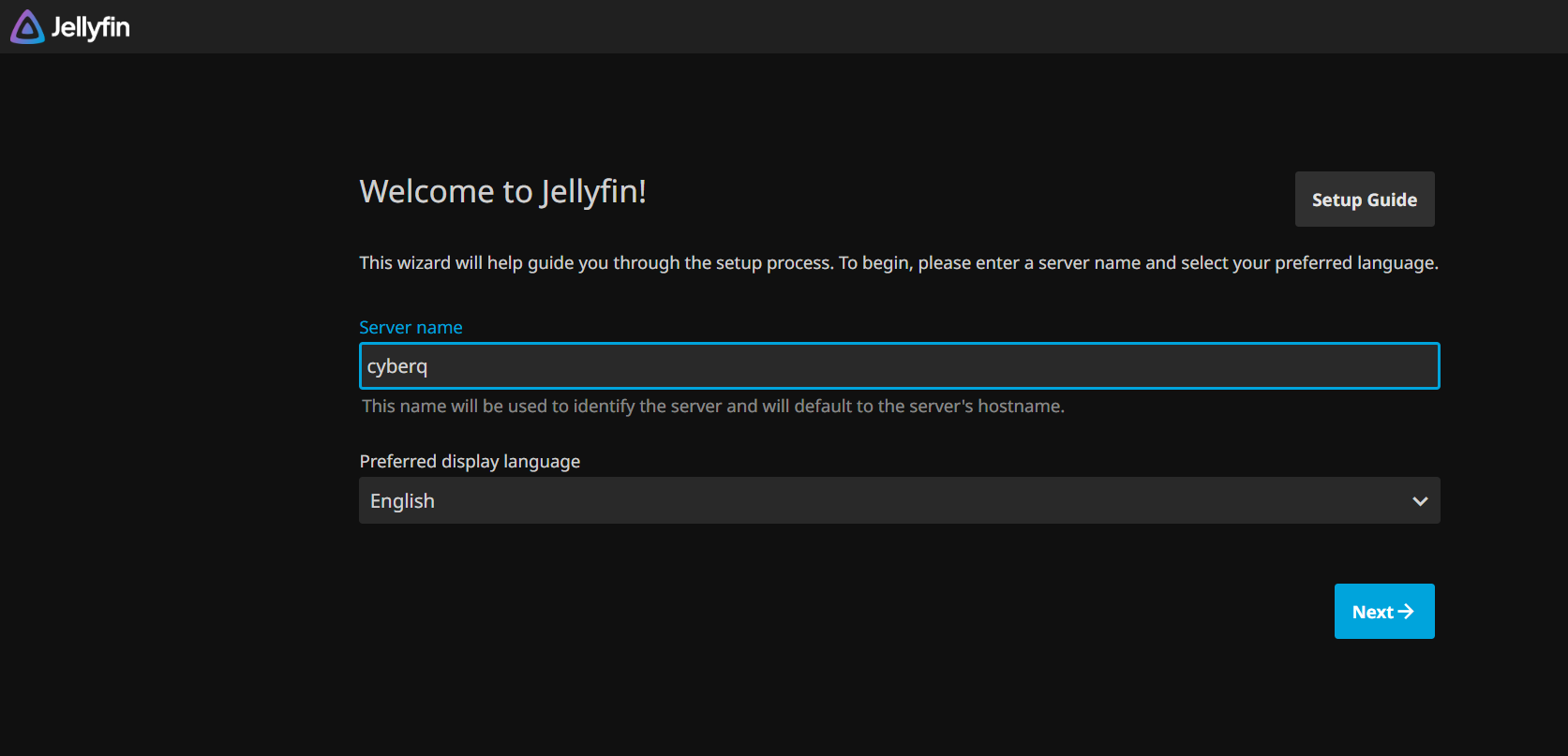
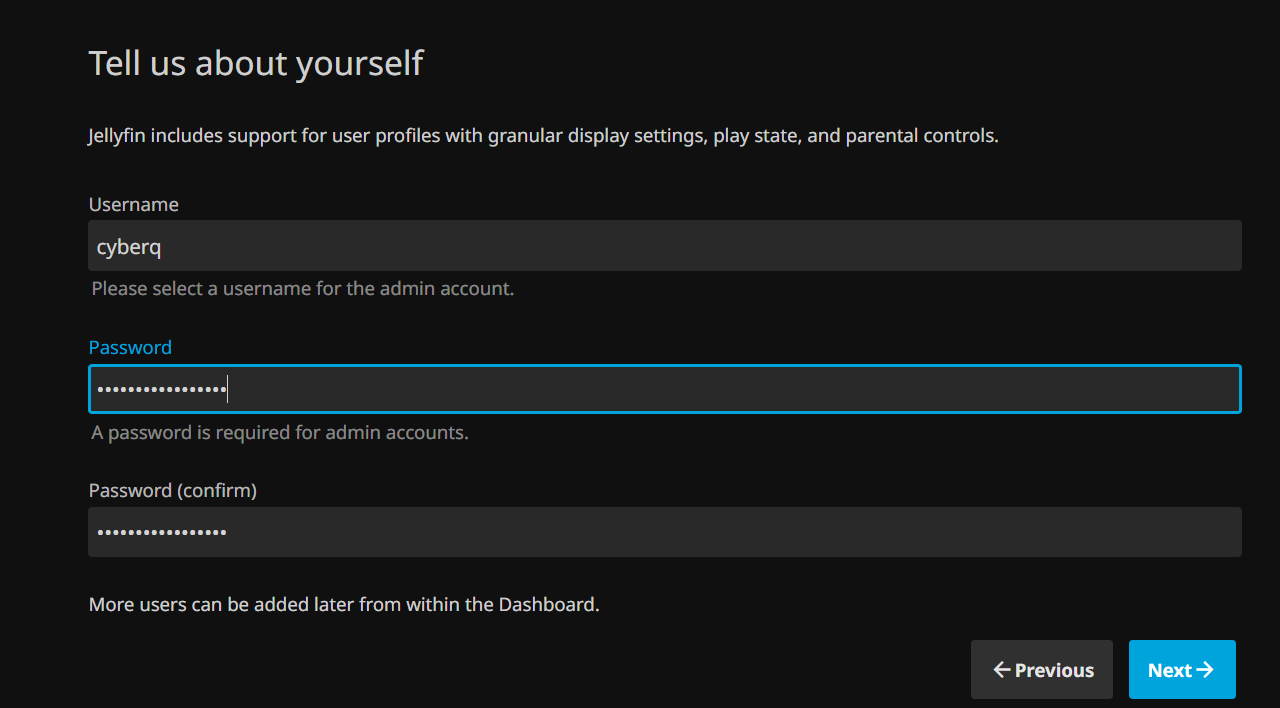
Después de configurar la cuenta y la contraseña de administrador, el siguiente paso clave es importar tu contenido de entretenimiento de Multimedia. La ventaja de este script QPKG es que, durante la ejecución en segundo plano, monta automáticamente todas las carpetas compartidas del QNAP NAS en rutas específicas dentro del contenedor. Como resultado, los permisos necesarios de las carpetas ya están configurados. Al añadir carpetas, los usuarios solo tienen que seleccionar sus carpetas de Música, Películas o Series de TV desde el menú desplegable.
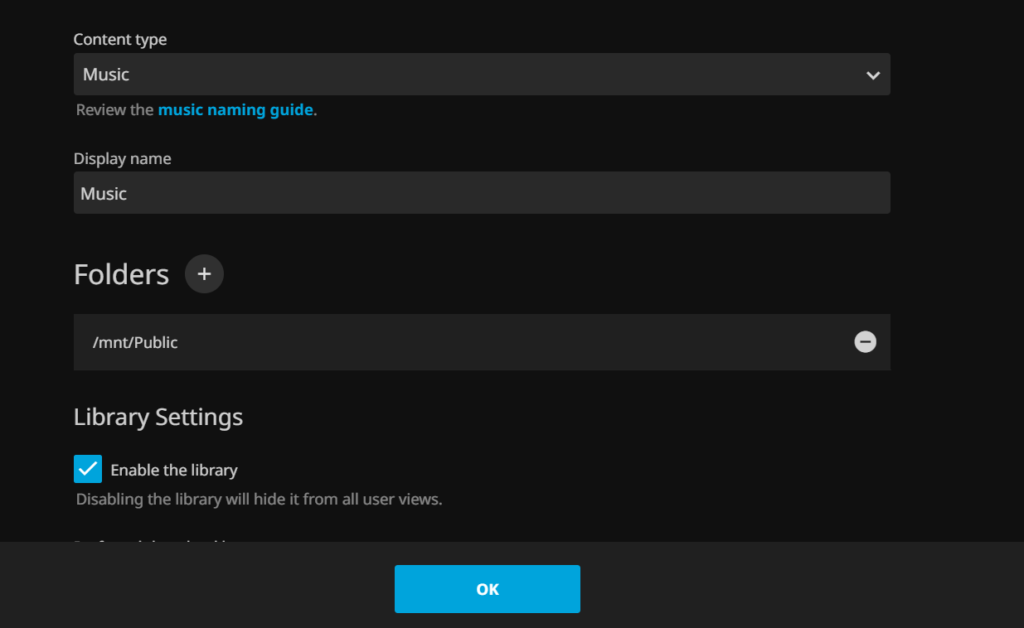
Cuando los usuarios hacen clic en Añadir biblioteca multimedia y buscan carpetas, pueden navegar por el directorio interno para ver todas las carpetas compartidas almacenadas en el NAS.
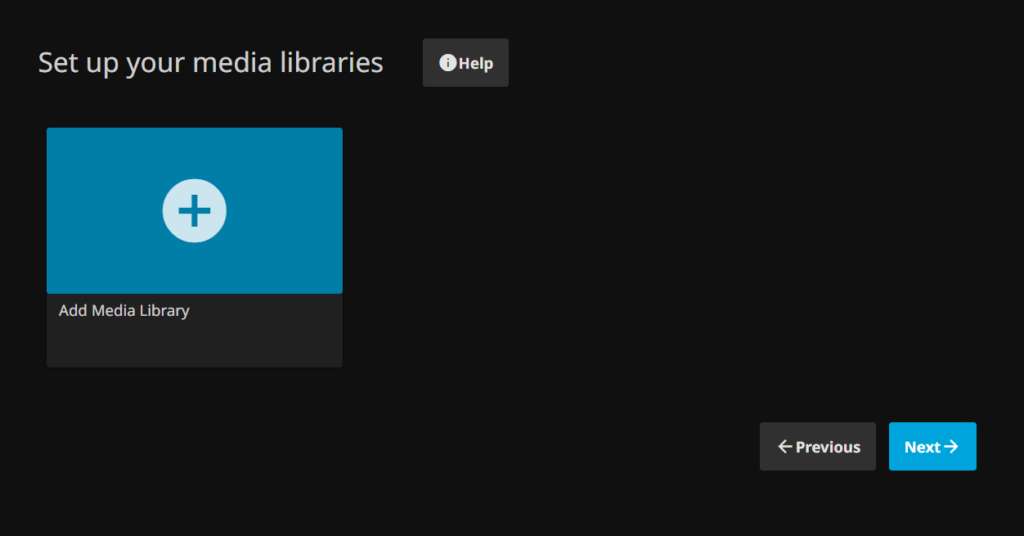
Ya sean carpetas que contienen películas, series o música, son claramente visibles y se pueden seleccionar directamente, eliminando el tedioso proceso de mapear rutas de directorio manualmente.
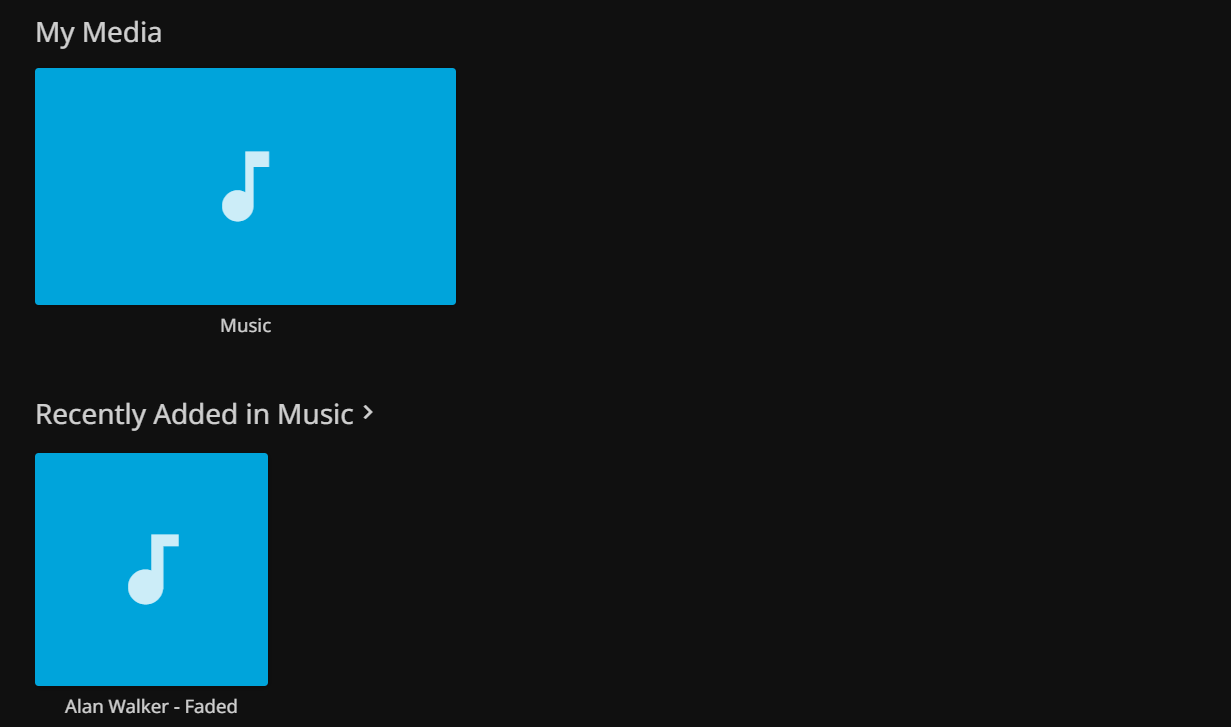
Tras completar la configuración de idioma y acceso remoto mediante el asistente, los usuarios pueden volver a iniciar sesión en Jellyfin con las credenciales que acaban de crear, activando su plataforma multimedia personal de Jellyfin. Si durante la configuración se activa la opción de obtener datos de la nube, la plataforma recupera y carga automáticamente las carátulas de música y películas, lo cual es muy cómodo. También puedes editarlas directamente desde la interfaz.
Otra ventaja de Jellyfin es que se puede acceder a través del navegador Chrome y enviar contenido a dispositivos de audio o televisores, lo que resulta muy cómodo. Para los usuarios que buscan una experiencia de visualización más fluida e integrada, la mayor fortaleza de Jellyfin reside en su rico ecosistema de aplicaciones. Hay apps dedicadas para smartphones, tablets, TV Box, televisores inteligentes de las principales marcas e incluso consolas de videojuegos. Sin embargo, con un QNAP NAS, puedes centralizar todos tus archivos multimedia en el NAS y ponerlos a disposición de los dispositivos de toda tu casa.
Jellyfin es un proyecto completamente de código abierto. Más allá de la versión oficial mantenida por el equipo oficial, la comunidad global de desarrolladores ha contribuido con numerosas aplicaciones de terceros que ofrecen interfaces más pulidas y un mejor rendimiento de decodificación.
| Plataformas compatibles | Apps oficiales | Opciones populares de terceros | Funciones y recomendaciones |
|---|---|---|---|
| Dispositivos móviles (iOS / Android) |
Jellyfin Mobile | Findroid (solo para Android), Streamyfin (app iOS gratuita recomendada), Finamp (centrada en música) | Transmita en cualquier lugar usando smartphones y tablets. Findroid ofrece una experiencia nativa fluida, mientras que Finamp convierte su NAS en una plataforma personal de streaming de música accesible desde cualquier sitio. |
| TV y TV Box (Android TV / Apple TV / Fire TV / Roku) |
Jellyfin para Android TV, Swiftfin (solo para Apple TV) | Infuse (reproductor multimedia premium para el ecosistema Apple) | Convierte el televisor de tu salón en un sistema de cine en casa. En Apple TV, muchos usuarios avanzados eligen pagar por Infuse debido a su fluidez y potentes capacidades de decodificación multimedia. |
| Principales marcas de Smart TV (Samsung Tizen / LG webOS) |
Jellyfin para Tizen、Jellyfin para WebOS | Ninguno | No se requiere un TV box externo. Simplemente abre la tienda de aplicaciones integrada en tu smart TV para buscar y descargar la app oficial. |
| Escritorio (Windows / macOS / Linux) |
Jellyfin Media Player | Feishin (reproductor de música elegante) | Tras instalar la aplicación de escritorio dedicada en un PC o portátil, los usuarios pueden aprovechar directamente la GPU para la decodificación acelerada por hardware, lo que ofrece un rendimiento más estable que un navegador web al manejar contenido de vídeo en 4K de alta resolución. |
Para conectar una aplicación cliente dedicada de Jellyfin en un TV box, o Infuse en iOS, a un servidor Jellyfin alojado en un QNAP NAS, el principio básico es muy sencillo: solo se necesitan dos datos clave: la URL de conexión de su servidor QNAP NAS en casa y sus credenciales personales de acceso. Independientemente de la aplicación utilizada, los escenarios de conexión suelen dividirse en dos categorías: red de área local (LAN) en casa y acceso remoto fuera de la red local.
Cuando todos los dispositivos están en la misma red local en casa, el proceso de conexión es el más sencillo. Tras abrir la app oficial de Jellyfin en diferentes plataformas, el sistema normalmente buscará automáticamente servidores en la misma red. Si el sistema no detecta automáticamente el servidor, los usuarios pueden hacer clic para añadirlo manualmente e introducir la dirección IP estática local del QNAP NAS y el puerto predeterminado de Jellyfin. Por ejemplo, introduzca la URL http://192.168.2.2:8096. A continuación, el sistema solicitará a los usuarios que introduzcan el nombre de usuario y la contraseña creados durante la configuración inicial. Una vez autenticados correctamente, podrán acceder inmediatamente a la biblioteca multimedia.
Sin embargo, cuando los usuarios están fuera de casa con sus dispositivos móviles, o quieren acceder a películas y series almacenadas en el NAS desde una ubicación remota, deben gestionar los problemas de conexión de red externa. Desde una perspectiva de seguridad y protección de la información, exponer el puerto 8096 directamente a Internet mediante el reenvío de puertos del router puede crear riesgos de seguridad significativos y debe evitarse.
Si los usuarios necesitan acceder a su servidor multimedia doméstico mientras están fuera de casa para escuchar música o ver vídeos, un enfoque más seguro es utilizar una red privada virtual (VPN), como desplegar Tailscale o WireGuard tanto en el QNAP NAS como en los dispositivos móviles. Cuando estén fuera de casa, basta con conectarse primero a la VPN, de modo que su dispositivo móvil o portátil funcionará como si estuviera en la red local de casa, permitiéndole acceder de forma segura a Jellyfin mediante la dirección IP interna asignada por la VPN.
Otro enfoque avanzado común es utilizar un proxy inverso o un servicio de seguridad web perimetral (como Cloudflare), combinado con certificados SSL renovados automáticamente, para encapsular la URL de conexión en un dominio seguro cifrado por HTTPS. Como resultado, tanto si se utiliza Infuse como las apps oficiales de Jellyfin, los usuarios pueden acceder a sus contenidos multimedia desde cualquier lugar y en cualquier momento, siempre que cambien la dirección del servidor por el dominio seguro HTTPS, lo que permite una experiencia de streaming fluida y segura sin necesidad de utilizar recursos de transcodificación del NAS.
Ante los elevados precios de Plex Pass, pasarse al ecosistema de código abierto no solo reduce significativamente los costes de licencia, sino que también hace que los despliegues de contenedores, antes complejos, sean mucho más accesibles gracias a un proceso de instalación simplificado. Si también te ves afectado por el aumento de los costes de licencia de las plataformas multimedia, puedes utilizar este método para actualizar fácilmente tu QNAP NAS y disfrutar de un sistema de cine en casa privado, totalmente autogestionado y gratuito.
Republicado con permiso de CyberQ
Divulgación sobre IA: Algunas imágenes y textos de este artículo se crearon o perfeccionaron con la asistencia de inteligencia artificial (IA) y fueron revisados por editores humanos.
