Categories
Blog posts about QNAP's products and technologies.
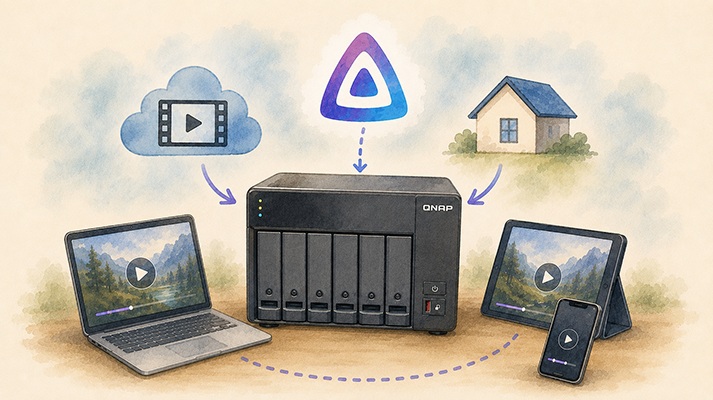
Avec la popularité croissante du streaming multimédia à domicile, créer un serveur multimédia privé dédié dans le cloud est devenu indispensable pour de nombreux passionnés de technologie. Cependant, l’un des sujets les plus discutés récemment dans la communauté du multimédia numérique à domicile concerne la licence à vie du célèbre logiciel de serveur multimédia Plex Pass, qui devrait connaître une hausse de prix importante à partir de juillet 2026, passant de 249,99 $US à 749,99 $US. Face à une telle augmentation, de nombreux utilisateurs indécis commencent à chercher des alternatives, et le Jellyfin entièrement open source et gratuit s’impose naturellement comme l’une des options les plus attractives.

Auparavant, déployer Jellyfin sur un NAS QNAP nécessitait généralement une certaine connaissance des systèmes NAS et de l’utilisation des conteneurs. Les utilisateurs devaient lancer manuellement Container Station et configurer eux-mêmes toute une série de paramètres complexes dans Docker, notamment les variables d’environnement et les ports réseau, tout en gérant les chemins de montage des dossiers et les droits d’accès. Ces étapes complexes représentaient souvent le principal obstacle pour les utilisateurs installant Jellyfin pour la première fois. Désormais, les développeurs ont introduit une nouvelle méthode d’installation très simplifiée, qui rend tout le processus de déploiement aussi simple que l’installation d’une application classique.
D’après des tests pratiques et des observations, la clé de cette approche réside dans un package de script QPKG spécialement conçu. Avant de commencer, les utilisateurs doivent simplement s’assurer que Container Station est installé depuis App Center sur leur NAS QNAP. Toutes les tâches de déploiement et de configuration sont ensuite effectuées automatiquement en arrière-plan, tandis que la solution elle-même repose sur la technologie des conteneurs. En pratique, le package regroupe tout et prend en charge la configuration système de base pour l’utilisateur. Une fois l’installation terminée, il suffit aux utilisateurs de spécifier les dossiers où sont stockés leurs fichiers multimédias.
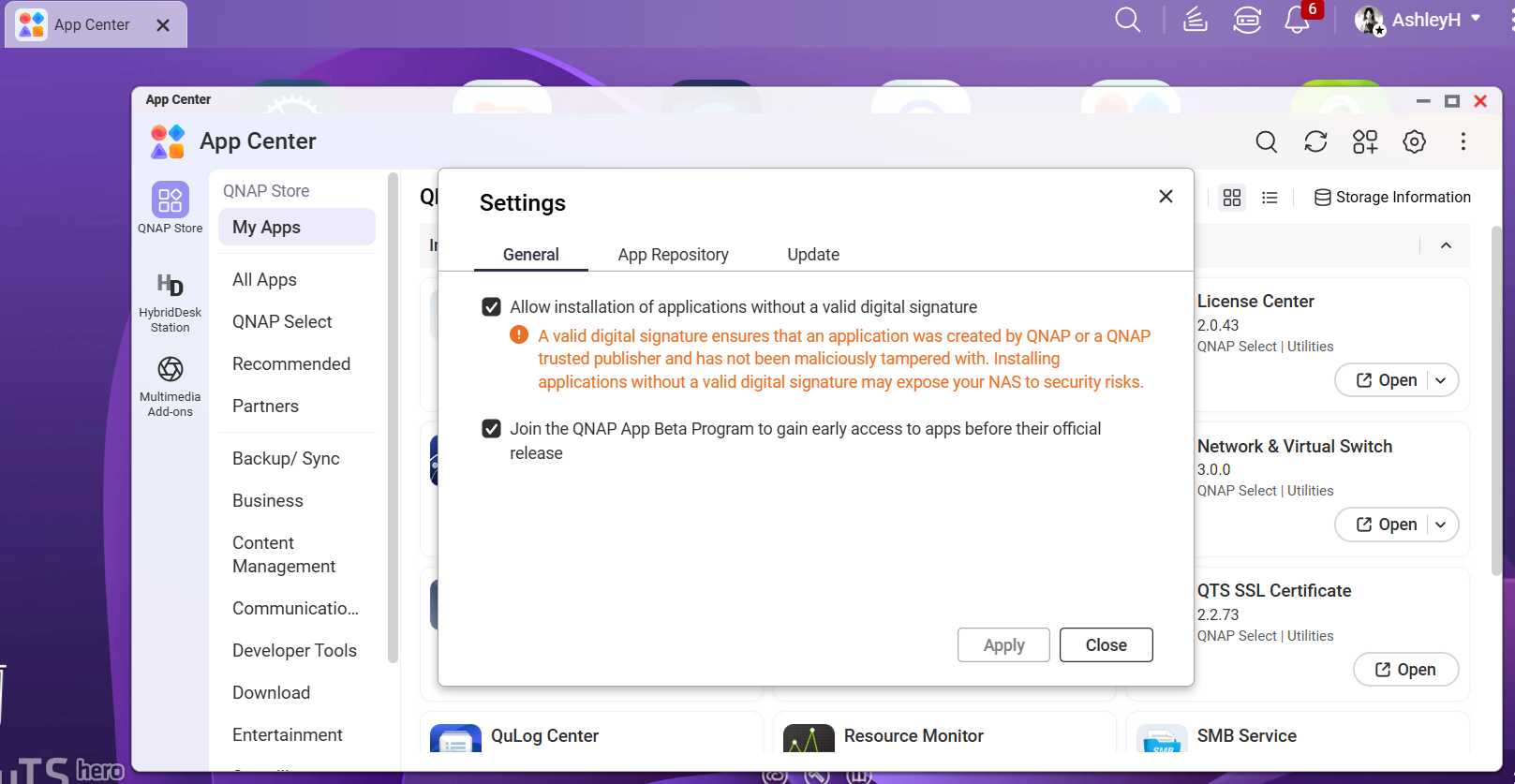
Pour installer avec succès un logiciel tiers qui n’est pas disponible via le App Center officiel, les utilisateurs doivent accéder aux paramètres de App Center et activer l’option permettant l’installation d’applications sans signature numérique valide. L’activation de cette option peut déclencher un avertissement de sécurité, mais le projet est entièrement open source et son code source est accessible publiquement sur GitHub, offrant un haut niveau de transparence. Les utilisateurs peuvent donc être plus rassurés quant à sa sécurité et sa conformité. Il reste néanmoins recommandé de consulter les dernières mises à jour et annonces sur GitHub et de tout vérifier avant de procéder au déploiement.
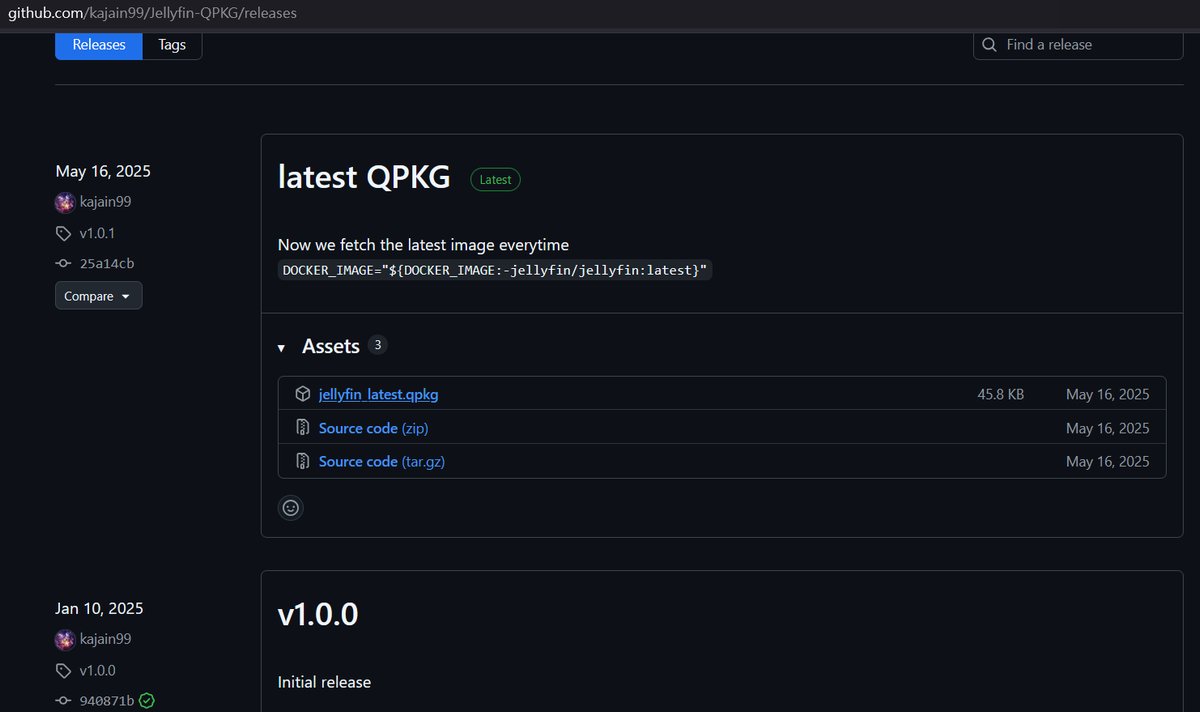
Une fois la configuration terminée, les utilisateurs peuvent se rendre sur le dépôt GitHub du développeur et télécharger le package QPKG dédié. Après avoir téléchargé le package, retournez dans le App Center QNAP, cliquez sur le bouton Installation manuelle en haut à droite, puis sélectionnez le fichier que vous venez de télécharger.
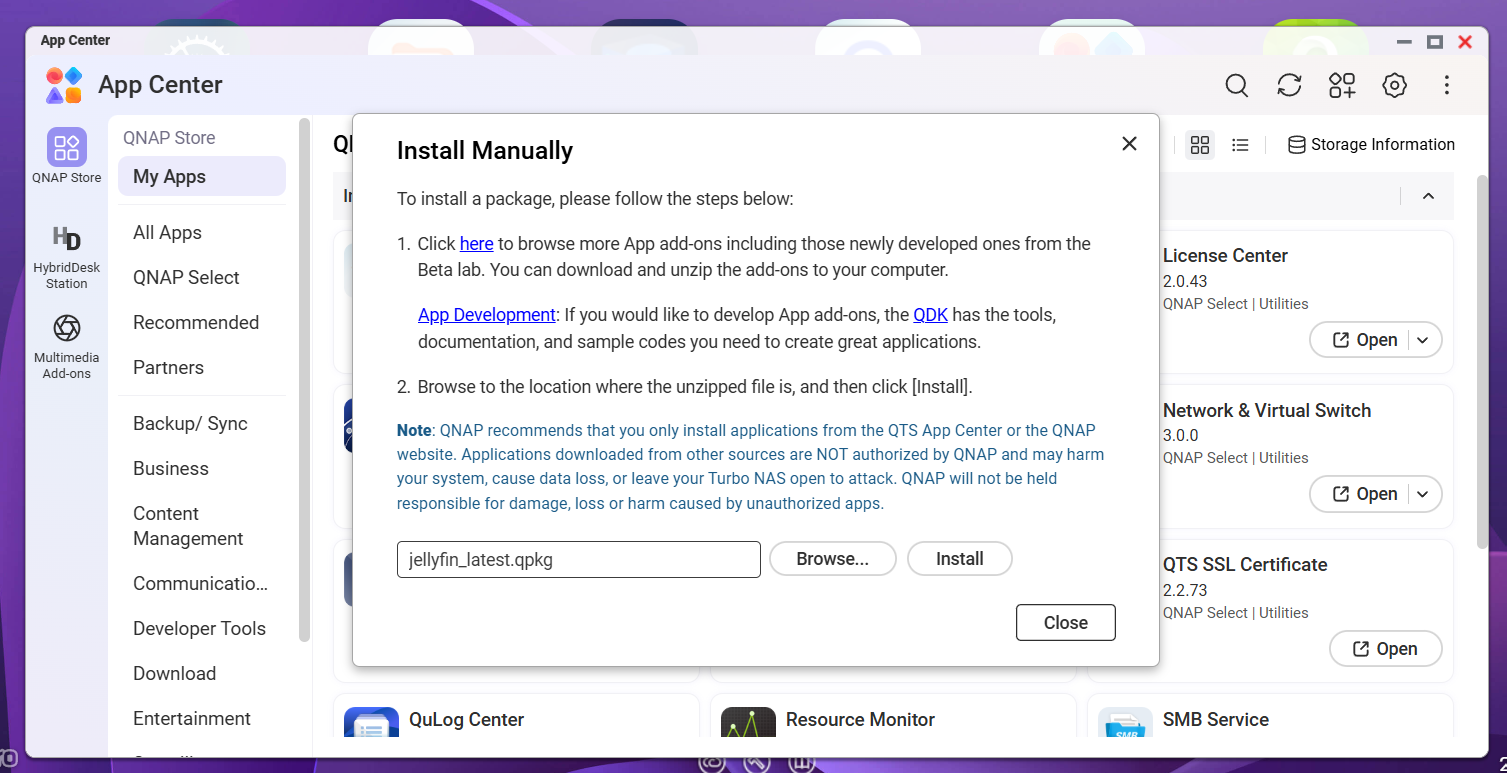
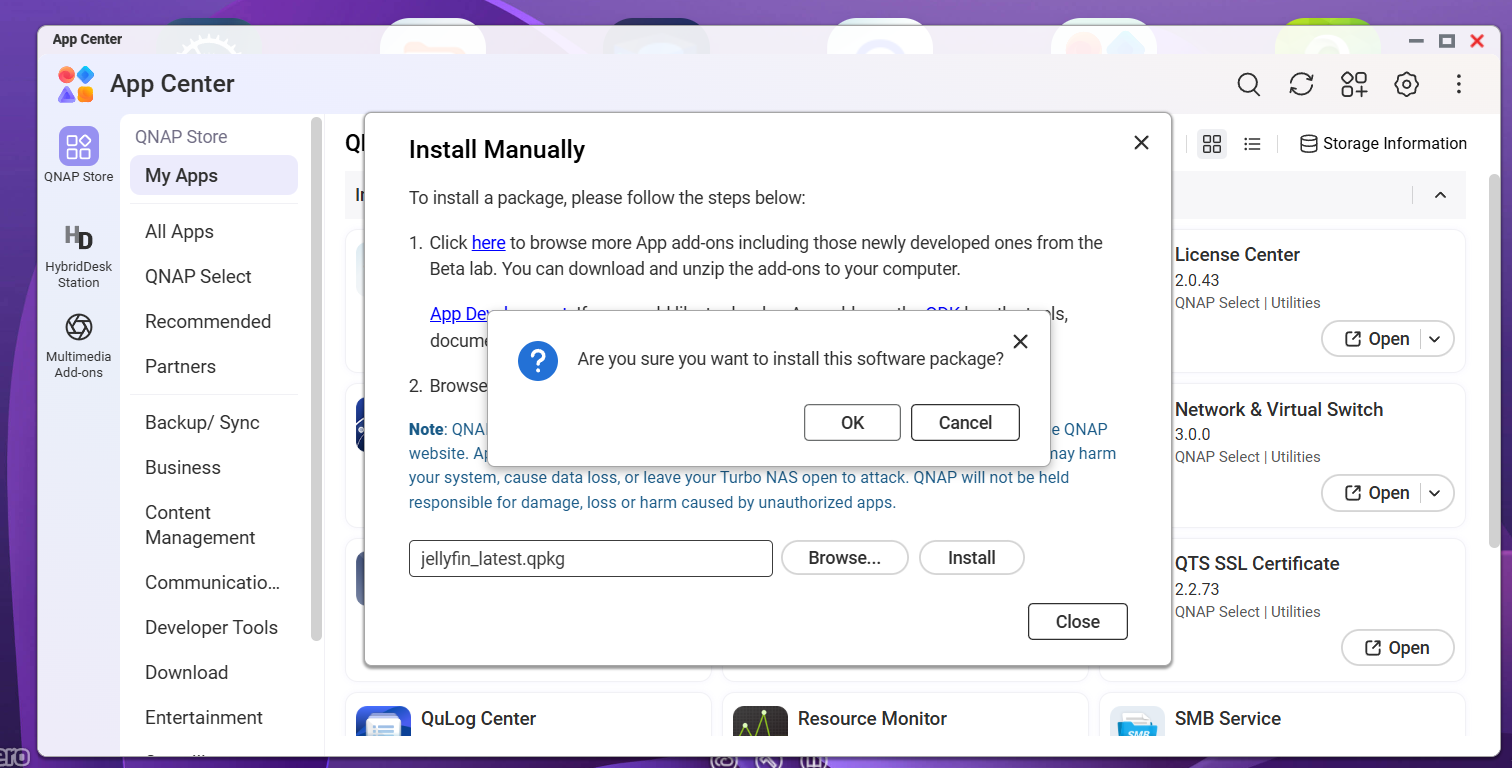
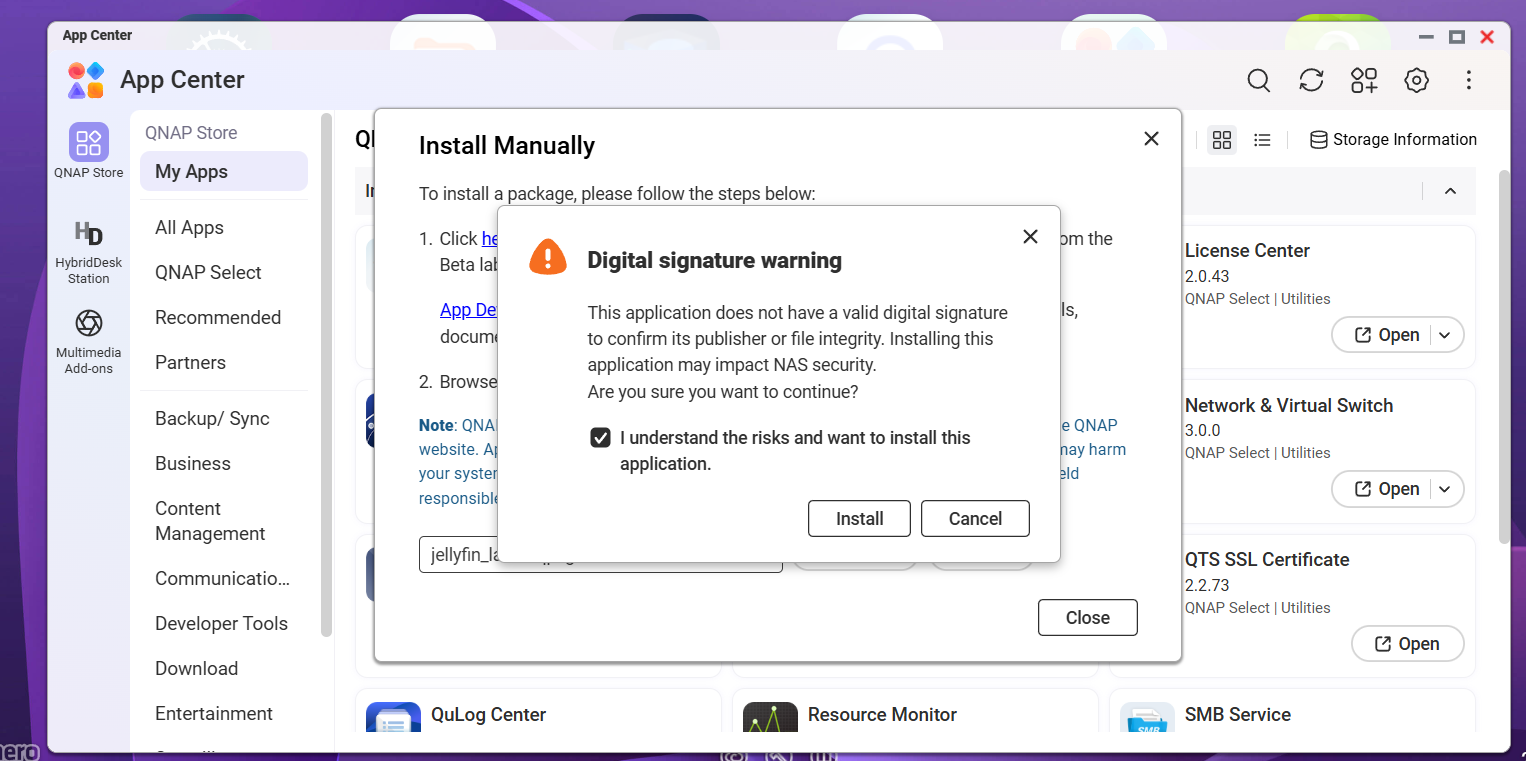
À ce stade, le système affichera à nouveau un avertissement de sécurité indiquant que le package n’est pas signé numériquement. Après confirmation, le script d’installation intégré et simplifié téléchargera automatiquement en arrière-plan la dernière image officielle Jellyfin depuis Docker Hub et complétera toute la configuration initiale du conteneur. L’ensemble du processus ne nécessite aucun réglage manuel des paramètres complexes de Container Station, ce qui réduit considérablement le risque de mauvaise configuration par l’utilisateur.
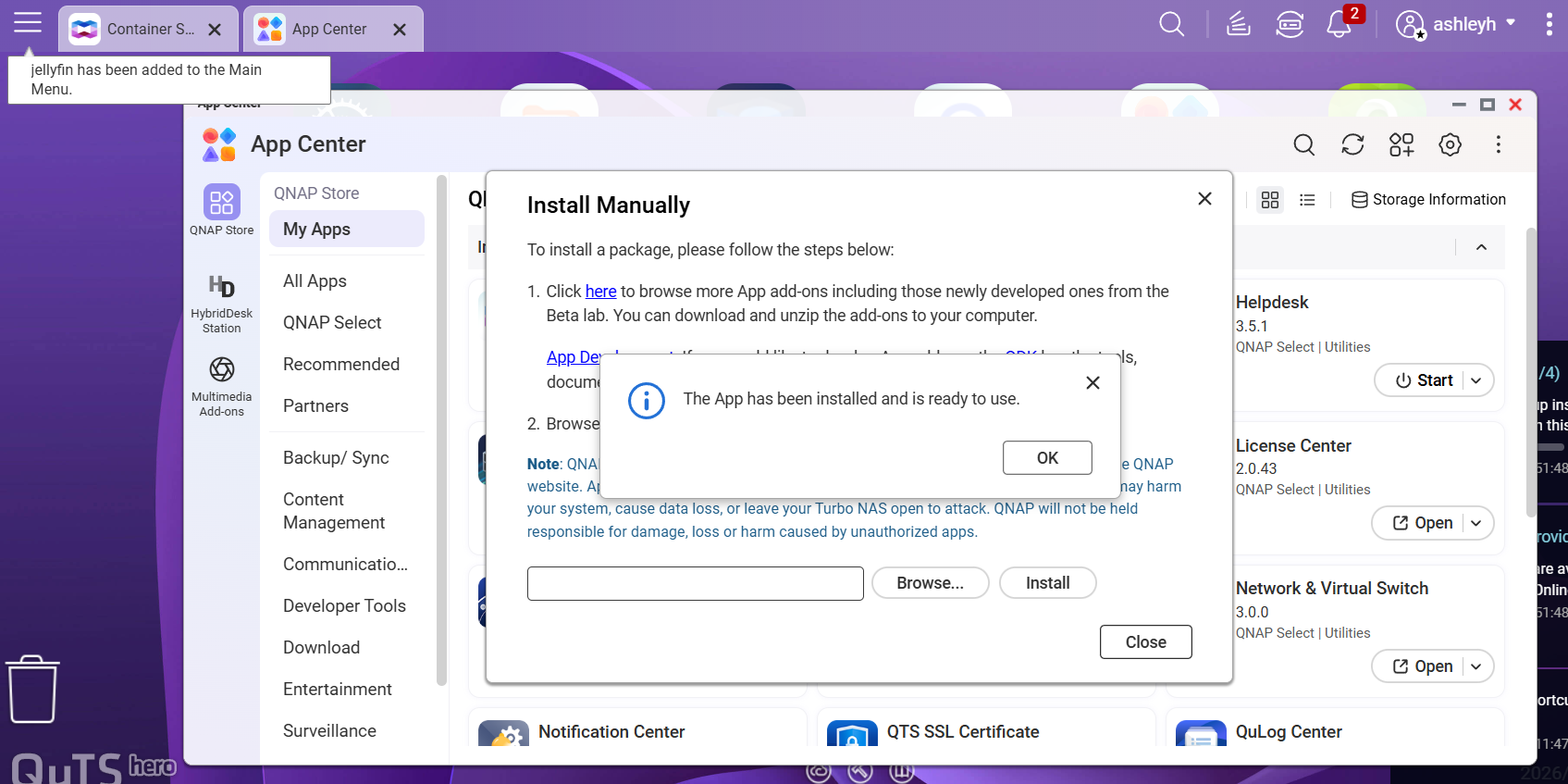
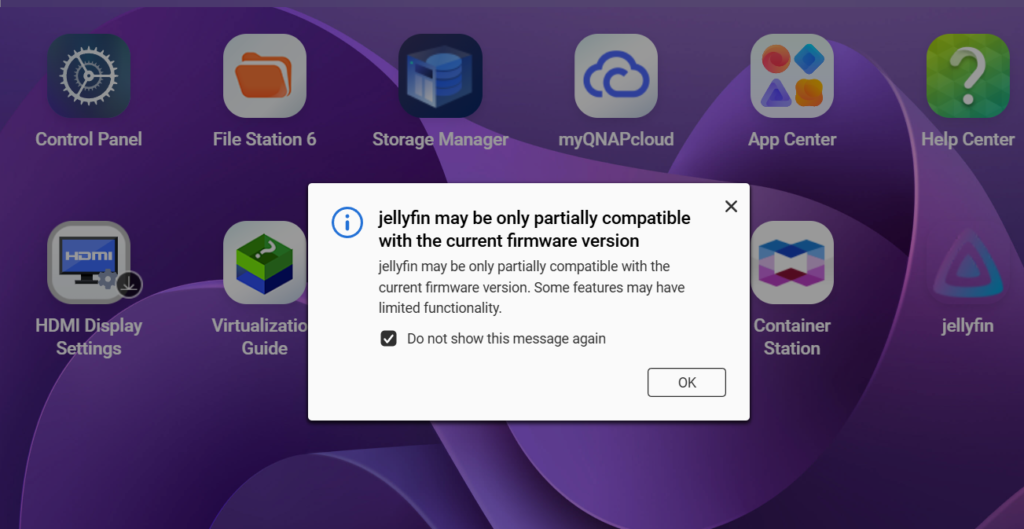
Une fois que le système confirme que l’installation est terminée, les utilisateurs peuvent simplement cliquer sur l’icône pour ouvrir l’interface de gestion web de Jellyfin. Pour toute boîte de dialogue qui apparaît ensuite, il suffit de cliquer sur OK pour continuer.
Si l’écran reste bloqué sur la page de sélection du serveur lors de la première entrée dans l’assistant de configuration du système, saisir manuellement l’URL correcte avec le numéro de port approprié peut déclencher l’assistant de configuration initiale.
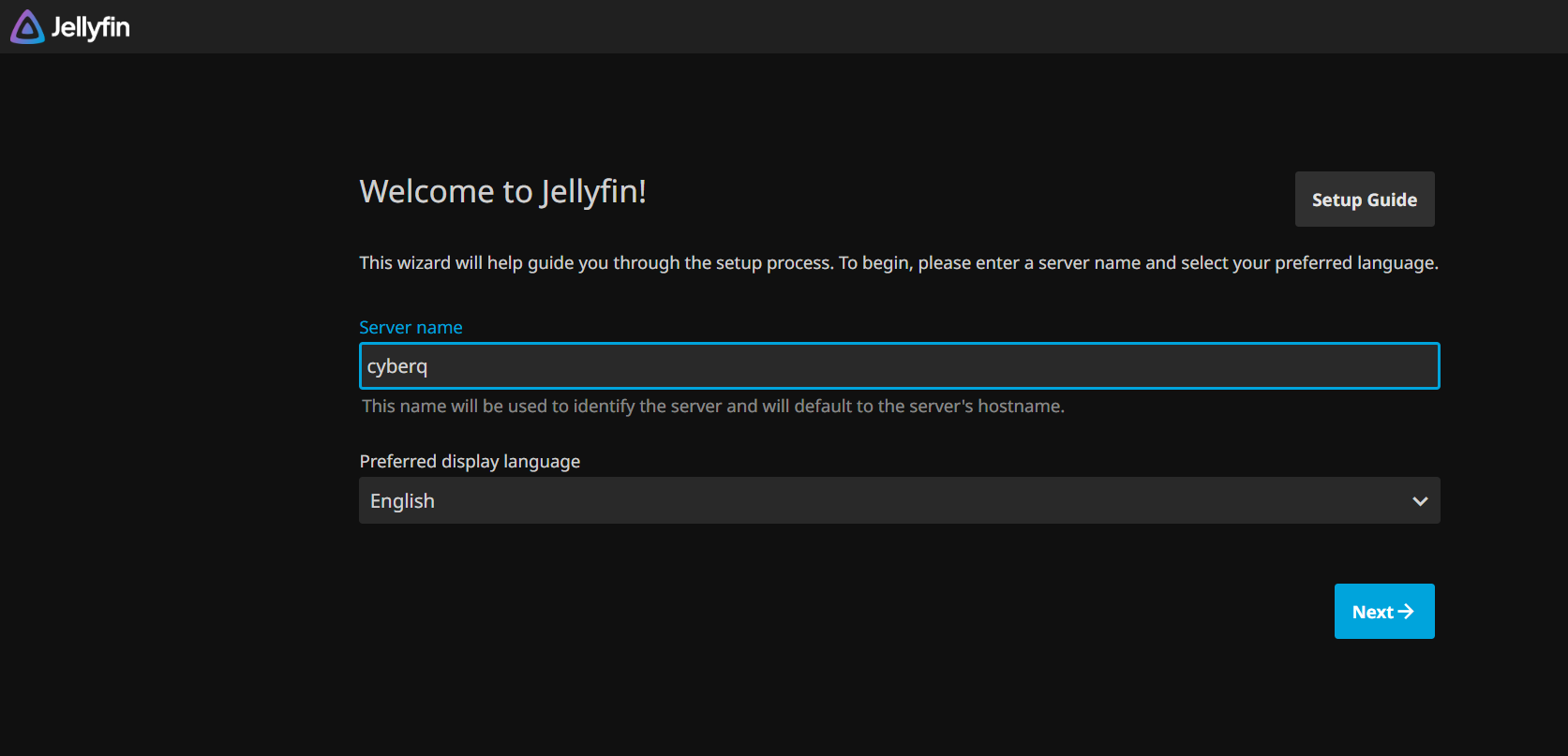
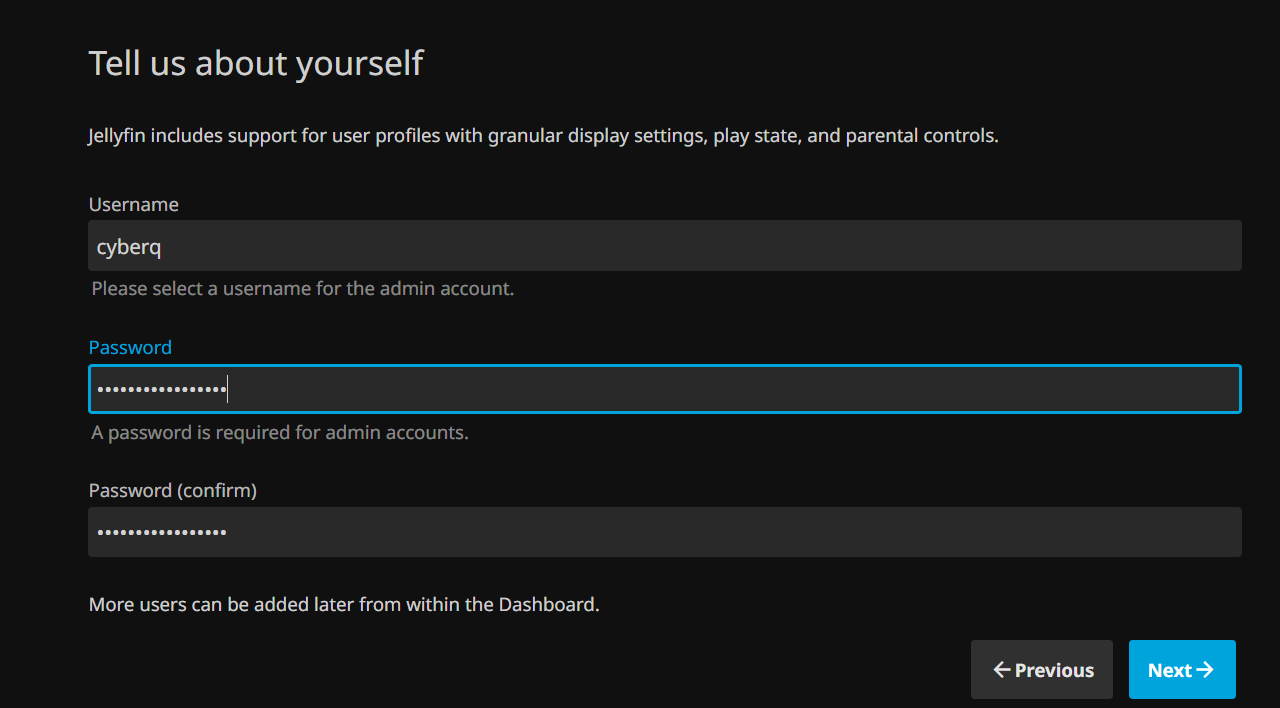
Après avoir configuré le compte administrateur et le mot de passe, l’étape clé suivante consiste à importer votre contenu multimédia de divertissement. L’avantage de ce script QPKG est que, lors de l’exécution en arrière-plan, il monte automatiquement tous les dossiers partagés sur le QNAP NAS dans des chemins spécifiques à l’intérieur du conteneur. Ainsi, les autorisations nécessaires sur les dossiers sont déjà configurées. Lors de l’ajout de dossiers, les utilisateurs peuvent simplement sélectionner leurs dossiers Music, Movies ou TV Shows dans le menu déroulant.
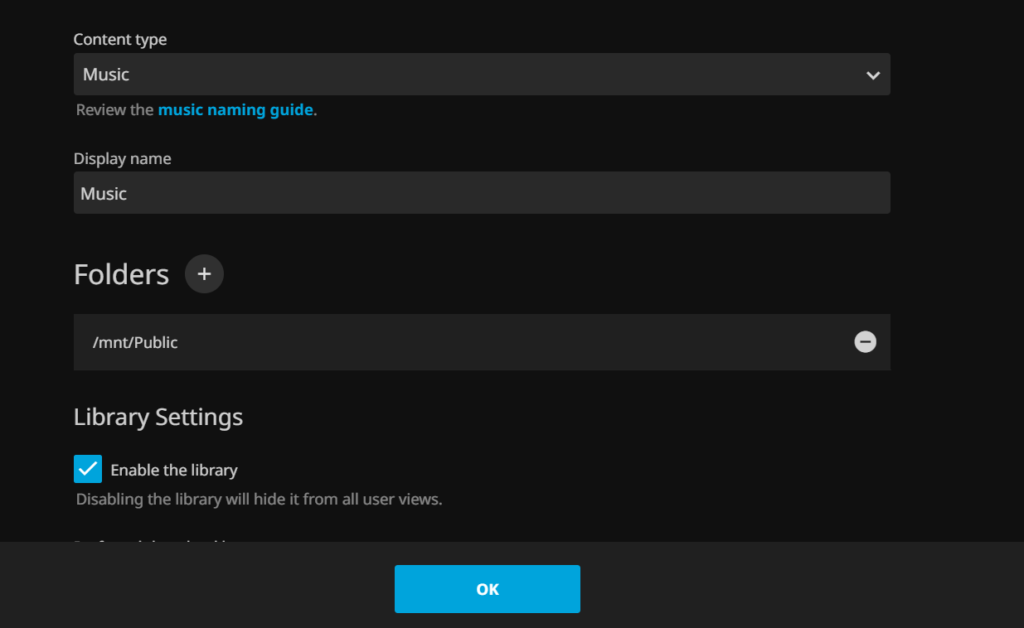
Lorsque les utilisateurs cliquent sur Ajouter une bibliothèque multimédia et parcourent les dossiers, ils peuvent naviguer dans le répertoire interne pour voir tous les dossiers partagés stockés sur le NAS.
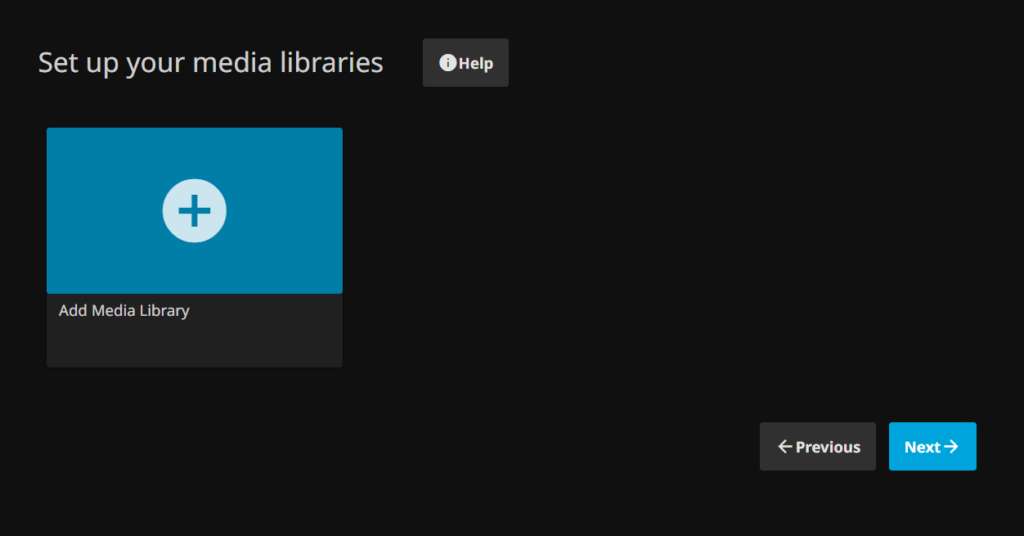
Qu’il s’agisse de dossiers contenant des films, des séries TV ou de la musique, ils sont clairement visibles et peuvent être sélectionnés directement, ce qui élimine le processus fastidieux de mappage manuel des chemins de répertoire.
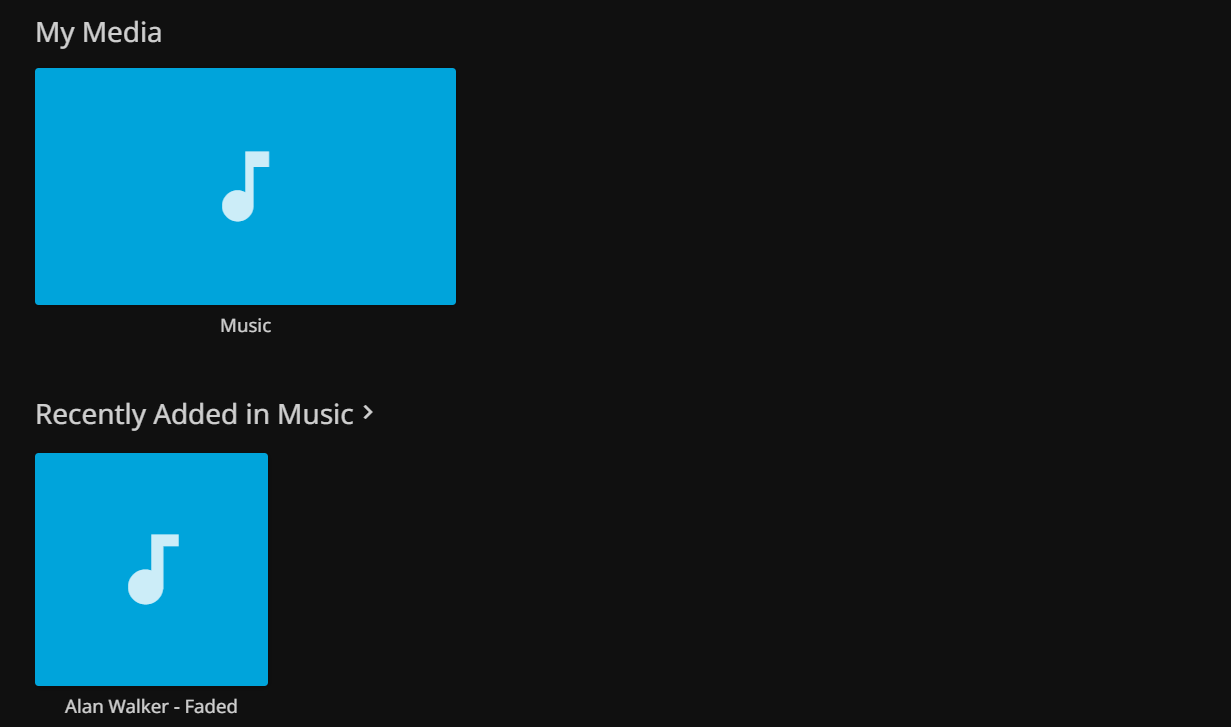
Après avoir terminé la configuration de la langue et de l’accès à distance via l’assistant de configuration, les utilisateurs peuvent se reconnecter à Jellyfin avec les identifiants qu’ils viennent de créer, activant ainsi leur plateforme multimédia Jellyfin personnelle. Si l’option de récupération des données depuis le cloud est activée lors de la configuration, la plateforme récupère automatiquement et charge progressivement les pochettes d’albums pour la musique et les films, ce qui est très pratique. Vous pouvez également les modifier directement dans l’interface.
Un autre avantage de Jellyfin est qu’il peut être utilisé via le navigateur Chrome et diffusé vers des appareils audio ou des téléviseurs, offrant ainsi une grande commodité. Pour les utilisateurs recherchant une expérience de visionnage plus fluide et intégrée, la plus grande force de Jellyfin réside dans son riche écosystème d’applications. Des applications dédiées sont disponibles pour les smartphones, tablettes, box TV, smart TV des grandes marques et même les consoles de jeux. Cependant, avec un QNAP NAS, vous pouvez centraliser tous vos fichiers multimédias sur le NAS et les rendre accessibles à tous les appareils de votre domicile.
Jellyfin est un projet entièrement open source. Au-delà de la version officielle maintenue par l’équipe officielle, la communauté mondiale de développeurs a contribué de nombreuses applications tierces proposant des interfaces plus soignées et de meilleures performances de décodage.
| Plates-formes prises en charge | Applications officielles | Options tierces populaires | Fonctionnalités et recommandations |
|---|---|---|---|
| Appareils mobiles (iOS / Android) |
Jellyfin Mobile | Findroid (Android uniquement), Streamyfin (application iOS gratuite recommandée), Finamp (axée sur la musique) | Diffusez en déplacement avec des smartphones et des tablettes. Findroid propose une interface native fluide, tandis que Finamp transforme votre NAS en une plateforme de streaming musical personnelle accessible partout. |
| TV et boîtier TV (Android TV / Apple TV / Fire TV / Roku) |
Jellyfin pour Android TV, Swiftfin (Apple TV uniquement) | Infuse (lecteur multimédia premium pour l’écosystème Apple) | Transforme votre TV de salon en un système home cinéma. Sur Apple TV, de nombreux utilisateurs avancés choisissent de payer pour Infuse grâce à ses performances fluides et ses puissantes capacités de décodage multimédia. |
| Principales marques de smart TV (Samsung Tizen / LG webOS) |
Jellyfin pour Tizen、Jellyfin pour WebOS | Aucun | Aucun boîtier TV externe n’est nécessaire. Il suffit d’ouvrir la boutique d’applications intégrée de votre smart TV pour rechercher et télécharger l’application officielle. |
| Ordinateur de bureau (Windows / macOS / Linux) |
Jellyfin Media Player | Feishin (lecteur de musique élégant) | Après avoir installé l’application dédiée sur un PC ou un ordinateur portable, les utilisateurs peuvent directement exploiter le GPU pour le décodage accéléré matériellement, offrant des performances plus stables qu’un navigateur web lors de la lecture de contenus vidéo 4K haute résolution. |
Pour connecter une application cliente Jellyfin dédiée sur un boîtier TV, ou Infuse sur iOS, à un serveur Jellyfin hébergé sur un NAS QNAP, le principe de base est très simple : seules deux informations essentielles sont nécessaires : l’URL de connexion de votre serveur NAS QNAP à domicile et vos identifiants personnels. Quel que soit le logiciel utilisé, les scénarios de connexion se répartissent généralement en deux catégories : réseau local (LAN) à la maison et accès à distance hors du réseau local.
Lorsque tous les appareils sont sur le même réseau local à la maison, le processus de connexion est le plus simple. Après avoir ouvert l’application officielle Jellyfin sur différentes plateformes, le système recherche généralement automatiquement les serveurs sur le même réseau. Si le système ne détecte pas automatiquement le serveur, les utilisateurs peuvent cliquer pour l’ajouter manuellement et saisir l’adresse IP statique locale du NAS QNAP ainsi que le port par défaut de Jellyfin. Par exemple, saisissez l’URL http://192.168.2.2:8096. Ensuite, le système invite les utilisateurs à entrer le nom d’utilisateur et le mot de passe créés lors de la configuration initiale. Une fois l’authentification réussie, ils peuvent accéder immédiatement à la bibliothèque multimédia.
Cependant, lorsque les utilisateurs sont en déplacement avec leurs appareils mobiles, ou souhaitent accéder à des films et séries stockés sur le NAS depuis un lieu distant, ils doivent gérer les problématiques de connexion réseau externe. Du point de vue de la sécurité et de la protection des données, exposer directement le port 8096 à Internet via le réacheminement de port du routeur peut entraîner des risques de sécurité importants et doit être évité.
Si les utilisateurs doivent accéder à leur serveur multimédia à domicile lorsqu’ils sont en déplacement pour écouter de la musique ou regarder des vidéos, une méthode plus sécurisée consiste à utiliser un réseau privé virtuel (VPN), comme déployer Tailscale ou WireGuard sur le NAS QNAP et les appareils mobiles. Lorsqu’ils sont hors de la maison, il suffit de se connecter d’abord au VPN, de sorte que l’appareil mobile ou l’ordinateur portable se comporte comme s’il était sur le réseau local domestique, permettant un accès sécurisé à Jellyfin via l’adresse IP interne attribuée par le VPN.
Une autre méthode avancée courante consiste à utiliser un reverse proxy ou un service de sécurité web en périphérie (comme Cloudflare), associé à des certificats SSL renouvelés automatiquement, pour encapsuler l’URL de connexion dans un domaine HTTPS sécurisé et chiffré. Ainsi, que ce soit avec Infuse ou les applications officielles Jellyfin, les utilisateurs peuvent accéder à leurs médias partout et à tout moment, à condition de modifier l’adresse du serveur vers le domaine HTTPS sécurisé, ce qui permet une expérience de streaming fluide et sécurisée sans utiliser aucune ressource de transcodage du NAS.
Face aux tarifs élevés de Plex Pass, passer à l’écosystème open source permet non seulement de réduire considérablement les coûts de licence, mais aussi de simplifier le déploiement de conteneurs autrefois complexes grâce à un processus d’installation rationalisé. Si vous êtes également concerné par la hausse des coûts de licence des plateformes multimédias, vous pouvez utiliser cette méthode pour mettre facilement à niveau votre NAS QNAP NAS et profiter d’un système home cinéma cloud privé, auto-hébergé et entièrement gratuit.
Republié avec l’autorisation de CyberQ
Divulgation IA : Certaines images et certains textes de cet article ont été créés ou retouchés avec l’aide de l’intelligence artificielle (IA) et relus par des éditeurs humains.
