Categories

關於 QNAP 產品與技術的部落格貼文。
您不需要手動將 HEIC 轉成 JPG 就能在 Windows 11 上檢視或分享這些照片。搭配 QNAP NAS,Qfile Pro 應用程式會自動備份您的照片,而免費的CAYIN Media Viewer會在背景自動處理相容性問題。您省下時間,照片可即時在任何裝置上使用。
現代智慧型手機預設使用 HEIC 格式,能維持極佳畫質,同時比傳統 JPG 節省 50% 的儲存空間。但當您多年累積數萬張照片並備份到 NAS 時,卻會發現一個大問題:在 Windows 電腦或舊裝置上檢視這些 HEIC 檔案時,會遇到令人沮喪的相容性障礙。
雖然 Windows 11 若手動下載擴充功能後可原生檢視 HEIC 照片,但「能開啟檔案」和「擁有自動化流程」是完全不同的兩件事。最好的工具是讓你無感的工具。當你準備分享照片時,相容的 JPG 應該早已為你準備好。
如果你正在考慮用 NAS 備份照片,事實是:2026 年你根本不該再手動大量轉檔 HEIC 成 JPG。結合 QNAP NAS 與 Qfile Pro 行動應用程式,你將從被動的軟體支援轉變為主動且自動化的服務。
Qfile Pro:https://www.qnap.com/go/mobile-apps#QfilePro
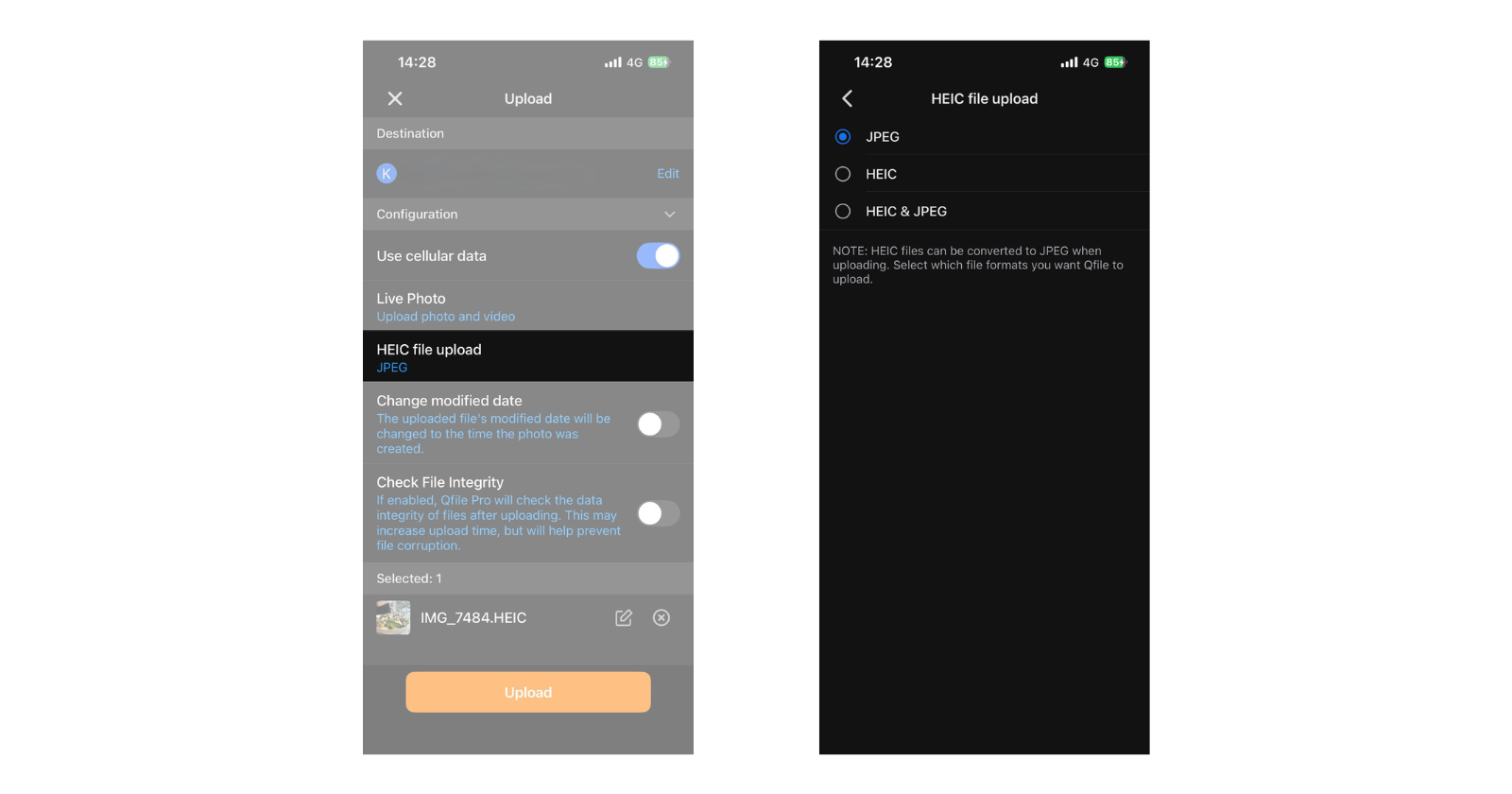
QNAP 提供兩種不同路徑處理 HEIC 檔案,無論你優先考慮通用相容性或極致儲存效率,皆可讓你的工作流程毫無阻礙。
運作方式: 當您的手機將照片備份到 NAS 時,Qfile Pro 會在背景自動將 HEIC 轉換為 JPG,然後再儲存到伺服器。您拍完照、把手機放回口袋,轉檔就已經完成了。
運作方式: Qfile Pro 會將您的照片以原始、節省空間的 HEIC 格式上傳並保存在 NAS。若要解決電腦或電視的瀏覽問題,只需安裝免費的CAYIN Media Viewer 在 NAS 上。
在網頁設計或現代 IT 領域,您可以輕鬆看出傳統 PC 轉檔方式與 QNAP 自動化雲端方法的差異:
| 比較指標 | 傳統 Windows 11 手動工作流程 | QNAP + Qfile Pro 自動化工作流程 |
| 流程 | 接線傳輸 → 逐一選取 → 手動轉檔 另存新檔 | 拍照即上傳 → 背景自動轉檔 → 完成 |
| PC 參與度 | 必須讓 PC 保持開機,這會消耗電力與您寶貴的工作時間 | 完全不需 PC 參與。 NAS 會在背景 24/7 處理所有作業 |
| 批次處理 | 對 PC 效能造成高負擔,且需手動選取檔案 | 無限制自動化處理 不會耗盡您的智慧型手機電池 |
| 隱私權與安全性 | 依賴免費的線上轉檔工具有洩漏資料的風險 | 私有雲處理。您的資料永遠不會離開您的家用網路 |
如果您選擇節省空間的 Pathway 2,讓您的 NAS 準備好顯示 HEIC 檔案只需不到兩分鐘:
CAYIN Media Viewer:https://www.qnap.com/go/software/cayin-media-viewer
雖然 Qfile Pro 是您自動上傳與格式管理的終極工具,但如果您想像 Apple Photos 或 Google Photos 一樣,直覺地在手機上瀏覽多年回憶呢?這時就需要 QuMagie 行動應用程式。當您的檔案安全儲存在 NAS(無論是 JPG 或 HEIC),QuMagie 會利用 AI 辨識自動分類人物、物件與地點,並在您的智慧型手機上提供美觀、依時間軸排列的相簿畫面——讓您享有付費雲端服務的高級瀏覽體驗,同時擁有您自己 NAS 的隱私與大容量儲存。
QuMagie:https://www.qnap.com/go/mobile-apps?category=entertainment#QuMagieMobile
這不只是檔案格式的問題;這本質上是一個效率問題。在 2026 年,精通科技的使用者並不缺少標準轉檔工具——他們缺少時間。
現代照片備份方案的真正價值已不再只是「能不能儲存檔案」,而是「能否自動無聲地管理現代格式,讓我不必親自處理」。無論您選擇即時轉檔為 JPG 以獲得最大相容性,或是搭配 CAYIN Media Viewer 保留節省空間的 HEIC 格式,QNAP 都能確保您的照片隨時隨地即時存取,既美觀又無壓力。
本文之部分文字與影像素材係透過 AI 技術輔助生成,並經由作者檢視與審核,以確保內容品質。
