Respuesta rápida: Cómo gestionar HEIC en Windows 11 sin convertir
No necesitas convertir manualmente HEIC a JPG para verlos o compartirlos en Windows 11. Con un NAS de QNAP, la app Qfile Pro realiza copias de seguridad automáticas de tus fotos, mientras que el gratuito CAYIN Media Viewer gestiona silenciosamente la compatibilidad de formatos en segundo plano. Ahorras tiempo y tus fotos están listas al instante para cualquier dispositivo.
¿Puede Windows 11 ver fotos HEIC? (Y por qué falla)
Los smartphones modernos utilizan por defecto el formato HEIC, manteniendo una calidad de imagen impecable y ahorrando un 50 % de Espacio de almacenamiento en comparación con los JPG tradicionales. Sin embargo, al acumular decenas de miles de fotos a lo largo de los años, hacer copias de seguridad en un NAS suele revelar un gran inconveniente: ver estos archivos HEIC en PCs Windows o dispositivos antiguos supone un muro de compatibilidad frustrante.
Aunque es cierto que Windows 11 puede ver fotos HEIC de forma nativa si descargas manualmente extensiones, «poder abrir un archivo» y «tener un flujo de trabajo automatizado» son dos cosas completamente diferentes. La mejor herramienta es la que no notas. Cuando quieras compartir tus fotos, un JPG compatible ya debería estar esperándote.
Si estás pensando en un NAS para la copia de seguridad de fotos, aquí tienes la verdad: en 2026, no deberías tener que convertir en masa HEIC a JPG manualmente. Al combinar un NAS de QNAP con la app móvil Qfile Pro, pasas de soporte de software pasivo a un servicio activo y automatizado.
Qfile Pro: https://www.qnap.com/go/mobile-apps#QfilePro
¿Cómo convertir en masa HEIC a JPG automáticamente? (La solución de QNAP)
QNAP ofrece dos vías distintas para gestionar archivos HEIC, asegurando que, tanto si priorizas la compatibilidad universal como la máxima eficiencia de Almacenamiento, tu flujo de trabajo sea completamente fluido.
Vía 1: Conversión instantánea a JPG (para compatibilidad universal y eficiencia colaborativa)
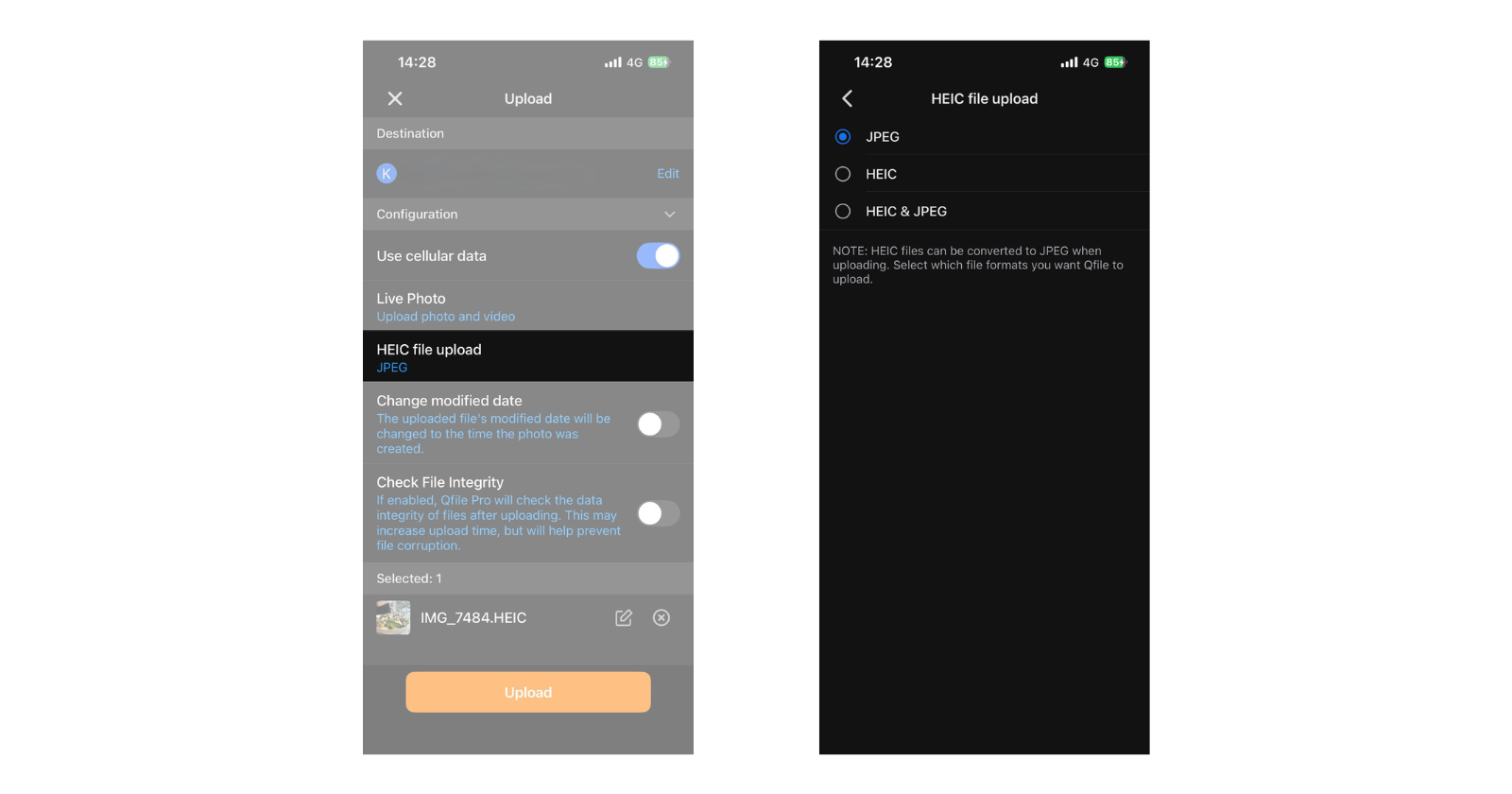
Cómo funciona: A medida que tu teléfono realiza copias de seguridad de las fotos en el NAS, Qfile Pro convierte automáticamente los archivos HEIC a JPG en segundo plano antes de guardarlos en el servidor. Tomas la foto, guardas el teléfono en el bolsillo y la conversión ya está hecha.
Escenarios del mundo real:
A. Cruzando la “última milla” entre dispositivos antiguos: Incluso si tu PC con Win11 es compatible con HEIC, el mundo está lleno de dispositivos que no lo son. Piensa en televisores inteligentes antiguos, impresoras de oficina, sistemas ERP antiguos o software de diseño desactualizado. En este flujo de trabajo, tu NAS actúa como un traductor universal de formatos. Por ejemplo, un jefe de obra puede tomar fotos HEIC de un proyecto con su iPhone, subirlas automáticamente como JPG al NAS de la oficina y el equipo administrativo puede incorporar esos archivos universalmente compatibles en su software de informes de inmediato.
B. El “flujo de previsualización” del profesional: Para fotógrafos o creadores de contenido, los archivos HEIC originales son ideales para archivar, pero el JPG sigue siendo la moneda universal para compartir rápidamente. Con Qfile Pro, un creador puede tomar una foto y un gestor de redes sociales puede obtener al instante el JPG convertido directamente de la carpeta NAS para publicarlo online. Así se elimina por completo el tedioso paso de “copiar al PC y convertir manualmente”.
Ruta 2: Conservar archivos HEIC originales + CAYIN Media Viewer (para ahorrar espacio y mantener la calidad)
Cómo funciona: Qfile Pro sube y conserva tus fotos en su formato HEIC original, ahorrando espacio, en tu NAS. Para solucionar problemas de visualización en tus ordenadores o televisores, solo tienes que instalar el gratuito CAYIN Media Viewer en el NAS.
Escenarios del mundo real:
C. Estrategia ganadora de espacio y calidad: Esto es perfecto para usuarios actuales y anteriores de iPhone que quieren vaciar el Almacenamiento local de su teléfono pero no quieren que la copia de seguridad consuma grandes cantidades de espacio de disco duro. Al conservar los archivos HEIC en el NAS, duplica efectivamente la capacidad de fotos de su NAS en comparación con almacenar JPGs. Cuando quiera ver sus recuerdos en un PC Windows o Smart TV a través de un navegador web, el NAS (mediante CAYIN Media Viewer) decodifica las imágenes por usted. No se requieren extensiones en sus dispositivos cliente. Conserva la calidad futura (HEIC) mientras satisface la eficiencia actual.
Comparación de flujos de trabajo: PC Windows tradicional vs. automatización QNAP NAS
En diseño web o TI moderna, puede ver fácilmente la diferencia entre los métodos tradicionales de conversión en PC y el enfoque automatizado en la nube de QNAP:
Métrica de comparación
Flujo de trabajo manual de Windows 11 tradicional
Flujo de trabajo automatizado QNAP + Qfile Pro
Procedimiento
Conectar teléfono → Transferir archivos → Abrir la app de fotos → Guardar como
Tomar foto → Guardar el teléfono en el bolsillo → Listo
Participación del PC
Debe mantener el PC encendido, consumiendo energía y su valioso tiempo de trabajo
Sin participación del PC. El NAS gestiona el procesamiento 24/7 en segundo plano
Procesamiento por lotes
Alta carga en el rendimiento del PC; requiere selección manual de archivos
Procesamiento automatizado ilimitado sin agotar la batería de su smartphone
Privacidad y Seguridad
Confiar en conversores online gratuitos pone en riesgo filtraciones de datos
Procesamiento en nube privada. Su datos nunca sale de su red doméstica
Cómo ver HEIC de forma nativa en NAS: Configuración de CAYIN Media Viewer
Si eliges la Ruta 2 para ahorrar espacio, preparar tu NAS para mostrar archivos HEIC lleva menos de dos minutos:
Compruebe los requisitos del sistema: Asegúrese de que su NAS ejecuta una versión reciente del sistema operativo (QTS 5.2.0 / QuTS hero h5.2.0 o posterior) y que su Multimedia Console está actualizado a la versión 2.8.0 o posterior.
Descargue desde el App Center: Inicie sesión en su panel de QNAP, abra el App Center, busque “CAYIN Media Viewer” y haga clic en instalar.
Activación online: Abra la aplicación instalada y siga las sencillas instrucciones en pantalla para activar su Licencia gratuita online.
La gestión definitiva de fotos: deje que la IA de QuMagie organice sus archivos HEIC
Mientras que Qfile Pro es su herramienta definitiva para cargas automáticas y gestión de formatos, ¿qué pasa si quiere explorar intuitivamente años de recuerdos en su móvil, como en Apple Photos o Google Photos? Aquí entra la app móvil QuMagie. Una vez que sus archivos están seguros en el NAS (ya sea como JPG o HEIC), QuMagie utiliza reconocimiento por IA para categorizar automáticamente personas, objetos y lugares. Ofrece una galería cronológica y atractiva directamente en su smartphone, brindándole la experiencia premium de navegación de un servicio en la nube de pago, pero con la privacidad y la enorme Almacenamiento de su propio NAS.
QuMagie: https://www.qnap.com/go/mobile-apps?category=entertainment#QuMagieMobile
Conclusión: deje de convertir HEIC manualmente y empiece a ahorrar tiempo
Esto no trata solo de formatos de archivo; es fundamentalmente una cuestión de eficacia. En 2026, los usuarios expertos en tecnología no carecen de herramientas estándar de conversión, sino que carecen de tiempo.
El verdadero valor de una solución moderna de copia de seguridad de fotos ya no es solo “¿puede almacenar archivos?”, sino “¿puede gestionar silenciosamente los formatos modernos para que yo no tenga que hacerlo?”. Ya sea que elija convertir a JPG al vuelo para máxima compatibilidad o mantener el formato HEIC optimizado para almacenamiento con CAYIN Media Viewer, QNAP garantiza que sus fotos estén siempre accesibles desde cualquier lugar, de forma bonita y sin estrés.
Divulgación sobre IA: Algunas imágenes y textos de este artículo se crearon o perfeccionaron con la asistencia de inteligencia artificial (IA) y fueron revisados por editores humanos.
To provide the best experiences, we use technologies like cookies to store and/or access device information. Consenting to these technologies will allow us to process data such as browsing behavior or unique IDs on this site. Not consenting or withdrawing consent, may adversely affect certain features and functions.
Functional
Always active
The technical storage or access is strictly necessary for the legitimate purpose of enabling the use of a specific service explicitly requested by the subscriber or user, or for the sole purpose of carrying out the transmission of a communication over an electronic communications network.
Preferences
The technical storage or access is necessary for the legitimate purpose of storing preferences that are not requested by the subscriber or user.
Statistics
The technical storage or access that is used exclusively for statistical purposes.The technical storage or access that is used exclusively for anonymous statistical purposes. Without a subpoena, voluntary compliance on the part of your Internet Service Provider, or additional records from a third party, information stored or retrieved for this purpose alone cannot usually be used to identify you.
Marketing
The technical storage or access is required to create user profiles to send advertising, or to track the user on a website or across several websites for similar marketing purposes.