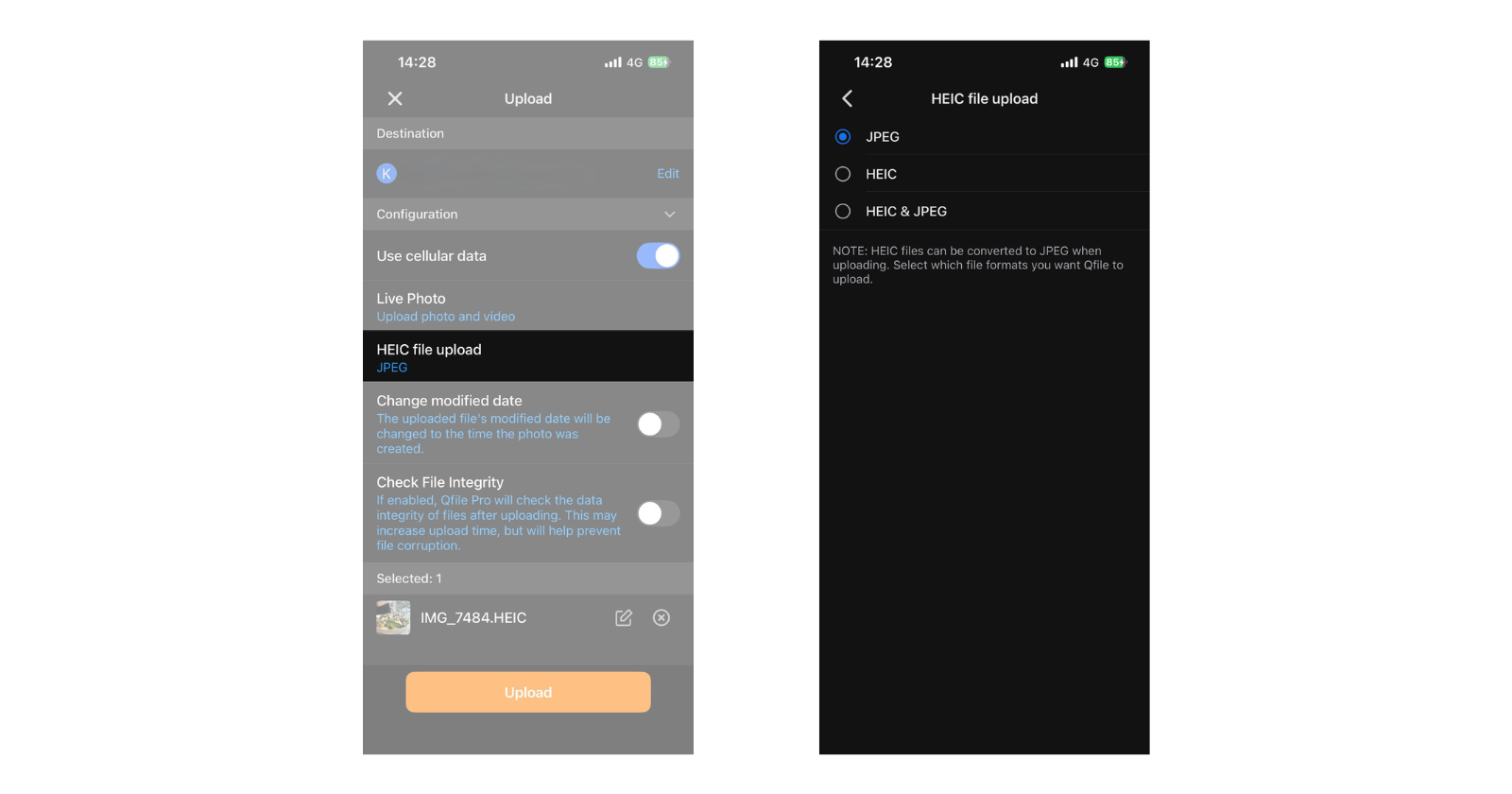
Windows 11에서 HEIC를 JPG로 수동 변환하지 않아도 보고 공유할 수 있습니다. QNAP NAS에서는Qfile Pro 앱이 사진을 자동 백업하고, 무료 CAYIN Media Viewer가 백그라운드에서 형식 호환성을 조용히 처리합니다. 시간을 절약하고, 사진은 즉시 모든 기기에서 사용할 준비가 됩니다.
Windows 11에서 HEIC 사진을 볼 수 있나요? (그리고 왜 실패하는가)
최신 스마트폰은 기본적으로 HEIC 형식을 사용하여 기존 JPG보다스토리지 공간를 50% 절약하면서도 뛰어난 화질을 유지합니다. 하지만 수년간 수만 장의 사진을 백업하다 보면, NAS에 저장할 때 큰 문제점이 드러납니다: Windows PC나 구형 기기에서 이 HEIC 파일을 볼 때 호환성의 벽에 부딪히게 됩니다.
Windows 11에서 확장 프로그램을 수동으로 다운로드하면 HEIC 사진을 기본적으로 볼 수 있는 것은 사실이지만, ‘파일을 열 수 있다’와 ‘자동화된워크플로우가 있다’는 완전히 다른 이야기입니다. 최고의 도구는 존재감을 느끼지 않는 것입니다. 사진을 공유할 준비가 되었을 때, 호환 가능한 JPG가 이미 준비되어 있어야 합니다.
사진 백업용NAS를 고려하고 있다면, 진실은 이렇습니다: 2026년에는 HEIC를 JPG로 대량 변환하는 일을 수동으로 할 필요가 전혀 없습니다. QNAP NAS와Qfile Pro 스마트폰앱을 결합하면, 당신은 수동 소프트웨어 지원에서 능동적이고 자동화된 서비스로 전환하게 됩니다.
Qfile Pro: https://www.qnap.com/go/mobile-apps#QfilePro
HEIC를 JPG로 자동 대량 변환하는 방법? (QNAP 솔루션)
QNAP은 HEIC 파일을 처리하는 두 가지 뚜렷한 경로를 제공하여, 범용 호환성을 우선시하든 최대스토리지효율을 원하든, 워크플로우가 완전히 매끄럽게 이루어지도록 보장합니다.
경로 1: JPG로 실시간 변환 (범용 호환성 및 협업 효율성용)
작동 방법: 휴대폰이 사진을NAS에 백업할 때, Qfile Pro는 HEIC 파일을 서버에 저장하기 전에 백그라운드에서 자동으로 JPG로 변환합니다. 사진을 찍고 휴대폰을 주머니에 넣으면 변환이 이미 완료되어 있습니다.
실제 시나리오:
A. 레거시 기기 간의 “라스트 마일” 넘기: Win11 PC가 HEIC를 지원하더라도, 세상에는 지원하지 않는 기기가 많습니다. 구형 스마트 TV, 사무실 프린터, 레거시 ERP 시스템, 오래된 디자인 소프트웨어를 생각해보세요. 이워크플로우에서NAS는 범용 포맷 변환기 역할을 합니다. 예를 들어, 건설 현장 관리자가 아이폰으로 프로젝트의 HEIC 사진을 찍고, 이를 사무실NAS에 JPG로 자동 업로드하면, 관리팀은 즉시 범용 호환 파일을 보고서 소프트웨어에 불러올 수 있습니다.
B. 전문가의 “미리보기 플로우”: 사진애호가또는콘텐츠 크리에이터의 경우, 원본 HEIC 파일은 보관용으로 훌륭하지만, JPG는 빠른 공유를 위한 범용 포맷입니다. Qfile Pro를 사용하면 크리에이터가 사진을 찍고, 소셜 미디어 매니저가NAS폴더에서 변환된 JPG를 즉시 가져와 온라인에 게시할 수 있습니다. 번거로운 “PC로 복사 후 수동 변환” 과정을 완전히 건너뜁니다.
경로 2: HEIC 원본 파일 보존 + CAYIN Media Viewer(공간 절약 및 품질 손실 없음)
작동 방법: Qfile Pro는 사진을NAS에 원본 HEIC(공간 절약) 형식으로 업로드 및 보존합니다. 컴퓨터나 TV에서 보기 문제를 해결하려면 무료 CAYIN Media Viewer 를NAS에 설치하면 됩니다.
실제 시나리오:
C. 공간과 품질 모두 잡는 전략: 이것은 로컬 휴대폰의스토리지를 비우고 싶지만 백업이 엄청난하드 드라이브공간을 차지하는 것을 원하지 않는 현재 및 이전 iPhone 사용자에게 완벽합니다. HEIC 파일을NAS에 보관하면 JPG를 저장하는 것보다NAS의 사진 저장 용량이 두 배로 늘어납니다. 웹 브라우저를 통해Windows PC나 스마트 TV에서 추억을 감상하고 싶을 때, NAS(CAYIN Media Viewer를 통해)가 이미지를 자동으로 디코딩해줍니다. 클라이언트 장치에 확장 기능이 필요하지 않습니다. 미래의 품질(HEIC)을 보존하면서 현재의 효율성을 만족시킬 수 있습니다.
워크플로우비교: 기존Windows PC vs. QNAP NAS자동화
웹 디자인이나 최신 IT 환경에서는 기존 PC 변환 방식과 QNAP 자동화 클라우드 방식의 차이를 쉽게 확인할 수 있습니다:
비교 척도
기존Windows 11 수동워크플로우
QNAP + Qfile Pro 자동화워크플로우
절차
휴대폰 연결 → 파일 전송 → 사진 앱 열기 → 다른 이름으로 저장
사진 촬영 → 휴대폰을 주머니에 넣기 → 완료
PC 개입
PC를 켜둬야 하며, 전력과 소중한 작업 시간을 소비합니다
PC 개입 없음. NAS가 24시간 백그라운드에서 처리를 담당합니다
일괄 처리
PC 성능에 큰 부담; 파일을 수동으로 선택해야 함
무제한 자동 처리 스마트폰 배터리를 소모하지 않고
개인정보 및보안
무료 온라인 변환기에 의존하면데이터유출 위험이 있습니다
프라이빗 클라우드처리.귀하의데이터는 절대 가정 네트워크를 벗어나지 않습니다
NAS에서 HEIC를 기본적으로 보는 방법: CAYIN Media Viewer 설정
공간 절약형 Pathway 2를 선택하면, NAS에서 HEIC 파일을 표시할 준비를 하는 데 2분도 걸리지 않습니다:
시스템 요구 사항 확인:NAS가 최신 OS 버전(QTS 5.2.0 / QuTS hero h5.2.0 이상)에서 실행 중이고, Multimedia Console가 2.8.0 이상으로 업데이트되어 있는지 확인하세요.
App Center에서 다운로드:QNAP 대시보드에 로그인하여App Center를 열고, “CAYIN Media Viewer”를 검색한 후 설치를 클릭합니다.
온라인 활성화:설치된 애플리케이션을 열고 화면의 간단한 안내에 따라 무료라이선스를 온라인으로 활성화하세요.
Qfile Pro가 자동 업로드 및 포맷 관리를 위한 최고의 도구라면, Apple Photos나 Google Photos처럼 스마트폰에서 수년간의 추억을 직관적으로 탐색하고 싶을 때는 어떻게 할까요? 바로QuMagie(큐매지) 스마트폰앱이 있습니다. 파일이NAS에 안전하게 저장되면(JPG 또는 HEIC 형식 모두), QuMagie(큐매지)는 AI 기반 인식으로 사람, 사물, 장소를 자동으로 분류합니다. 스마트폰에서 바로 아름다운 타임라인 기반 갤러리를 제공하여, 유료 클라우드 서비스의 프리미엄 탐색 경험과 함께, 나만의NAS의 프라이버시와 대용량스토리지까지 누릴 수 있습니다.
QuMagie(큐매지):https://www.qnap.com/go/mobile-apps?category=entertainment#QuMagieMobile
결론: 수동 HEIC 변환을 멈추고, 시간 절약을 시작하세요
이것은 단순히 파일 형식에 관한 것이 아니라, 근본적으로 효율성의 문제입니다. 2026년에는 기술에 밝은 사용자들이 표준 변환 도구가 부족한 것이 아니라, 시간이 부족합니다.
현대적인 사진 백업 솔루션의 진정한 가치는 더 이상 ‘파일을 저장할 수 있는가’가 아니라, ‘내가 신경 쓰지 않아도 최신 포맷을 조용히 관리할 수 있는가’에 있습니다. 최대 호환성을 위해 JPG로 즉시 변환하거나, CAYIN Media Viewer로 저장 공간에 유리한 HEIC 포맷을 유지하든, QNAP은 언제 어디서나 사진을 아름답고 스트레스 없이 즉시 접근할 수 있도록 보장합니다.
AI 고지: 본 기사의 일부 이미지와 텍스트는 인공지능(AI)의 도움을 받아 제작 또는 보정되었으며, 편집자의 검토를 거쳤습니다.
To provide the best experiences, we use technologies like cookies to store and/or access device information. Consenting to these technologies will allow us to process data such as browsing behavior or unique IDs on this site. Not consenting or withdrawing consent, may adversely affect certain features and functions.
Functional
Always active
The technical storage or access is strictly necessary for the legitimate purpose of enabling the use of a specific service explicitly requested by the subscriber or user, or for the sole purpose of carrying out the transmission of a communication over an electronic communications network.
Preferences
The technical storage or access is necessary for the legitimate purpose of storing preferences that are not requested by the subscriber or user.
Statistics
The technical storage or access that is used exclusively for statistical purposes.The technical storage or access that is used exclusively for anonymous statistical purposes. Without a subpoena, voluntary compliance on the part of your Internet Service Provider, or additional records from a third party, information stored or retrieved for this purpose alone cannot usually be used to identify you.
Marketing
The technical storage or access is required to create user profiles to send advertising, or to track the user on a website or across several websites for similar marketing purposes.