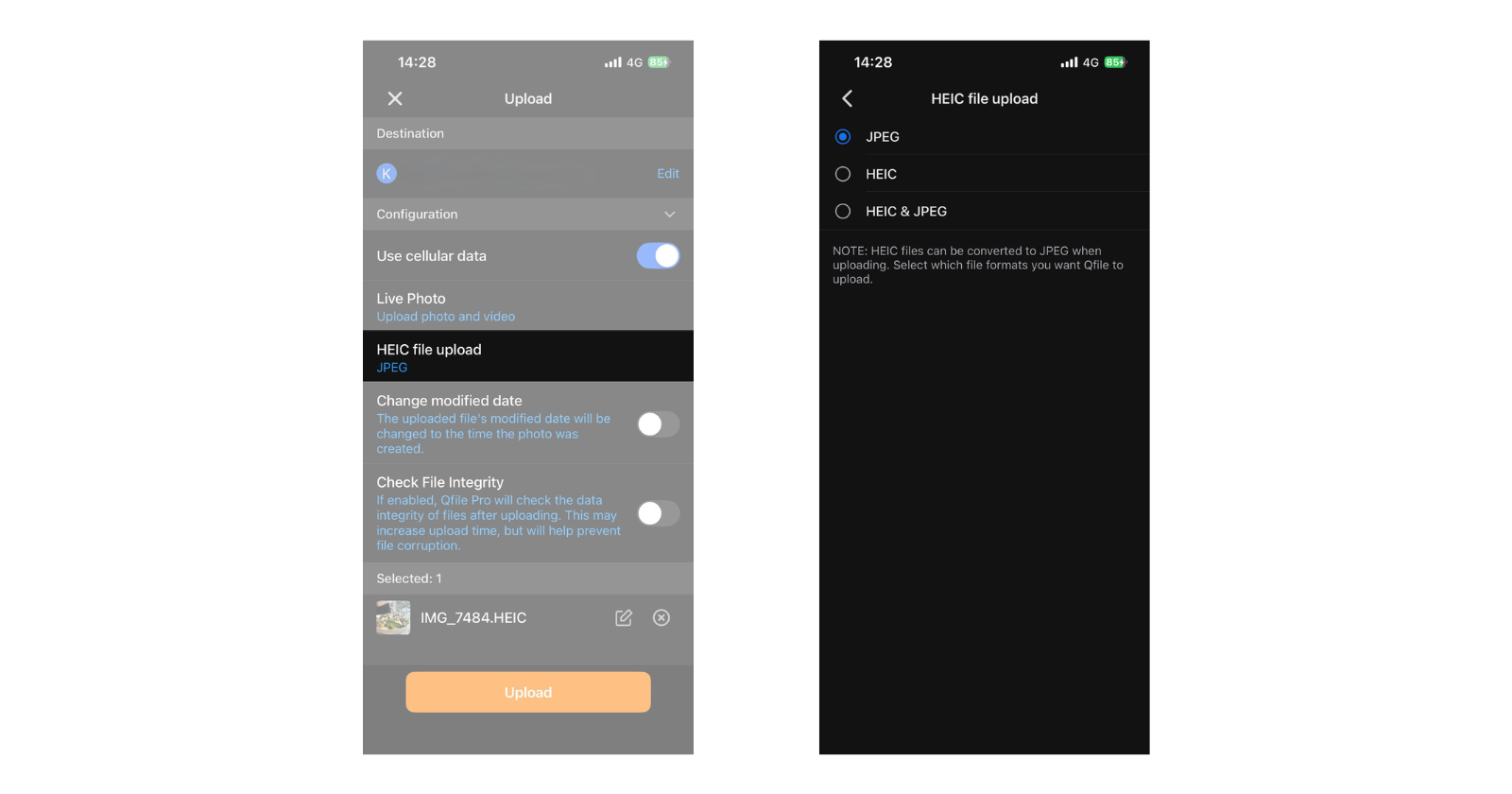
Windows 11 上で HEIC を JPG に手動変換せずに閲覧や共有が可能です。QNAP の NAS と Qfile Pro アプリを使えば写真が自動バックアップされ、無料のCAYIN Media Viewerがバックグラウンドでフォーマット互換性を静かに処理します。時間を節約でき、写真はどのデバイスでもすぐに利用可能です。
Windows 11 で HEIC 写真は閲覧できる?(失敗する理由も解説)
最新のスマートフォンは HEIC 形式を標準採用しており、従来の JPG と比べてストレージ領域を 50%節約しつつ高画質を維持します。しかし、何万枚もの写真を長年バックアップしていくと、NAS に保存した HEIC ファイルを Windows の PC や古い端末で閲覧しようとした際、互換性の壁に直面することが多いです。
Windows 11 は拡張機能を手動で導入すれば HEIC 写真を標準で閲覧できますが、「ファイルを開けること」と「自動化されたワークフローがあること」は全く別物です。最良のツールは、存在を意識させません。写真を共有したいとき、互換性のある JPG がすでに用意されているのが理想です。
写真バックアップ用に NAS を検討しているなら、これが現実です:2026 年には HEIC を JPG に大量変換する手間は不要です。QNAP の NAS と Qfile Pro モバイルアプリを組み合わせれば、受動的なソフトウェア対応から能動的かつ自動化されたサービスへ移行できます。
Qfile Pro:https://www.qnap.com/go/mobile-apps#QfilePro
「動作方法」携帯電話が写真を NAS にバックアップする際、Qfile Pro は HEIC を自動的に JPG へ変換し、サーバーに保存します。写真を撮影してスマートフォンをポケットにしまうだけで、変換はすでに完了しています。
「実際の活用シナリオ」
A. レガシーデバイス間の「ラストマイル」突破:Win11 PC が HEIC に対応していても、世の中には未対応の機器が多く存在します。例えば、古いスマートテレビやオフィスプリンター、レガシー ERP システム、古い設計ソフトなどです。このワークフローでは、NAS が汎用フォーマット変換機として機能します。例えば、建設現場の管理者が iPhone で HEIC 写真を撮影し、オフィスの NAS に自動で JPG としてアップロード。管理チームはすぐに互換性の高いファイルを報告ソフトに取り込むことができます。
B. プロフェッショナルの「プレビューフロー」:写真家やコンテンツ制作者にとって、HEIC のオリジナルファイルはアーカイブに最適ですが、迅速な共有には JPG が不可欠です。Qfile Pro を使えば、撮影後すぐに SNS 担当者が NAS フォルダーから変換済み JPG を取得し、オンライン投稿できます。PC にコピーして手動変換する手間が不要になります。
パスウェイ 2:HEIC オリジナルファイル保存+CAYIN Media Viewer(省スペース&高品質維持)
「動作方法」Qfile Pro は写真をオリジナルの省スペース HEIC 形式で NAS にアップロード・保存します。PC やテレビで閲覧できない場合は、無料のCAYIN Media ViewerNAS にインストールするだけで解決します。
「実際の活用シナリオ」
C. スペースと品質の両立戦略:これは、ローカルの電話ストレージを空にしたいが、バックアップで大量のハードドライブスペースを消費したくない現役・元 iPhone ユーザーに最適です。HEIC ファイルを NAS に保存することで、JPG 保存時と比べて NAS の写真容量を実質 2 倍にできます。思い出を Windows PC やスマートテレビでウェブブラウザ経由で閲覧したい場合、NAS(CAYIN Media Viewer 経由)が画像を自動でデコードします。クライアント端末側で拡張機能は不要です。将来の高画質(HEIC)を維持しつつ、現在の効率も両立できます。
ワークフロー比較:従来の Windows PC と QNAP NAS の自動化
ウェブデザインや現代 IT では、従来の PC 変換方法と QNAP の自動クラウド方式の違いが簡単にわかります:
“Qfile Pro は自動アップロードやフォーマット管理の最強ツールですが、Apple Photos や Google Photos のようにスマホで直感的に思い出を閲覧したい場合は、QuMagie モバイルアプリが活躍します。ファイルが安全に NAS に保存されたら(JPG でも HEIC でも)、QuMagie は AI 認識で人物・物体・場所を自動分類。スマートフォン上で美しいタイムラインギャラリーを提供し、有料クラウドサービス並みの閲覧体験を、あなた自身の NAS のプライバシーと大容量ストレージで実現します。”
“QuMagie:”https://www.qnap.com/go/mobile-apps?category=entertainment#QuMagieMobile
To provide the best experiences, we use technologies like cookies to store and/or access device information. Consenting to these technologies will allow us to process data such as browsing behavior or unique IDs on this site. Not consenting or withdrawing consent, may adversely affect certain features and functions.
Functional
Always active
The technical storage or access is strictly necessary for the legitimate purpose of enabling the use of a specific service explicitly requested by the subscriber or user, or for the sole purpose of carrying out the transmission of a communication over an electronic communications network.
Preferences
The technical storage or access is necessary for the legitimate purpose of storing preferences that are not requested by the subscriber or user.
Statistics
The technical storage or access that is used exclusively for statistical purposes.The technical storage or access that is used exclusively for anonymous statistical purposes. Without a subpoena, voluntary compliance on the part of your Internet Service Provider, or additional records from a third party, information stored or retrieved for this purpose alone cannot usually be used to identify you.
Marketing
The technical storage or access is required to create user profiles to send advertising, or to track the user on a website or across several websites for similar marketing purposes.