Dijital göçebe bir mühendis ya da yüzlerce şirket bilgisayarının “bakıcısı” olarak, yapılandırma yapmak için çeşitli istemci cihazlardan bir sunucuya geri bağlanmak rutin bir iştir. Bazı mühendisler, iş arkadaşlarının bilgisayarlarını veya ortak bilgisayarları kullanırken kısıtlamalarla karşılaşmamak için sık kullandıkları yazılım ve araçların önceden yüklendiği kendi dizüstü bilgisayarlarını yanlarında taşır.
Ancak bir QNAP NAS’a geri bağlanmak çok daha kolaydır. NAS varsayılan olarak yönetim için tarayıcı tabanlı bir GUI kullandığından, web tarayıcısı çalıştırabilen her bilgisayar veya mobil cihaz NAS’a erişip uzaktan işlem yapabilir.
Terminal: Mühendislerin Romantizmi Bulduğu Yer
Peki komut satırına veya terminal moduna erişmeniz gerekirse ne olacak? Windows, macOS ve Linux işletim sistemleri genellikle yerleşik bir SSH istemcisi içerdiğinden bu çoğu zaman pek sorun olmaz.
Ancak yabancı bir bilgisayarda SSH bağlantısı başlatmanın yine de bazı kaçınılmaz zorlukları vardır; örneğin:
1. Eski İşletim Sistemleri ve Mobil Cihazlar Desteklenmez
Özellikle 2018’den önce yayımlanmış eski işletim sistemi sürümlerinin yanı sıra Android ve iOS cihazlar, SSH istemcisi olarak çalışacak üçüncü taraf uygulamalara ihtiyaç duyar. Güvenlik açısından hassas birçok ortamda veya fabrikada eski işletim sistemleri hâlâ kullanılmaktadır.
2. Güvenlik
SSH bağlantılarının kendisi güvenlidir. Ancak bağlantı kurulmadan önce girilen kimlik bilgileri yine de yerel izlemeye veya tuş kaydına (keylogging) maruz kalabilir. QNAP NAS’ın grafik yönetim arayüzü oturum açarken iki faktörlü kimlik doğrulama sunarken, SSH varsayılan olarak bu özelliği içermez.
Ayrıca NAS’a harici bir ağdan erişirken ilgili port üzerinden bağlanmak mümkün olmayabilir. Örneğin NAS dışarıya yalnızca 8080 numaralı port üzerinden QTS web arayüzünü açıyorsa SSH bağlantıları geçemez.
3. Oturumun Sürekliliği
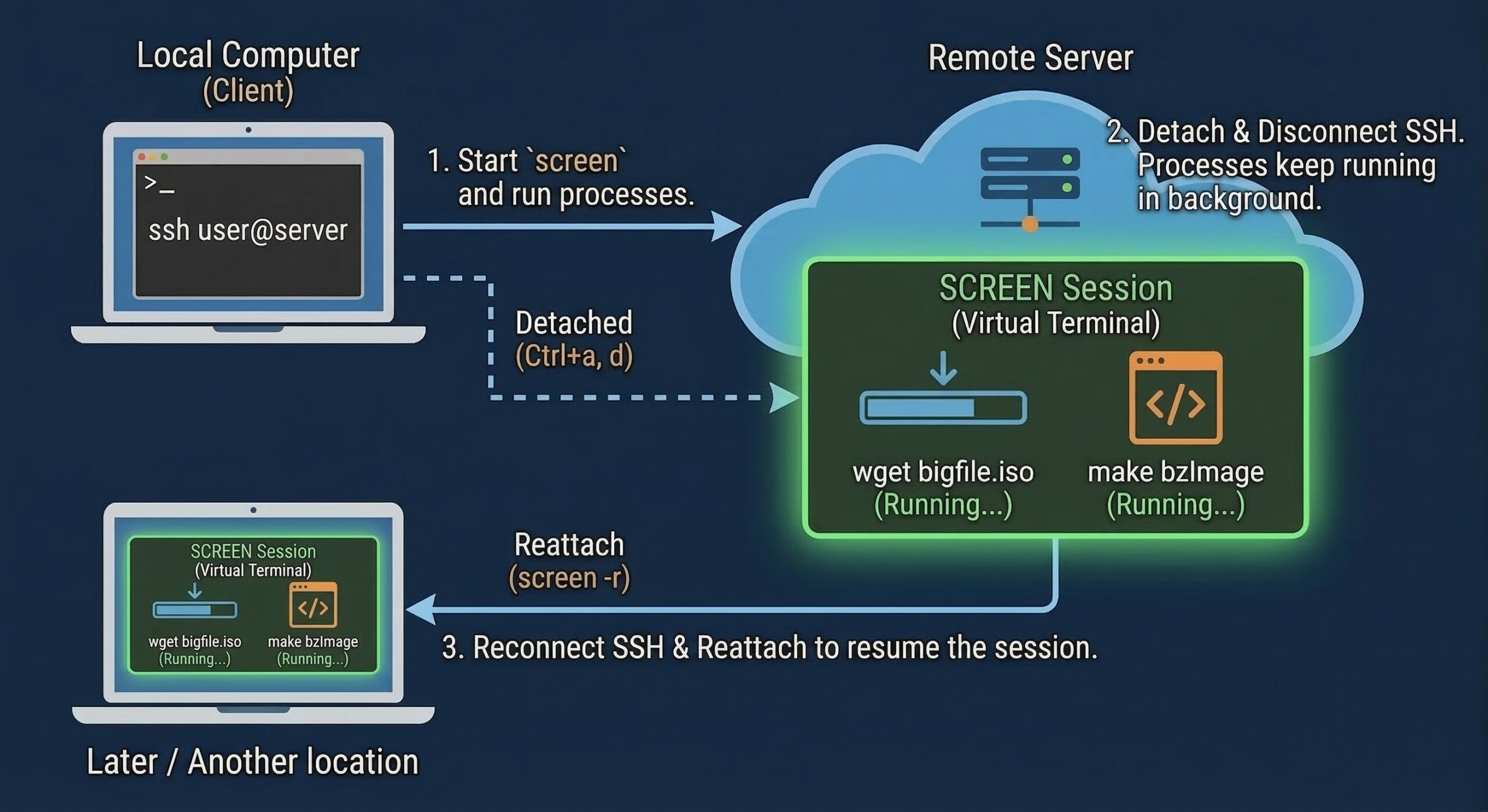
Varsayılan olarak bir SSH bağlantısı üzerinden sunucuda çalıştırılan görevler, bağlantı koptuğunda sonlanır. Görev büyük dosyaların indirilmesini veya uzun süren işlemleri içeriyorsa, istemci bilgisayarın başında süresiz olarak beklemek ya da ortak bir bilgisayarda oturumu açık bırakmak pratik değildir.
Yukarıdaki sorunlar nasıl çözülebilir? Hedeflerimiz şunlardır:
1. Terminal moduna web tarayıcısı üzerinden erişmek
2. İstemci bağlantısı kopsa bile oturumun çalışmaya devam etmesi.
Önce Görevin Kesintiye Uğramamasını Sağlayın
Oturumu korumak görece kolay çözülebilen bir konudur. QTS’in kendisinde oturumla ilgili bir sorun yoktur; asıl mesele terminal arayüzündedir. Bu, screen gibi terminal çoğullama araçları veya Tmux gibi üçüncü taraf araçlarla sağlanabilir. QNAP NAS’taki terminal modunda screen kaldırılmamıştır; bu da onu oturumu korumanın en basit ve en pratik yolu hâline getirir.
Kullanımı oldukça basittir: Yeni bir oturum oluşturmak için terminale “screen” yazmanız yeterlidir. Komut istemi değişmez; örneğin başlangıçta [user1@TS-464 ~]$ ise screen oturumu içindeki kabuk da tamamen aynı görünür.
Bu noktadan sonra SSH bağlantısı kopsa bile screen ile oluşturulan ve çalışmaya devam eden oturum bundan etkilenmez.
Bir sonraki SSH bağlantınızda mevcut oturuma yeniden bağlanmak için “screen -r” komutunu kullanmanız yeterlidir. Screen birden fazla oturum oluşturmanıza olanak tanır. Oturumların pID’lerini görüntülemek için “screen -list” komutunu, ardından ilgili oturuma yeniden bağlanmak için -r pID komutunu kullanın.
Sıradaki adım ikinci sorunu çözmek: QNAP NAS terminal moduna web tarayıcısı üzerinden erişmek. QTS bu işlevi yerleşik olarak sunmaz. En basit yöntem, Container Station aracılığıyla ssh-client işlevine sahip bir Docker uygulaması çalıştırmaktır. Böylece konteynerin terminal arayüzünü doğrudan QTS web arayüzünden açabilirsiniz.
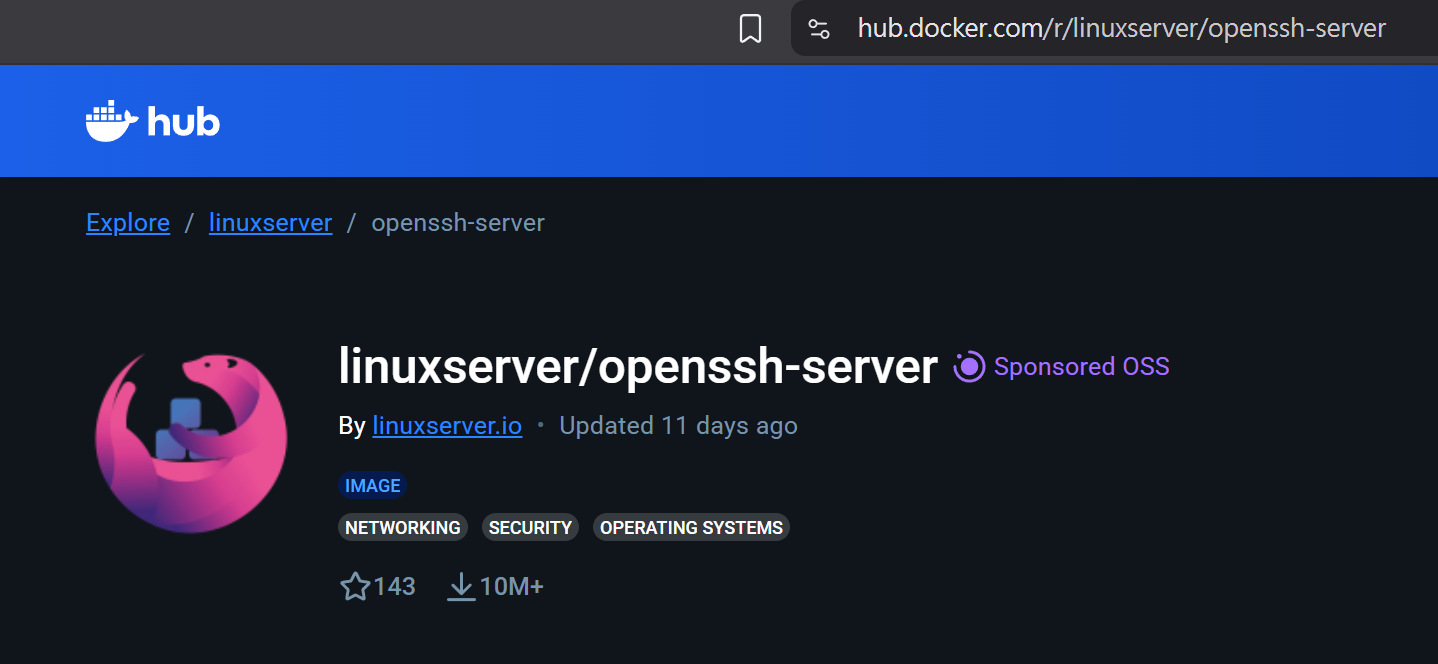
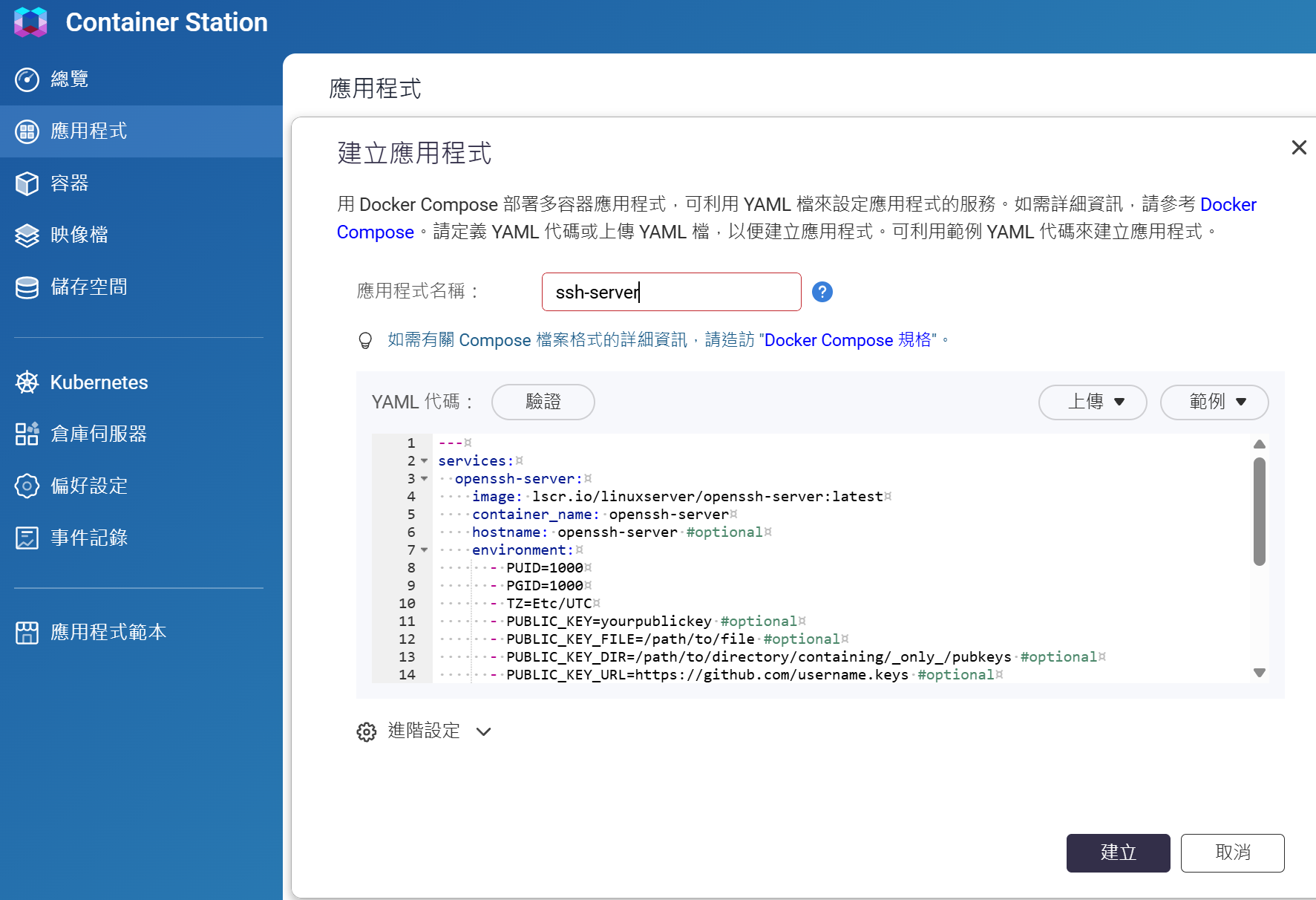
Docker uygulaması oluşturmanın en hızlı yolu mevcut bir Docker imajını kullanmaktır. İhtiyacımız olan şey bir ssh-server hizmeti değil ssh-client olsa da istemci işlevselliğini de içerdiği için Docker Hub’daki openssh-server imajını doğrudan yükleyebiliriz. Resmî sayfa bir YAML yapılandırma dosyası sunduğundan dağıtım daha da kolaylaşır.
Referans için Resmî YAML Örneği:services:
openssh-server:
image: lscr.io/linuxserver/openssh-server:latest
container_name: openssh-server
hostname: openssh-server #optional
environment:
– PUID=1000
– PGID=1000
– TZ=Etc/UTC
– PUBLIC_KEY=yourpublickey #optional
– PUBLIC_KEY_FILE=/path/to/file #optional
– PUBLIC_KEY_DIR=/path/to/directory/containing/only/pubkeys #optional
– PUBLIC_KEY_URL=https://github.com/username.keys #optional
– SUDO_ACCESS=false #optional
– PASSWORD_ACCESS=false #optional
– USER_PASSWORD=password #optional
– USER_PASSWORD_FILE=/path/to/file #optional
– USER_NAME=linuxserver.io #optional
– LOG_STDOUT= #optional
volumes:
– /path/to/openssh-server/config:/config
ports:
– 2222:2222
restart: unless-stopped
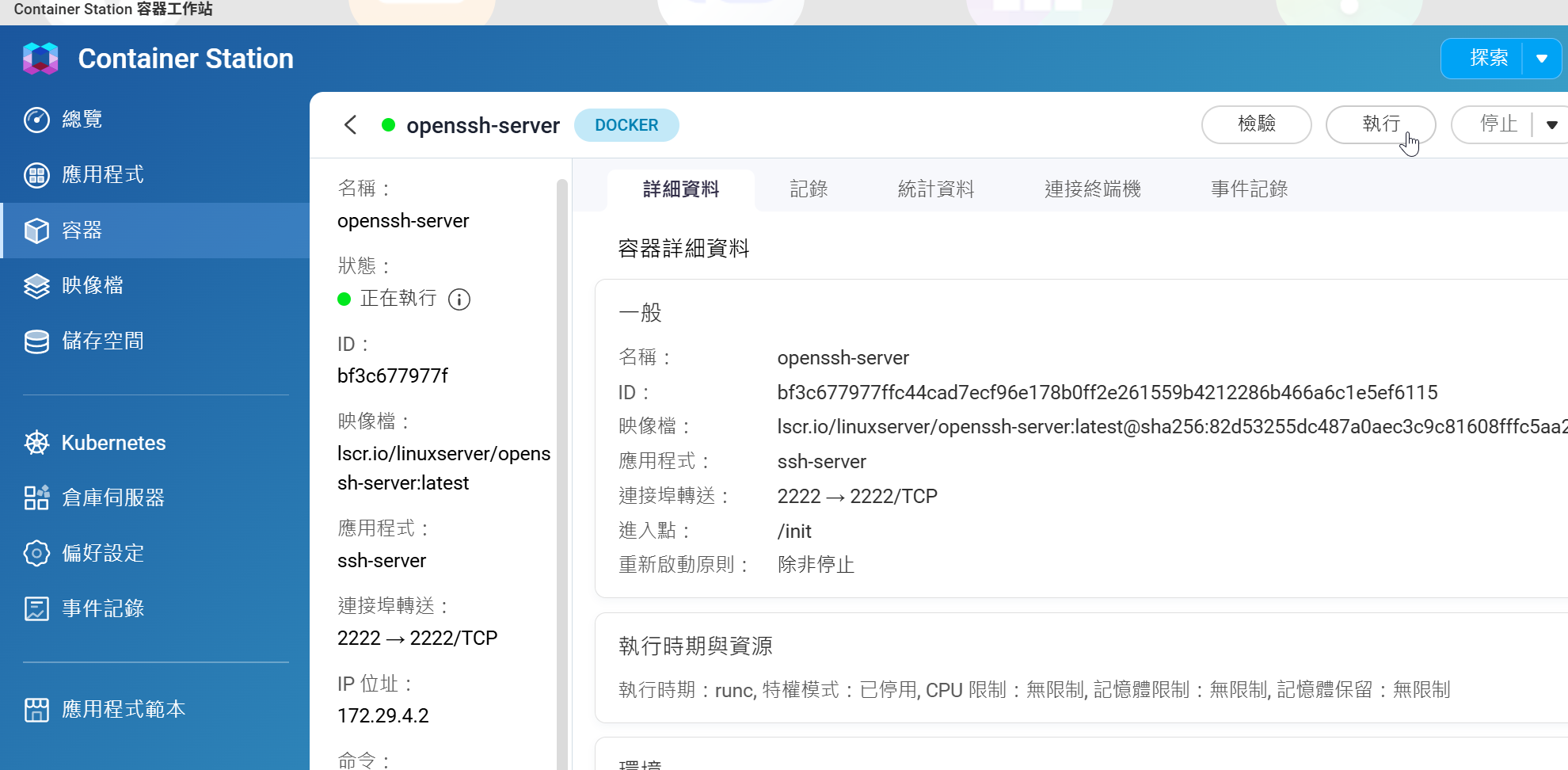
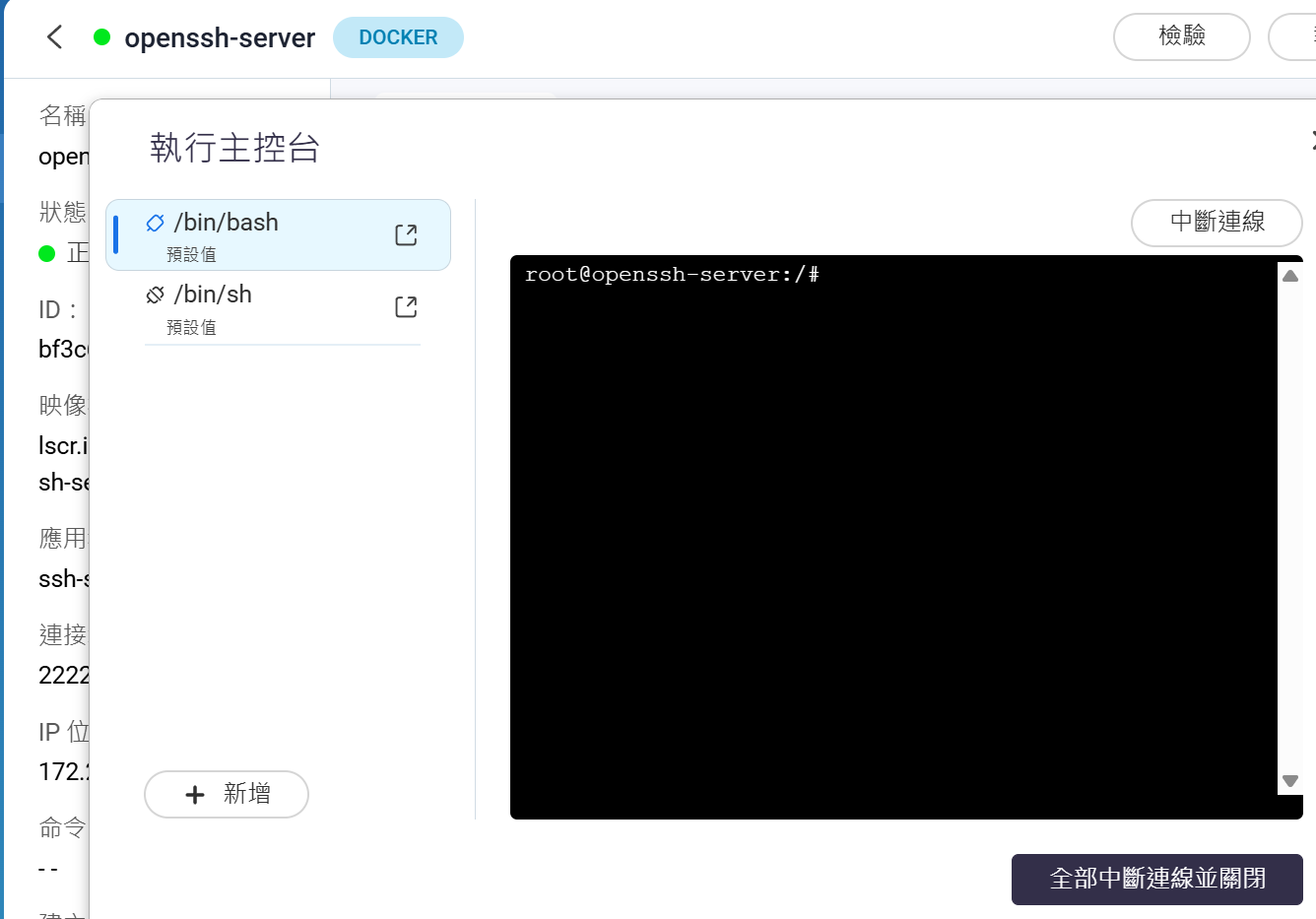
Oluşturduktan sonra Container Station arayüzünde “Run” düğmesine tıklayın:
Ardından terminal arayüzünü kullanarak NAS ana sistemine SSH ile bağlanabilirsiniz:
Ek Güvenlik için İki Faktörlü Kimlik Doğrulamayı Etkinleştirin
Herhangi bir güvenlik duvarı kısıtlaması yoksa konteynere doğrudan URL’si üzerinden erişilebilir. Ancak bu yazının başında vurguladığımız gibi güvenlik her zaman göz önünde bulundurulmalıdır. Bu nedenle Container Station’ı QTS web arayüzü üzerinden başlatmak daha güvenli bir yaklaşımdır.
Peki parolalar tuş kaydedicilere (keylogger) karşı nasıl korunabilir? Yabancı bir bilgisayar kullanırken her zaman ekstra dikkatli olmak gerekir. Ekran klavyesini etkinleştirip kimlik bilgilerini fareyle girmek dışında, kimlik bilgilerinin tuş kaydediciler tarafından ele geçirilmesini önlemenin şu anda etkili bir yolu yoktur. Pratik önlemler, iki faktörlü kimlik doğrulamayı etkinleştirmek ve parolaları düzenli olarak değiştirmektir.
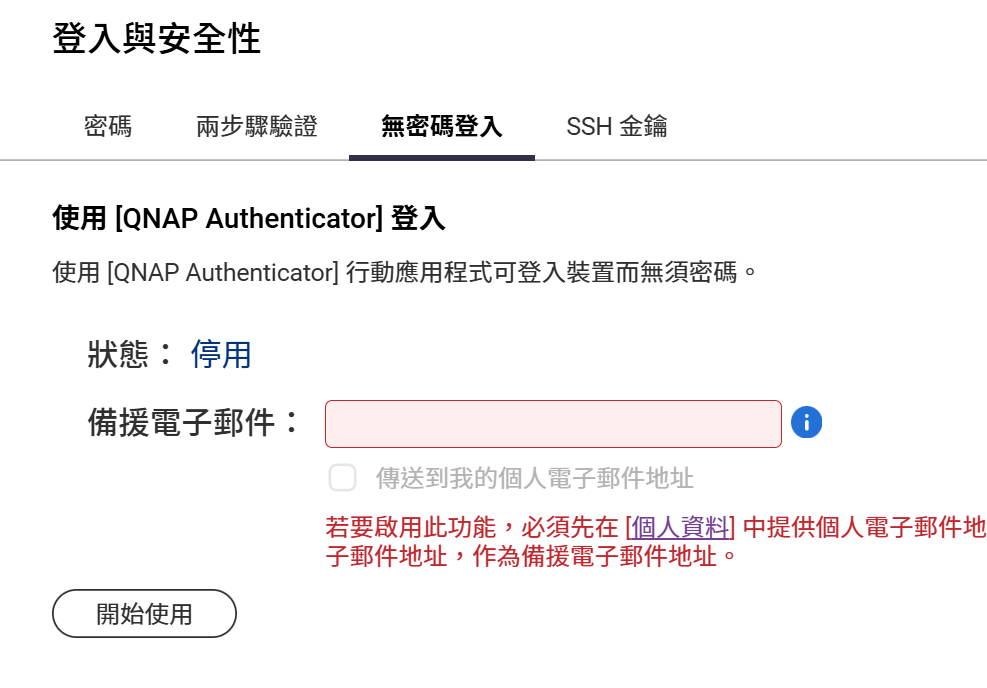
QTS, oturum açma güvenliğini artırmak için iki faktörlü kimlik doğrulama ve doğrulayıcı uygulama (authenticator) tabanlı kimlik doğrulama sunar. Ancak SSH anahtarıyla kimlik doğrulama bu senaryoda uygulanamaz.
Container Station ile oluşturulan bu tarayıcı tabanlı ağ geçidi, Screen’in oturum sürekliliğiyle birleştiğinde güvenlik, kolaylık ve süreklilik arasında etkili bir denge kurulabileceğini gösteriyor. Bu birleşik kurulum sayesinde artık belirli bir istemci yazılımına bağımlı kalmanıza veya ağ bağlantısı kopmaları nedeniyle ilerlemenizi kaybetmekten endişelenmenize gerek kalmaz. Bir dahaki nöbetinizde bir olaya müdahale etmeniz gerektiğinde, her zamanki dizüstü bilgisayarınız yanınızda olmasa bile bir web tarayıcısına erişiminiz olduğu sürece verimli çalışmaya devam edebilirsiniz.
Yapay Zekâ Beyanı: Bu makaledeki bazı görseller ve metinler, yapay zekâ (YZ) desteğiyle oluşturulmuş veya iyileştirilmiş ve insan editörler tarafından gözden geçirilmiştir.
To provide the best experiences, we use technologies like cookies to store and/or access device information. Consenting to these technologies will allow us to process data such as browsing behavior or unique IDs on this site. Not consenting or withdrawing consent, may adversely affect certain features and functions.
Functional
Always active
The technical storage or access is strictly necessary for the legitimate purpose of enabling the use of a specific service explicitly requested by the subscriber or user, or for the sole purpose of carrying out the transmission of a communication over an electronic communications network.
Preferences
The technical storage or access is necessary for the legitimate purpose of storing preferences that are not requested by the subscriber or user.
Statistics
The technical storage or access that is used exclusively for statistical purposes.The technical storage or access that is used exclusively for anonymous statistical purposes. Without a subpoena, voluntary compliance on the part of your Internet Service Provider, or additional records from a third party, information stored or retrieved for this purpose alone cannot usually be used to identify you.
Marketing
The technical storage or access is required to create user profiles to send advertising, or to track the user on a website or across several websites for similar marketing purposes.