Categories
Blog posts about QNAP's products and technologies.
Hiç böyle bir durumla karşılaştınız mı?
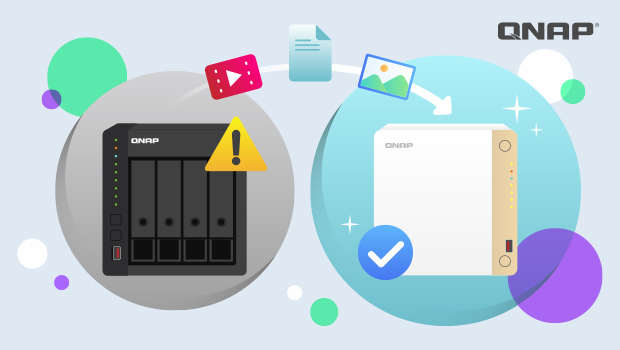
Bir gün NAS’ınıza erişmeye çalışıyorsunuz ama cihaz yanıt vermiyor. Açılmıyor, sabit sürücüler bile okunamıyor gibi görünüyor. Fotoğraflarınız, videolarınız ve önemli iş dosyalarınız içeride mahsur kalmış. Tam bir kâbus.
Ancak bu nadir görülen ama yıkıcı sorunla karşı karşıya olsanız bile endişelenmeyin. Büyük olasılıkla verilerinizi yeni bir NAS’a taşıyabilir ve her şeyi eksiksiz koruyabilirsiniz. Bu makalede, orijinal NAS tamamen çalışmaz hale gelmiş olsa bile dosyalarınızı kurtarmanızı sağlayacak güvenli ve pratik bir yöntemi adım adım anlatıyoruz.
Yedeğiniz olsun ya da olmasın, bu adım adım kılavuz kurtarma sürecinde size yol gösterecek. Teknik bilgiye gerek yok: Her şeyi kolayca anlayıp uygulayabileceğiniz şekilde açıklıyoruz.
NAS’ınızın arızalanması, verilerinizin sonsuza dek kaybolduğu anlamına gelmez.
Tek ihtiyacınız çalışır durumda başka bir NAS. Bu cihaz, verileriniz için “yeni yuva” olacak.
Neden mi? Çünkü şu iki kurtarma yönteminden birini kullanacağız:
Hangi yöntemi seçerseniz seçin, devam etmek için çalışır durumda bir NAS’a ihtiyacınız olacak.
Başlamadan önce şunları kontrol edin:
Sık duyduğumuz bir soru:
Sürücülerimi yedeklemedim, tüm verilerim kayboldu mu?
Her zaman değil!
Eski NAS’ınız bozulmuş ama sabit sürücüleriniz sağlamsa, verilerinizi güvenle taşımak için şu adımları izlemeniz yeterli:
Adım Adım Kılavuz:
1. Adım: Yeni NAS’ınızın sistem taşımayı destekleyip desteklemediğini kontrol edin
2. Adım: Yeni NAS’ın üretici yazılımını güncelleyin
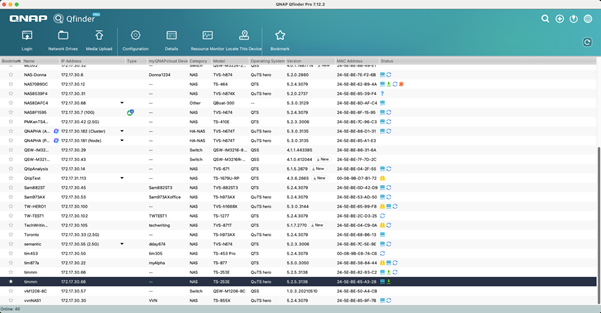
3. Adım: Eski NAS’ı kapatın ve sürücüleri çıkarın
4. Adım: Sürücüleri yeni NAS’a takın
5. Adım: Verilerin eksiksiz olduğunu doğrulayın
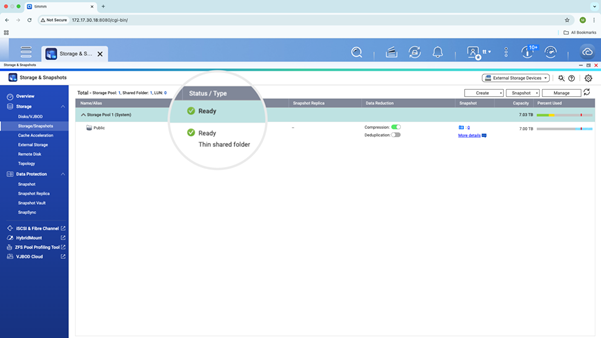


Önemli: Yeni NAS, RAID durumunu “degraded” olarak gösteriyorsa veya diskleri algılayamıyorsa sistem başlatma (initialize) işlemini gerçekleştirmeyin. Hemen QNAP destek ekibiyle iletişime geçin
Her şey yolunda görünüyorsa tebrikler! Verileriniz güvenle kurtarıldı.
Verilerinizi daha önce bir USB sürücüye, buluta veya başka bir NAS’a yedeklediyseniz durum çok daha iyi.
Her şeyi QNAP’ın Hybrid Backup Sync (HBS) uygulamasıyla yalnızca birkaç adımda geri yükleyebilirsiniz.
1. Yöntem: Harici USB sürücüden geri yükleme
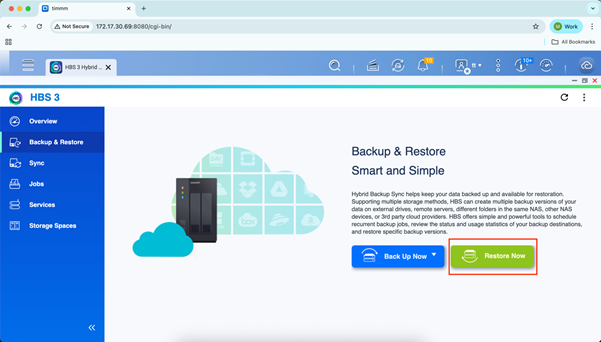
2. Yöntem: Buluttan geri yükleme (myQNAPcloud Storage, Google Drive, OneDrive vb.)
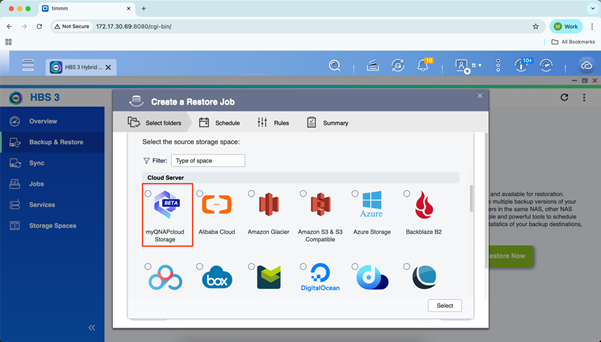
3. Yöntem: Başka bir NAS’tan geri yükleme
Geri yükleme tamamlandıktan sonra, ileride veri kaybı yaşamamak için yedekleme zamanlamanızı ve politikalarınızı yeniden ayarlamayı unutmayın.
NAS arızası can sıkıcıdır, ancak şunu unutmayın:
Verilerinizi kurtarmak hâlâ mümkün ve çoğu zaman düşündüğünüzden çok daha kolay.
Bu kılavuzu izleyerek, ister doğrudan disk taşıma ister yedekten geri yükleme yöntemini kullanın, verilerinizi güvenle taşıyabilir ve işinize kaldığınız yerden devam edebilirsiniz.
Son İpucu:
NAS’ınız onarıldıktan veya yenisiyle değiştirildikten sonra hemen sağlam bir yedekleme stratejisi oluşturun!
Verilerinizi gelecekteki risklere karşı korumak için 3-2-1 yedekleme kuralını uygulamanızı öneririz.
Herhangi bir adımdan emin değilseniz QNAP Destek ekibiyle iletişime geçmekten veya yorum bırakmaktan çekinmeyin.
Bu kılavuzu kaydetmeyi unutmayın. Hiç beklemediğiniz bir anda hayat kurtarıcı olabilir.