Categories
Blog posts about QNAP's products and technologies.
Vous avez déjà vécu ça ?
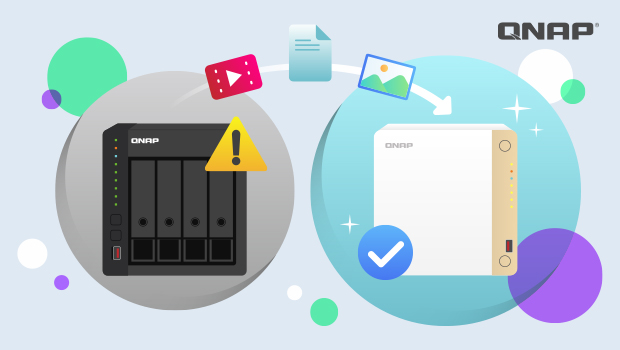
Un beau jour, vous essayez d’accéder à votre NAS, mais il ne répond plus. Il ne démarre pas, et même les disques durs semblent illisibles. Vos photos, vidéos et fichiers de travail importants — tout est bloqué à l’intérieur. C’est un cauchemar.
Mais même si vous faites face à ce problème rare mais dévastateur, ne vous inquiétez pas. Il y a encore de bonnes chances que vous puissiez migrer vos données vers un nouveau NAS en conservant tout intact. Dans cet article, nous vous guiderons à travers une méthode sûre et pratique pour récupérer vos fichiers, même si le NAS d’origine est complètement hors service.
Que vous ayez ou non effectué une sauvegarde, ce guide étape par étape vous accompagnera tout au long du processus de récupération. Aucune compétence technique n’est requise — nous ferons en sorte que ce soit facile à comprendre et à suivre.
Ce n’est pas parce que votre NAS est tombé en panne que vos données sont perdues pour toujours.
Il vous suffit d’un autre NAS qui fonctionne — il deviendra le « nouveau foyer » de vos données.
Pourquoi ? Parce que nous utiliserons l’une des deux méthodes de récupération suivantes :
Dans les deux cas, vous aurez besoin d’un NAS fonctionnel pour continuer.
Avant de commencer, vérifiez les points suivants :
Une question que nous entendons souvent :
Je n’ai pas sauvegardé mes disques — toutes mes données sont-elles perdues ?
Pas nécessairement !
Si votre ancien NAS est en panne mais que les disques durs sont intacts, suivez ces étapes pour migrer vos données en toute sécurité :
Guide étape par étape :
Étape 1 : Vérifiez si votre nouveau NAS prend en charge la migration du système
Étape 2 : Mettez à jour le firmware du nouveau NAS
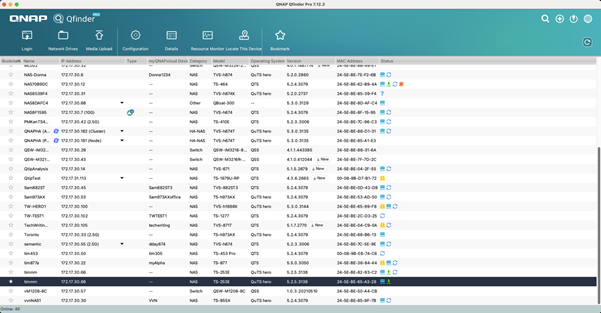
Étape 3 : Éteignez le NAS et retirez les disques de l’ancien NAS
Étape 4 : Installez les disques dans le nouveau NAS
Étape 5 : Vérifiez l’intégrité des données
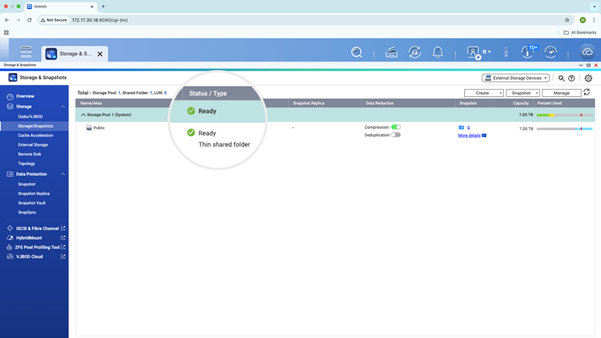


Important : Si le nouveau NAS affiche le RAID comme « degraded » ou ne parvient pas à détecter les disques, n’initialisez pas le système. Contactez immédiatement le support QNAP
Si tout semble correct — félicitations ! Vos données ont été récupérées en toute sécurité.
Si vous avez précédemment sauvegardé vos données — sur une clé USB, dans le cloud ou sur un autre NAS — c’est encore mieux.
Vous pouvez tout restaurer en quelques étapes simples grâce à l’application Hybrid Backup Sync (HBS) de QNAP.
Méthode 1 : Restauration depuis un disque USB externe
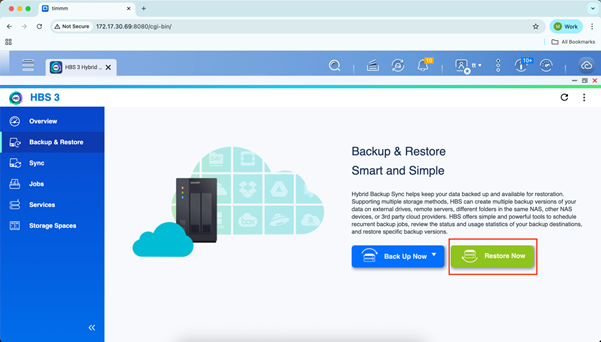
Méthode 2 : Restauration depuis le cloud (myQNAPcloud Storage, Google Drive, OneDrive, etc.)
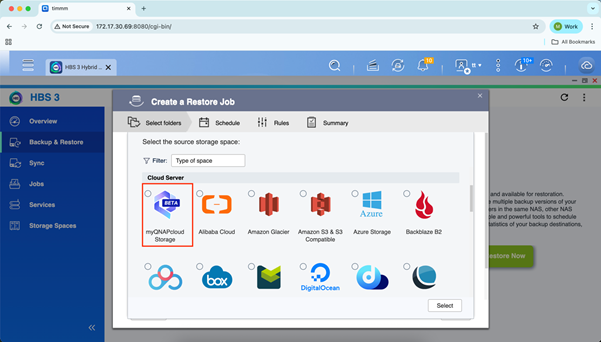
Méthode 3 : Restauration depuis un autre NAS
Après la restauration, n’oubliez pas de reconfigurer votre planning et vos politiques de sauvegarde pour éviter toute perte de données future.
Une panne de NAS est frustrante, mais souvenez-vous :
La récupération des données reste possible — et souvent plus facile que vous ne le pensez.
En suivant ce guide, que ce soit par migration directe des disques ou restauration depuis une sauvegarde, vous pourrez déplacer vos données en toute sécurité et reprendre votre activité.
Conseil final :
Une fois votre NAS réparé ou remplacé, mettez en place immédiatement une stratégie de sauvegarde adaptée !
Nous vous recommandons de suivre la règle de sauvegarde 3-2-1 pour protéger vos données des risques futurs.
Si vous avez des doutes sur certaines étapes, n’hésitez pas à contacter le Support QNAP ou à laisser un commentaire.
N’oubliez pas de sauvegarder ce guide — il pourrait vous sauver la mise quand vous vous y attendez le moins.
