Categories
Blog posts about QNAP's products and technologies.
こんな経験はありませんか?
ある日NASにアクセスしようとしたら、まったく応答しない。起動もせず、ハードドライブすら認識されない。写真、動画、大切な仕事のファイルが全部その中に。悪夢のような状況です。
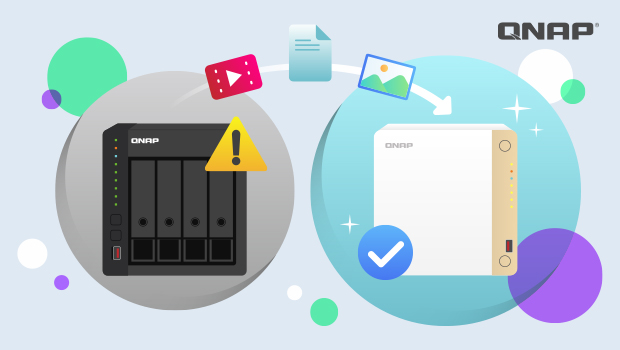
でもこのような、稀だが深刻な問題に直面しても、心配しないでください。まだ 新しいNASにデータを移行 して、すべてを無事に保持できる可能性が十分あります。この記事では、元のNASが完全に故障した場合でも、ファイルを救出するための 安全で実践的な 方法を順を追ってご紹介します。
バックアップの有無にかかわらず、このガイドが復旧プロセス全体をサポートします。技術的な知識は不要です — わかりやすく説明します。
NASが故障したからといって、データが永久に失われたわけではありません。
動作している別のNASさえあれば、それがデータの「新しい家」になります。
なぜかというと、以下の2つの復旧方法のいずれかを使うからです:
どちらの方法でも、作業を進めるには動作しているNASが必要です。
始める前に、以下を確認してください:
よくいただく質問です:
ドライブのバックアップをしていなかった — データはすべて失われましたか?
必ずしもそうではありません!
古いNASが壊れていてもハードドライブが無事であれば、次の手順に従ってデータを安全に移行できます:
ステップバイステップガイド:
ステップ 1:新しいNASがシステム移行に対応しているか確認する
ステップ 2:新しいNASのファームウェアを更新する
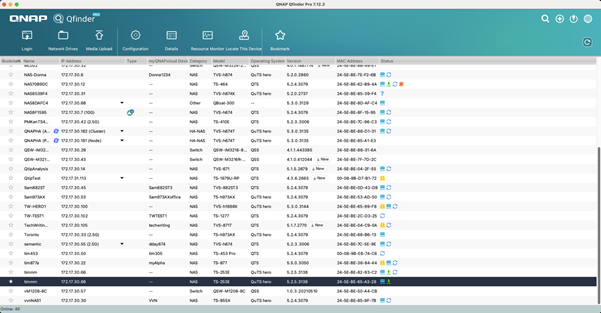
ステップ 3:古いNASの電源を切り、ドライブを取り出す
ステップ 4:新しいNASにドライブを取り付ける
ステップ 5:データが正常であることを確認する
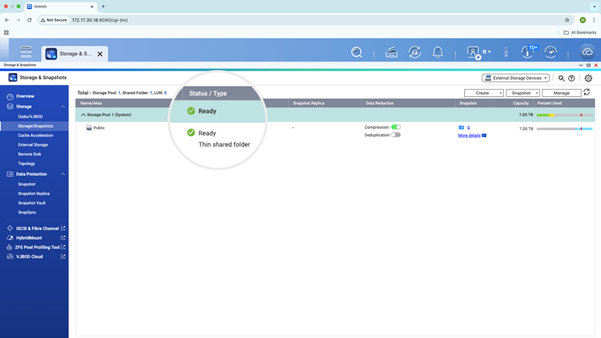


重要:新しいNASでRAIDが「degraded」と表示されたり、ディスクを認識しない場合は、システムを初期化しないでください。直ちにQNAPサポートにお問い合わせください
すべて正常であれば — おめでとうございます!データは安全に復旧できました。
以前にデータをバックアップしていた場合 — USBドライブ、クラウド、または別のNASに — さらに好都合です。
QNAPの Hybrid Backup Sync (HBS) アプリを使えば、数ステップで簡単にすべて復元できます。
方法 1:外付けUSBドライブから復元
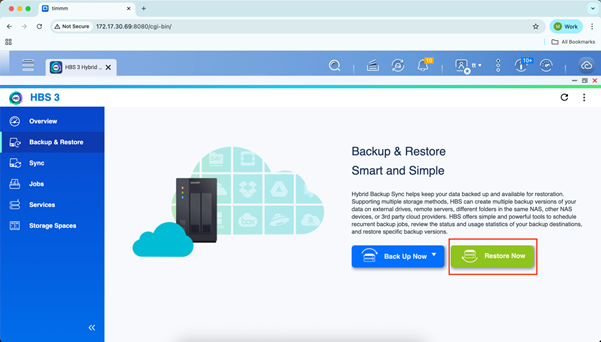
方法 2:クラウドから復元(myQNAPcloud Storage、Google Drive、OneDriveなど)
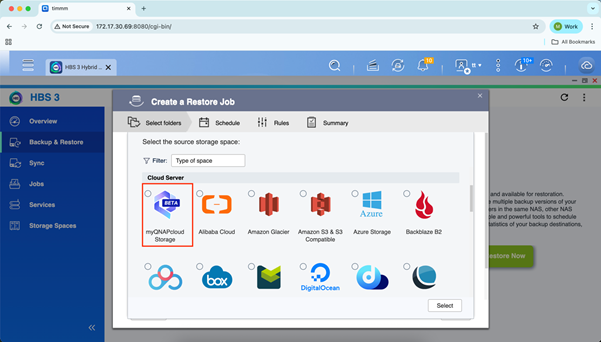
方法 3:別のNASから復元
復元後は、今後のデータ損失を防ぐため、バックアップのスケジュールとポリシーを必ず再設定してください。
NASの故障は困りますが、覚えておいてください:
データの復旧はまだ可能です — しかも思ったよりずっと簡単なことが多いです。
このガイドに従えば、ディスクの直接移行でもバックアップからの復元でも、データを安全に移動して作業に復帰できます。
最後のアドバイス:
NASが修理または交換されたら、 すぐに適切なバックアップ戦略を設定してください!
将来のリスクからデータを守るために、 3-2-1バックアップルール に従うことをお勧めします。
各手順について不明な点がございましたら、QNAPサポートへのお問い合わせまたはコメントをお気軽にどうぞ。
このガイドを保存しておくことをお忘れなく — 思いがけない時に必ず役立ちます。
