Categories
Blog posts about QNAP's products and technologies.
Ti è mai capitato?
Un giorno provi ad accedere al tuo NAS, ma non risponde. Non si avvia e persino i dischi rigidi sembrano illeggibili. Le tue foto, i video e i file di lavoro importanti — tutti bloccati all’interno. È un incubo.
Ma anche se ti trovi di fronte a questo problema raro ma devastante, non preoccuparti. C’è ancora una buona probabilità che tu possa migrare i tuoi dati su un nuovo NAS e mantenere tutto intatto. In questo articolo, ti guideremo attraverso un metodo sicuro e pratico per recuperare i tuoi file, anche se il NAS originale è completamente fuori uso.
Con o senza un backup, questa guida passo dopo passo ti accompagnerà nel processo di recupero. Non è richiesta alcuna competenza tecnica — lo renderemo semplice da capire e da seguire.
Solo perché il tuo NAS ha avuto un guasto non significa che i tuoi dati siano persi per sempre.
Ti basta un altro NAS funzionante — diventerà la “nuova casa” dei tuoi dati.
Perché? Perché utilizzeremo uno dei due metodi di recupero:
In entrambi i casi, avrai bisogno di un NAS funzionante per procedere.
Prima di iniziare, verifica quanto segue:
Una domanda che sentiamo spesso:
Non ho fatto il backup dei dischi — ho perso tutti i miei dati?
Non necessariamente!
Se il vecchio NAS è guasto ma i dischi rigidi sono intatti, segui questi passaggi per migrare i dati in sicurezza:
Guida passo dopo passo:
Passo 1: Verifica se il nuovo NAS supporta la migrazione di sistema
Passo 2: Aggiorna il firmware del nuovo NAS
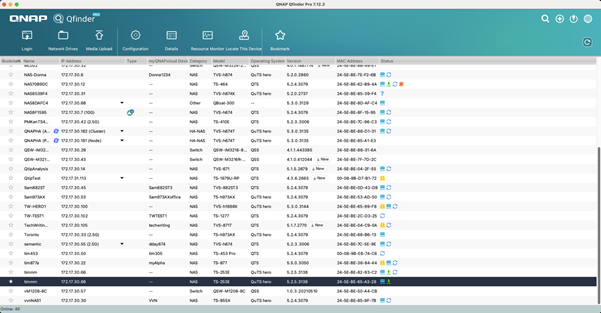
Passo 3: Spegni e rimuovi i dischi dal vecchio NAS
Passo 4: Installa i dischi nel nuovo NAS
Passo 5: Verifica che i dati siano intatti
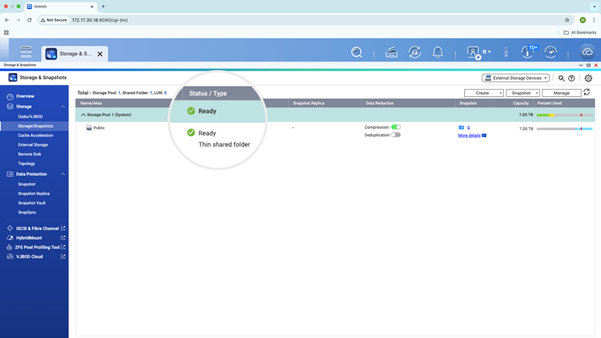


Importante: Se il nuovo NAS mostra il RAID come “degraded” o non riesce a rilevare i dischi, non inizializzare il sistema. Contatta immediatamente il supporto QNAP
Se tutto sembra a posto — congratulazioni! I tuoi dati sono stati recuperati in sicurezza.
Se hai precedentemente eseguito il backup dei tuoi dati — su una chiavetta USB, nel cloud o su un altro NAS — è ancora meglio.
Puoi ripristinare tutto usando l’app Hybrid Backup Sync (HBS) di QNAP in pochi semplici passaggi.
Metodo 1: Ripristino da unità USB esterna
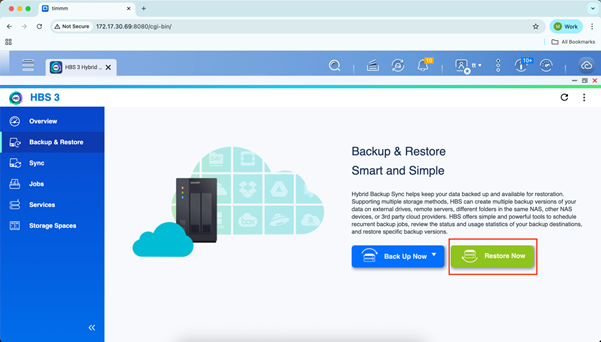
Metodo 2: Ripristino dal cloud (myQNAPcloud Storage, Google Drive, OneDrive, ecc.)
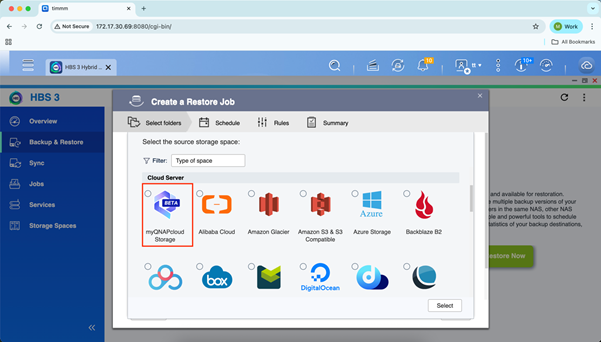
Metodo 3: Ripristino da un altro NAS
Al termine del ripristino, non dimenticare di impostare nuovamente la pianificazione e le policy di backup per prevenire future perdite di dati.
Un guasto al NAS è frustrante, ma ricorda:
Il recupero dei dati è ancora possibile — e spesso più facile di quanto pensi.
Seguendo questa guida, tramite migrazione diretta dei dischi o ripristino da backup, potrai spostare i tuoi dati in sicurezza e tornare al lavoro.
Consiglio finale:
Una volta riparato o sostituito il tuo NAS, configura immediatamente una strategia di backup adeguata!
Ti consigliamo di seguire la regola 3-2-1 per il backup per proteggere i tuoi dati da rischi futuri.
Se non sei sicuro di qualche passaggio, non esitare a contattare il Supporto QNAP o lasciare un commento.
Non dimenticare di salvare questa guida — potrebbe essere un salvavita quando meno te lo aspetti.
