Categories
Blog posts about QNAP's products and technologies.
Czy spotkałeś się z czymś takim?
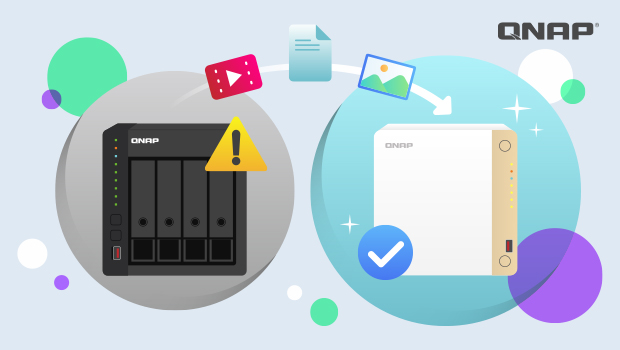
Pewnego dnia próbujesz uzyskać dostęp do swojego serwera NAS, ale nie odpowiada. Nie uruchamia się, a nawet twarde dyski wydają się nieczytelne. Twoje zdjęcia, filmy i ważne pliki robocze — wszystko uwięzione w środku. To koszmar.
Ale nawet jeśli borykasz się z tym rzadkim, lecz druzgocącym problemem, nie martw się. Wciąż istnieje duża szansa, że uda Ci się przenieść dane na nowy serwer NAS i zachować wszystko nienaruszone. W tym artykule przeprowadzimy Cię przez bezpieczną i praktyczną metodę odzyskiwania plików — nawet jeśli pierwotny serwer NAS jest całkowicie uszkodzony.
Niezależnie od tego, czy miałeś kopię zapasową, czy nie, ten przewodnik krok po kroku przeprowadzi Cię przez cały proces odzyskiwania. Nie jest wymagana żadna wiedza techniczna — postaramy się, aby wszystko było proste do zrozumienia i wykonania.
To, że Twój serwer NAS uległ awarii, nie oznacza, że Twoje dane przepadły na zawsze.
Wystarczy inny działający serwer NAS — stanie się on „nowym domem” Twoich danych.
Dlaczego? Ponieważ skorzystamy z jednej z dwóch metod odzyskiwania:
W obu przypadkach do kontynuowania będziesz potrzebować działającego serwera NAS.
Przed rozpoczęciem sprawdź następujące kwestie:
Często słyszymy takie pytanie:
Nie wykonałem kopii zapasowej dysków — czy wszystkie moje dane są stracone?
Niekoniecznie!
Jeśli stary serwer NAS jest uszkodzony, ale twarde dyski są nienaruszone, wykonaj poniższe kroki, aby bezpiecznie przenieść dane:
Przewodnik krok po kroku:
Krok 1: Sprawdź, czy nowy serwer NAS obsługuje migrację systemu
Krok 2: Zaktualizuj oprogramowanie układowe nowego serwera NAS
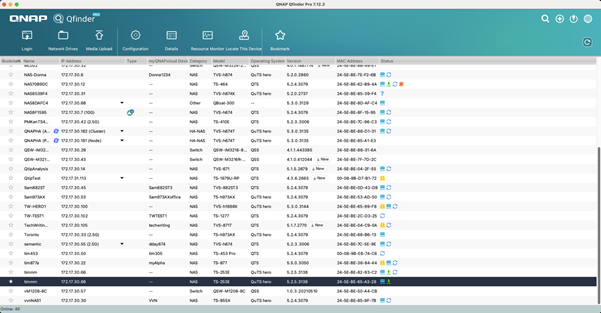
Krok 3: Wyłącz stary serwer NAS i wyjmij dyski
Krok 4: Zainstaluj dyski w nowym serwerze NAS
Krok 5: Sprawdź, czy dane są nienaruszone
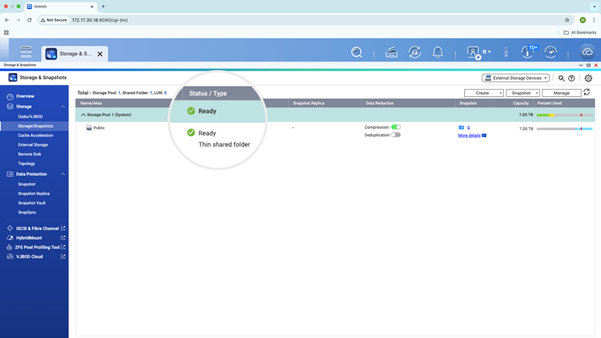


Ważne: Jeśli nowy serwer NAS wyświetla RAID jako „degraded” lub nie może wykryć dysków, nie inicjalizuj systemu. Skontaktuj się natychmiast z pomocą techniczną QNAP
Jeśli wszystko wygląda dobrze — gratulacje! Twoje dane zostały bezpiecznie odzyskane.
Jeśli wcześniej wykonałeś kopię zapasową swoich danych — na dysku USB, w chmurze lub na innym serwerze NAS — jest jeszcze lepiej.
Możesz przywrócić wszystko za pomocą aplikacji Hybrid Backup Sync (HBS) firmy QNAP w zaledwie kilku krokach.
Metoda 1: Przywracanie z zewnętrznego dysku USB
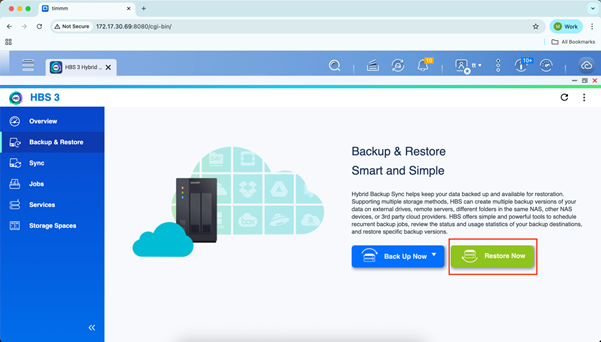
Metoda 2: Przywracanie z chmury (myQNAPcloud Storage, Google Drive, OneDrive itp.)
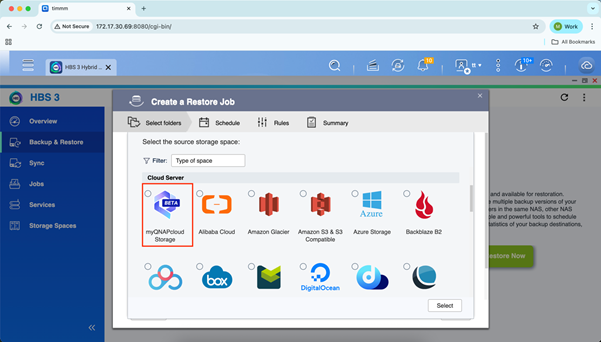
Metoda 3: Przywracanie z innego serwera NAS
Po przywróceniu danych nie zapomnij ponownie skonfigurować harmonogramu i zasad tworzenia kopii zapasowych, aby zapobiec przyszłej utracie danych.
Awaria serwera NAS jest frustrująca, ale pamiętaj:
Odzyskanie danych jest nadal możliwe — i często łatwiejsze, niż myślisz.
Postępując zgodnie z tym przewodnikiem, czy to poprzez bezpośrednią migrację dysków, czy przywracanie z kopii zapasowej, będziesz w stanie bezpiecznie przenieść dane i wrócić do pracy.
Końcowa wskazówka:
Po naprawieniu lub wymianie serwera NAS natychmiast skonfiguruj odpowiednią strategię tworzenia kopii zapasowych!
Zalecamy przestrzeganie reguły kopii zapasowych 3-2-1 w celu ochrony danych przed przyszłymi zagrożeniami.
Jeśli masz wątpliwości co do któregokolwiek kroku, skontaktuj się z pomocą techniczną QNAP lub zostaw komentarz.
Nie zapomnij zapisać tego przewodnika — może okazać się nieoceniony, gdy najmniej się tego spodziewasz.
