Categories
Blog posts about QNAP's products and technologies.
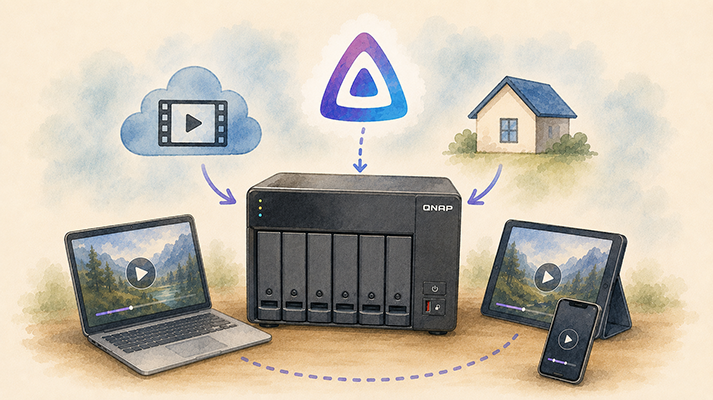
Ev içi medya akışı giderek yaygınlaşırken, kişisel bir özel bulut medya sunucusu kurmak birçok teknoloji meraklısı için olmazsa olmaz hale geldi. Ancak son dönemde dijital ev medyası topluluğunda en çok konuşulan konulardan biri, tanınmış medya sunucusu yazılımı Plex Pass‘ın ömür boyu lisansıydı: Bu lisansın fiyatının Temmuz 2026’dan itibaren US$249.99’dan US$749.99’a çıkarak ciddi bir artış göstermesi bekleniyor. Bu kadar sert bir zam karşısında kararsız kalan pek çok kullanıcı alternatif aramaya başladı ve tamamen açık kaynaklı, ücretsiz Jellyfin doğal olarak en cazip seçeneklerden biri olarak öne çıktı.

Geçmişte QNAP NAS’a Jellyfin kurmak genellikle NAS sistemleri ve konteyner kullanımı konusunda belirli bir bilgi düzeyi gerektiriyordu. Kullanıcıların Container Station‘ı manuel olarak başlatması, ortam değişkenleri ve ağ portları dahil bir dizi karmaşık Docker ayarını kendilerinin yapılandırması, bunun yanında klasör bağlama yollarını ve izin ayarlarını da halletmesi gerekiyordu. Bu karmaşık adımlar, Jellyfin’i ilk kez yükleyen kullanıcılar için çoğu zaman en büyük zorluktu. Ancak geliştiriciler artık tüm dağıtım sürecini sıradan bir uygulama yüklemek kadar basit hale getiren, yeni ve son derece sadeleştirilmiş bir kurulum yöntemi sundu.
Uygulamalı testlere ve gözlemlere göre bu yaklaşımın püf noktası, özel olarak tasarlanmış bir QPKG betik paketinde yatıyor. Başlamadan önce kullanıcıların yalnızca QNAP NAS’larında App Center’dan Container Station’ın yüklü olduğundan emin olması yeterli. Ardından tüm dağıtım ve yapılandırma görevleri arka planda otomatik olarak gerçekleştirilir; çözümün kendisi ise yine konteyner teknolojisi üzerine kuruludur. Kısacası paket her şeyi bir araya getirir ve temel sistem yapılandırmasını kullanıcı adına üstlenir. Kurulum tamamlandığında kullanıcıların yalnızca medya dosyalarının depolandığı klasörleri belirtmesi yeterlidir.
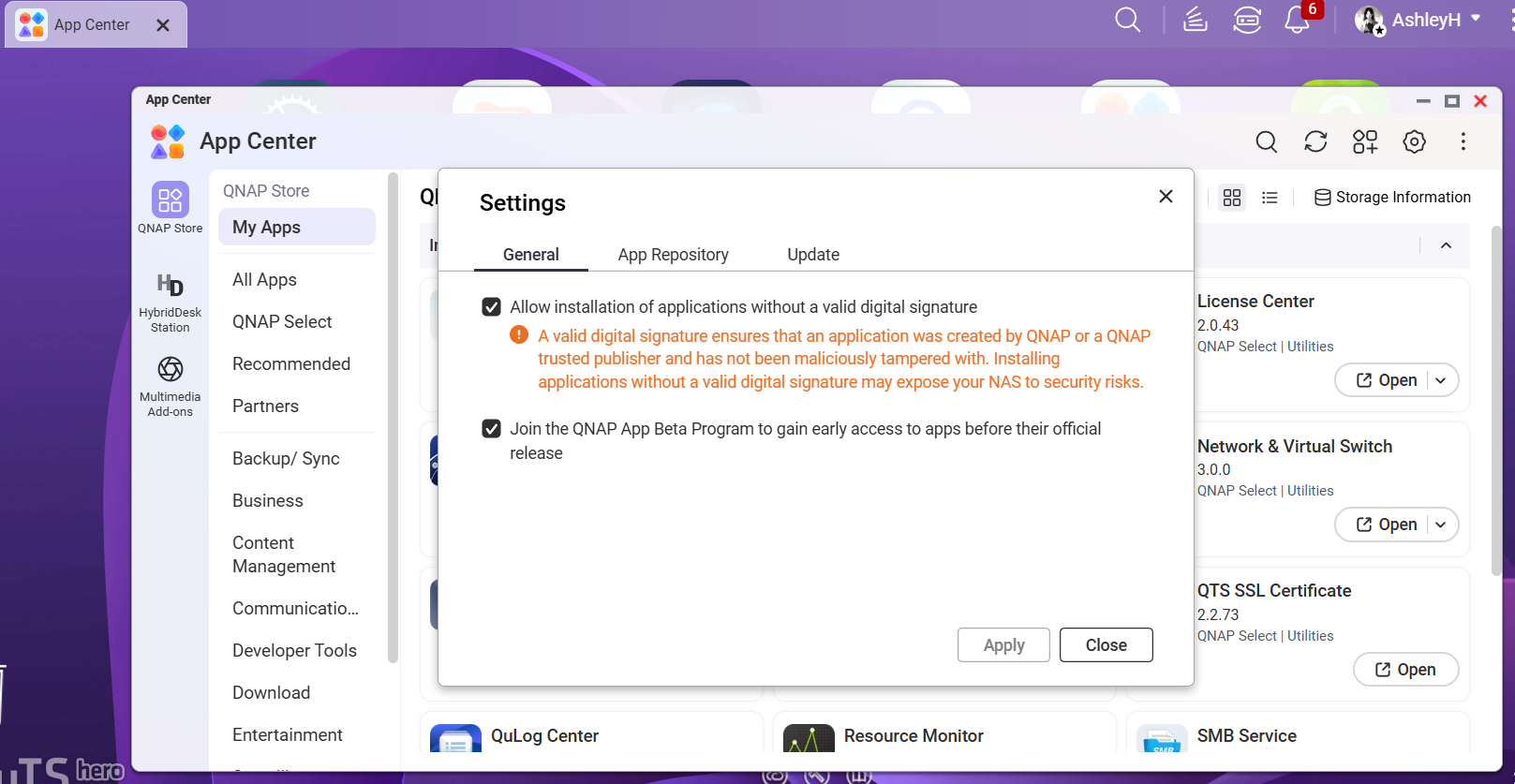
Resmi App Center üzerinden sunulmayan üçüncü taraf yazılımları başarıyla yükleyebilmek için kullanıcıların App Center ayarlarına gidip geçerli bir dijital imzası olmayan uygulamaların yüklenmesine izin veren seçeneği etkinleştirmesi gerekir. Bu seçeneği etkinleştirmek bir güvenlik uyarısı tetikleyebilse de proje tamamen açık kaynaklıdır ve kaynak kodu GitHub’da herkese açıktır; bu da yüksek düzeyde şeffaflık sağlar. Bu nedenle kullanıcılar güvenlik ve uyumluluk konusunda kendilerini daha güvende hissedebilir. Yine de dağıtıma geçmeden önce GitHub’daki en son güncellemeleri ve duyuruları kontrol etmeniz ve her şeyi doğrulamanız önerilir.
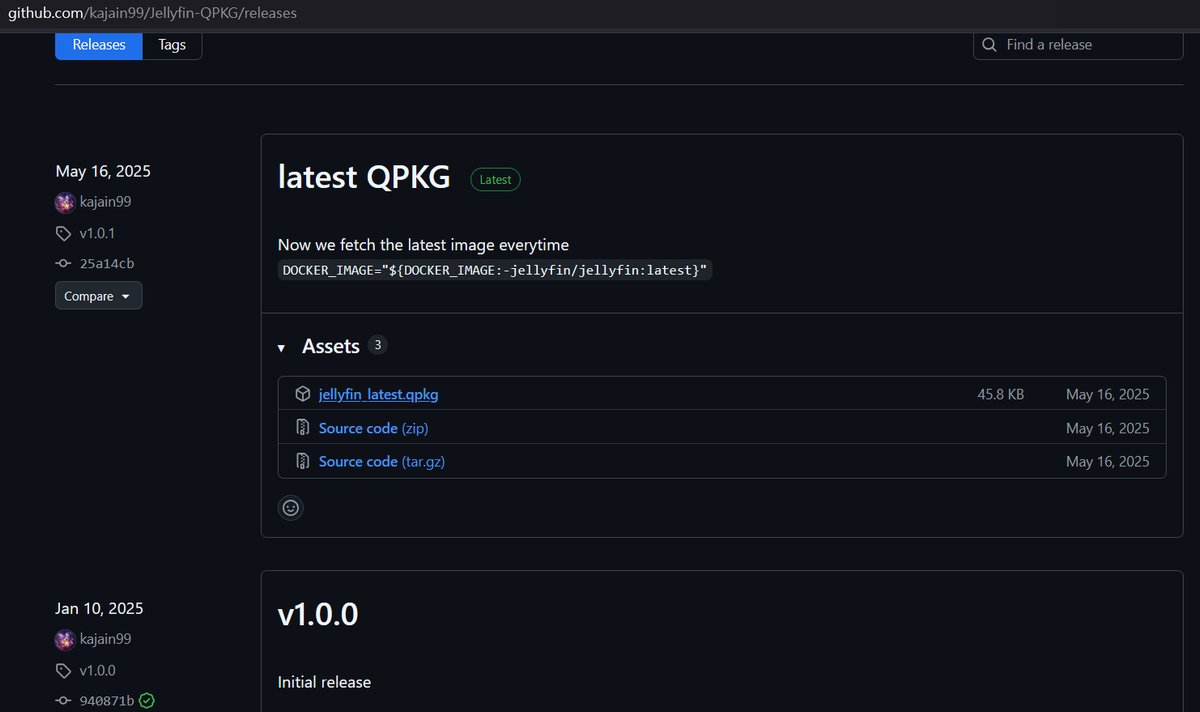
Ayar tamamlandıktan sonra kullanıcılar geliştiricinin GitHub deposunu ziyaret ederek özel QPKG paketini indirebilir. Paketi indirdikten sonra QNAP’ın App Center’ına dönün, sağ üst köşedeki Manual Install düğmesine tıklayın ve az önce indirdiğiniz dosyayı seçin.
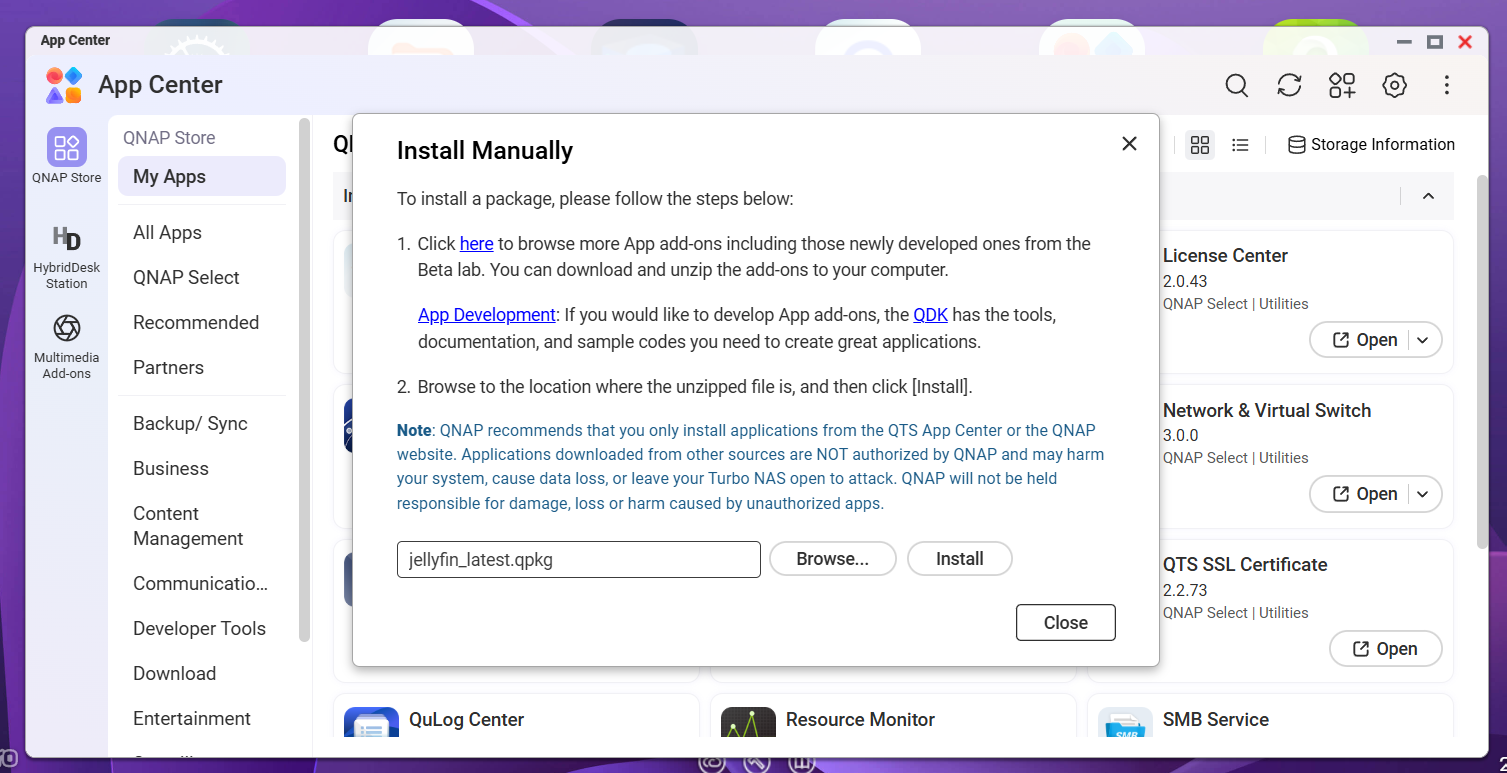
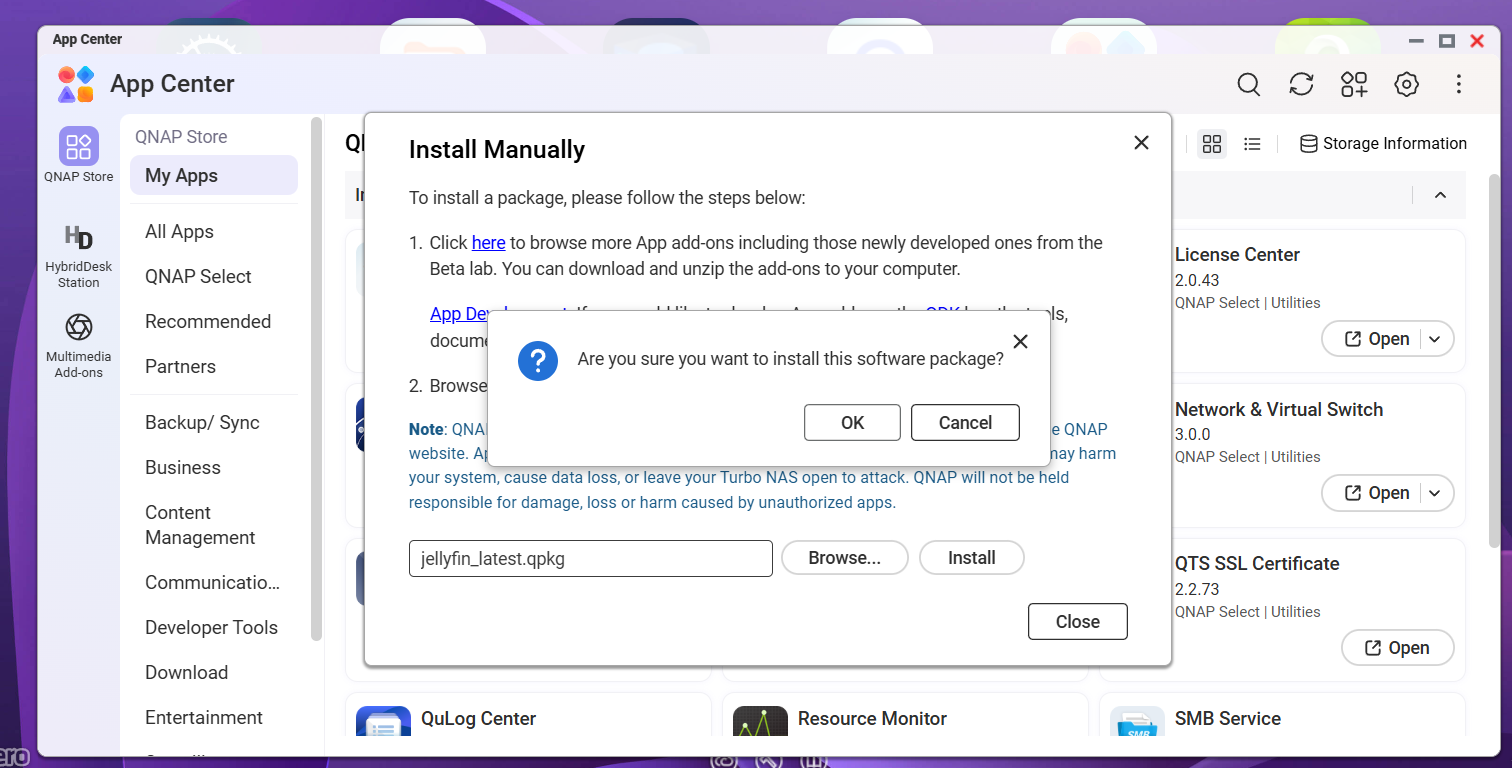
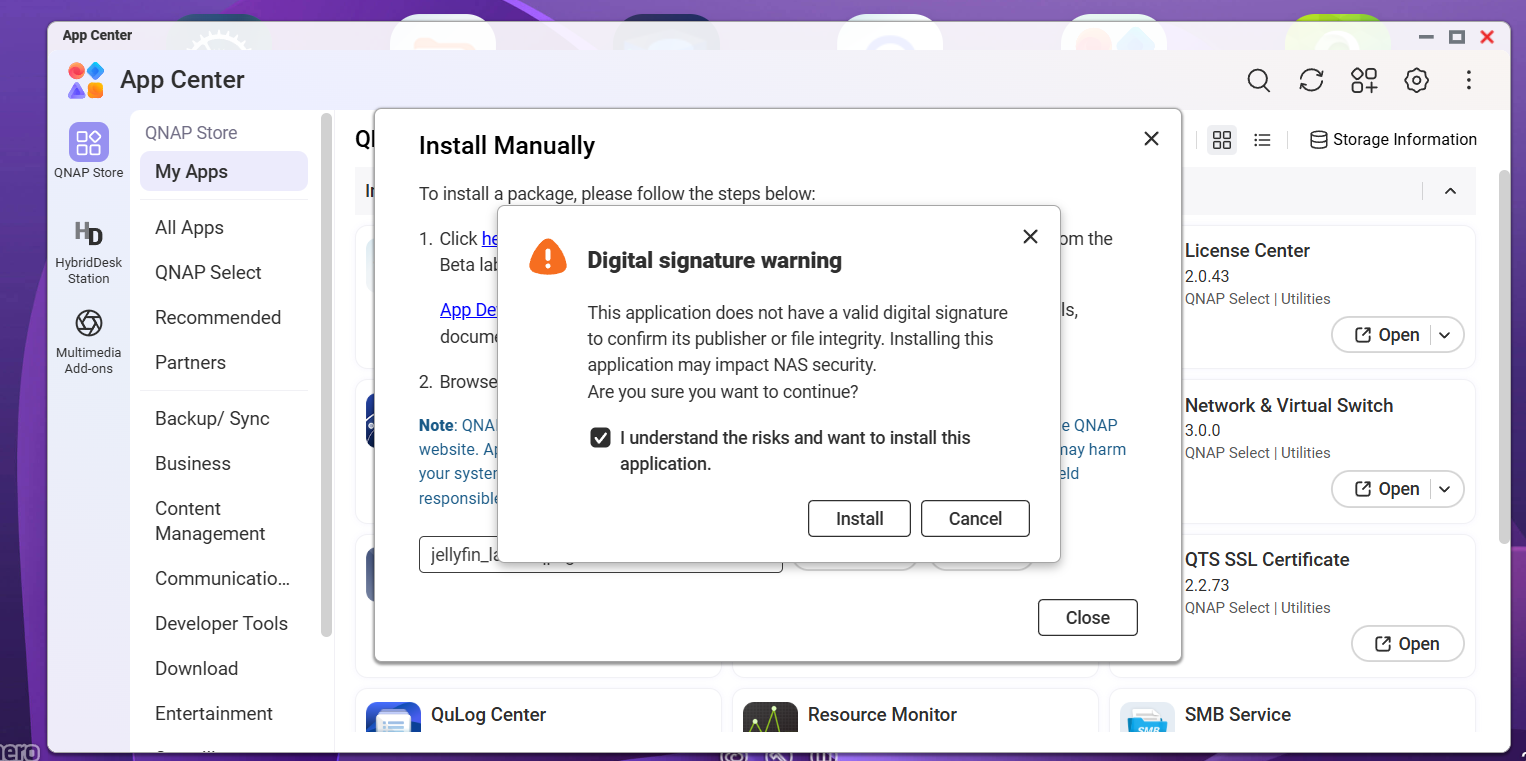
Bu noktada sistem, paketin dijital olarak imzalanmadığını belirten bir güvenlik uyarısını yeniden görüntüler. Onayladıktan sonra yerleşik sadeleştirilmiş kurulum betiği, en son resmi Jellyfin imajını arka planda Docker Hub’dan otomatik olarak çeker ve tüm ilk konteyner yapılandırmasını tamamlar. Süreç boyunca Container Station’ın karmaşık ayarlarında hiçbir manuel düzenleme yapmanız gerekmez; bu da kullanıcıların yanlış yapılandırma riskini büyük ölçüde azaltır.
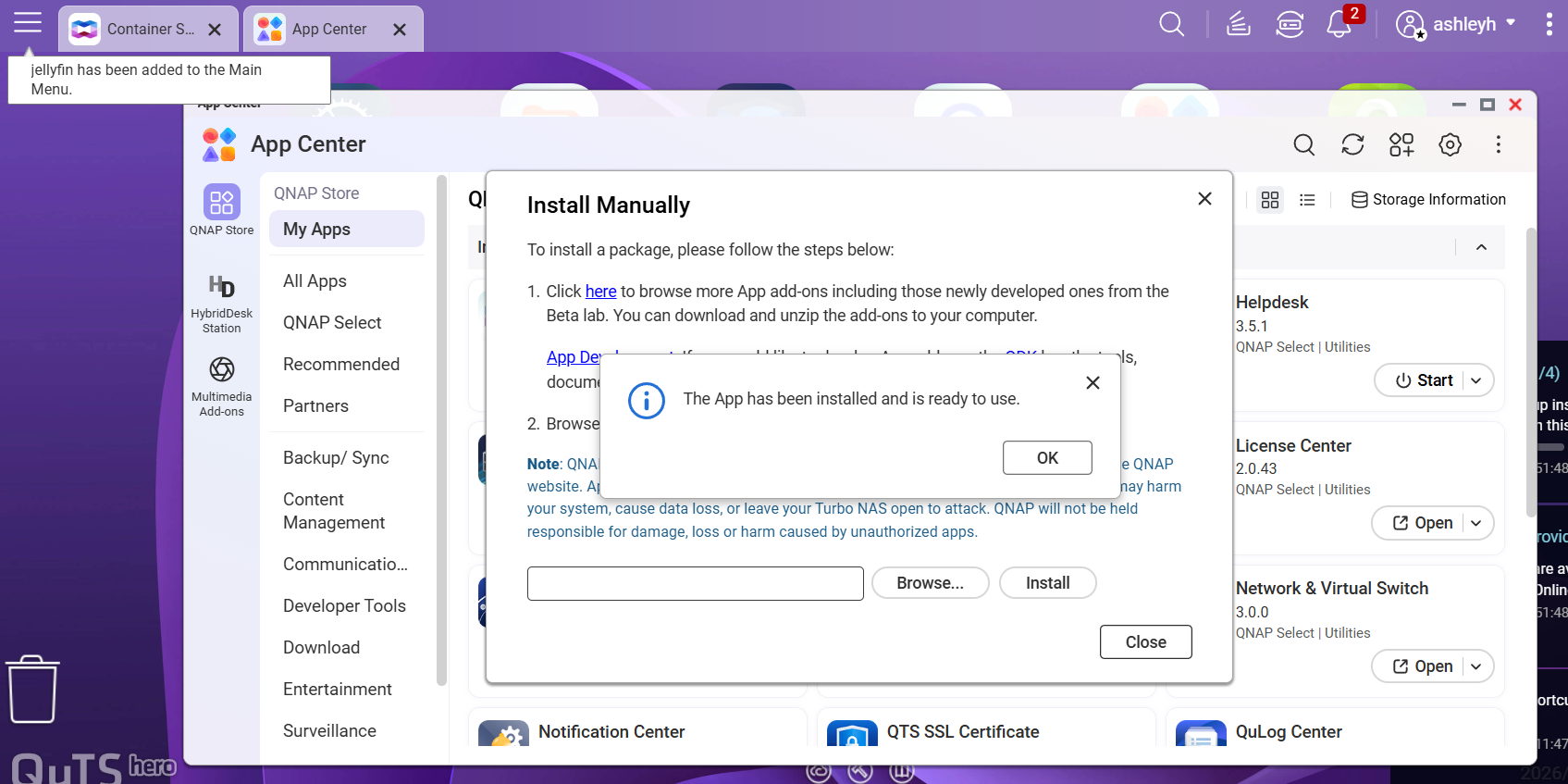
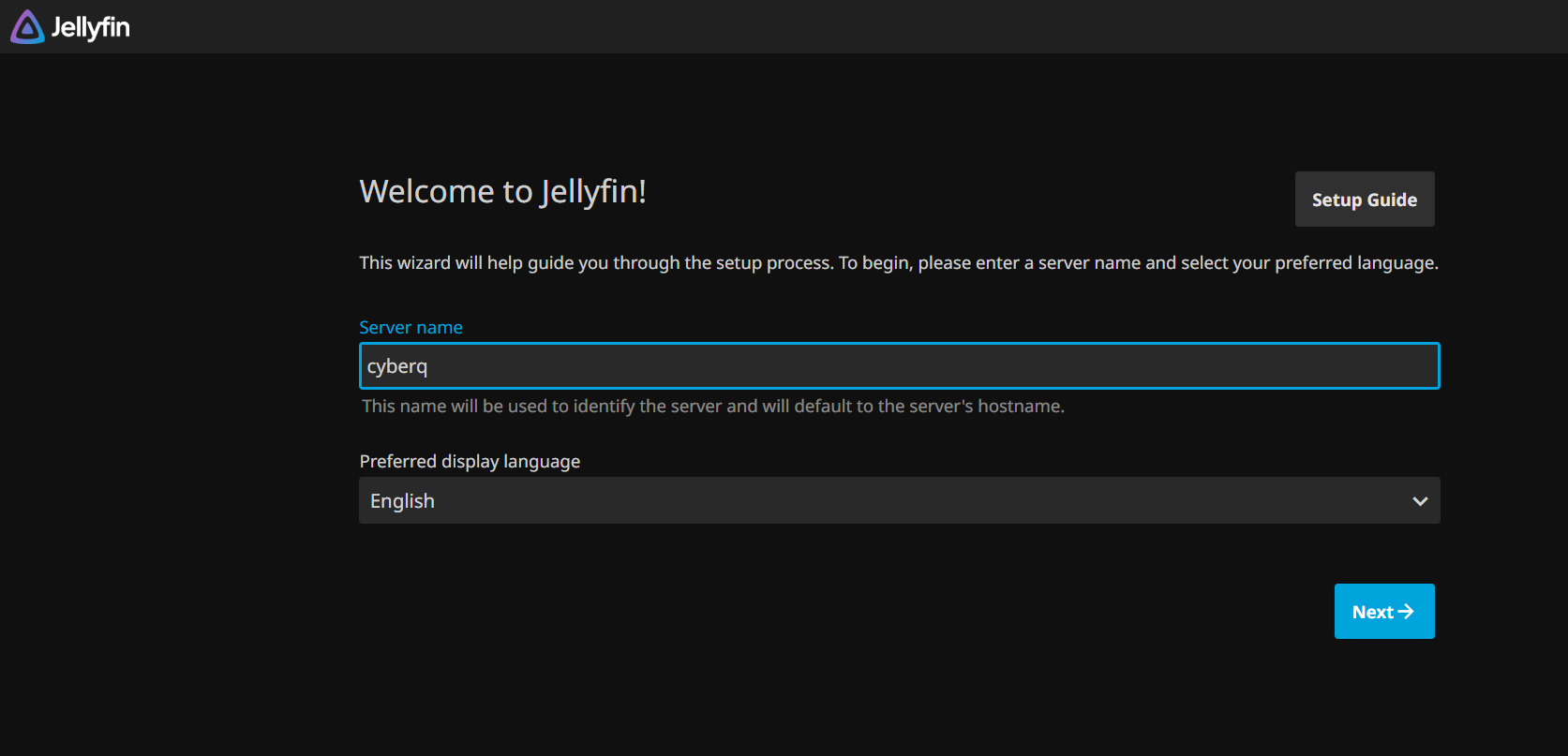
Sistem kurulumun tamamlandığını onayladığında, Jellyfin’in web tabanlı yönetim arayüzünü açmak için simgeye tıklamanız yeterlidir. Ardından açılan iletişim kutularında devam etmek için OK düğmesine tıklayın.
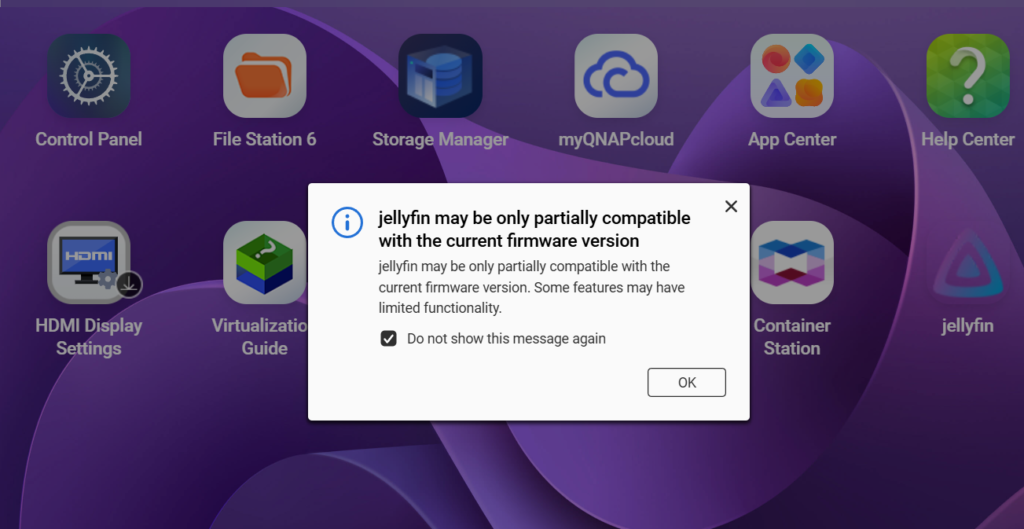
Sistem kurulum sihirbazına ilk girişte ekran sunucu seçim sayfasında takılı kalırsa, uygun port numarasıyla birlikte doğru URL’yi manuel olarak girmek ilk kurulum sihirbazını başlatabilir.
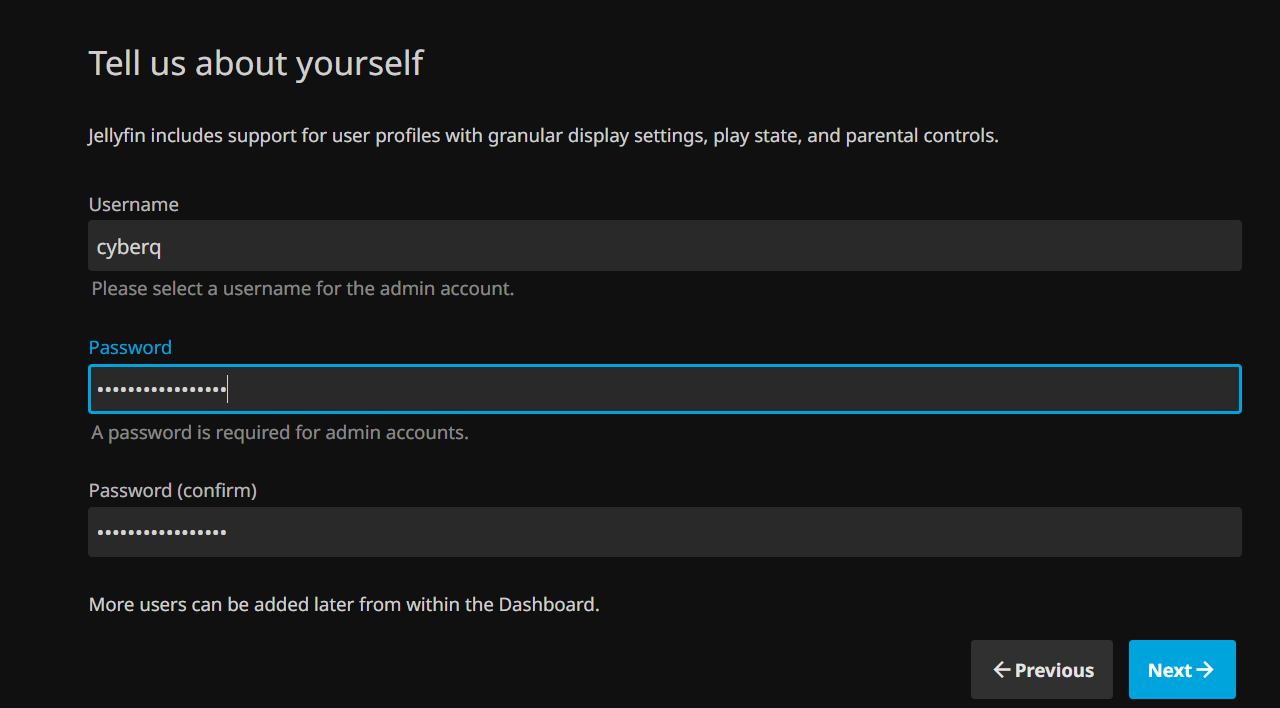
Yönetici hesabını ve parolayı belirledikten sonraki önemli adım, multimedya eğlence içeriklerinizi içe aktarmaktır. Bu QPKG betiğinin avantajı, arka planda çalışırken QNAP NAS’taki tüm paylaşımlı klasörleri konteyner içindeki belirli yollara otomatik olarak bağlamasıdır. Bu sayede gerekli klasör izinleri zaten yapılandırılmış olur. Klasör eklerken kullanıcılar açılır menüden müzik, film veya TV dizisi klasörlerini kolayca seçebilir.
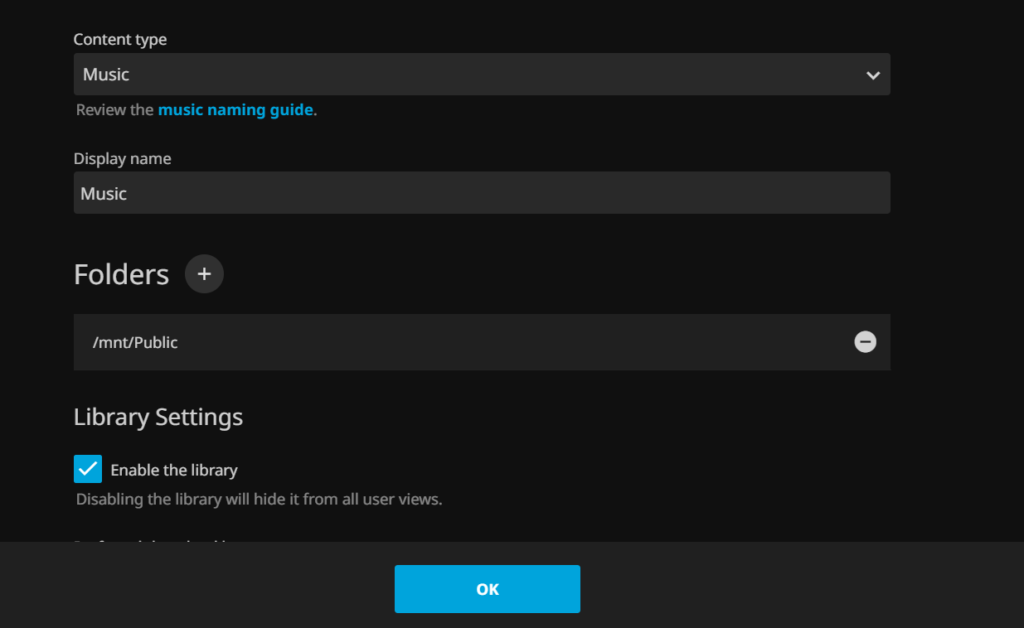
Kullanıcılar Add Media Library seçeneğine tıklayıp klasörlere göz attığında, NAS’ta depolanan tüm paylaşımlı klasörleri görmek için dahili dizine gidebilir.
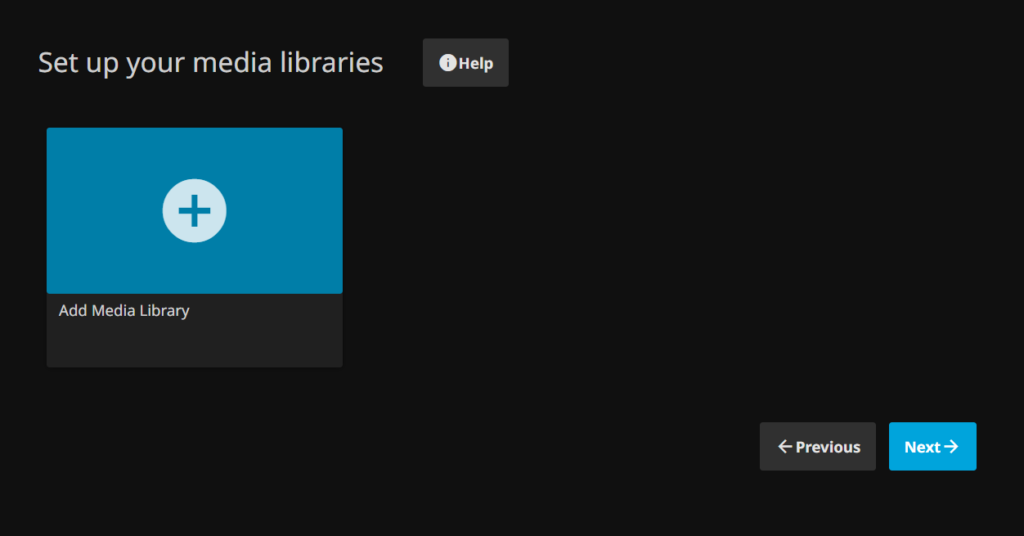
Film, dizi veya müzik içeren klasörlerin tümü açıkça görünür ve doğrudan seçilebilir; böylece dizin yollarını manuel olarak eşleme gibi zahmetli bir süreçle uğraşmanız gerekmez.
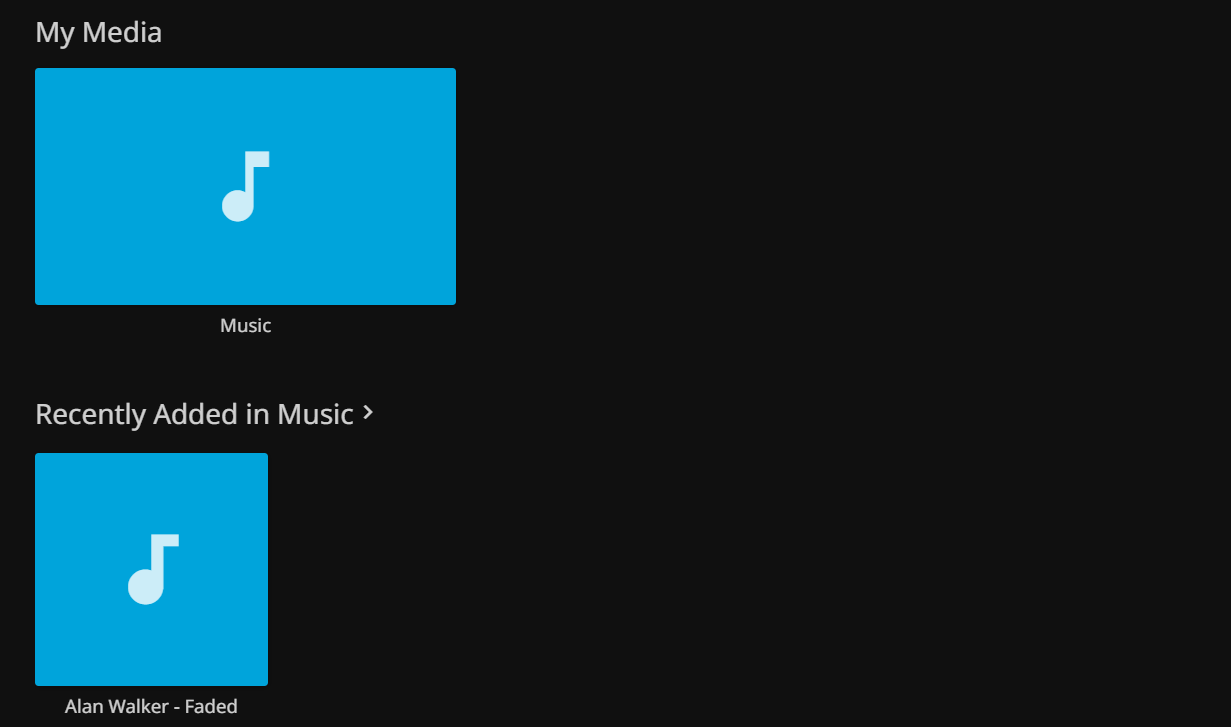
Kurulum sihirbazı üzerinden dil ve uzaktan erişim yapılandırmasını tamamladıktan sonra kullanıcılar, az önce oluşturdukları kimlik bilgileriyle Jellyfin’de yeniden oturum açarak kişisel Jellyfin medya platformlarını etkinleştirebilir. Kurulum sırasında verileri buluttan alma seçeneği etkinleştirilirse platform, müzik ve filmlerin kapak görsellerini otomatik olarak alıp kademeli olarak yükler; bu da son derece kullanışlıdır. Bu görselleri doğrudan arayüz içinden de düzenleyebilirsiniz.
Jellyfin’in bir diğer avantajı, Chrome tarayıcı üzerinden erişilebilmesi ve ses cihazlarına veya televizyonlara yansıtılabilmesidir; bu da büyük kolaylık sağlar. Daha akıcı ve daha entegre bir izleme deneyimi arayan kullanıcılar için Jellyfin’in en büyük gücü, zengin uygulama ekosisteminde yatıyor. Akıllı telefonlar, tabletler, TV kutuları, büyük markaların akıllı televizyonları ve hatta oyun konsolları için özel uygulamalar mevcut. Ancak QNAP NAS ile tüm medya dosyalarınızı NAS’ta merkezi olarak toplayabilir ve evinizdeki tüm cihazların erişimine sunabilirsiniz.
Jellyfin tamamen açık kaynaklı bir projedir. Resmi ekip tarafından sürdürülen resmi sürümün ötesinde, küresel geliştirici topluluğu daha şık arayüzlere ve geliştirilmiş kod çözme performansına sahip çok sayıda üçüncü taraf uygulama geliştirmiştir.
| Desteklenen Platformlar | Resmi Uygulamalar | Popüler Üçüncü Taraf Seçenekler | Özellikler & Öneriler |
|---|---|---|---|
| Mobil Cihazlar (iOS / Android) |
Jellyfin Mobile | Findroid (yalnızca Android), Streamyfin (önerilen ücretsiz iOS uygulaması), Finamp (müzik odaklı) | Akıllı telefon ve tabletlerle hareket halindeyken içerik akışı yapın. Findroid akıcı bir yerel arayüz deneyimi sunarken Finamp, NAS’ınızı her yerden erişebileceğiniz kişisel bir müzik akış platformuna dönüştürür. |
| TV & TV Kutusu (Android TV / Apple TV / Fire TV / Roku) |
Jellyfin for Android TV, Swiftfin (yalnızca Apple TV) | Infuse (Apple ekosistemi için premium medya oynatıcı) | Oturma odanızdaki televizyonu bir ev sineması sistemine dönüştürür. Apple TV’de pek çok ileri düzey kullanıcı, akıcı performansı ve güçlü medya kod çözme yetenekleri nedeniyle ücretli Infuse’u tercih ediyor. |
| Önde Gelen Akıllı TV Markaları (Samsung Tizen / LG webOS) |
Jellyfin for Tizen, Jellyfin for WebOS | Yok | Harici bir TV kutusuna gerek yoktur. Resmi uygulamayı aramak ve indirmek için akıllı televizyonunuzdaki yerleşik uygulama mağazasını açmanız yeterlidir. |
| Masaüstü (Windows / macOS / Linux) |
Jellyfin Media Player | Feishin (şık müzik oynatıcı) | Kullanıcılar PC’ye veya dizüstü bilgisayara özel masaüstü uygulamasını yükledikten sonra donanım hızlandırmalı kod çözme için GPU’dan doğrudan yararlanabilir; bu da yüksek çözünürlüklü 4K video içeriklerinde web tarayıcısına göre daha kararlı performans sağlar. |
TV kutusundaki özel bir Jellyfin istemci uygulamasını veya iOS’taki Infuse’u QNAP NAS’ta barındırılan bir Jellyfin sunucusuna bağlamanın temel prensibi çok basittir; yalnızca iki önemli bilgi gerekir: evinizdeki QNAP NAS sunucusunun bağlantı URL’si ve kişisel hesap bilgileriniz. Hangi uygulama kullanılırsa kullanılsın, bağlantı senaryoları genellikle iki kategoriye ayrılır: evdeki yerel ağ (LAN) ve yerel ağ dışından uzaktan erişim.
Tüm cihazlar evde aynı yerel ağdayken bağlantı süreci son derece basittir. Farklı platformlarda resmi Jellyfin uygulamasını açtıktan sonra sistem genellikle aynı ağdaki sunucuları otomatik olarak arar. Sistem sunucuyu otomatik olarak algılamazsa kullanıcılar sunucuyu manuel olarak eklemeyi seçip QNAP NAS’ın yerel statik IP adresini ve Jellyfin’in varsayılan portunu girebilir. Örneğin http://192.168.2.2:8096 URL’sini girin. Ardından sistem, ilk kurulum sırasında oluşturulan kullanıcı adını ve parolayı girmenizi ister. Kimlik doğrulama başarılı olduğunda medya kitaplığına hemen erişebilirsiniz.
Ancak kullanıcılar mobil cihazlarıyla evden uzaktayken veya NAS’ta depolanan film ve dizilere uzak bir konumdan erişmek istediğinde harici ağ bağlantısı sorunlarıyla uğraşmaları gerekir. Bilgi güvenliği ve koruma açısından, 8096 numaralı portu yönlendirici üzerinden port yönlendirme ile doğrudan internete açmak ciddi güvenlik riskleri oluşturabilir ve bundan kaçınılmalıdır.
Kullanıcıların evden uzaktayken müzik dinlemek veya video izlemek için ev medya sunucularına erişmesi gerekiyorsa, daha güvenli bir yaklaşım sanal özel ağ (VPN) kullanmaktır; örneğin hem QNAP NAS’ta hem de mobil cihazlarda Tailscale veya WireGuard dağıtılabilir. Evden uzaktayken önce VPN’e bağlanmanız yeterlidir; böylece mobil cihazınız veya dizüstü bilgisayarınız evdeki yerel ağdaymış gibi davranır ve Jellyfin’e VPN tarafından atanan dahili IP adresi üzerinden güvenle erişebilirsiniz.
Yaygın olarak kullanılan bir diğer gelişmiş yaklaşım ise ters proxy veya bir web uç güvenlik hizmetini (Cloudflare gibi) otomatik olarak yenilenen SSL sertifikalarıyla birlikte kullanarak bağlantı URL’sini güvenli, HTTPS ile şifrelenmiş bir alan adına dönüştürmektir. Böylece ister Infuse ister resmi Jellyfin uygulamaları kullanılsın, kullanıcılar sunucu adresini güvenli HTTPS alan adıyla değiştirdikleri sürece medyalarına her zaman, her yerden erişebilir ve NAS’ın kod dönüştürme kaynaklarına hiç ihtiyaç duymayan, akıcı ve güvenli bir medya akışı deneyiminin keyfini çıkarabilir.
Plex Pass’ın yüksek fiyatı karşısında açık kaynak ekosistemine geçmek yalnızca lisans maliyetlerini önemli ölçüde düşürmekle kalmaz, sadeleştirilmiş kurulum süreci sayesinde eskiden karmaşık olan konteyner dağıtımlarını da çok daha erişilebilir hale getirir. Siz de medya platformlarının artan lisans maliyetlerinden etkileniyorsanız bu yöntemle QNAP NAS’ınızı kolayca yükseltebilir, tamamen kendi sunucunuzda barındırılan, ücretsiz bir özel bulut ev sineması sisteminin keyfini çıkarabilirsiniz.
CyberQ‘nun izniyle yeniden yayımlanmıştır
Yapay Zekâ Beyanı: Bu makaledeki bazı görseller ve metinler, yapay zekâ (YZ) desteğiyle oluşturulmuş veya iyileştirilmiş ve insan editörler tarafından gözden geçirilmiştir.
