Categories
Blog posts about QNAP's products and technologies.
¿Te ha pasado alguna vez?
Un día intentas acceder a tu NAS, pero no responde. No arranca y ni siquiera los discos duros parecen legibles. Tus fotos, vídeos y archivos de trabajo importantes — todos atrapados dentro. Es una pesadilla.
Pero aunque te enfrentes a este problema poco frecuente pero devastador, no te preocupes. Todavía hay muchas posibilidades de que puedas migrar tus datos a un nuevo NAS y conservarlo todo intacto. En este artículo, te guiaremos a través de un método seguro y práctico para recuperar tus archivos, incluso si el NAS original está completamente muerto.
Tanto si tenías copia de seguridad como si no, esta guía paso a paso te llevará a través del proceso de recuperación. No se requieren conocimientos técnicos — lo haremos fácil de entender y de seguir.
El hecho de que tu NAS haya fallado no significa que tus datos estén perdidos para siempre.
Solo necesitas otro NAS que funcione — se convertirá en el «nuevo hogar» de tus datos.
¿Por qué? Porque utilizaremos uno de estos dos métodos de recuperación:
De cualquier manera, necesitarás un NAS en funcionamiento para continuar.
Antes de empezar, comprueba lo siguiente:
Una pregunta habitual que recibimos:
No hice copia de seguridad de mis discos — ¿he perdido todos mis datos?
¡No necesariamente!
Si tu antiguo NAS está estropeado pero los discos duros están intactos, sigue estos pasos para migrar tus datos de forma segura:
Guía paso a paso:
Paso 1: Comprueba si tu nuevo NAS es compatible con la migración del sistema
Paso 2: Actualiza el firmware del nuevo NAS
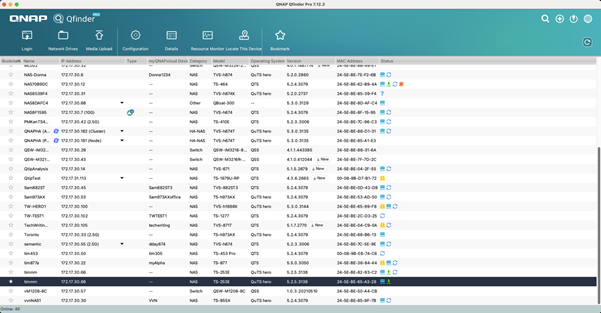
Paso 3: Apaga y retira los discos del NAS antiguo
Paso 4: Instala los discos en el nuevo NAS
Paso 5: Verifica que los datos están intactos
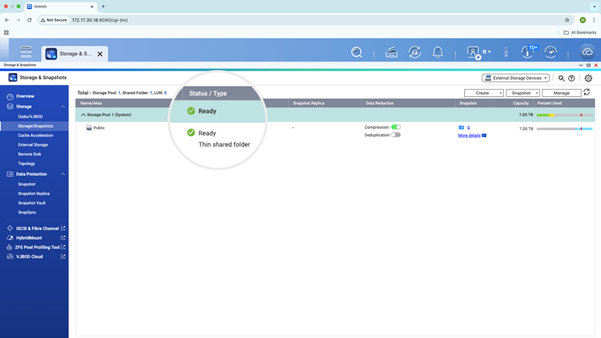


Importante: Si el nuevo NAS muestra el RAID como «degraded» o no puede detectar los discos, no inicialices el sistema. Contacta inmediatamente con el soporte de QNAP
Si todo parece estar bien — ¡felicidades! Tus datos se han recuperado de forma segura.
Si anteriormente hiciste una copia de seguridad de tus datos — en un USB, en la nube o en otro NAS — aún mejor.
Puedes restaurarlo todo con la app Hybrid Backup Sync (HBS) de QNAP en solo unos pasos.
Método 1: Restaurar desde una unidad USB externa
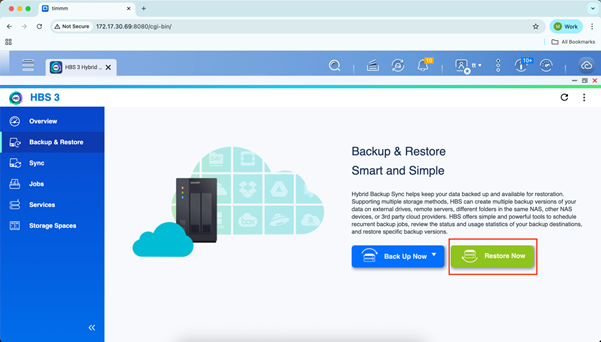
Método 2: Restaurar desde la nube (myQNAPcloud Storage, Google Drive, OneDrive, etc.)
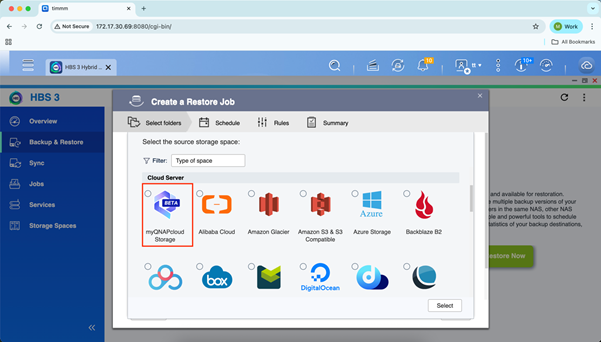
Método 3: Restaurar desde otro NAS
Tras la restauración, no olvides volver a configurar tu programación y políticas de copia de seguridad para evitar futuras pérdidas de datos.
Un fallo del NAS es frustrante, pero recuerda:
La recuperación de datos sigue siendo posible — y a menudo es más fácil de lo que crees.
Siguiendo esta guía, ya sea mediante migración directa de discos o restauración de copia de seguridad, podrás mover tus datos de forma segura y volver al trabajo.
Consejo final:
Una vez que tu NAS esté reparado o reemplazado, ¡configura inmediatamente una estrategia de copia de seguridad adecuada!
Te recomendamos seguir la regla de copia de seguridad 3-2-1 para proteger tus datos de futuros riesgos.
Si no estás seguro de algún paso, no dudes en contactar con el Soporte de QNAP o dejar un comentario.
No olvides guardar esta guía — podría salvarte la vida cuando menos te lo esperes.
