Szybka odpowiedź: Jak obsługiwać HEIC na Windows 11 bez konwertowania
Nie musisz ręcznie konwertować HEIC na JPG, aby je przeglądać lub udostępniać na Windows 11. Dzięki QNAP Serwer NAS aplikacja Qfile Pro automatycznie wykonuje kopię zapasową zdjęć, a darmowy CAYIN Media Viewer cicho obsługuje kompatybilność formatów w tle. Oszczędzasz czas, a Twoje zdjęcia są natychmiast gotowe na każdym urządzeniu.
Czy Windows 11 może wyświetlać zdjęcia HEIC? (I dlaczego to się nie udaje)
Nowoczesne smartfony domyślnie zapisują zdjęcia w formacie HEIC, zachowując doskonałą jakość obrazu i oszczędzając 50% Przestrzeń dyskowa w porównaniu do tradycyjnych JPG. Jednak gdy przez lata gromadzisz dziesiątki tysięcy zdjęć i wykonujesz ich kopię zapasową na Serwer NAS, pojawia się poważny problem: przeglądanie tych plików HEIC na komputerach Windows lub starszych urządzeniach napotyka na frustrującą barierę kompatybilności.
To prawda, że Windows 11 może natywnie wyświetlać zdjęcia HEIC, jeśli ręcznie pobierzesz rozszerzenia, ale „możliwość otwarcia pliku” i „zautomatyzowany przepływ pracy” to dwie zupełnie różne rzeczy. Najlepsze narzędzie to takie, którego nie czujesz. Gdy jesteś gotowy, by udostępnić zdjęcia, kompatybilny JPG powinien już na Ciebie czekać.
Jeśli rozważasz Serwer NAS do kopii zapasowej zdjęć, to prawda jest taka: w 2026 roku nie powinieneś już ręcznie masowo konwertować HEIC na JPG. Łącząc QNAP Serwer NAS z mobilną aplikacją Qfile Pro, przechodzisz z pasywnego wsparcia oprogramowania na aktywną, zautomatyzowaną usługę.
Qfile Pro: https://www.qnap.com/go/mobile-apps#QfilePro
Jak automatycznie masowo konwertować HEIC na JPG? (Rozwiązanie QNAP)
QNAP oferuje dwie różne ścieżki obsługi plików HEIC, zapewniając, że niezależnie od tego, czy priorytetem jest uniwersalna kompatybilność, czy maksymalna wydajność Pamięć masowa, Twój przepływ pracy będzie całkowicie bezproblemowy.
Ścieżka 1: Konwersja do JPG w locie (dla uniwersalnej kompatybilności i efektywnej współpracy)
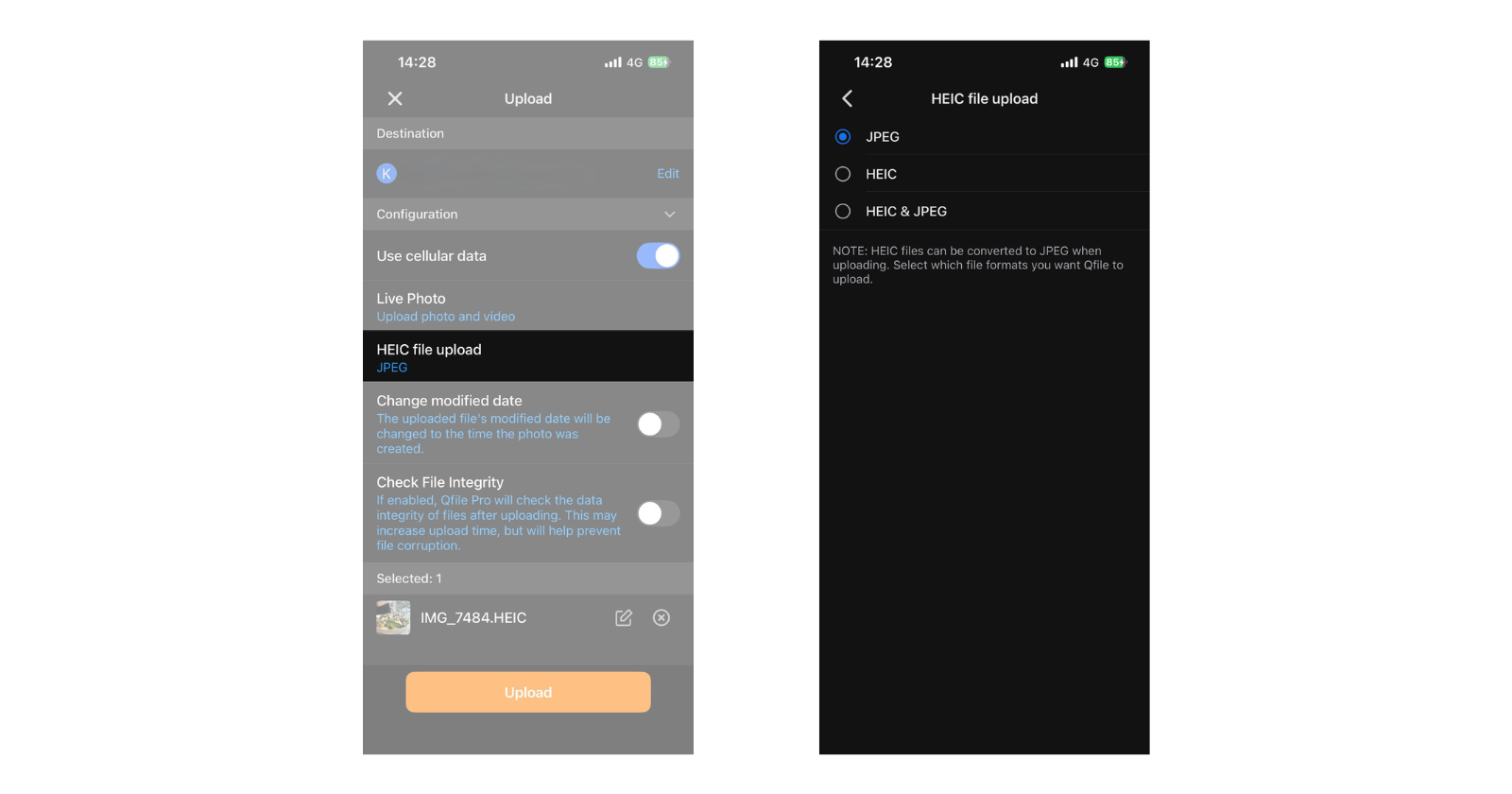
Jak to działa: Gdy Twój telefon wykonuje kopię zapasową zdjęć na Serwer NAS, Qfile Pro automatycznie konwertuje pliki HEIC na JPG w tle przed zapisaniem ich na serwerze. Robisz zdjęcie, wkładasz telefon do kieszeni, a konwersja jest już zakończona.
Przykłady z życia wzięte:
A. Pokonanie „ostatniej mili” na starszych urządzeniach: Nawet jeśli Twój komputer z Win11 obsługuje HEIC, świat jest pełen urządzeń, które tego nie potrafią. Pomyśl o starszych telewizorach smart, drukarkach biurowych, przestarzałych systemach ERP czy starszym oprogramowaniu do projektowania. W tym scenariuszu Twój Serwer NAS działa jako uniwersalny tłumacz formatów. Na przykład kierownik budowy może zrobić zdjęcia HEIC projektu swoim iPhonem, automatycznie przesłać je jako JPG do biurowego Serwer NAS, a zespół administracyjny może natychmiast pobrać te uniwersalnie kompatybilne pliki do swojego oprogramowania raportowego.
B. Profesjonalny „przepływ podglądu”: Dla fotografów lub twórców treści oryginalne pliki HEIC są świetne do archiwizacji, ale JPG pozostaje uniwersalną walutą szybkiego udostępniania. Dzięki Qfile Pro twórca może zrobić zdjęcie, a menedżer mediów społecznościowych natychmiast pobiera przekonwertowany plik JPG bezpośrednio z folderu Serwer NAS i publikuje go online. Całkowicie pomija to żmudny etap „kopiowania na komputer i ręcznej konwersji”.
Scenariusz 2: Zachowaj oryginalne pliki HEIC + CAYIN Media Viewer (oszczędność miejsca i bez kompromisów jakościowych)
Jak to działa: Qfile Pro przesyła i zachowuje Twoje zdjęcia w oryginalnym, oszczędzającym miejsce formacie HEIC na Serwer NAS. Aby rozwiązać problemy z wyświetlaniem na komputerach lub telewizorach, wystarczy zainstalować darmowy CAYIN Media Viewer na Serwer NAS.
Przykłady z życia wzięte:
C. Strategia wygrana-wygrana: oszczędność miejsca i jakość: To idealne rozwiązanie dla obecnych i byłych użytkowników iPhone’ów, którzy chcą opróżnić lokalną pamięć telefonu Pamięć masowa, ale nie chcą, aby ich kopia zapasowa zajmowała ogromną ilość miejsca twardy dysk. Zachowując pliki HEIC na Serwer NAS, skutecznie podwajasz pojemność zdjęć na Serwer NAS w porównaniu do przechowywania plików JPG. Gdy chcesz przeglądać wspomnienia na komputerze Windows lub Smart TV przez przeglądarkę internetową, Serwer NAS (za pomocą CAYIN Media Viewer) dekoduje obrazy dla Ciebie. Nie są wymagane żadne rozszerzenia na urządzeniach klienckich. Zachowujesz przyszłą jakość (HEIC), jednocześnie spełniając obecne wymagania dotyczące wydajności.
Porównanie przepływu pracy: Tradycyjny komputer Windows vs. Automatyzacja QNAP Serwer NAS
W projektowaniu stron internetowych lub nowoczesnym IT łatwo zauważyć różnicę między tradycyjnymi metodami konwersji na PC a zautomatyzowanym podejściem chmurowym QNAP:
Metryka porównawcza
Tradycyjny Windows 11 Ręczny przepływ pracy
QNAP + Qfile Pro Zautomatyzowany przepływ pracy
Procedura
Podłącz telefon → Przenieś pliki → Otwórz aplikację Zdjęcia → Zapisz jako
Zrób zdjęcie → Włóż telefon do kieszeni → Gotowe
Zaangażowanie komputera PC
Musisz pozostawić komputer włączony, co zużywa energię i Twój cenny czas pracy
Zero zaangażowania komputera PC. Serwer NAS obsługuje przetwarzanie 24/7 w tle
Przetwarzanie wsadowe
Duże obciążenie wydajności komputera; wymaga ręcznego wyboru plików
Nieograniczone automatyczne przetwarzanie bez rozładowywania baterii smartfona
Prywatność i Zabezpieczenia
Poleganie na darmowych konwerterach online grozi wyciekiem dane
Przetwarzanie w chmurze prywatnej. Twoje dane nigdy nie opuszczają Twojej sieci domowej
Jak natywnie oglądać HEIC na Serwer NAS: Konfiguracja CAYIN Media Viewer
Jeśli wybierzesz oszczędzającą miejsce Ścieżkę 2, przygotowanie Serwer NAS do wyświetlania plików HEIC zajmuje mniej niż dwie minuty:
Sprawdź wymagania systemowe: Upewnij się, że Twój Serwer NAS działa na najnowszej wersji systemu operacyjnego (QTS 5.2.0 / QuTS hero h5.2.0 lub nowszej) oraz że Twój Multimedia Console jest zaktualizowany do wersji 2.8.0 lub nowszej.
Pobierz z App Center: Zaloguj się do panelu QNAP, otwórz App Center, wyszukaj „CAYIN Media Viewer” i kliknij instaluj.
Aktywacja online: Otwórz zainstalowaną aplikację i postępuj zgodnie z prostymi instrukcjami na ekranie, aby aktywować darmowy Licencja online.
Najlepsze zarządzanie zdjęciami: pozwól, aby QuMagie AI zorganizowało Twoje pliki HEIC
Podczas gdy Qfile Pro to Twoje najlepsze narzędzie do automatycznego przesyłania i zarządzania formatami, co jeśli chcesz intuicyjnie przeglądać lata wspomnień na telefonie, tak jak w Apple Photos lub Google Photos? Tu pojawia się aplikacja QuMagie Mobile. Gdy pliki są już bezpiecznie na Serwer NAS (niezależnie czy jako JPG czy HEIC), QuMagie wykorzystuje rozpoznawanie oparte na AI do automatycznego kategoryzowania osób, obiektów i miejsc. Zapewnia piękną, opartą na osi czasu galerię bezpośrednio na smartfonie—dając Ci premium doświadczenie przeglądania jak w płatnej chmurze, ale z prywatnością i ogromną Pamięć masowa Twojego własnego Serwer NAS.
QuMagie: https://www.qnap.com/go/mobile-apps?category=entertainment#QuMagieMobile
Podsumowanie: Koniec z ręczną konwersją HEIC, zacznij oszczędzać czas
To nie tylko kwestia formatów plików; to przede wszystkim wydajność problem. W 2026 roku zaawansowani użytkownicy nie narzekają na brak standardowych narzędzi do konwersji—brakuje im czasu.
Prawdziwa wartość nowoczesnego rozwiązania do tworzenia kopii zapasowych zdjęć to już nie tylko „czy potrafi przechowywać pliki”, ale raczej „czy potrafi cicho zarządzać nowoczesnymi formatami, żebym nie musiał tego robić sam”. Niezależnie od tego, czy zdecydujesz się na konwersję do JPG w locie dla maksymalnej kompatybilności, czy zachowasz oszczędny format HEIC z CAYIN Media Viewer, QNAP zapewnia natychmiastowy dostęp do zdjęć z dowolnego miejsca, w piękny i bezstresowy sposób.
Informacja o wykorzystaniu AI: Część obrazów i tekstów w tym artykule została utworzona lub udoskonalona przy pomocy sztucznej inteligencji (AI) i sprawdzona przez redaktorów.
To provide the best experiences, we use technologies like cookies to store and/or access device information. Consenting to these technologies will allow us to process data such as browsing behavior or unique IDs on this site. Not consenting or withdrawing consent, may adversely affect certain features and functions.
Functional
Always active
The technical storage or access is strictly necessary for the legitimate purpose of enabling the use of a specific service explicitly requested by the subscriber or user, or for the sole purpose of carrying out the transmission of a communication over an electronic communications network.
Preferences
The technical storage or access is necessary for the legitimate purpose of storing preferences that are not requested by the subscriber or user.
Statistics
The technical storage or access that is used exclusively for statistical purposes.The technical storage or access that is used exclusively for anonymous statistical purposes. Without a subpoena, voluntary compliance on the part of your Internet Service Provider, or additional records from a third party, information stored or retrieved for this purpose alone cannot usually be used to identify you.
Marketing
The technical storage or access is required to create user profiles to send advertising, or to track the user on a website or across several websites for similar marketing purposes.