Categories
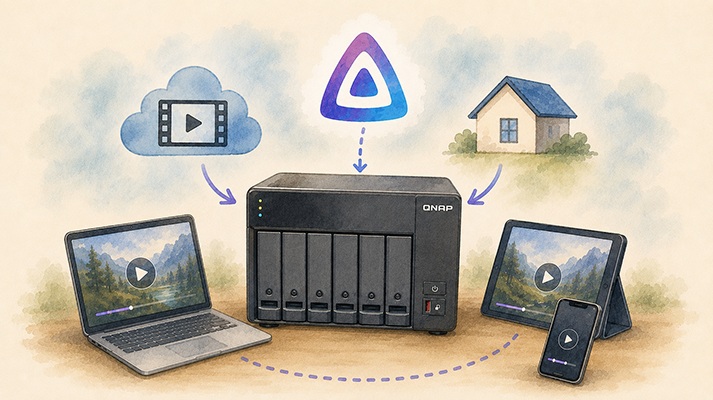
Blog posts about QNAP's products and technologies.
Con la crescente popolarità dello streaming multimediale domestico, costruire un server multimediale cloud privato dedicato è diventato indispensabile per molti appassionati di tecnologia. Tuttavia, uno degli argomenti più discussi nella comunità digitale dei media domestici recentemente è la licenza a vita per il noto software server multimediale Plex Pass, che dovrebbe subire un significativo aumento di prezzo a partire da luglio 2026, passando da US$249,99 a US$749,99. Di fronte a un aumento così drastico, molti utenti indecisi hanno iniziato a cercare alternative, e il completamente open-source e gratuito Jellyfin è naturalmente emerso come una delle opzioni più interessanti.

In passato, il deployment di Jellyfin su un QNAP NAS richiedeva solitamente una certa conoscenza dei sistemi NAS e dell’utilizzo dei container. Gli utenti dovevano avviare manualmente Container Station e configurare una serie di impostazioni Docker complesse, inclusi variabili d’ambiente e porte di rete, oltre a gestire i percorsi di montaggio delle cartelle e le impostazioni dei permessi. Questi passaggi complicati erano spesso la principale sfida per gli utenti che installavano Jellyfin per la prima volta. Tuttavia, gli sviluppatori hanno ora introdotto un nuovo metodo di installazione altamente semplificato che rende l’intero processo di deployment semplice come installare una normale app.
Basandosi su test pratici e osservazioni, la chiave di questo approccio risiede in un pacchetto script QPKG appositamente progettato. Prima di iniziare, gli utenti devono solo assicurarsi che Container Station sia installato da App Center sul loro QNAP NAS. Tutte le attività di distribuzione e configurazione vengono quindi eseguite automaticamente in background, mentre la soluzione stessa rimane basata sulla tecnologia dei container. In pratica, il pacchetto raggruppa tutto insieme e si occupa della configurazione di base del sistema per conto dell’utente. Una volta completata l’installazione, gli utenti devono semplicemente specificare le cartelle in cui sono archiviati i loro file multimediali.
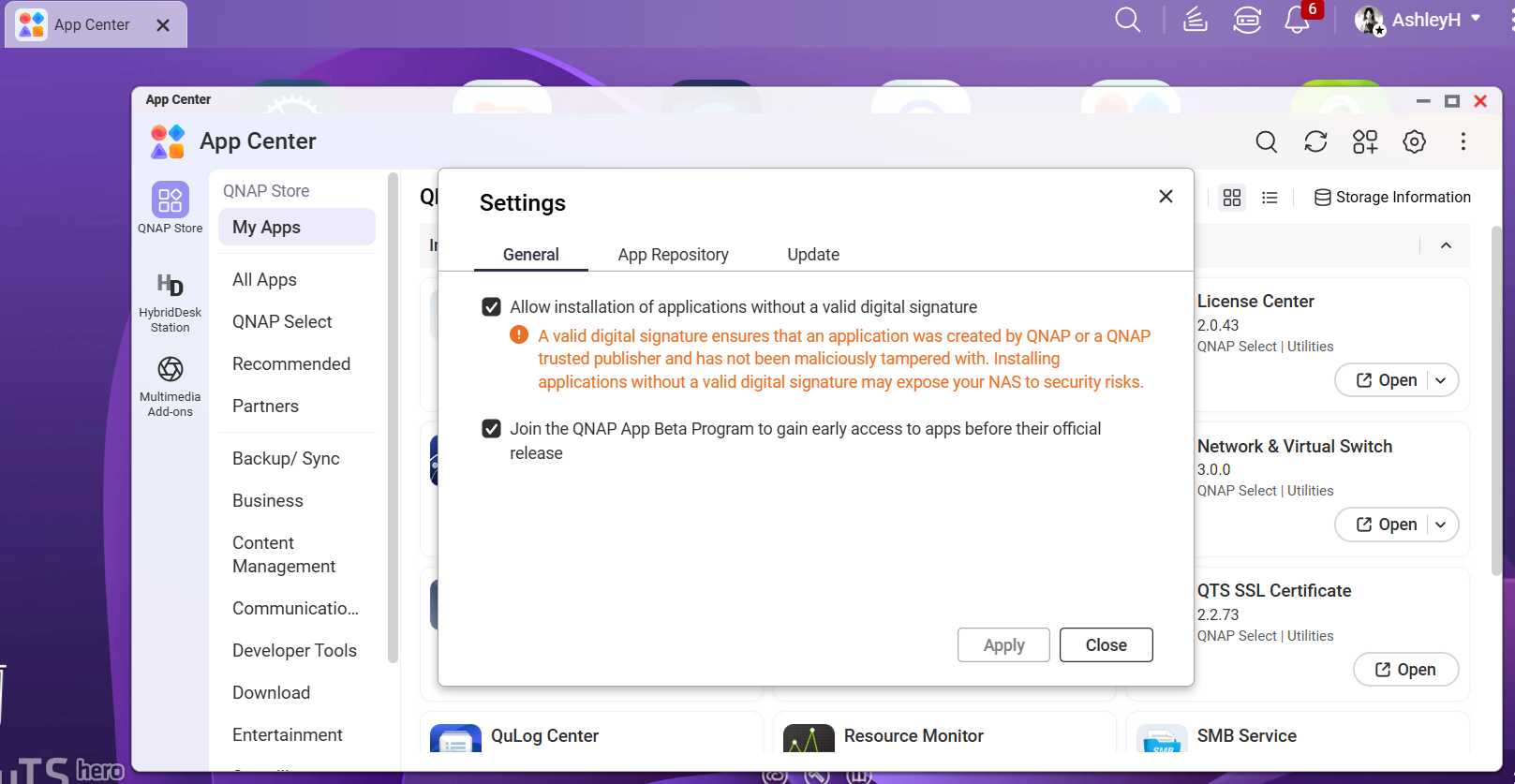
Per installare con successo software di terze parti non disponibile tramite il App Center ufficiale, gli utenti devono accedere alle impostazioni di App Center e abilitare l’opzione che consente l’installazione di applicazioni senza una firma digitale valida. Sebbene l’attivazione di questa opzione possa generare un avviso di sicurezza, il progetto è completamente open-source e il suo codice sorgente è pubblicamente disponibile su GitHub, offrendo un alto livello di trasparenza. Di conseguenza, gli utenti possono sentirsi più sicuri riguardo alla sua sicurezza e conformità. Tuttavia, è comunque consigliabile controllare gli ultimi aggiornamenti e annunci su GitHub e verificare tutto prima di procedere con la distribuzione.
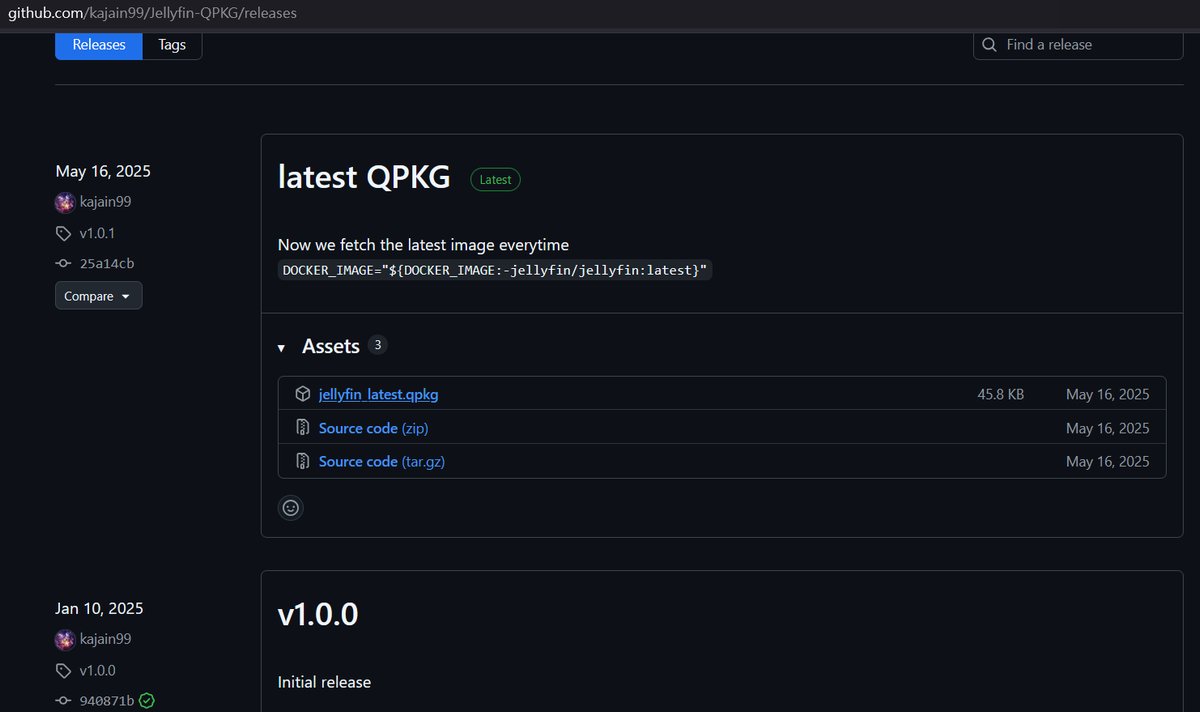
Una volta completata la configurazione, gli utenti possono visitare il repository GitHub dello sviluppatore e scaricare il pacchetto QPKG dedicato. Dopo aver scaricato il pacchetto, tornare al App Center di QNAP, cliccare sul pulsante Installazione manuale nell’angolo in alto a destra e selezionare il file appena scaricato.
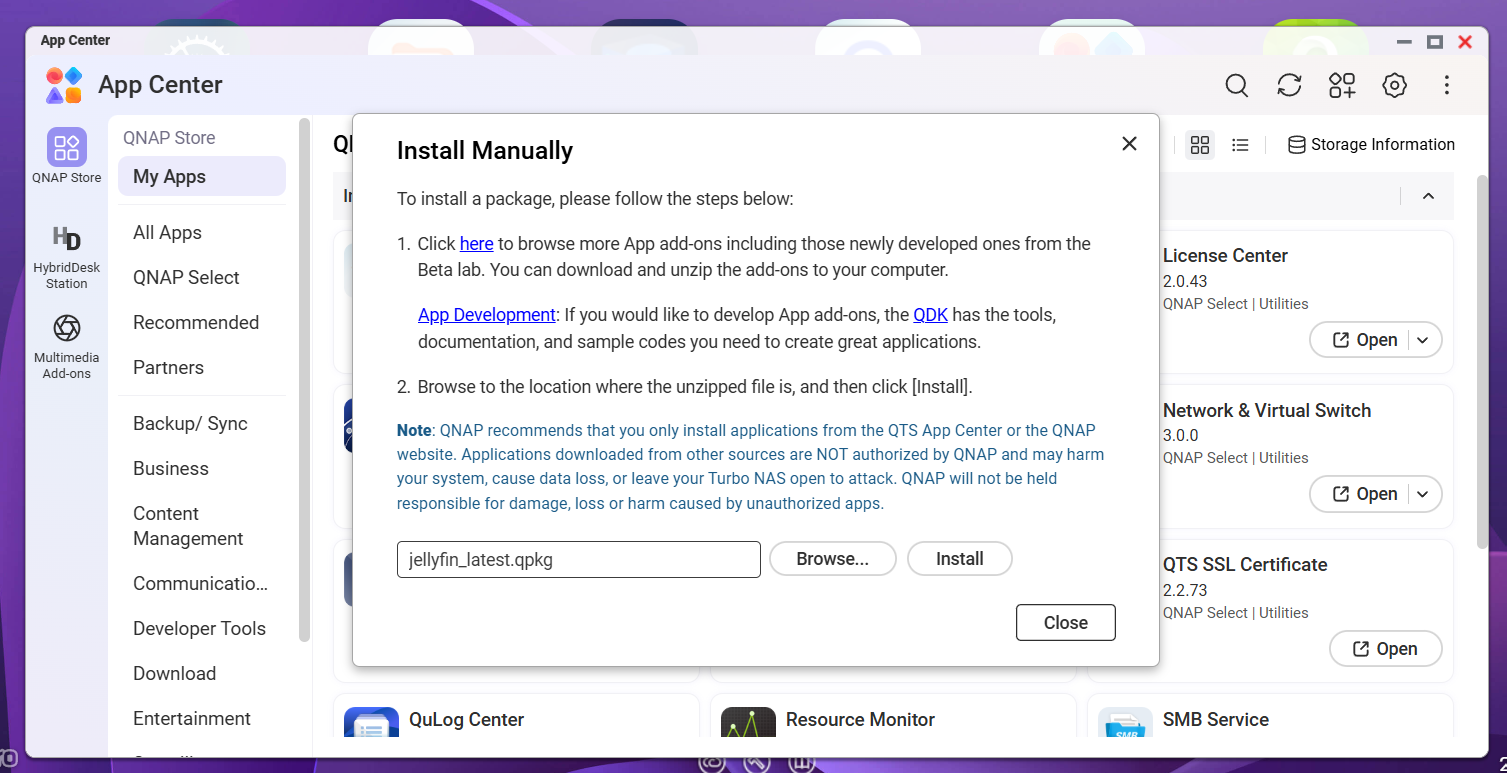
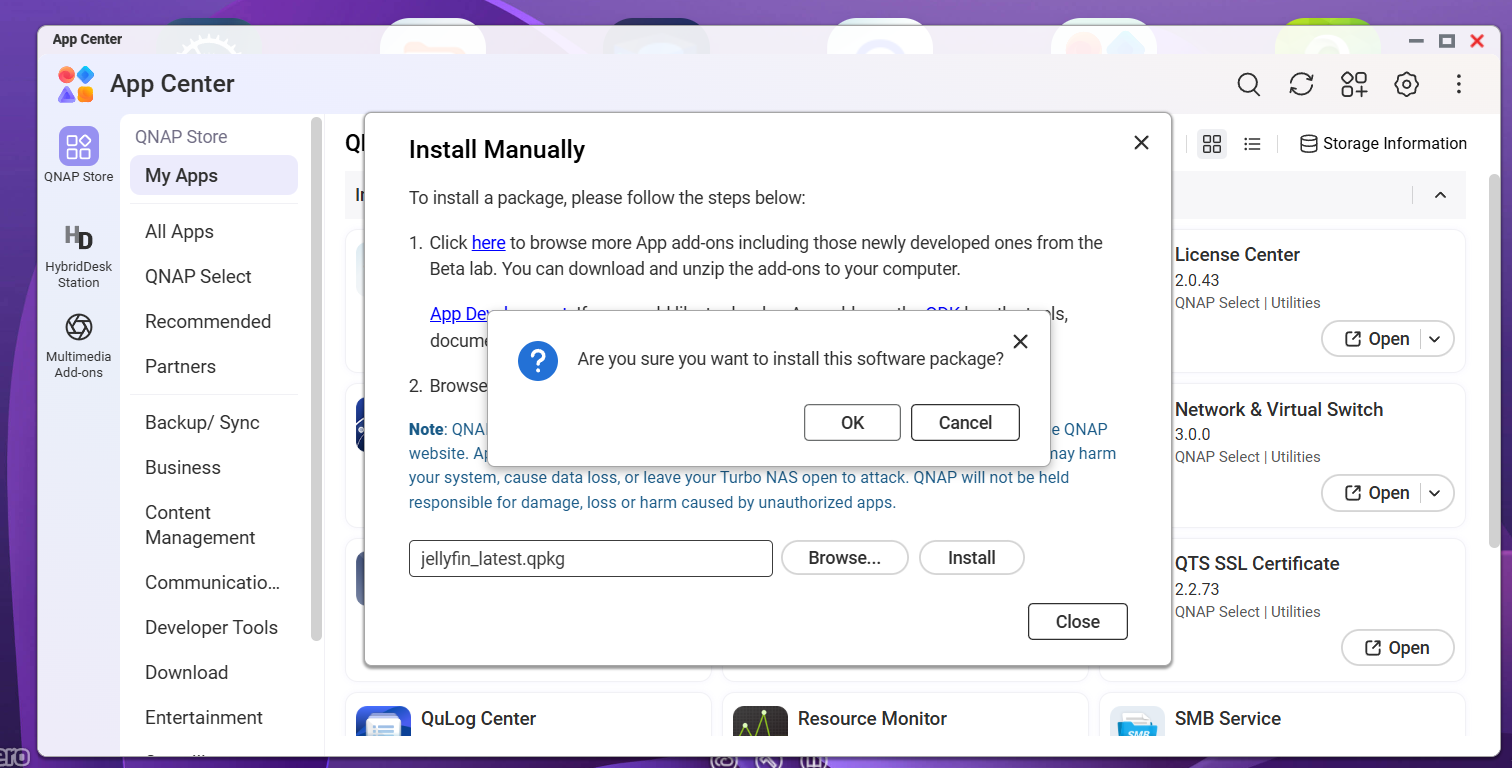
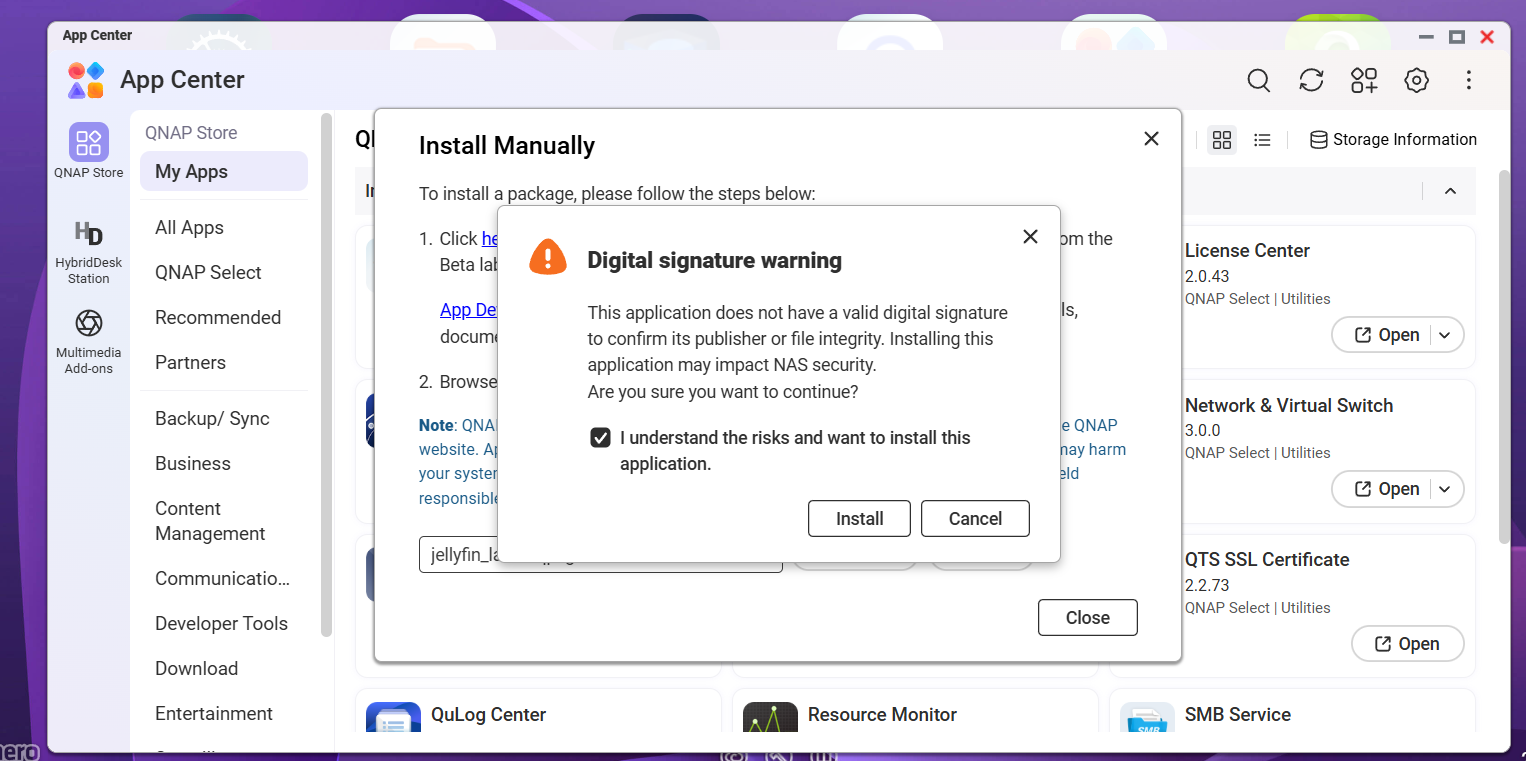
A questo punto, il sistema mostrerà nuovamente un avviso di sicurezza indicando che il pacchetto non è firmato digitalmente. Dopo la conferma, lo script di installazione semplificato integrato scaricherà automaticamente l’ultima immagine ufficiale di Jellyfin da Docker Hub in background e completerà tutta la configurazione iniziale del container. L’intero processo non richiede alcuna regolazione manuale delle impostazioni complesse di Container Station, riducendo notevolmente il rischio di errori di configurazione da parte dell’utente.
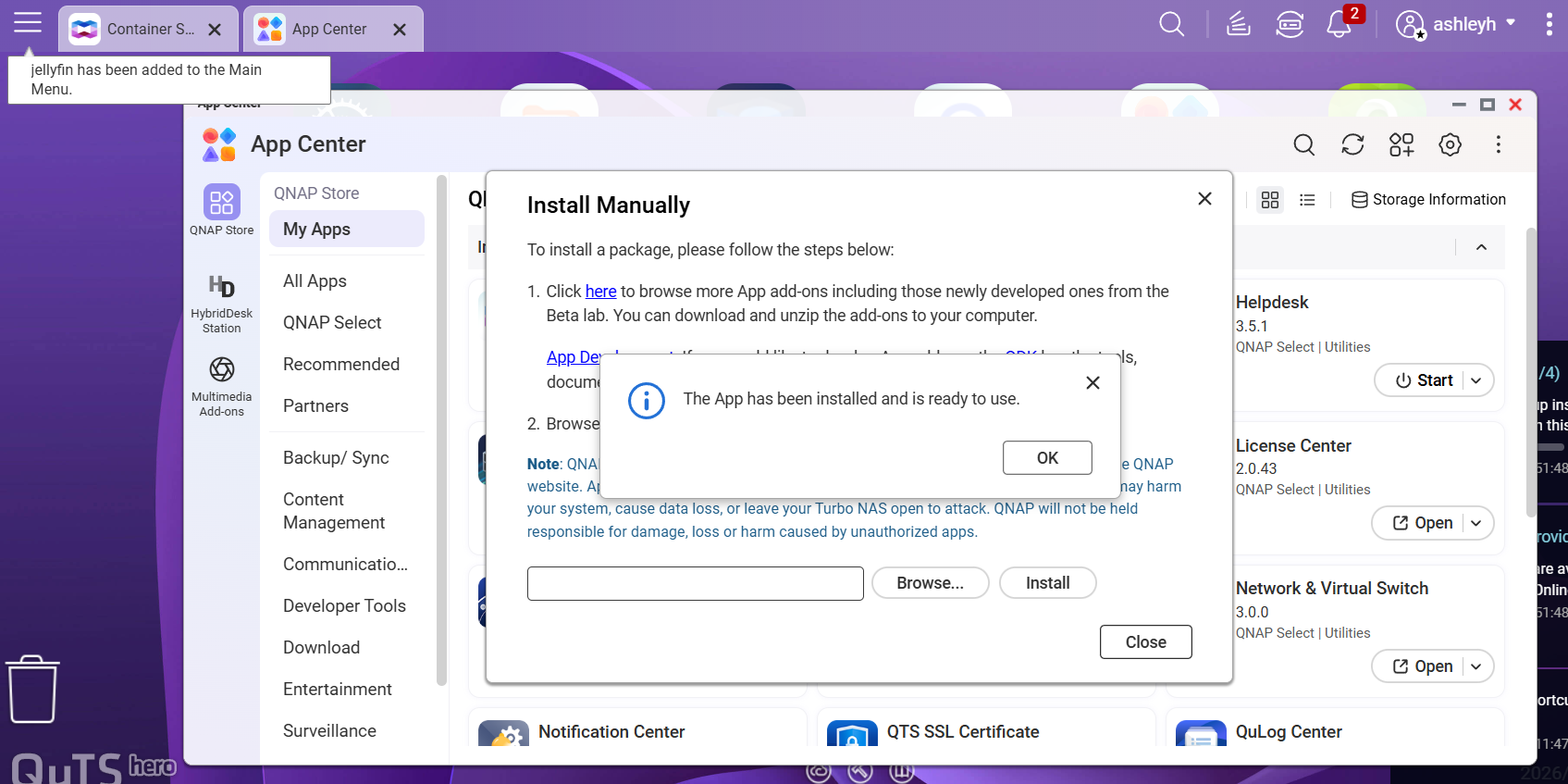
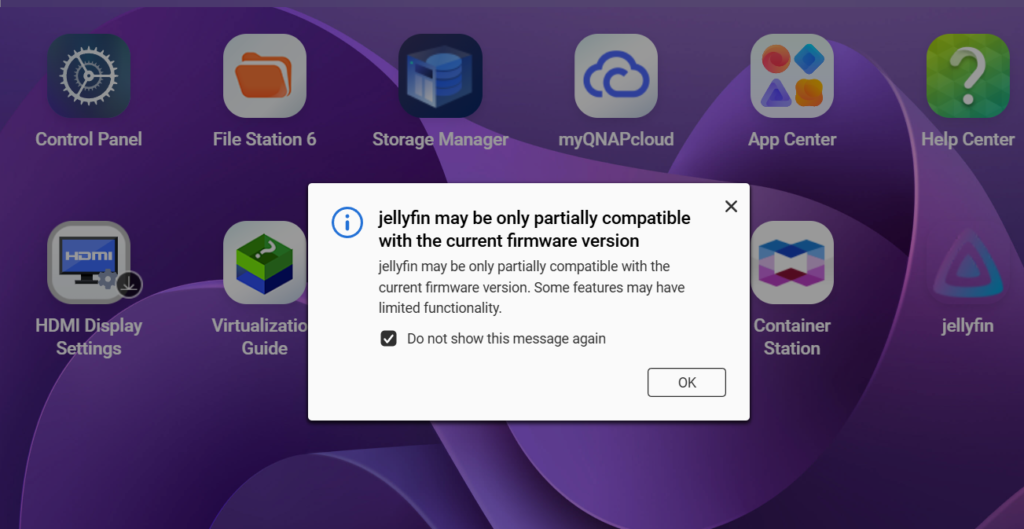
Una volta che il sistema conferma che l’installazione è completa, gli utenti possono semplicemente cliccare sull’icona per aprire l’interfaccia di gestione web di Jellyfin. Per eventuali finestre di dialogo successive che appaiono, basta cliccare su OK per continuare.
Se la schermata rimane bloccata sulla pagina di selezione del server quando si accede per la prima volta alla procedura guidata di configurazione del sistema, inserendo manualmente l’URL corretto con il numero di porta appropriato è possibile avviare la procedura guidata iniziale.
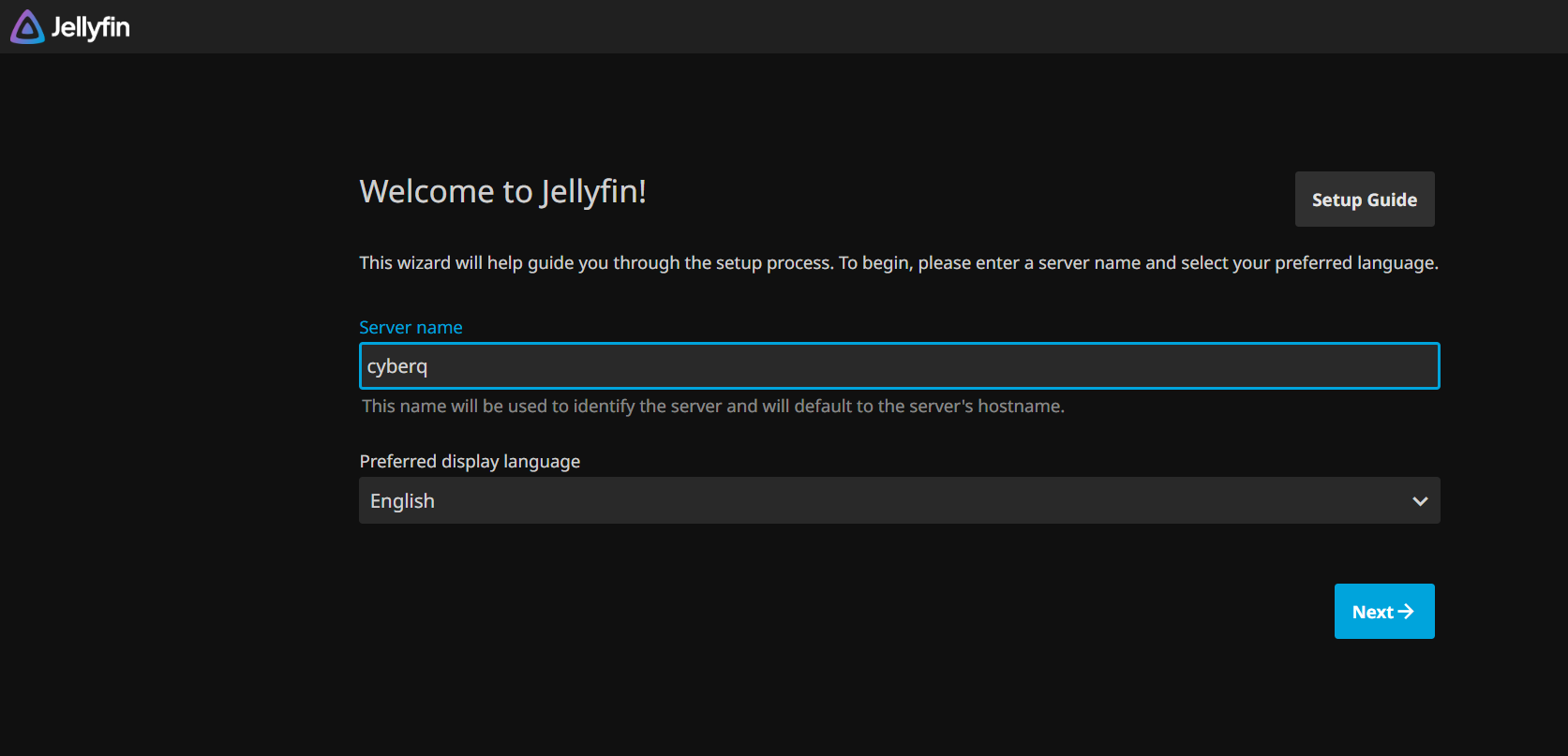
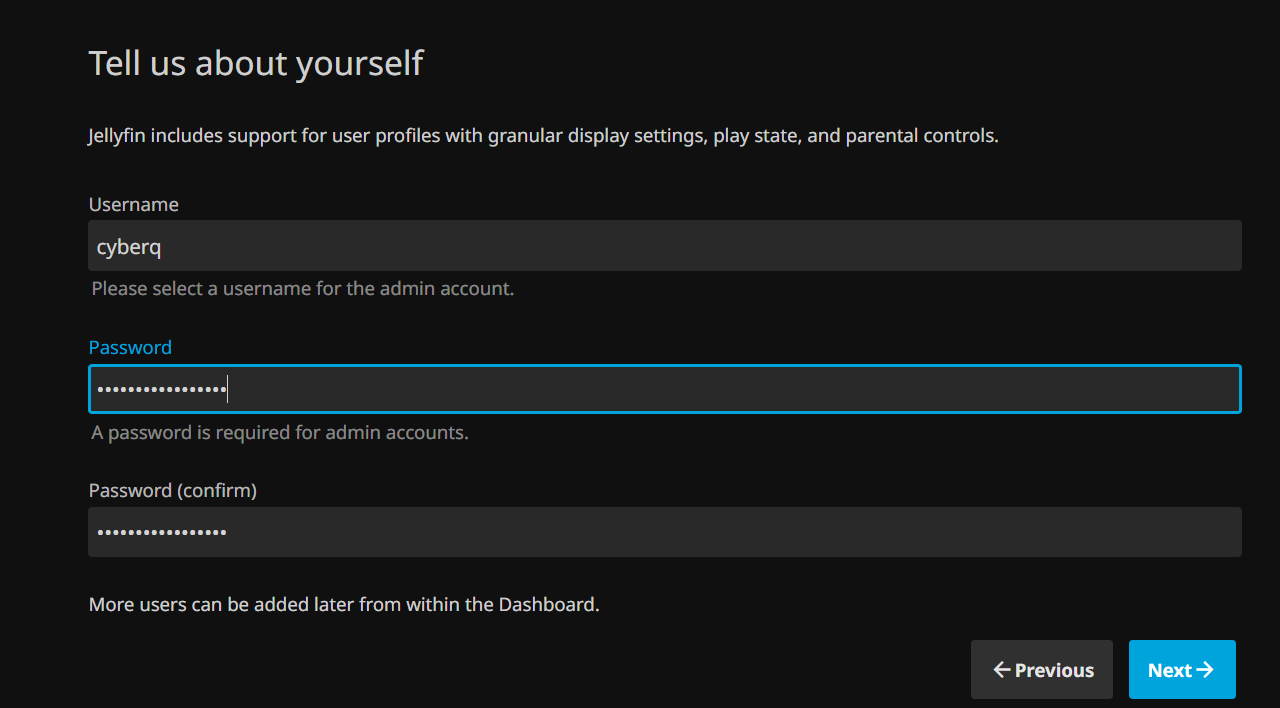
Dopo aver configurato l’account amministratore e la password, il prossimo passo fondamentale è importare i contenuti di intrattenimento Multimedia. Il vantaggio di questo script QPKG è che, durante l’esecuzione in background, monta automaticamente tutte le cartelle condivise sul QNAP NAS in percorsi specifici all’interno del container. Di conseguenza, i permessi delle cartelle necessari sono già configurati. Quando si aggiungono cartelle, gli utenti possono semplicemente selezionare le cartelle Musica, Film o Programmi TV dal menu a tendina.
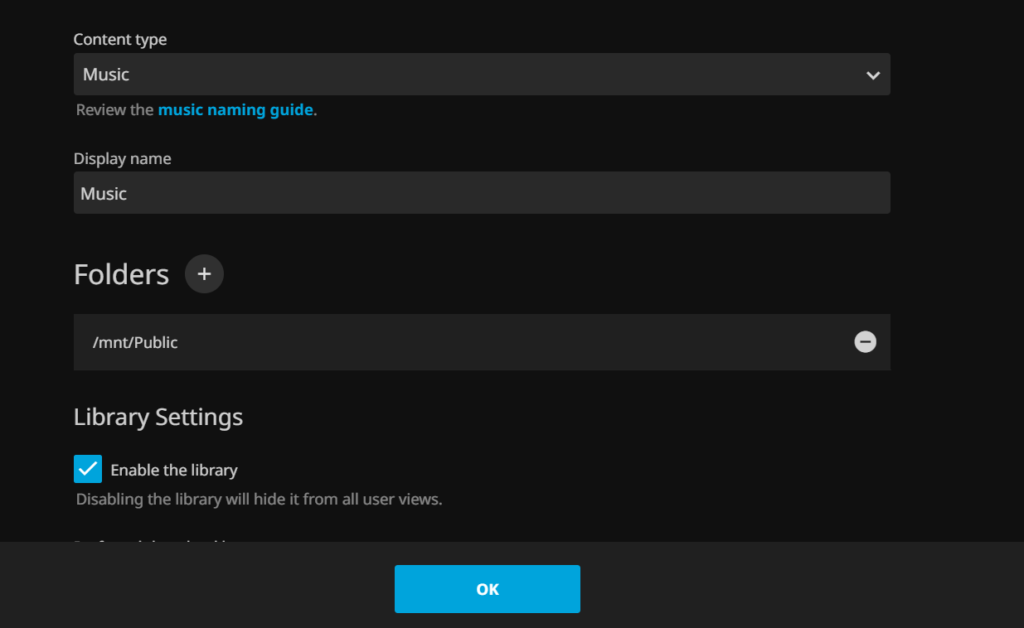
Quando gli utenti cliccano su Aggiungi Libreria Multimediale e cercano le cartelle, possono navigare nella directory interna per visualizzare tutte le cartelle condivise memorizzate sul NAS.
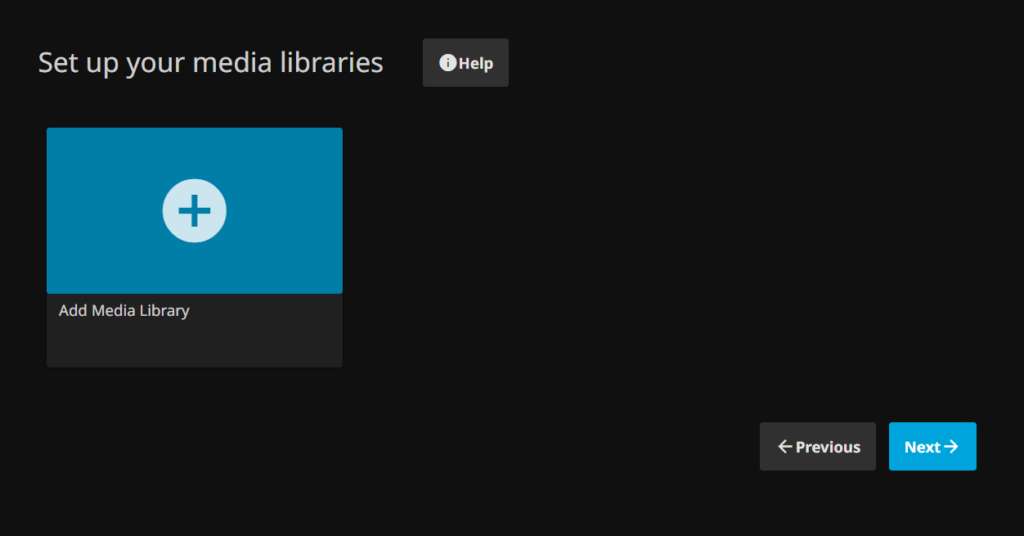
Che si tratti di cartelle contenenti film, programmi TV o musica, sono chiaramente visibili e possono essere selezionate direttamente, eliminando il processo noioso di mappatura manuale dei percorsi delle directory.
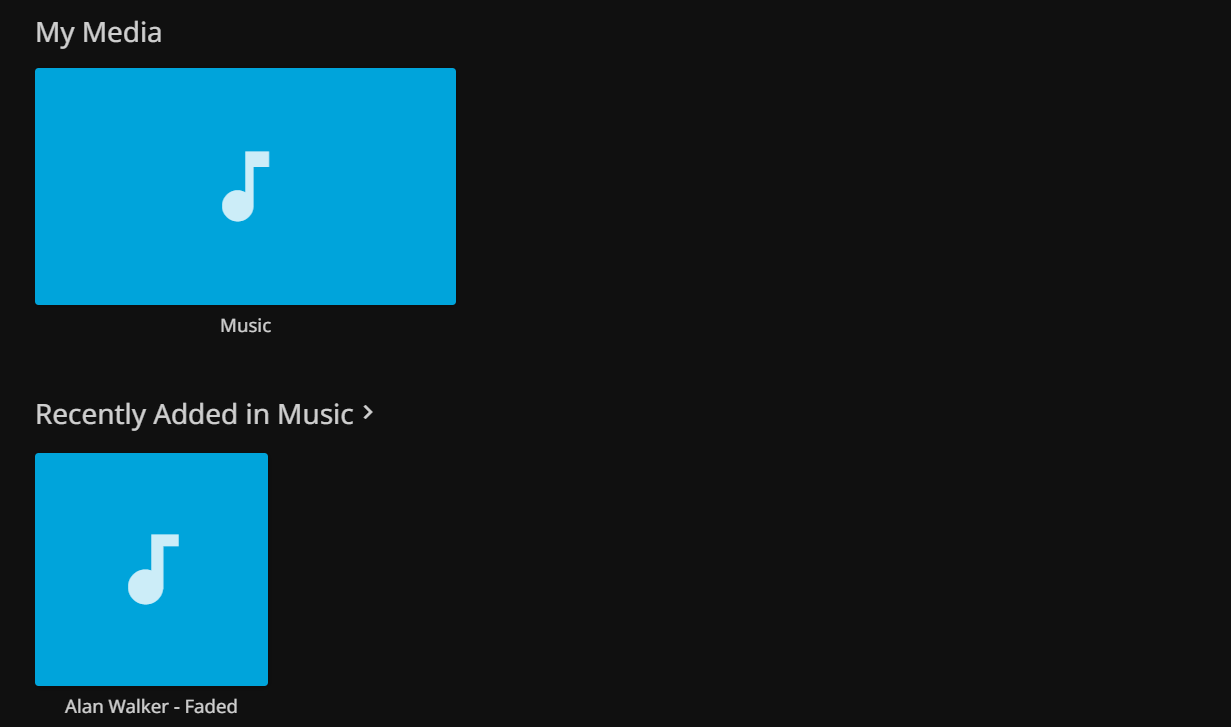
Dopo aver completato la configurazione della lingua e dell’accesso remoto tramite la procedura guidata, gli utenti possono accedere nuovamente a Jellyfin utilizzando le credenziali appena create, attivando la propria piattaforma multimediale Jellyfin personale. Se durante la configurazione è abilitata l’opzione per recuperare dati dal cloud, la piattaforma recupera automaticamente e carica gradualmente le copertine di musica e film, il che è molto comodo. È anche possibile modificarle direttamente dall’interfaccia.
Un altro vantaggio di Jellyfin è che può essere accessibile tramite il browser Chrome e trasmesso a dispositivi audio o TV, offrendo grande comodità. Per gli utenti che cercano un’esperienza di visione più fluida e integrata, il punto di forza di Jellyfin risiede nel suo ricco ecosistema di app. Sono disponibili app dedicate per smartphone, tablet, TV box, smart TV dei principali marchi e persino console di gioco. Tuttavia, con un QNAP NAS, puoi centralizzare tutti i tuoi file multimediali sul NAS e renderli disponibili ai dispositivi di tutta la casa.
Jellyfin è un progetto completamente open-source. Oltre alla versione ufficiale mantenuta dal team ufficiale, la comunità globale di sviluppatori ha contribuito con numerose applicazioni di terze parti dotate di interfacce più curate e prestazioni di decodifica migliorate.
| Piattaforme supportate | App ufficiali | Opzioni popolari di terze parti | Funzionalità e raccomandazioni |
|---|---|---|---|
| Dispositivi mobile (iOS / Android) |
Jellyfin Mobile | Findroid (solo Android), Streamyfin (app iOS gratuita consigliata), Finamp (incentrata sulla musica) | Trasmetti in movimento utilizzando smartphone e tablet. Findroid offre un’esperienza nativa fluida, mentre Finamp trasforma il tuo NAS in una piattaforma personale di streaming musicale accessibile ovunque. |
| TV e TV Box (Android TV / Apple TV / Fire TV / Roku) |
Jellyfin per Android TV, Swiftfin (solo Apple TV) | Infuse (lettore multimediale premium per l’ecosistema Apple) | Trasforma la TV del soggiorno in un sistema home theater. Su Apple TV, molti utenti avanzati scelgono di pagare per Infuse grazie alle sue prestazioni fluide e alle potenti capacità di decodifica multimediale. |
| Principali marchi di Smart TV (Samsung Tizen / LG webOS) |
Jellyfin per Tizen、Jellyfin per WebOS | Nessuno | Non è necessario alcun TV box esterno. Basta aprire lo store delle app integrato sulla smart TV per cercare e scaricare l’app ufficiale. |
| Desktop (Windows / macOS / Linux) |
Lettore multimediale Jellyfin | Feishin (lettore musicale elegante) | Dopo aver installato l’applicazione desktop dedicata su un PC o laptop, gli utenti possono sfruttare direttamente la GPU per la decodifica accelerata hardware, offrendo prestazioni più stabili rispetto a un browser web quando si gestiscono contenuti video 4K ad alta risoluzione. |
Per collegare un’app client Jellyfin dedicata su un TV box, o Infuse su iOS, a un server Jellyfin ospitato su un QNAP NAS, il principio fondamentale è molto semplice: sono necessarie solo due informazioni chiave: l’URL di connessione del server QNAP NAS a casa e le credenziali del proprio account personale. Indipendentemente dall’applicazione utilizzata, gli scenari di connessione generalmente rientrano in due categorie: rete locale (LAN) a casa e accesso remoto fuori dalla rete locale.
Quando tutti i dispositivi sono sulla stessa rete locale a casa, il processo di connessione è il più semplice. Dopo aver aperto l’app ufficiale Jellyfin su diverse piattaforme, il sistema solitamente cerca automaticamente i server sulla stessa rete. Se il sistema non rileva automaticamente il server, gli utenti possono cliccare per aggiungerlo manualmente e inserire l’indirizzo IP statico locale del QNAP NAS e la porta predefinita di Jellyfin. Ad esempio, inserire l’URL http://192.168.2.2:8096. Successivamente, il sistema chiederà agli utenti di inserire il nome utente e la password creati durante la configurazione iniziale. Una volta completata l’autenticazione, potranno accedere immediatamente alla libreria multimediale.
Tuttavia, quando gli utenti sono fuori casa con i loro dispositivi mobili, o desiderano accedere a film e serie TV archiviati sul NAS da una posizione remota, devono affrontare problemi di connessione alla rete esterna. Dal punto di vista della sicurezza e protezione delle informazioni, esporre direttamente la porta 8096 a Internet tramite inoltro porta del router può creare rischi di sicurezza significativi e dovrebbe essere evitato.
Se gli utenti devono accedere al server multimediale di casa mentre sono fuori per ascoltare musica o guardare video, un approccio più sicuro è utilizzare una rete privata virtuale (VPN), come implementare Tailscale o WireGuard sia sul QNAP NAS che sui dispositivi mobili. Quando si è fuori casa, basta collegarsi prima alla VPN, così il dispositivo mobile o il laptop si comporterà come se fosse sulla rete locale di casa, permettendo di accedere in modo sicuro a Jellyfin tramite l’indirizzo IP interno assegnato dalla VPN.
Un altro approccio avanzato comune è utilizzare un reverse proxy o un servizio di sicurezza web edge (come Cloudflare), combinato con certificati SSL rinnovati automaticamente, per incapsulare l’URL di connessione in un dominio HTTPS crittografato e sicuro. Di conseguenza, sia utilizzando Infuse che le app ufficiali Jellyfin, gli utenti possono accedere ai propri media ovunque e in qualsiasi momento, basta cambiare l’indirizzo del server con il dominio HTTPS sicuro, garantendo un’esperienza di streaming multimediale fluida e sicura che non richiede alcuna risorsa di transcodifica NAS.
Di fronte ai prezzi elevati di Plex Pass, passare all’ecosistema open-source non solo riduce significativamente i costi di licenza, ma rende anche le precedenti complesse implementazioni di container molto più accessibili grazie a un processo di installazione semplificato. Se anche tu sei colpito dall’aumento dei costi di licenza per le piattaforme multimediali, puoi utilizzare questo approccio per aggiornare facilmente il tuo QNAP NAS e goderti un sistema home theater cloud privato completamente self-hosted e gratuito.
Ripubblicato con il permesso di CyberQ
Informativa sull’IA: Alcune immagini e testi di questo articolo sono stati creati o perfezionati con l’assistenza dell’intelligenza artificiale (IA) e revisionati da editor umani.
