Categories
Blog posts about QNAP's products and technologies.
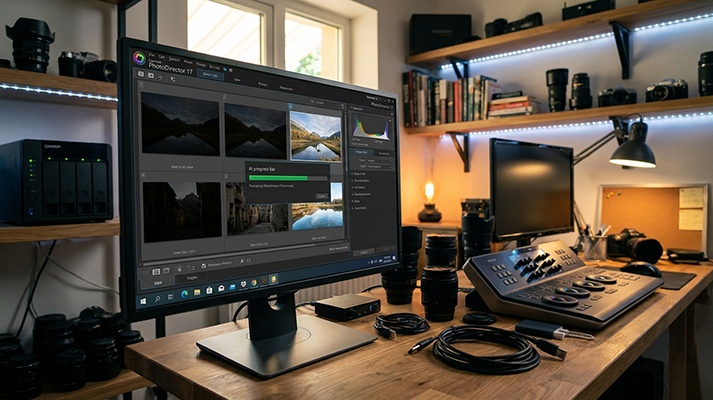
フォトグラファーは高解像度 RAW 画像の大規模ボリュームを処理する必要があり、ストレージの容量や編集パフォーマンスが大きな課題となります。本デモでは、QNAP NAS とサイバーリンク PhotoDirectorを組み合わせ、ネットワークドライブから写真を直接インポートし、バッチノイズリダクションを適用して編集ワークフローを効率化します。また、SMB や NFS、AFP(Apple Filing Protocol)を NAS にマウントすることで、AI メディアワークフローのタスクをヘルプ最適化する方法も紹介します。
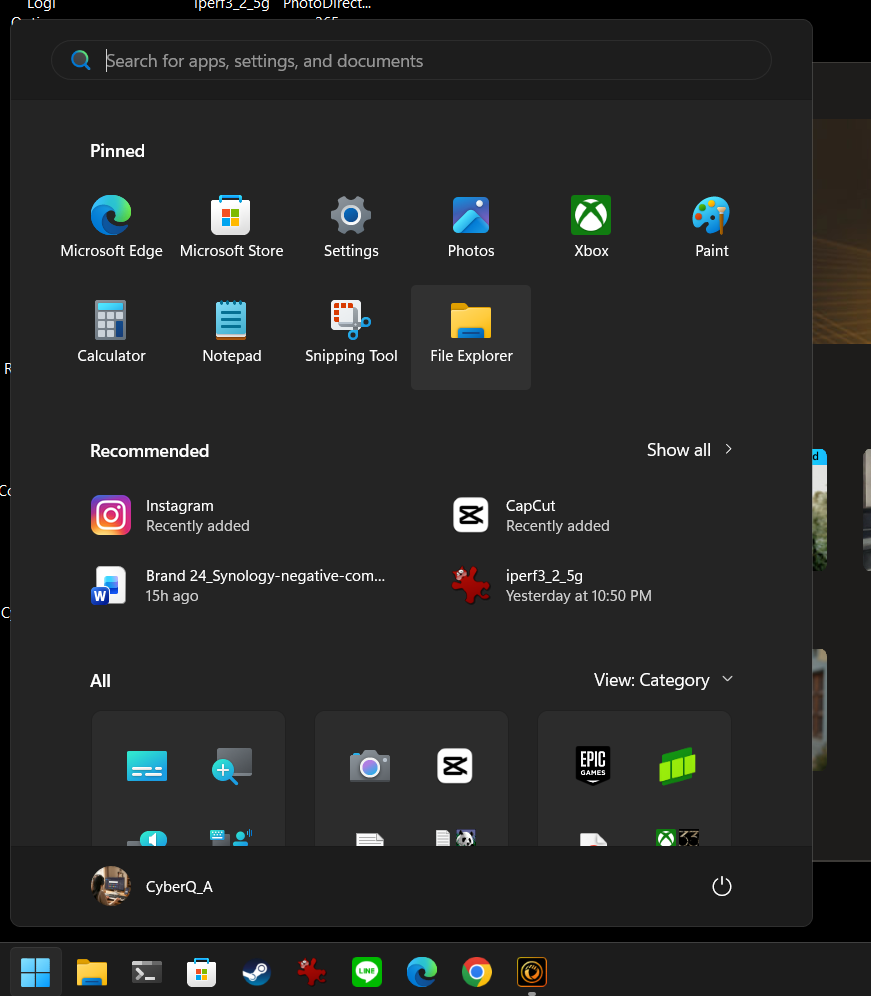
編集ソフトから NAS に保存された写真へアクセスするには、まずパソコン上で NAS のフォルダーをネットワークドライブとしてマッピングします。最初に Windows のエクスプローラー(標準のファイル管理インターフェース)を開きます。
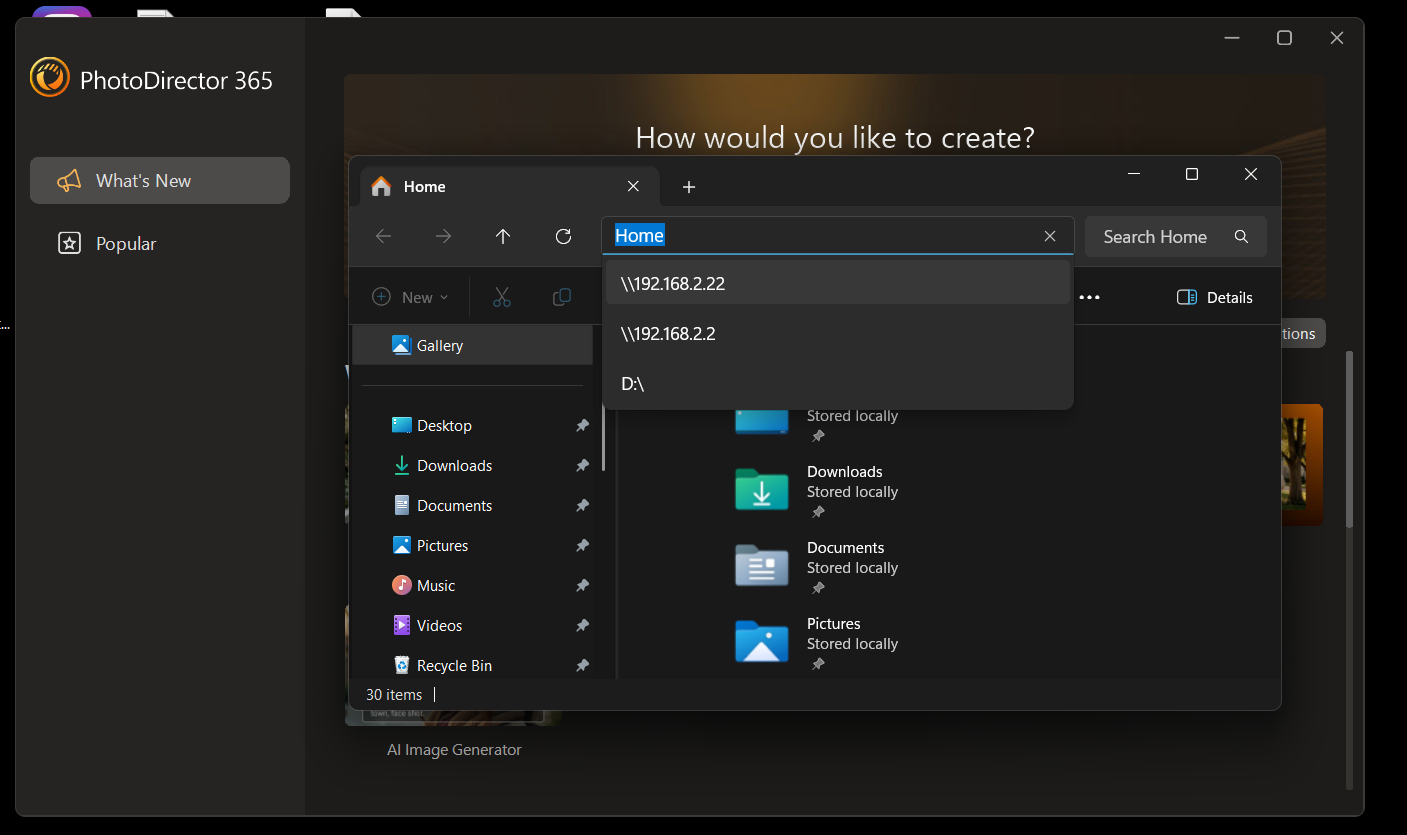
エクスプローラーのアドレスバーに NAS の IP アドレス(例:\\192.168.2.22)を入力します。すると、NAS 上の共有フォルダー一覧が表示されます。
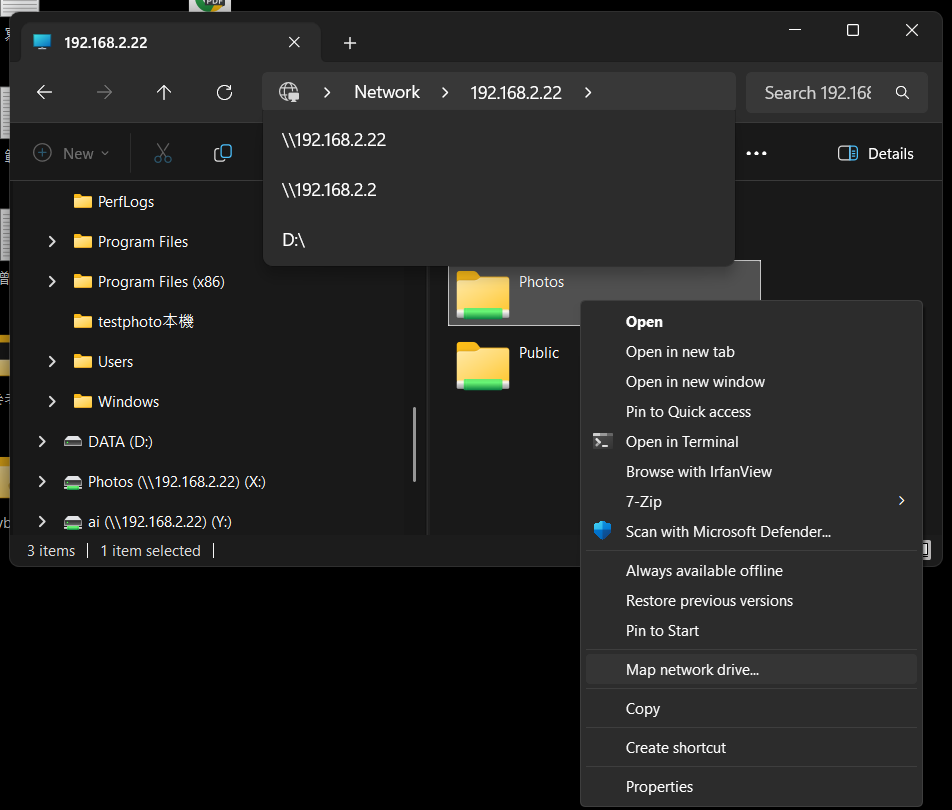
写真が保存されているフォルダーを見つけたら、右クリックして「ネットワークドライブの割り当て」を選択します。これにより、NAS の共有フォルダーをパソコンのネットワークドライブとしてマッピングでき、アプリケーションから素早くデータにアクセス可能になります。
macOS デバイスでも手順はほぼ同じです。Finder で「移動 > サーバへ接続」を選び、SMB で接続します。サーバーアドレスは SMB://[NAS IP アドレス] の形式で入力し、アカウント情報を入力して共有フォルダーを Mac にマウントします。マウントしたフォルダーはログイン項目に追加して、すぐにアクセスできるようにすることも可能です。
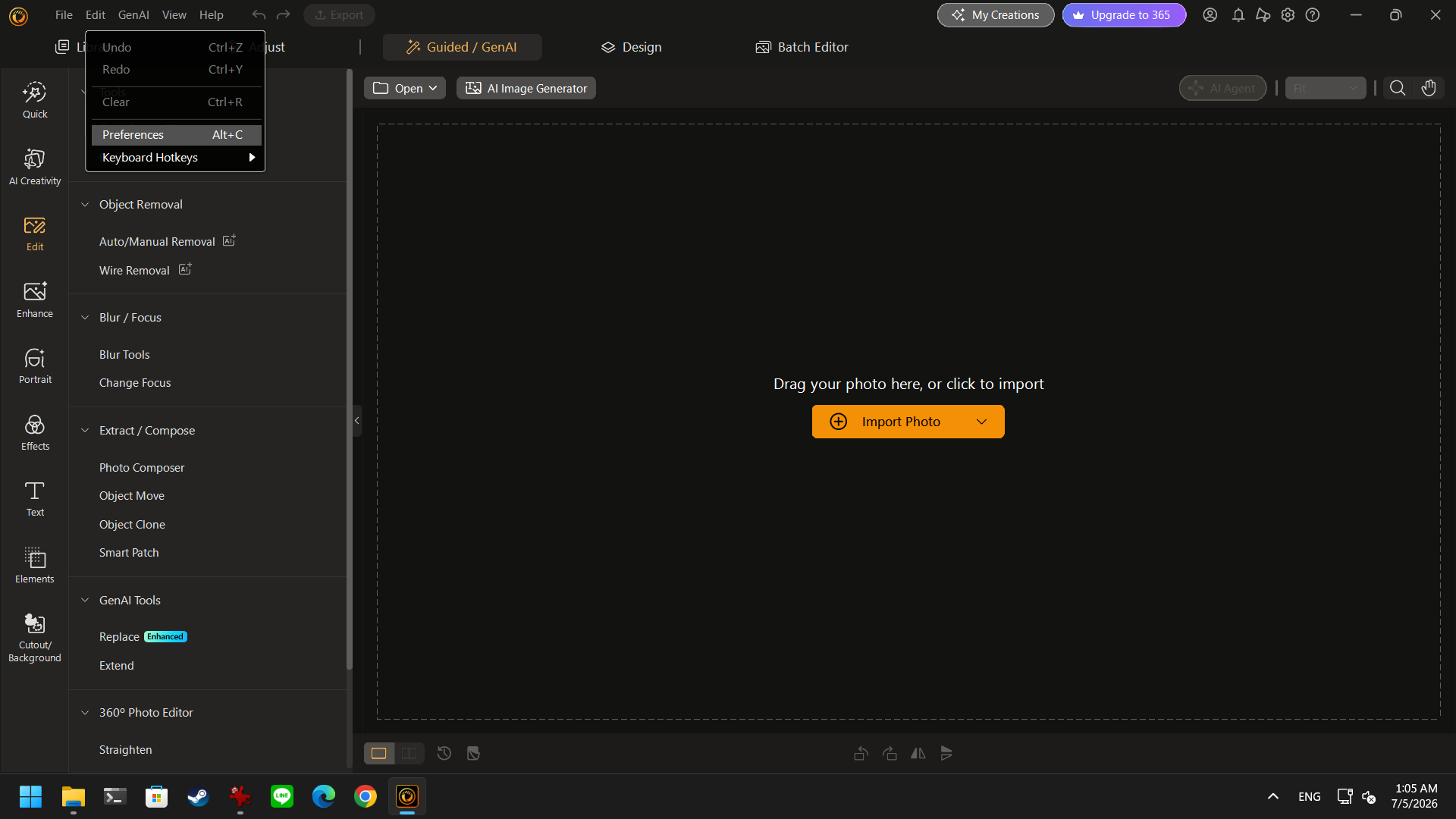
よりスムーズな写真編集ワークフローのために、パソコンに専用 GPU が搭載されている場合は、環境設定でハードウェアアクセラレーションを有効にしましょう。PhotoDirector では、メイン編集画面から環境設定を開いて設定できます。
左上の「編集」をクリックして環境設定ウィンドウを開き、「ハードウェアアクセラレーション」オプションを探します。
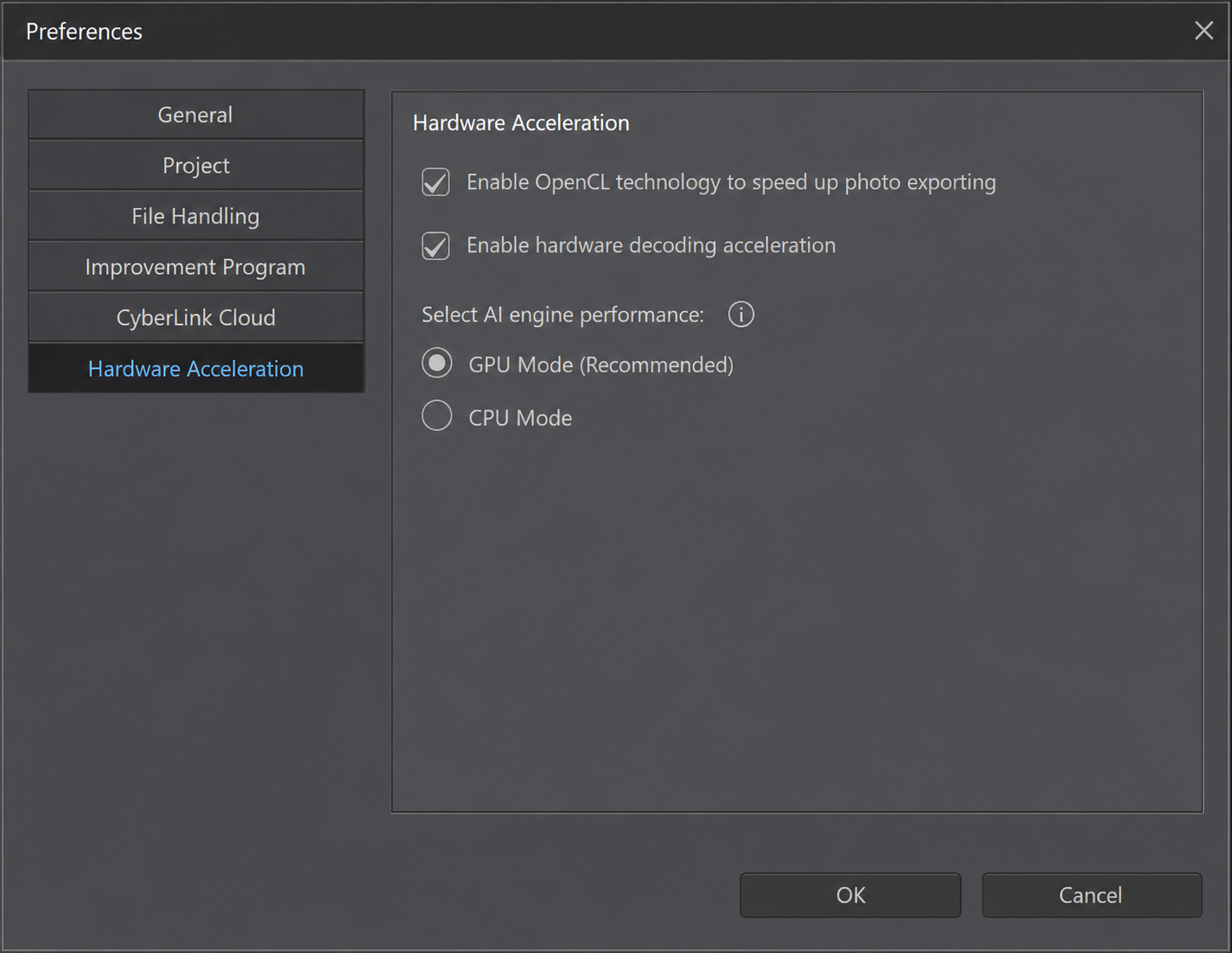
以下のオプションを有効にします:OpenCL テクノロジーによる写真の書き出し高速化、ビデオデコードのハードウェアアクセラレーション、AI 機能のパフォーマンスを GPU モードに設定。これにより、ソフトウェアが GPU の計算能力を最大限活用できます。
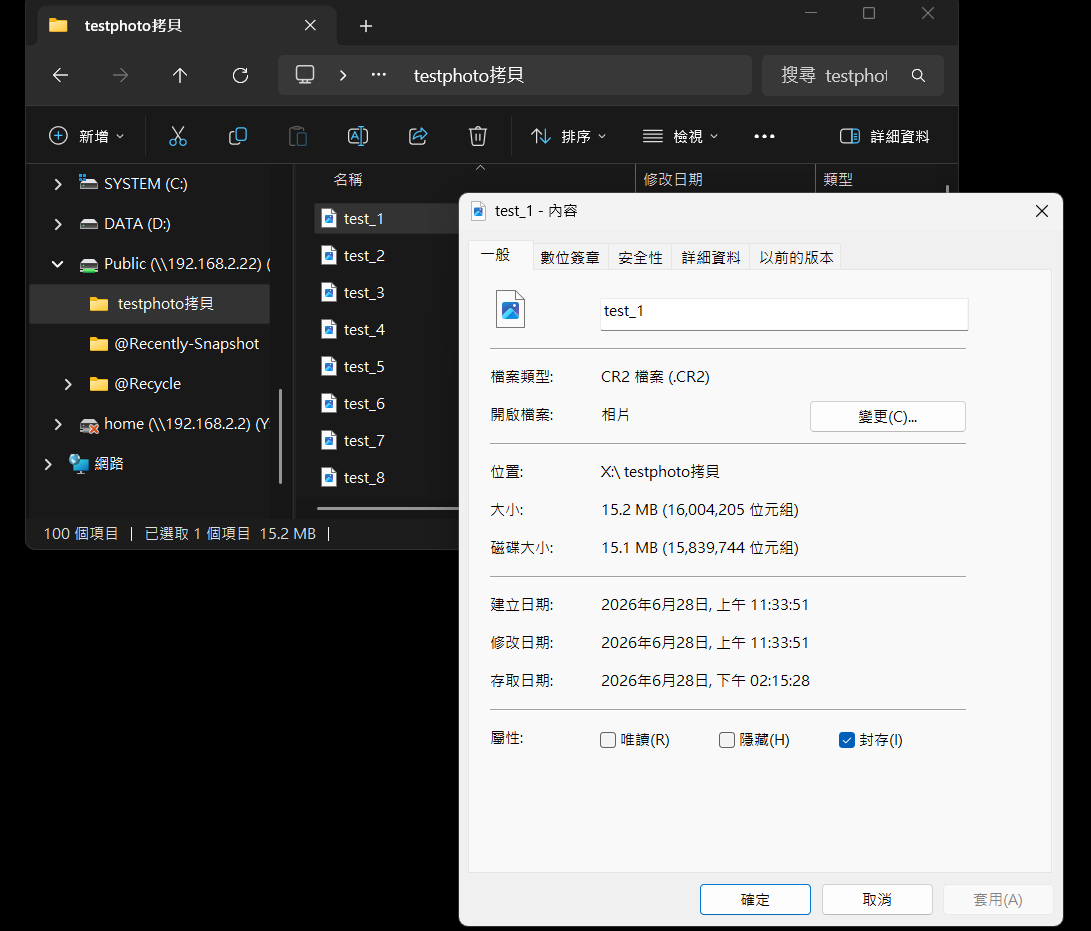
テストは、1 枚あたり約 15MB の CR2 形式 RAW ファイル 100 枚を使用して、下記のように実施しました。
次に、PhotoDirector のバッチエディターを開き、多数の写真を一括処理します。
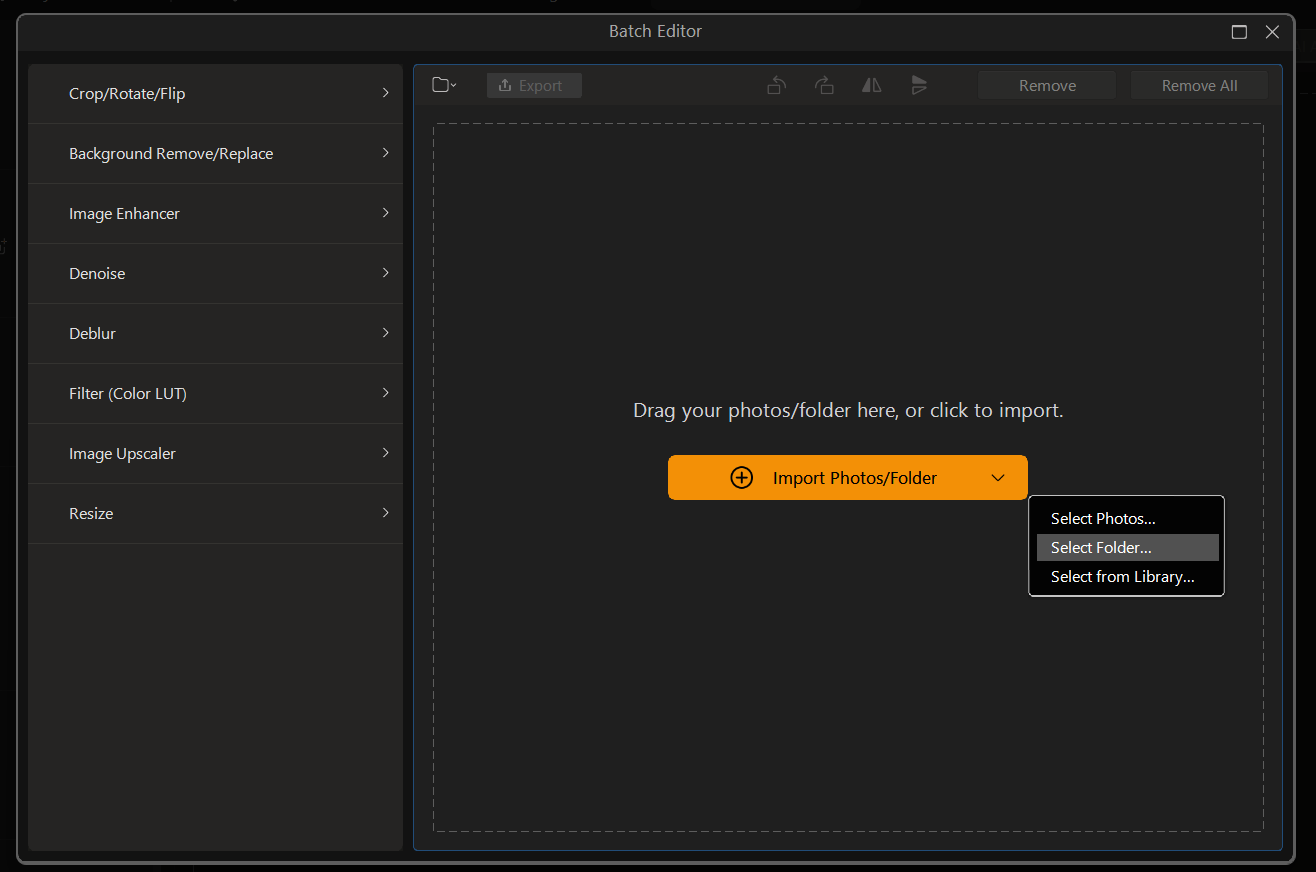
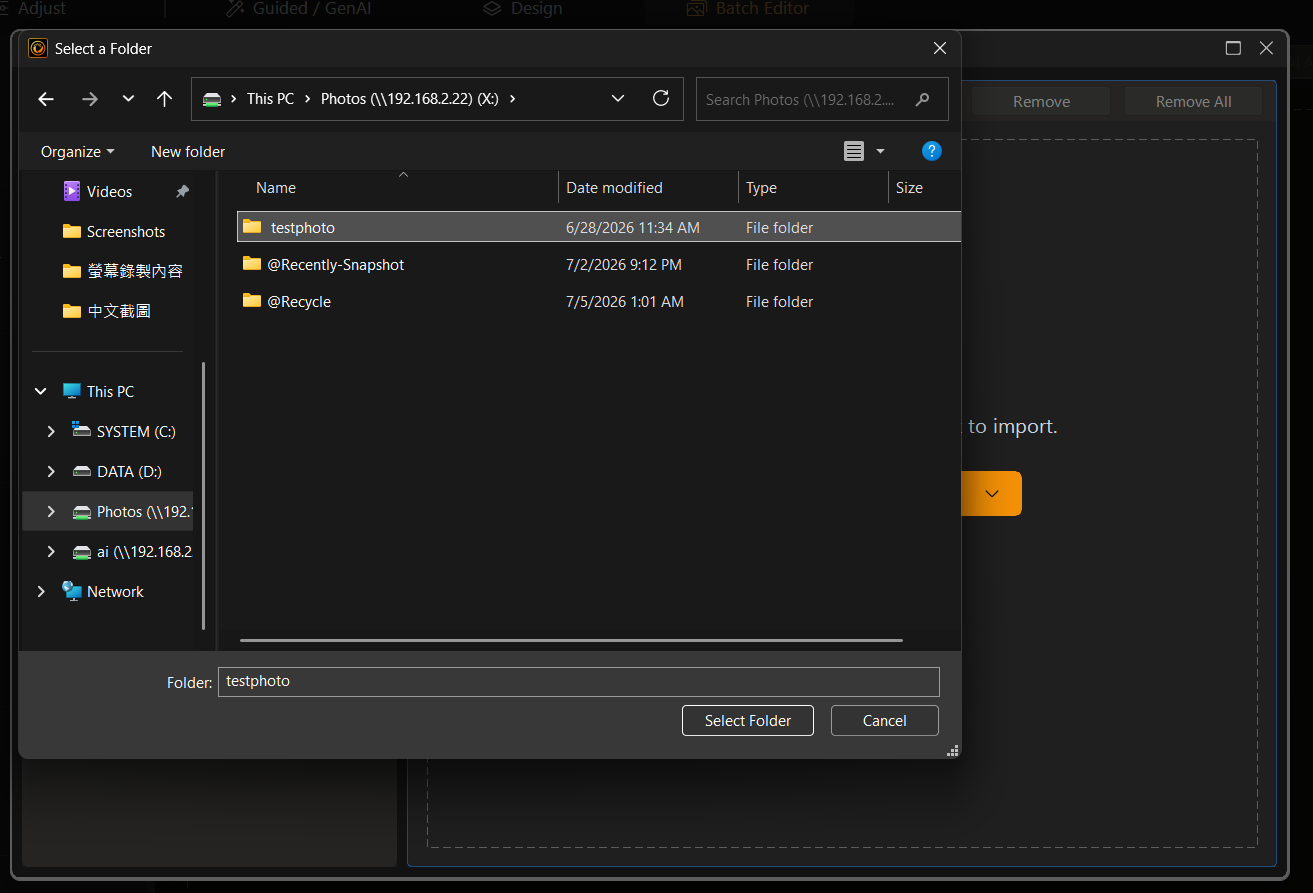
「写真 / フォルダーのインポート」をクリックし、事前にマッピングした NAS ネットワークドライブに移動して、テスト用写真が入ったフォルダーを選択します。
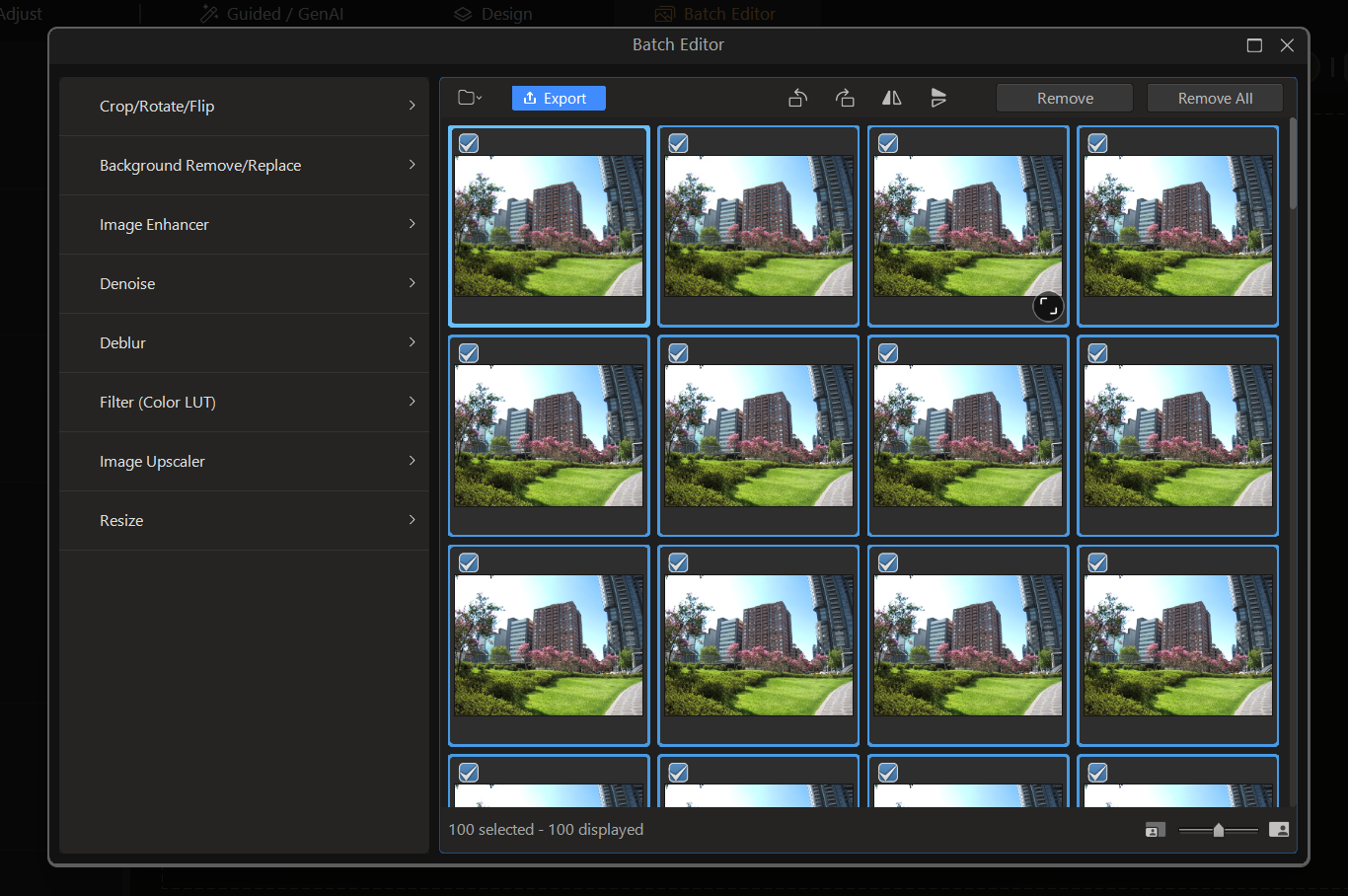
Ctrl+ A で 100 枚すべての RAW ファイルを選択し、左メニューからノイズ除去パネルを開いてノイズ除去を適用します。
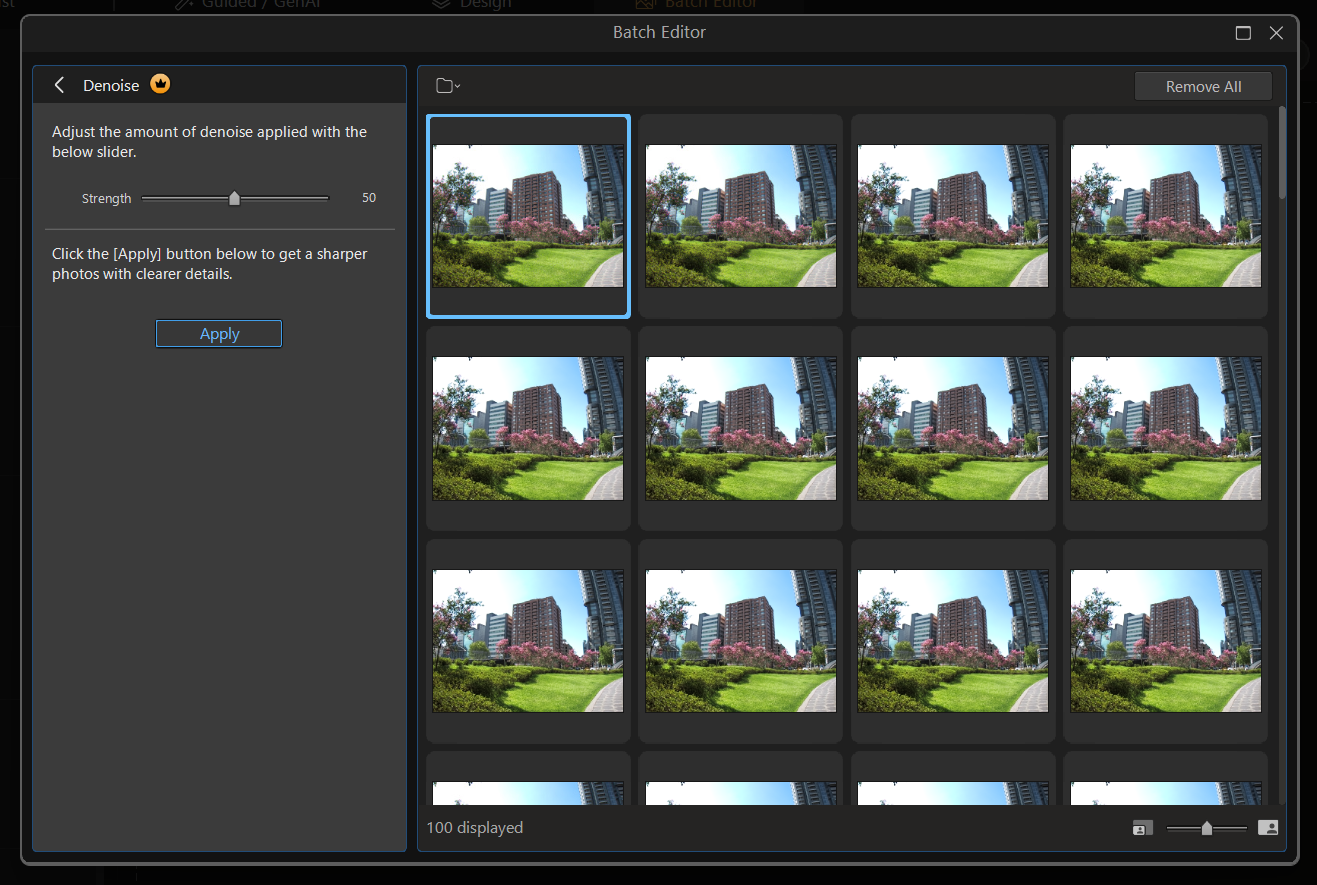
ノイズ除去パネルでスライダーを動かしてレベルを調整し、希望のレベルに設定したら「適用」をクリックすると自動的に処理が始まります。
処理ダイアログが表示され、一括ノイズ除去の進行状況が確認できます。ハードウェアアクセラレーションを有効にしておくことで、100 枚の高解像度 RAW ファイルもスムーズにバッチ処理できます。
下記の動画では、NAS からこれら 100 枚の RAW ファイルをソフトウェアに直接インポートする読み取りパフォーマンステストや、ネットワーク転送・アプリケーションの読み込みの滑らかさもご覧いただけます。
プロのフォトグラファーやビジュアルコンテンツ制作者にとって、大容量の RAW ファイルはすぐにローカルのストレージを圧迫します。画像アセットを QNAP の NAS に集約することで、ストレージ容量を拡張する効果的なソリューションとなります。
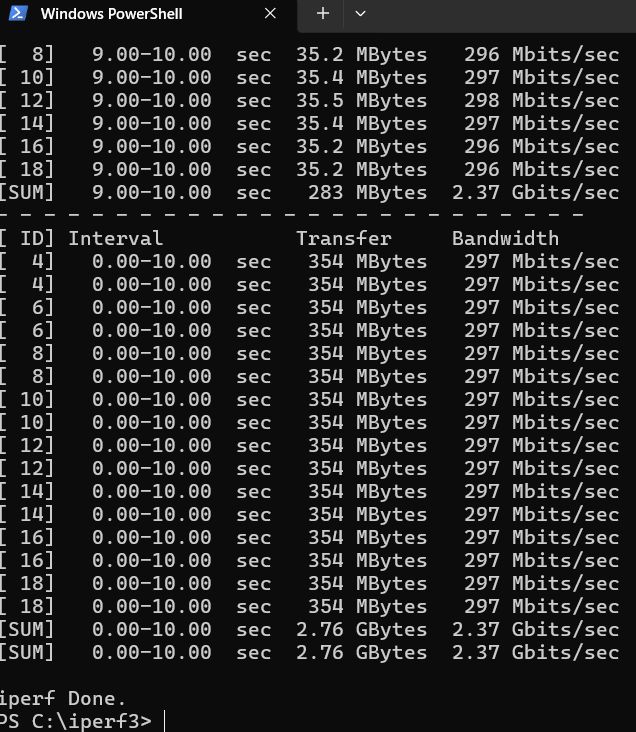
実際のワークフローでは、少なくとも 2.5GbE の高速ネットワーク環境を構築し、2.5GbE ネットワークポートを最低 1 つ備えた最新の QNAP NAS モデルを組み合わせることを推奨します。一部モデルは 10GbE 接続にも対応しています。実際のテストでは、PhotoDirectorでのバッチ編集時に、2.5GbE ネットワーク経由で NAS から大量のボリューム写真をインポートしても、非常に優れたパフォーマンスを発揮します。このようなボリュームデータでも、ローカルドライブとほぼ同等の読み込み速度を実現できます。
このワークフローは、一部のクロスプラットフォーム環境でネットワークドライブ上で集中的な処理を行う際に発生するソフトウェアのクラッシュを回避できるだけでなく、クリエイターをローカルドライブのストレージ制限からも解放します。NAS を信頼性の高いメディアアセットライブラリとして活用し、高速ネットワークと組み合わせることで、大容量のストレージと効率的な編集ワークフローを両立できます。以下の例では、NAS を従来型および AI 活用型メディアワークフローにどのように統合できるかを紹介します。
現代のデジタルメディアワークフローでは、NAS は単なるバックアップ用ストレージドライブから、チームコラボレーションやファイルストリーミングの中核プラットフォームへと進化しています。高速ネットワークインフラを活用することで、映像編集者や音声エンジニアはマップドネットワークドライブから直接ノンリニア編集を行え、プロジェクトアセット数百 GB をローカルストレージにコピーする手間を省けます。
プロキシワークフローを活用すれば、チームは高ビットレートの 4K ・ 8K マルチカメラ編集もスムーズに行え、オリジナルの高解像度メディアは NAS 上で安全に管理されます。さらに、NAS システムには RAID やスナップショットなどのテクノロジーが標準搭載されており、貴重なメディアプロジェクトをクリエイターが最も懸念するファイル破損やデータ損失から強力に保護します。
メディア制作が AI 時代に突入する中、NAS 上で動作する AI 活用のメディアワークフローアプリは、これまで以上に高度な自動化を実現します。画像のノイズ除去や超解像アップスケーリング、自動音声テキスト変換、知的なオブジェクト認識やタグ分類など、これらの AI モデルは処理時に非常に高いデータスループットを必要とします。
NAS を AI ワークロード用のメディアリポジトリとして活用することで、ハードウェアアクセラレーションや GPU 拡張可能な NAS システム上で、ストレージシステムによるローカル AI 推論を直接実行できます。この方法により、外部クラウドサービスへの依存を最小限に抑え、帯域幅を節約しつつ、プロジェクトのプライバシーも確保できます。さらに、PhotoDirector などのアプリがネットワークドライブ上のデータへ継続的にアクセスできるため、自動仕分けやバッチ写真編集の高速化も実現します。
許可を得てCyberQより転載
AIに関する開示:本記事の一部の画像およびテキストは、人工知能(AI)の支援により作成または加工され、人間の編集者による確認を経ています。
