Categories
Blog posts about QNAP's products and technologies.
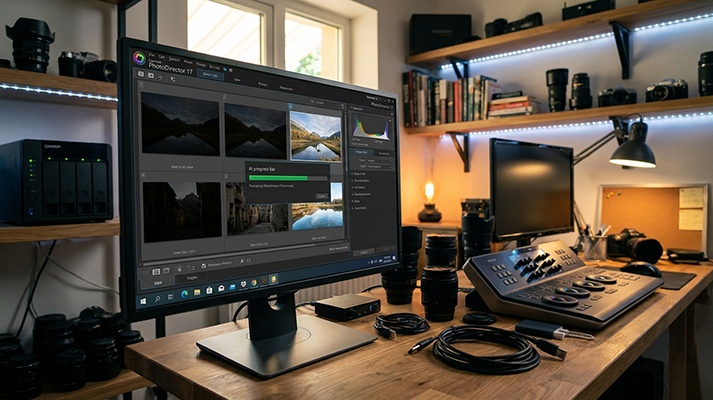
Les photographes doivent souvent traiter de grands volumes d’images RAW haute résolution, ce qui fait de la capacité de stockage et des performances d’édition deux des principaux défis. Cette démonstration associe le NAS QNAP à CyberLink PhotoDirector, permettant l’importation directe de photos depuis des lecteurs réseau et l’application d’une réduction du bruit par lots pour simplifier le flux de travail d’édition. Elle montre également comment le montage de SMB, NFS ou AFP (Apple Filing Protocol) sur un NAS peut aider à optimiser les tâches dans les flux de travail média dédiés à l’IA.
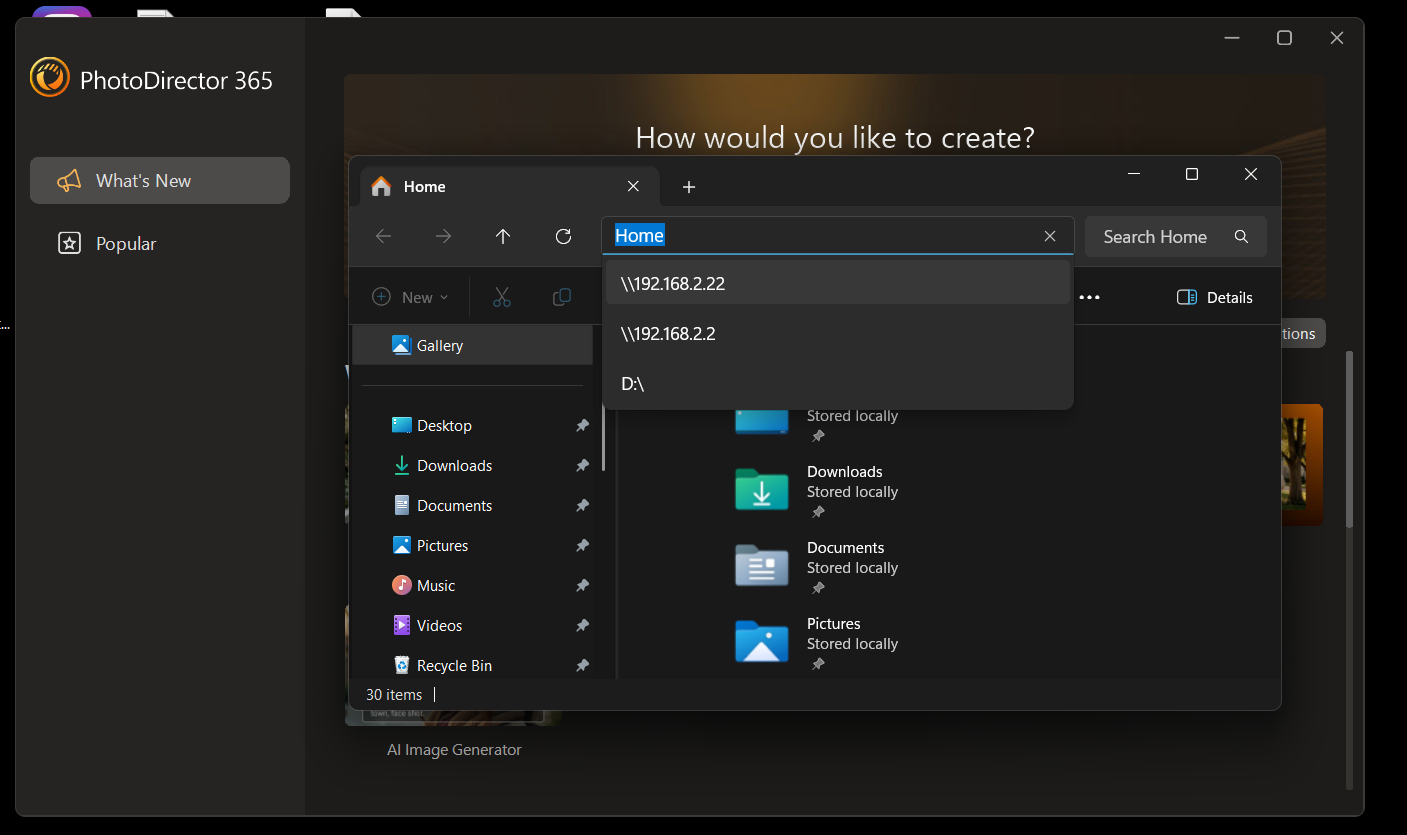
Pour permettre au logiciel d’édition d’accéder aux photos stockées sur le NAS, commencez par mapper le dossier NAS comme lecteur réseau sur l’ordinateur. Ouvrez d’abord l’Explorateur de fichiers Windows, l’interface standard de Gestion des fichiers.
Entrez l’adresse IP du NAS, par exemple \\192.168.2.22, dans la barre d’adresse de l’Explorateur de fichiers. Une liste des dossiers partagés sur le NAS s’affichera alors.
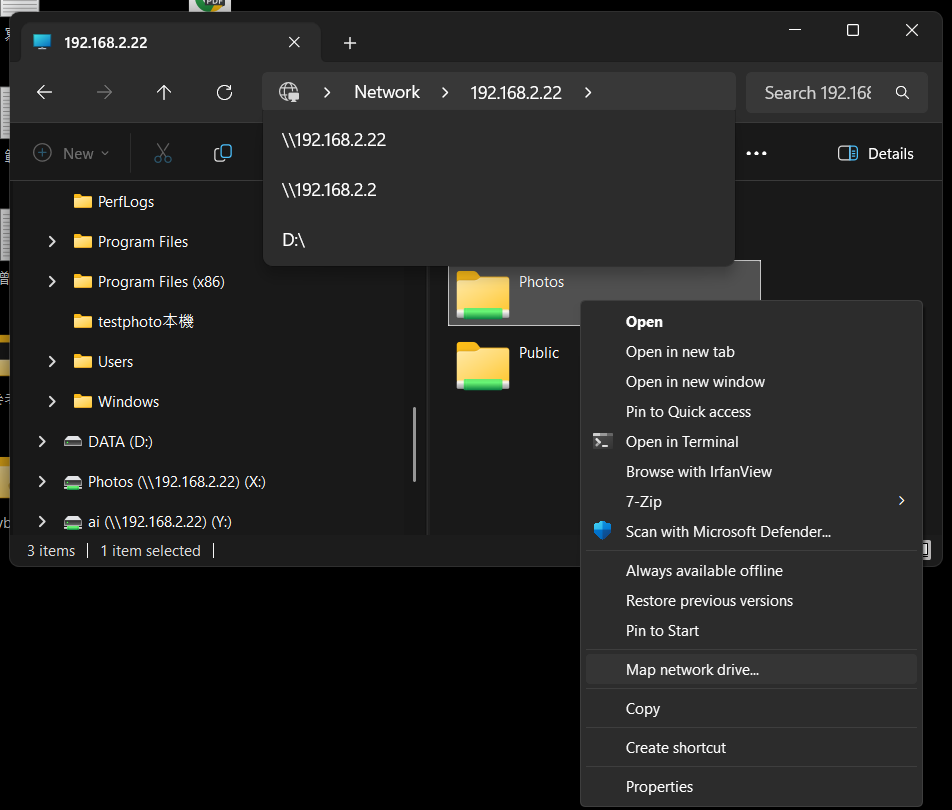
Après avoir localisé le dossier contenant les photos, faites un clic droit sur le dossier et sélectionnez « Mapper un lecteur réseau ». Cela permet de mapper le dossier partagé du NAS comme lecteur réseau sur l’ordinateur, afin que les applications puissent accéder rapidement aux données.
Sur les appareils macOS, la procédure est similaire. Dans Finder, allez dans « Aller > Se connecter au serveur » et connectez-vous via SMB. Saisissez l’adresse du serveur au format SMB://[adresse IP du NAS], puis entrez les identifiants du compte pour monter le dossier partagé sur le Mac. Le dossier monté peut également être ajouté aux éléments de connexion pour un accès rapide.
Pour un flux de travail d’édition photo plus fluide, activez l’accélération matérielle dans les préférences si votre ordinateur dispose d’un GPU dédié. Dans PhotoDirector, accédez à l’interface principale d’édition et configurez les préférences.
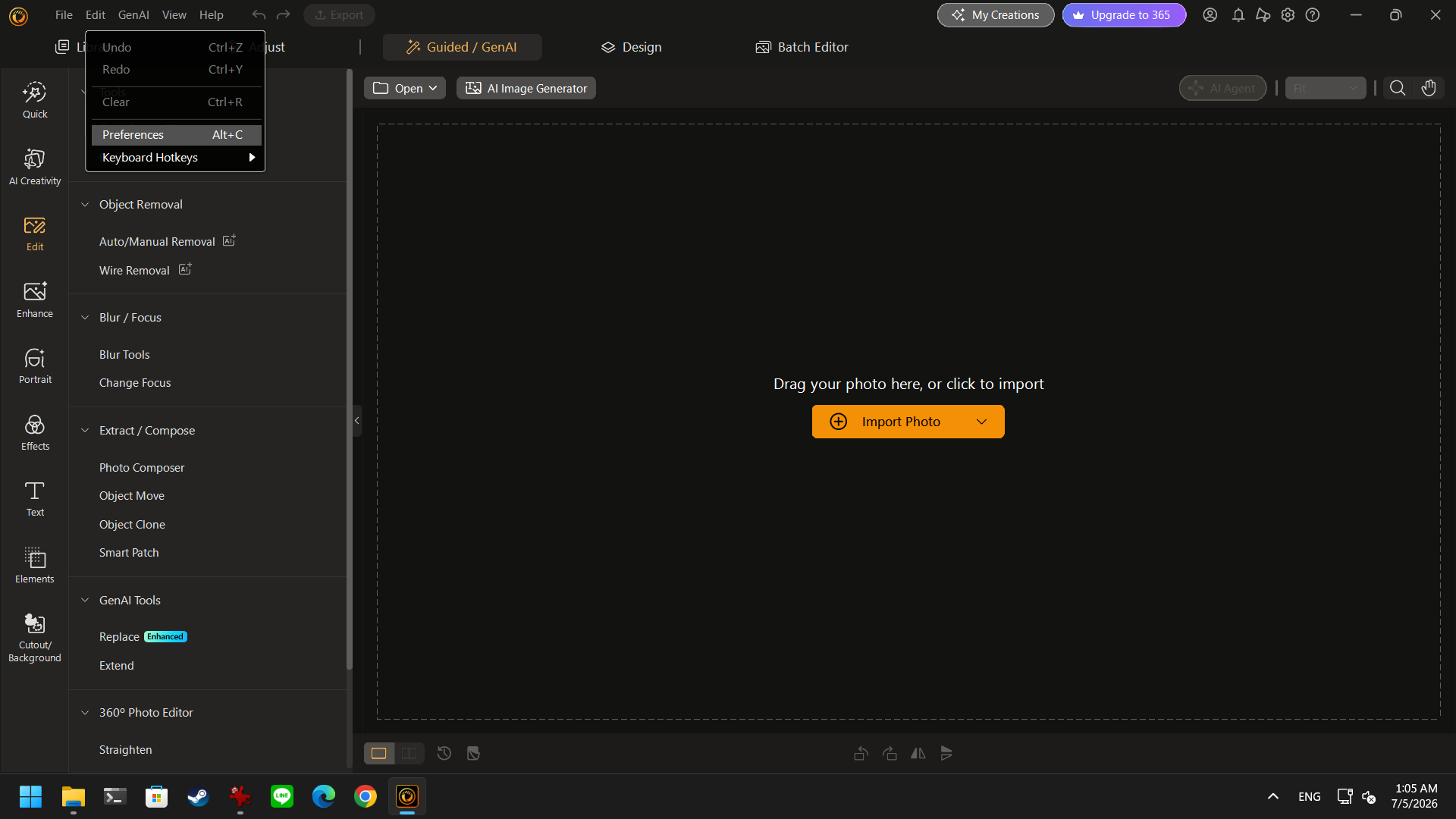
Cliquez sur Modifier dans le coin supérieur gauche pour ouvrir la fenêtre des préférences, puis recherchez l’option Accélération matérielle.
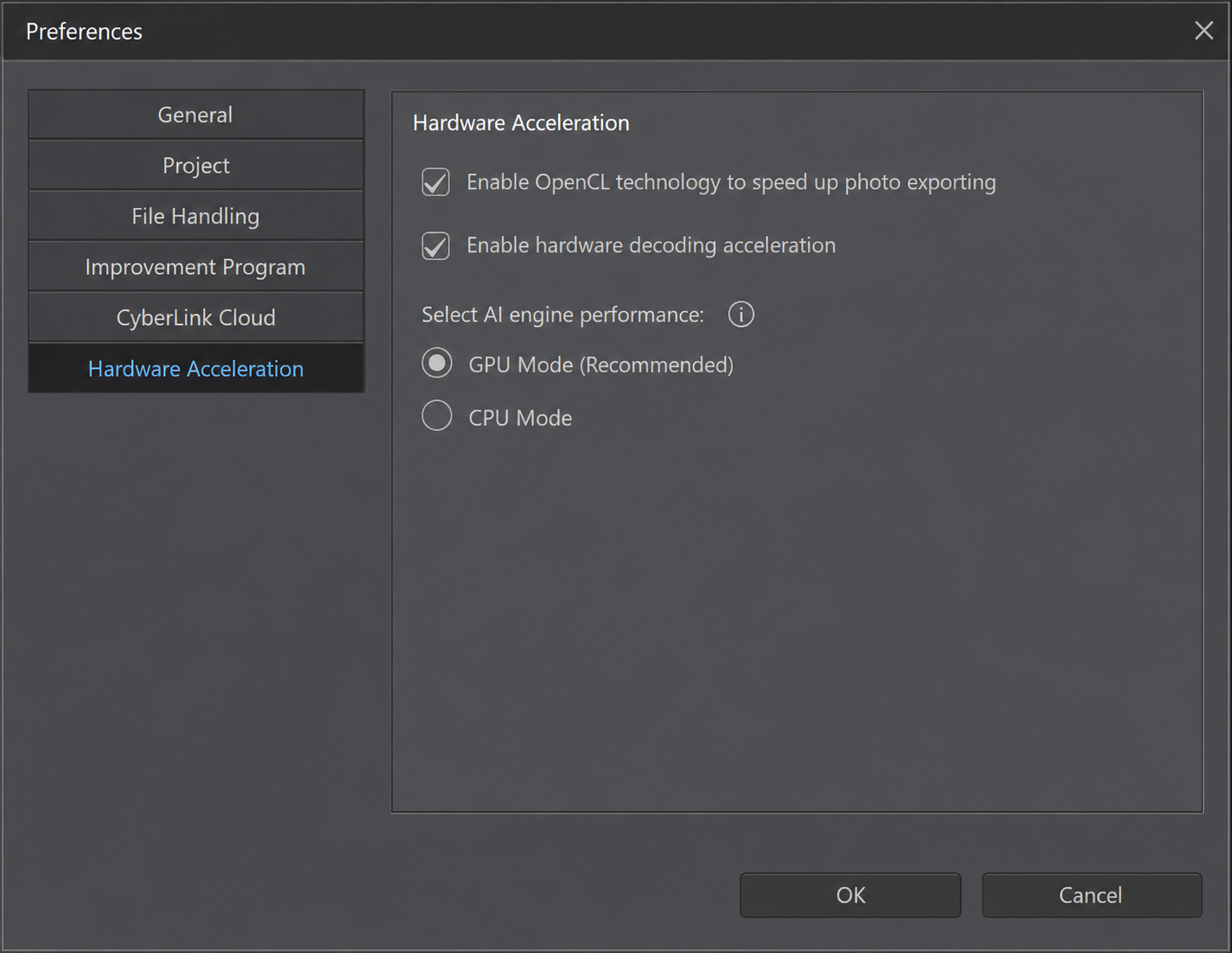
Activez les options suivantes : utiliser la technologie OpenCL pour accélérer l’exportation des photos, activer l’accélération matérielle pour le décodage vidéo, et définir les performances des fonctionnalités IA en mode GPU. Cela permet au logiciel d’exploiter pleinement la puissance de calcul du GPU.
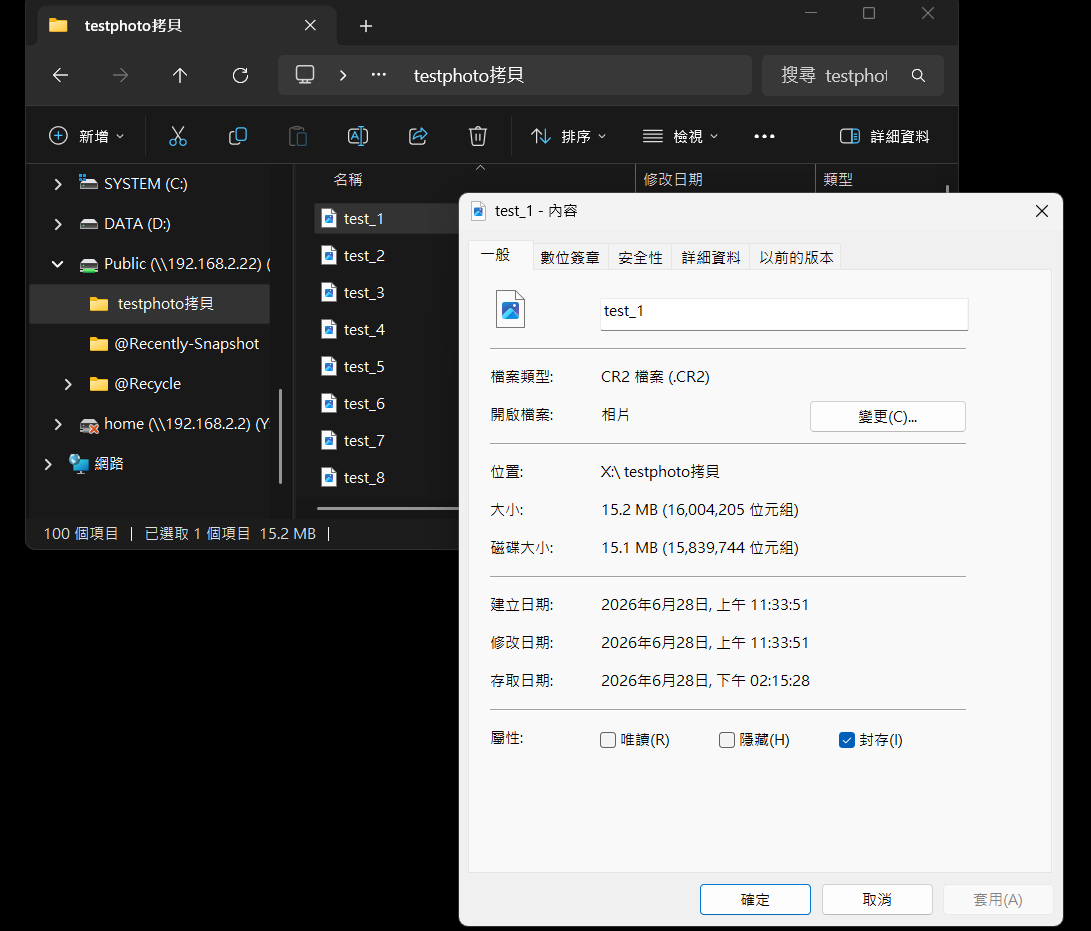
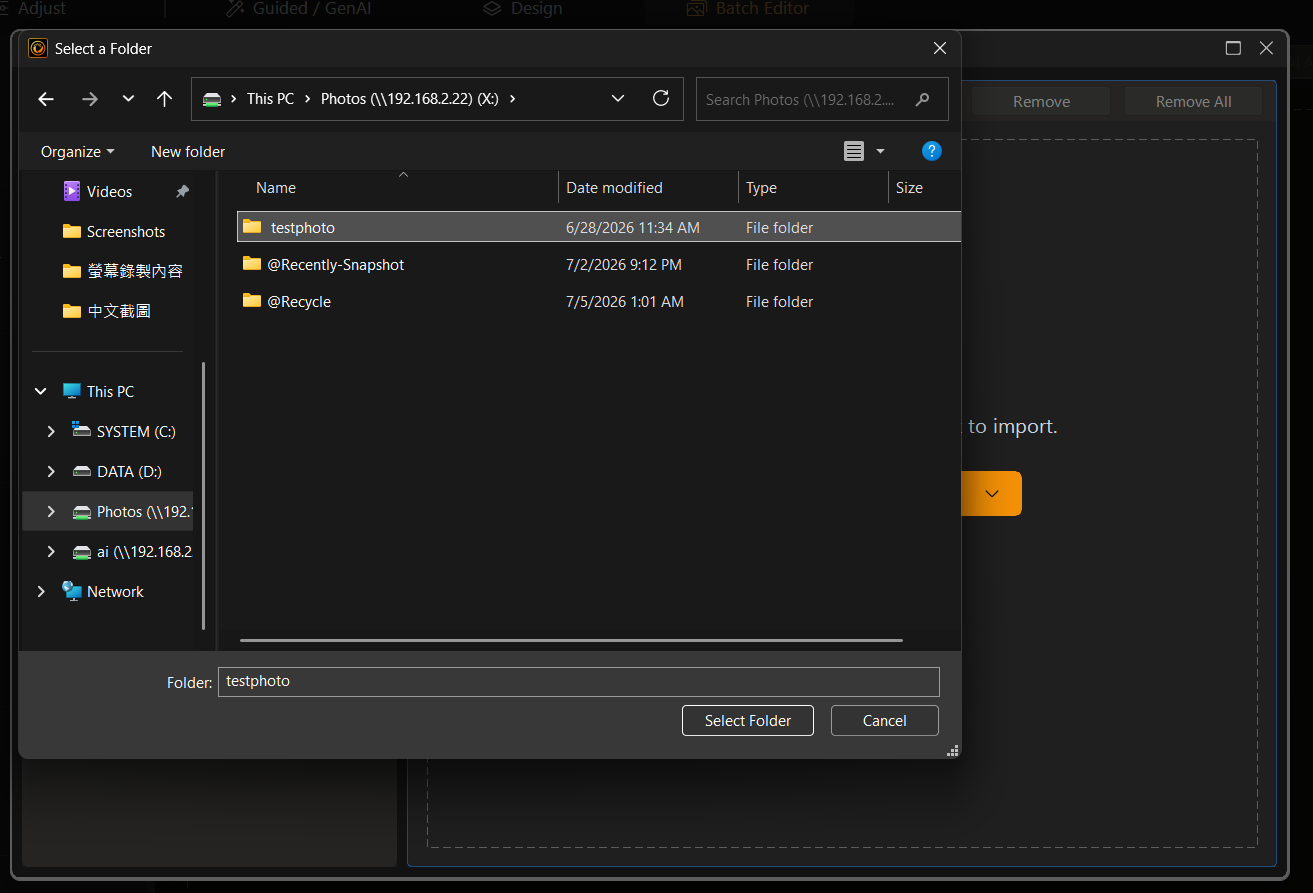
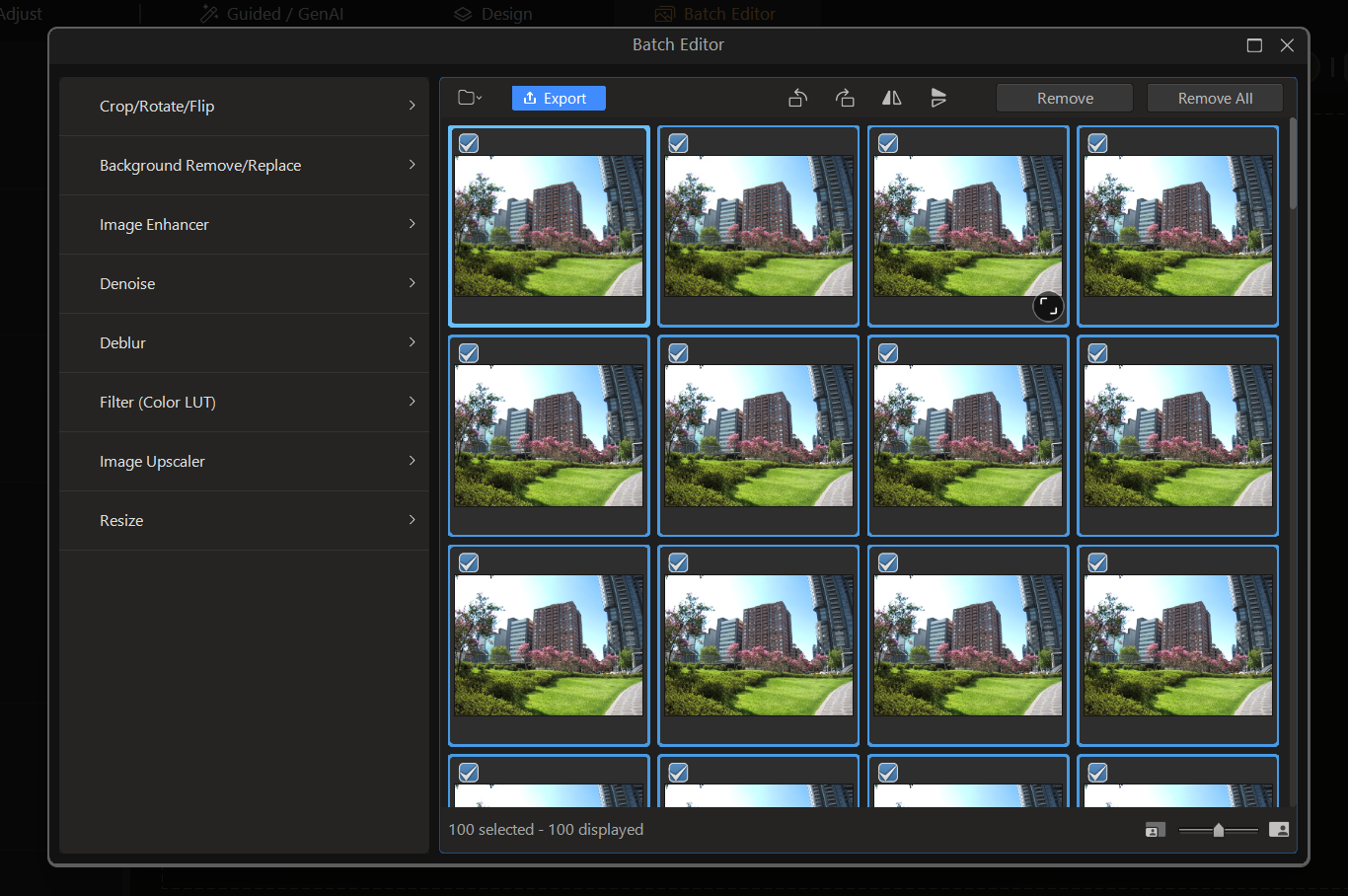
Le test a été réalisé avec 100 fichiers RAW au format CR2, chaque photo pesant environ 15 Mo, comme indiqué ci-dessous.
Ensuite, ouvrez l’éditeur par lot dans PhotoDirector pour traiter un grand nombre de photos.
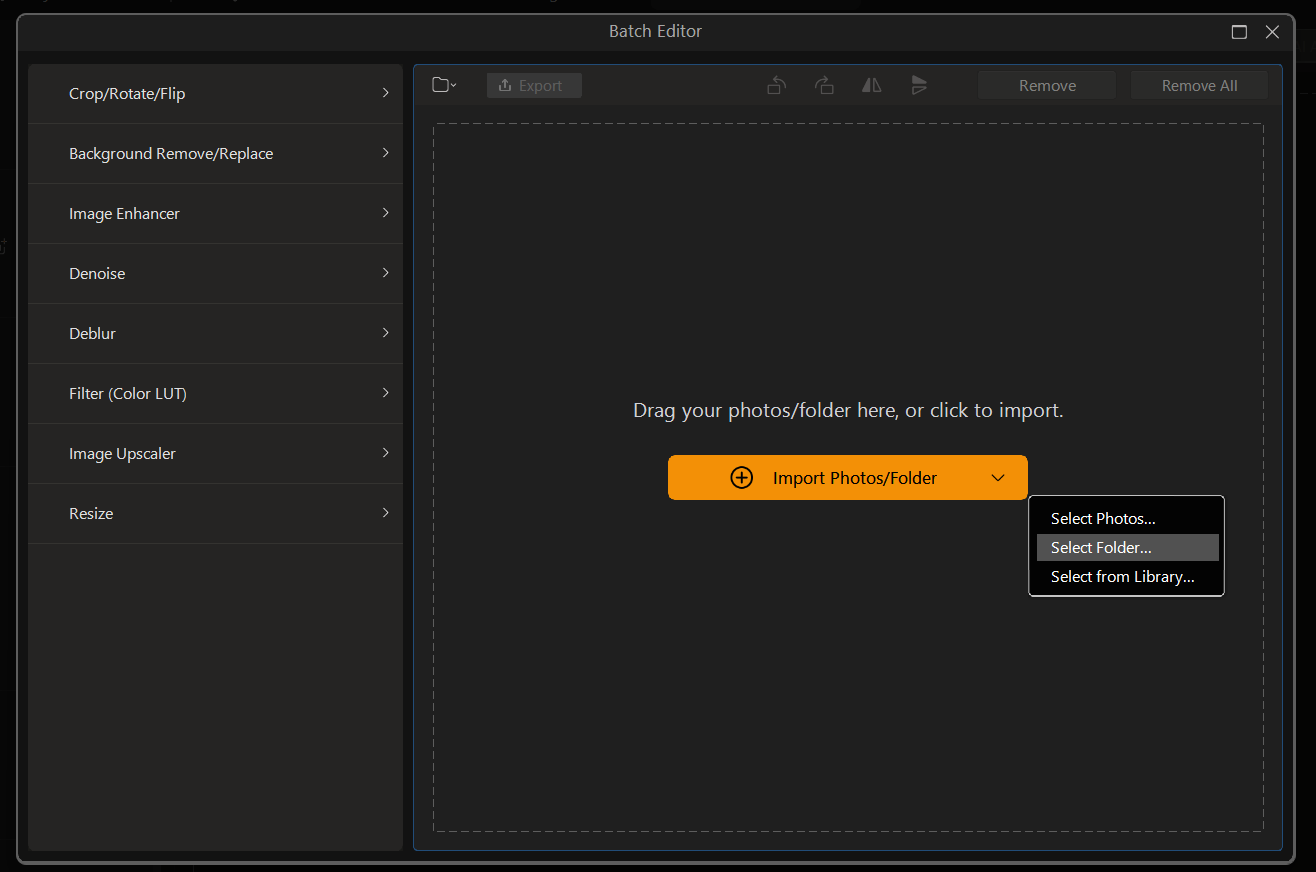
Cliquez sur Importer des photos/dossiers, accédez au lecteur réseau NAS précédemment mappé, puis sélectionnez le dossier contenant les photos du test.
Sélectionnez les 100 fichiers RAW en appuyant sur Ctrl+A, puis ouvrez le panneau de réduction du bruit dans le menu de gauche pour appliquer la réduction du bruit.
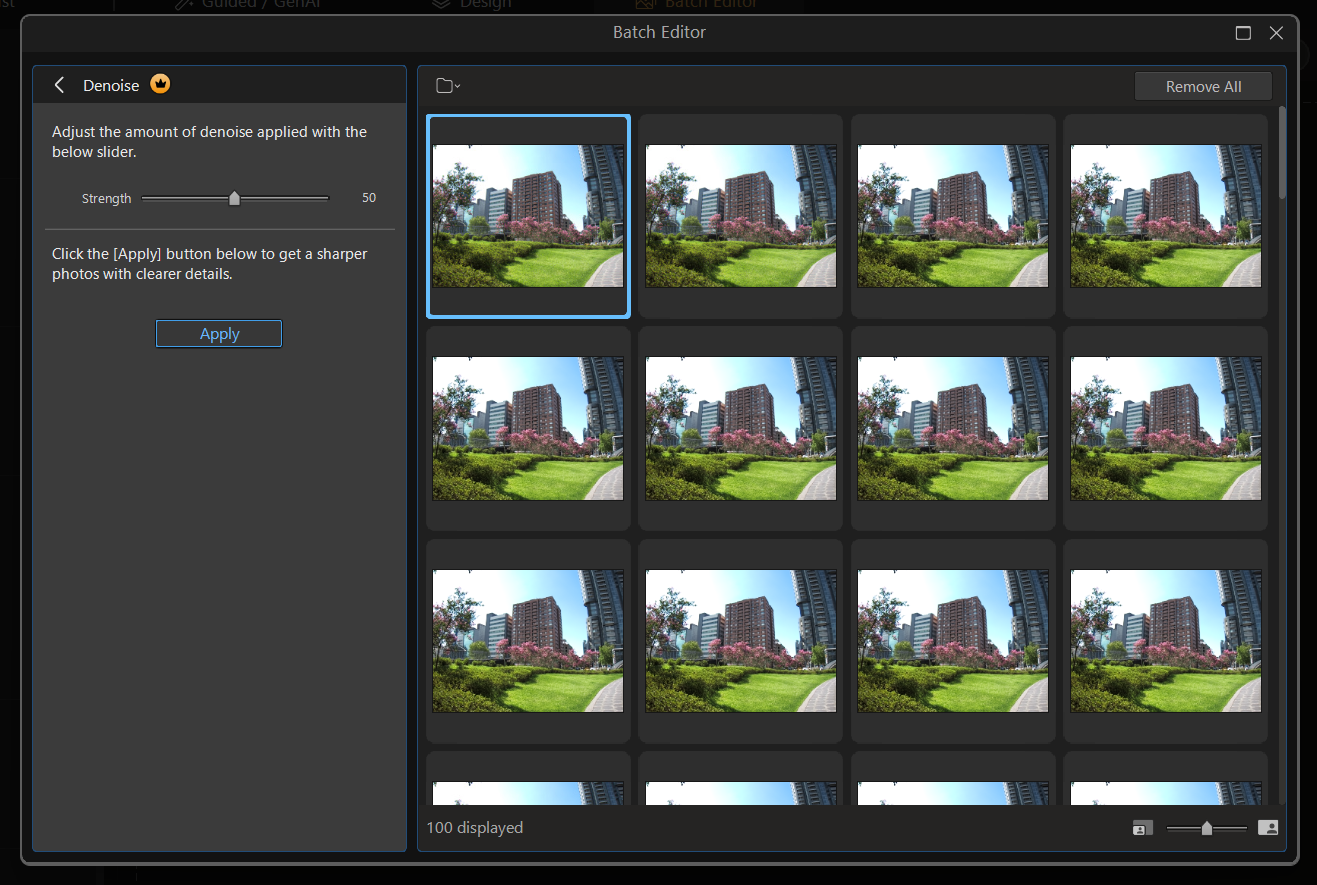
Dans le panneau de réduction du bruit, ajustez le niveau en déplaçant le curseur selon vos besoins. Une fois le niveau souhaité défini, cliquez sur Appliquer pour lancer le traitement automatique.
Une boîte de dialogue de traitement s’affichera alors, indiquant la progression de la réduction du bruit par lot. Avec l’accélération matérielle activée précédemment, le traitement par lot de ces 100 fichiers RAW haute résolution s’effectue sans difficulté.
Vous pouvez également regarder la vidéo ci-dessous pour voir un test de performance de lecture lors de l’importation de ces 100 fichiers RAW directement depuis le NAS dans le logiciel et observer la fluidité du transfert réseau et du chargement de l’application.
Pour les photographes professionnels et les créateurs de contenus visuels, les fichiers RAW volumineux peuvent rapidement saturer le stockage local. Centraliser les ressources d’images sur un NAS QNAP NAS est une solution efficace pour augmenter la capacité de stockage.
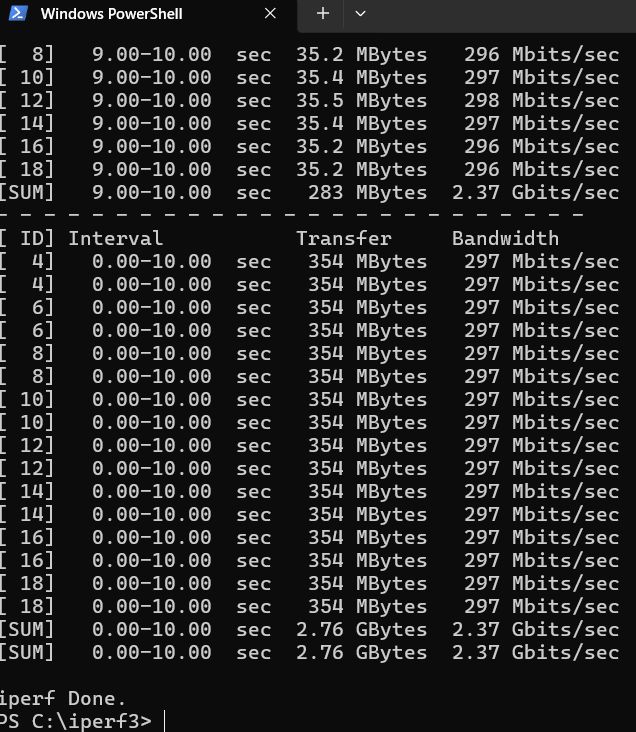
Pour les flux de travail réels, nous recommandons de déployer au minimum un environnement réseau haut débit 2.5GbE et de l’associer à un modèle actuel de NAS QNAP NAS offrant au moins des ports réseau 2.5GbE, certains modèles proposant également une connectivité 10GbE. Les tests en conditions réelles montrent que lors de l’édition par lots dans PhotoDirector, l’importation de grandes quantités de photos depuis un NAS QNAP NAS via un réseau 2.5GbE offre d’excellentes performances. Même avec ce volume de données, les vitesses de chargement sont pratiquement identiques aux vitesses de lecture d’un disque local.
Ce flux de travail permet non seulement d’éviter les plantages occasionnels des logiciels lors de traitements intensifs sur des lecteurs réseau dans certains systèmes multiplateformes, mais aussi de libérer les créateurs des limites de stockage des disques locaux. En utilisant un NAS QNAP NAS comme bibliothèque fiable de ressources multimédias associé à un réseau haut débit, les créateurs bénéficient à la fois d’un stockage haute capacité et de flux de travail d’édition efficaces. Les exemples suivants illustrent comment un NAS QNAP NAS peut être intégré dans des flux de travail médias traditionnels ou alimentés par l’IA.
Dans les flux de travail numériques modernes, le NAS QNAP NAS est passé d’un simple disque de sauvegarde à une plateforme centrale pour la collaboration en équipe et la diffusion de fichiers. Avec une infrastructure réseau haut débit, les monteurs vidéo et les ingénieurs du son peuvent effectuer un montage non linéaire directement depuis des lecteurs réseau mappés, éliminant le processus chronophage de copie de centaines de gigaoctets de ressources de projet vers le stockage local.
Un flux de travail proxy permet aux équipes de réaliser un montage fluide en 4K et 8K à haut débit avec plusieurs caméras, tout en gardant les médias originaux haute résolution gérés en toute sécurité sur le NAS QNAP NAS. Plus important encore, les systèmes NAS QNAP NAS intègrent des technologies RAID et snapshot qui ajoutent une couche supplémentaire de sécurité pour les projets multimédias de valeur, protégeant contre la corruption accidentelle de fichiers et la perte de données, les risques les plus redoutés par les créateurs.
Alors que la création de contenu entre dans l’ère de l’intelligence artificielle, les applications de flux de travail média alimentées par l’IA sur NAS offrent un potentiel d’automatisation encore plus important. Qu’il s’agisse de réduire le bruit d’image, d’augmenter la résolution, de convertir automatiquement la parole en texte ou de reconnaître intelligemment des objets et de classifier des tags, ces modèles d’IA nécessitent un débit de données extrêmement élevé pendant le traitement.
En utilisant un NAS comme référentiel média pour les charges de travail liées à l’IA, les utilisateurs peuvent exploiter des systèmes NAS accélérés matériellement ou extensibles avec des GPU pour exécuter l’inférence IA localement sur le système de stockage. Cette méthode réduit la dépendance aux services cloud externes et économise la bande passante, tout en garantissant la confidentialité des projets. De plus, elle permet aux applications telles que PhotoDirector de conserver un accès continu aux données stockées sur les lecteurs réseau, accélérant le tri automatisé et l’édition photo par lots.
Republié avec l’autorisation de CyberQ
Divulgation IA : Certaines images et certains textes de cet article ont été créés ou retouchés avec l’aide de l’intelligence artificielle (IA) et relus par des éditeurs humains.
