Categories
Blog posts about QNAP's products and technologies.
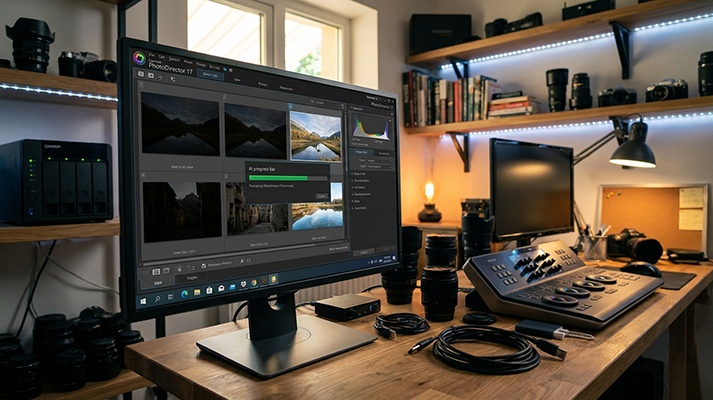
Fotografen müssen häufig große volume hochauflösender RAW-Bilder verarbeiten, wodurch Speicher-Kapazität und Bearbeitungsleistung zu zwei der größten Herausforderungen werden. Diese Demonstration kombiniert QNAP NAS mit CyberLink PhotoDirector, ermöglicht den direkten Fotoimport von Netzlaufwerken und die Anwendung von Batch-Rauschreduzierung zur Optimierung des Bearbeitungsworkflows. Sie zeigt außerdem, wie das Einbinden von SMB, NFS oder AFP (Apple Filing Protocol) auf einem NAS Hilfe Aufgaben in KI-Medienworkflows optimieren kann.
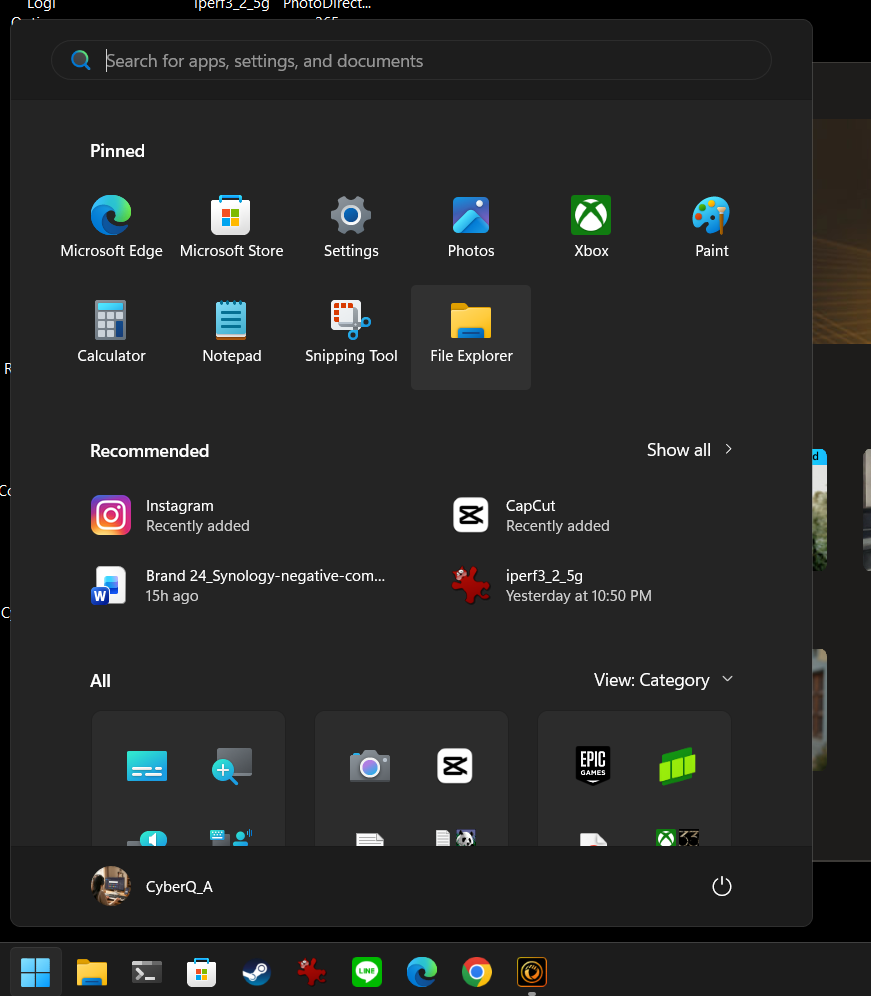
Damit die Bearbeitungssoftware auf Fotos zugreifen kann, die auf dem NAS gespeichert sind, ordnen Sie zunächst den NAS-Ordner als Netzlaufwerk auf dem Computer zu. Öffnen Sie dazu den Windows-Datei-Explorer, die Standardoberfläche von Dateiverwaltung.
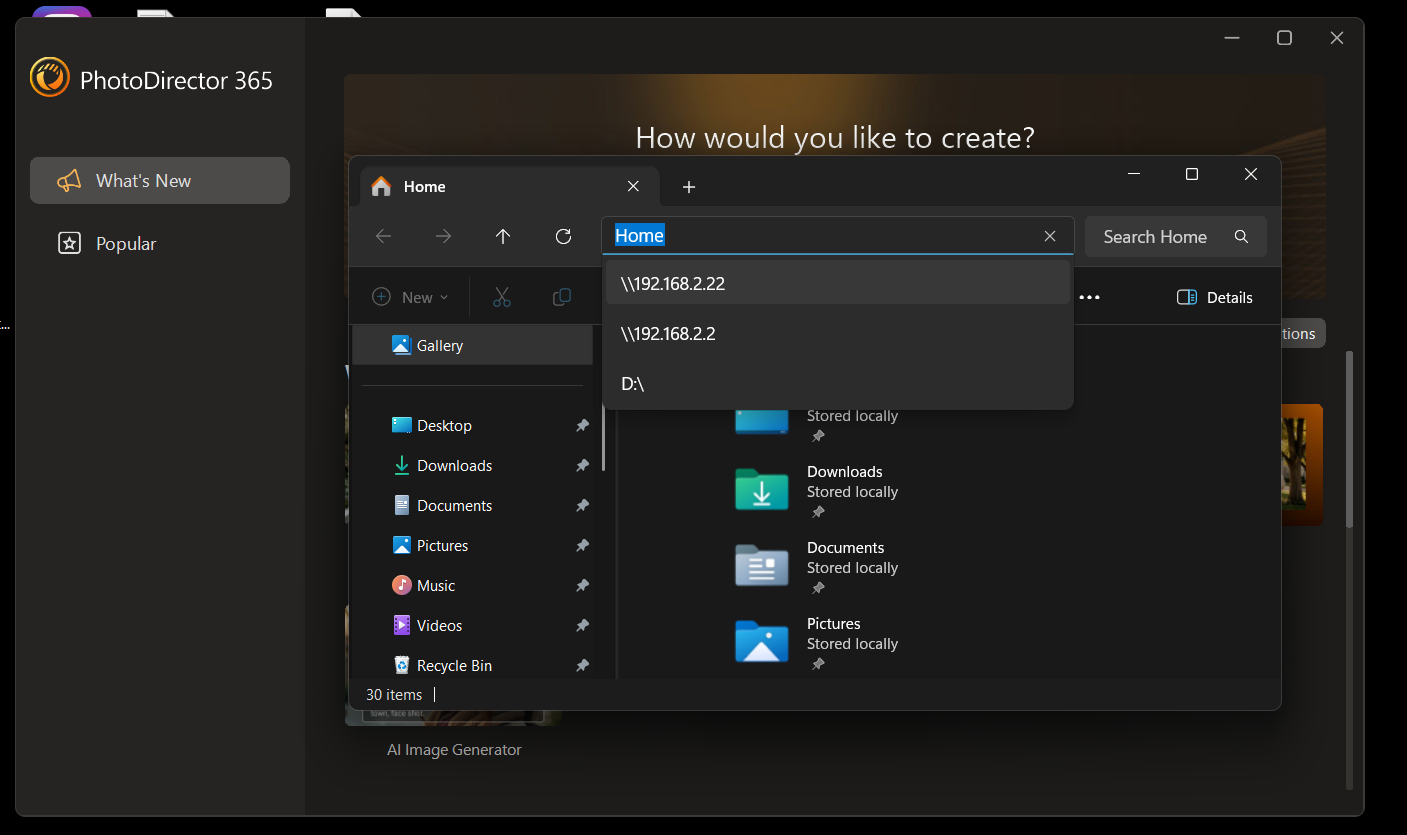
Geben Sie die IP-Adresse des NAS, zum Beispiel \\192.168.2.22, in die Adressleiste des Datei-Explorers ein. Anschließend wird eine Liste der freigegebenen Ordner auf dem NAS angezeigt.
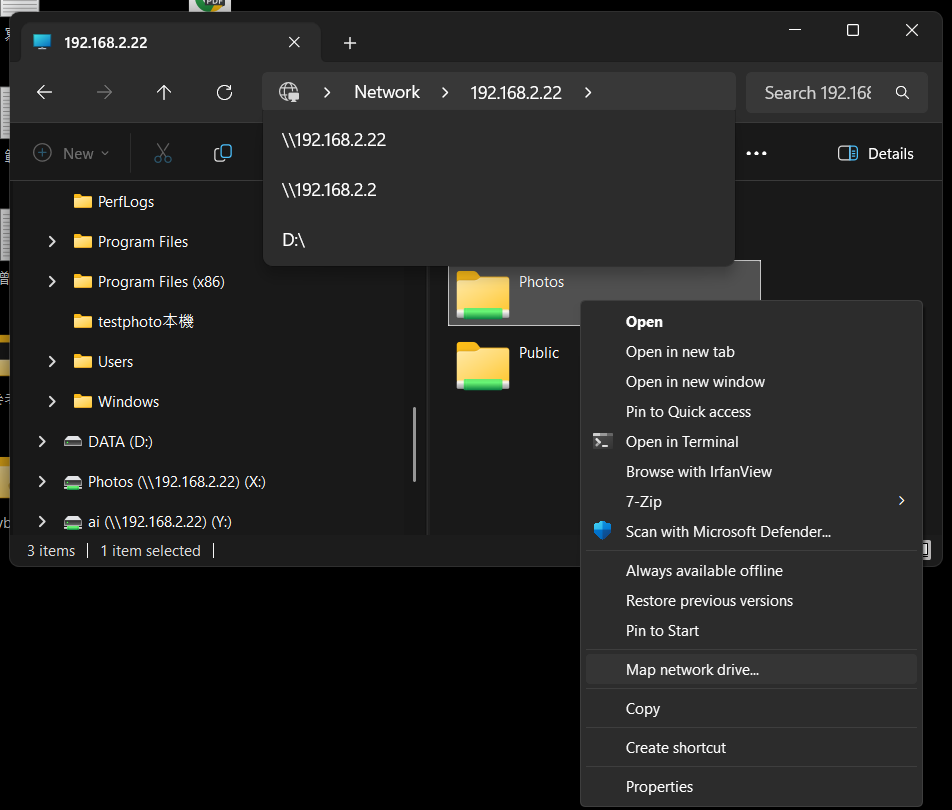
Nachdem Sie den Ordner mit den Fotos gefunden haben, klicken Sie mit der rechten Maustaste auf den Ordner und wählen Sie „Netzlaufwerk zuordnen“. Dadurch können Sie den freigegebenen Ordner des NAS als Netzlaufwerk auf dem Computer einbinden, sodass Anwendungen schnell auf die Daten zugreifen können.
Auf macOS-Geräten ist der Vorgang ähnlich. Öffnen Sie im Finder „Gehe zu > Mit Server verbinden“ und stellen Sie die Verbindung über SMB her. Geben Sie die Serveradresse im Format SMB://[NAS IP-Adresse] ein und melden Sie sich mit Ihren Zugangsdaten an, um den freigegebenen Ordner auf dem Mac einzubinden. Der eingebundene Ordner kann auch zu den Anmeldeobjekten hinzugefügt werden, um einen schnellen Zugriff zu ermöglichen.
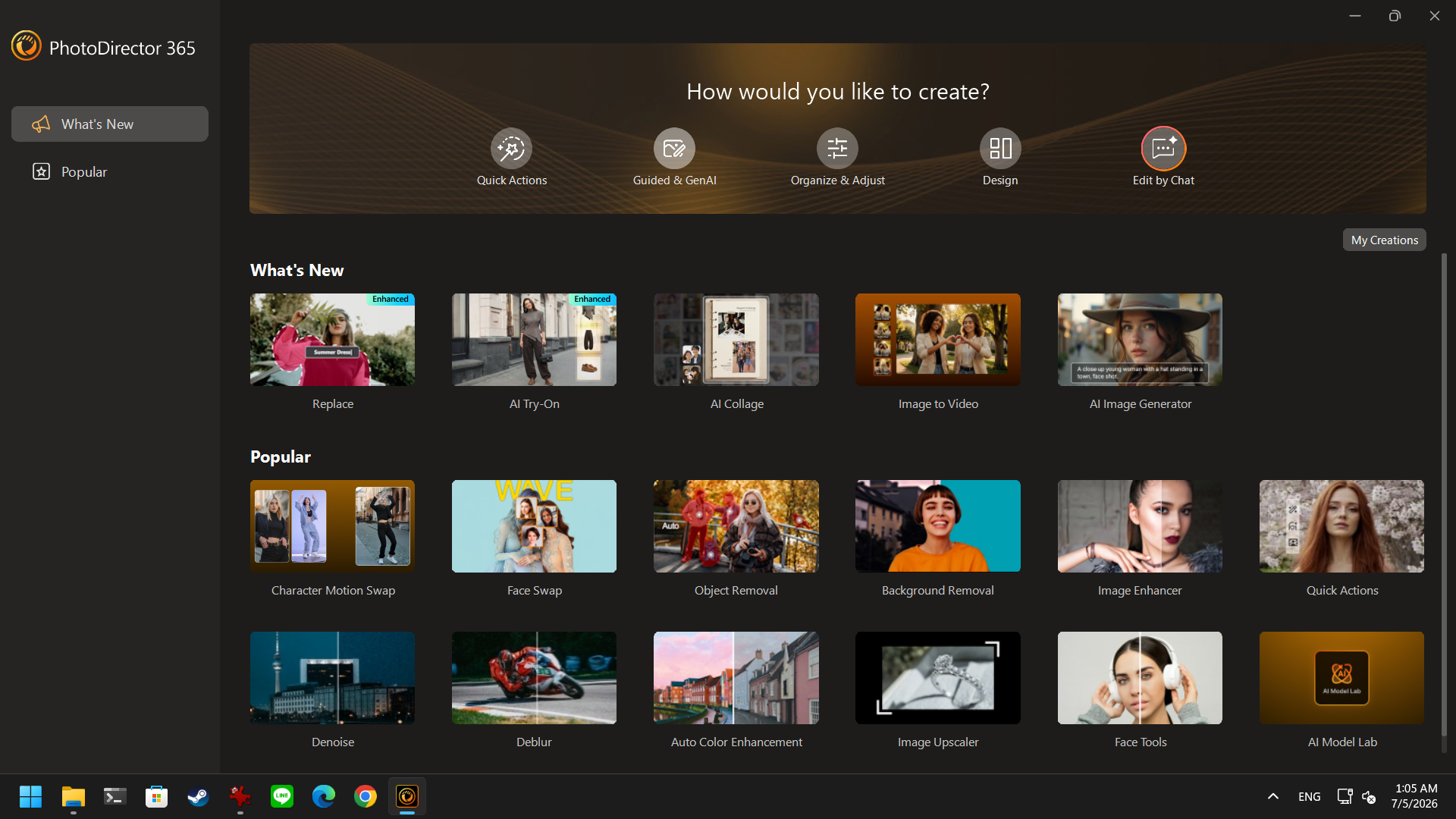
Für einen reibungsloseren Foto-Workflow aktivieren Sie die Hardwarebeschleunigung in den Einstellungen, sofern Ihr Computer über eine dedizierte GPU verfügt. Öffnen Sie in PhotoDirector die Hauptbearbeitungsoberfläche und konfigurieren Sie die Einstellungen.
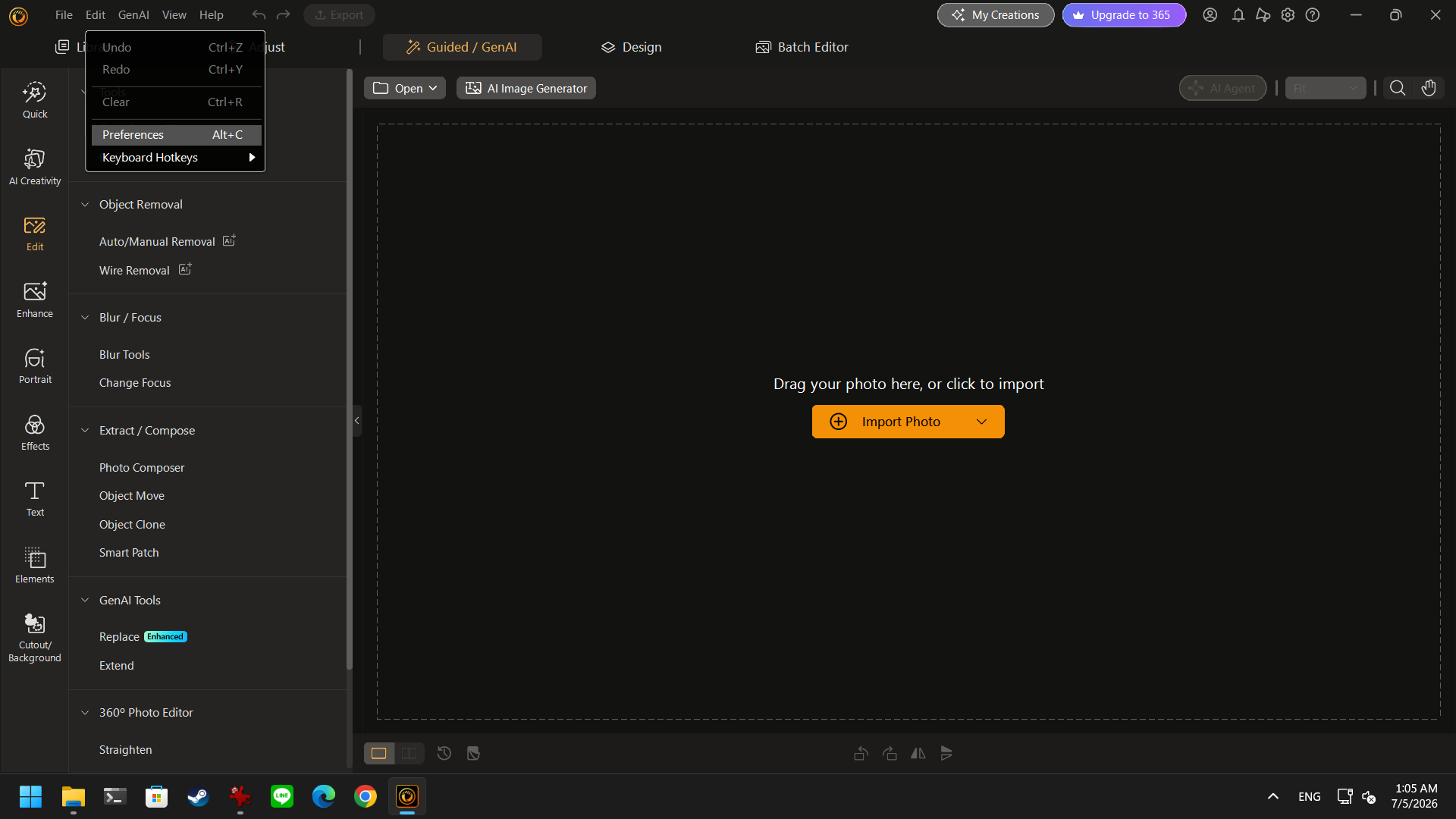
Klicken Sie oben links auf Bearbeiten, um das Einstellungsfenster zu öffnen, und suchen Sie dann die Option Hardwarebeschleunigung.
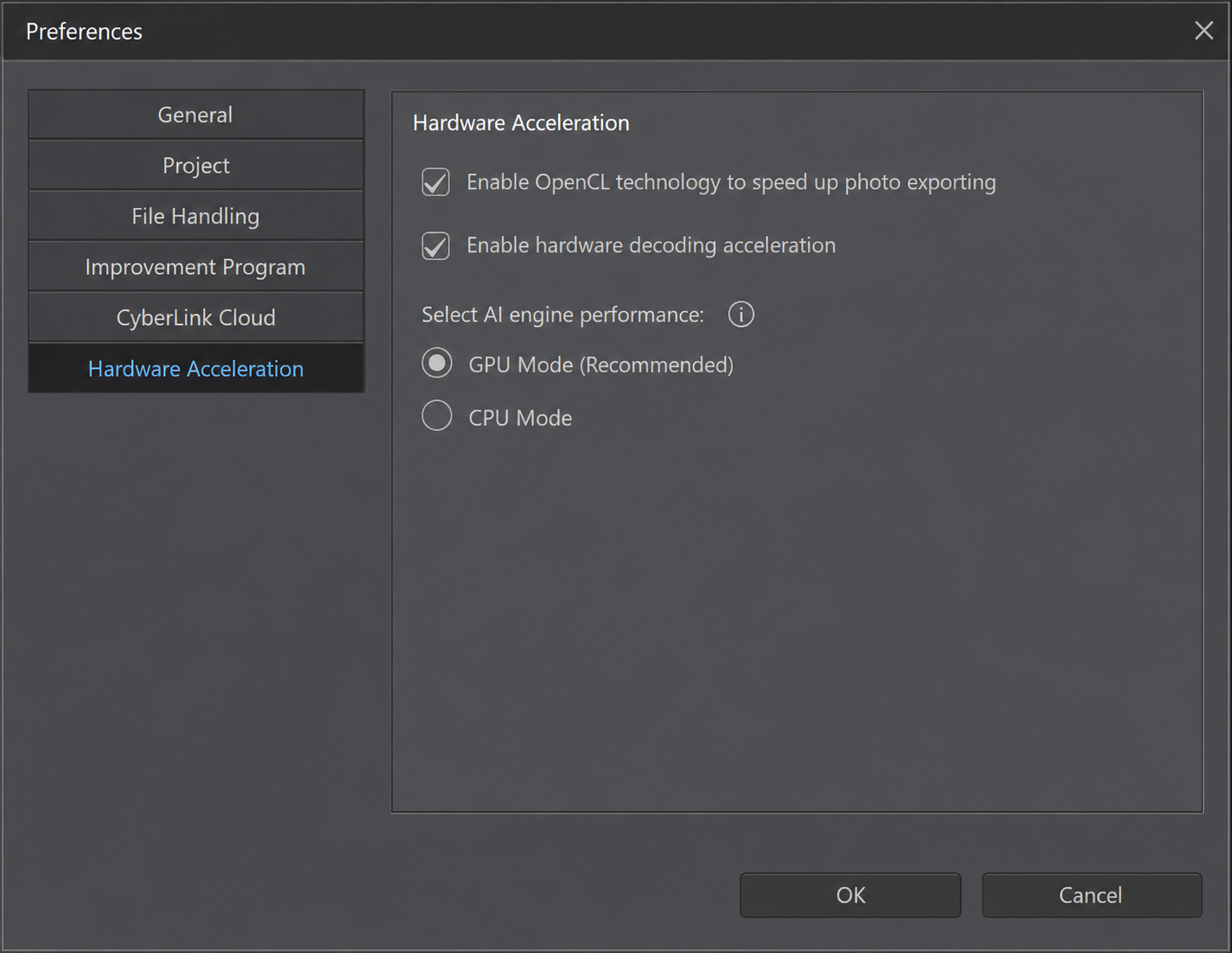
Aktivieren Sie folgende Optionen: OpenCL-Technologie zur Beschleunigung des Fotoexports nutzen, Hardwarebeschleunigung für Videodekodierung aktivieren und die KI-Funktionen auf GPU-Modus einstellen. So kann die Software die Rechenleistung der GPU voll ausschöpfen.
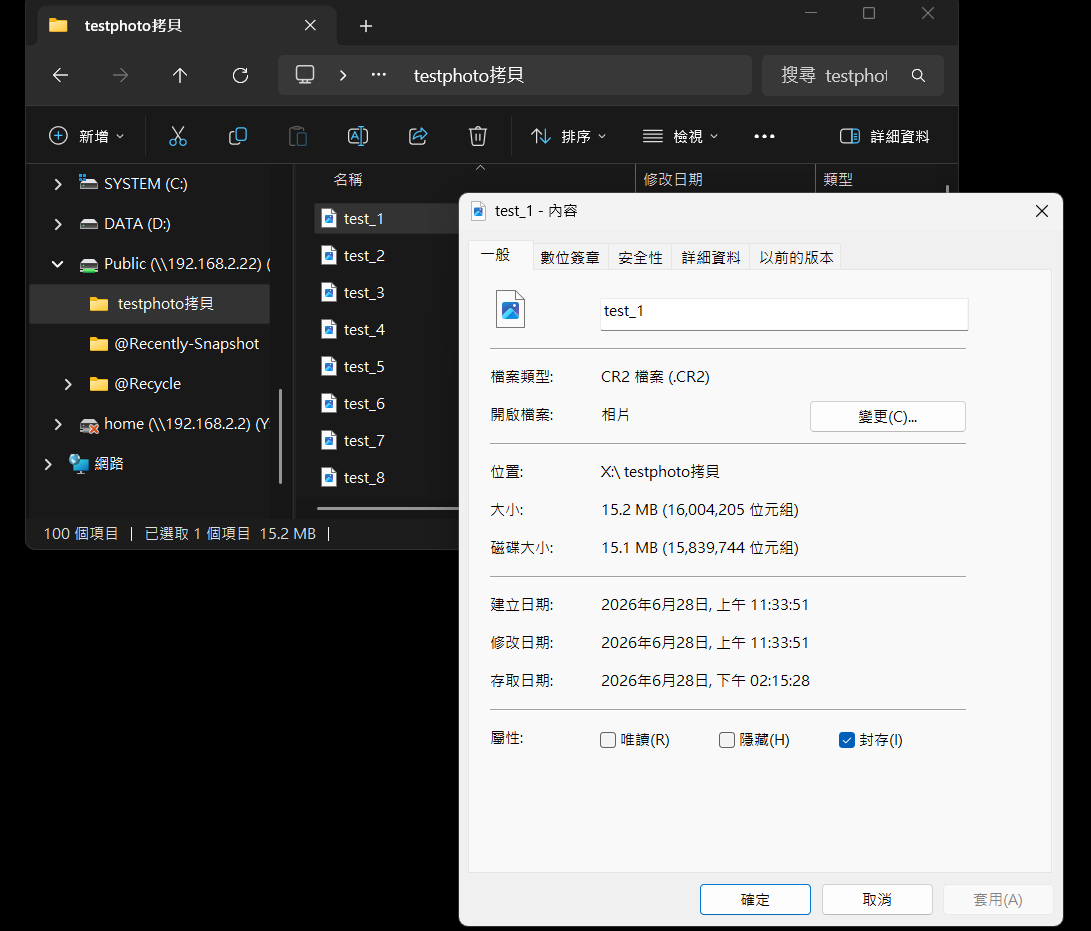
Der Test wurde mit 100 RAW-Dateien im CR2-Format durchgeführt, wobei jedes Foto etwa 15 MB groß war, wie unten gezeigt.
Öffnen Sie als Nächstes den Stapel-Editor in PhotoDirector, um eine große Anzahl von Fotos zu verarbeiten.
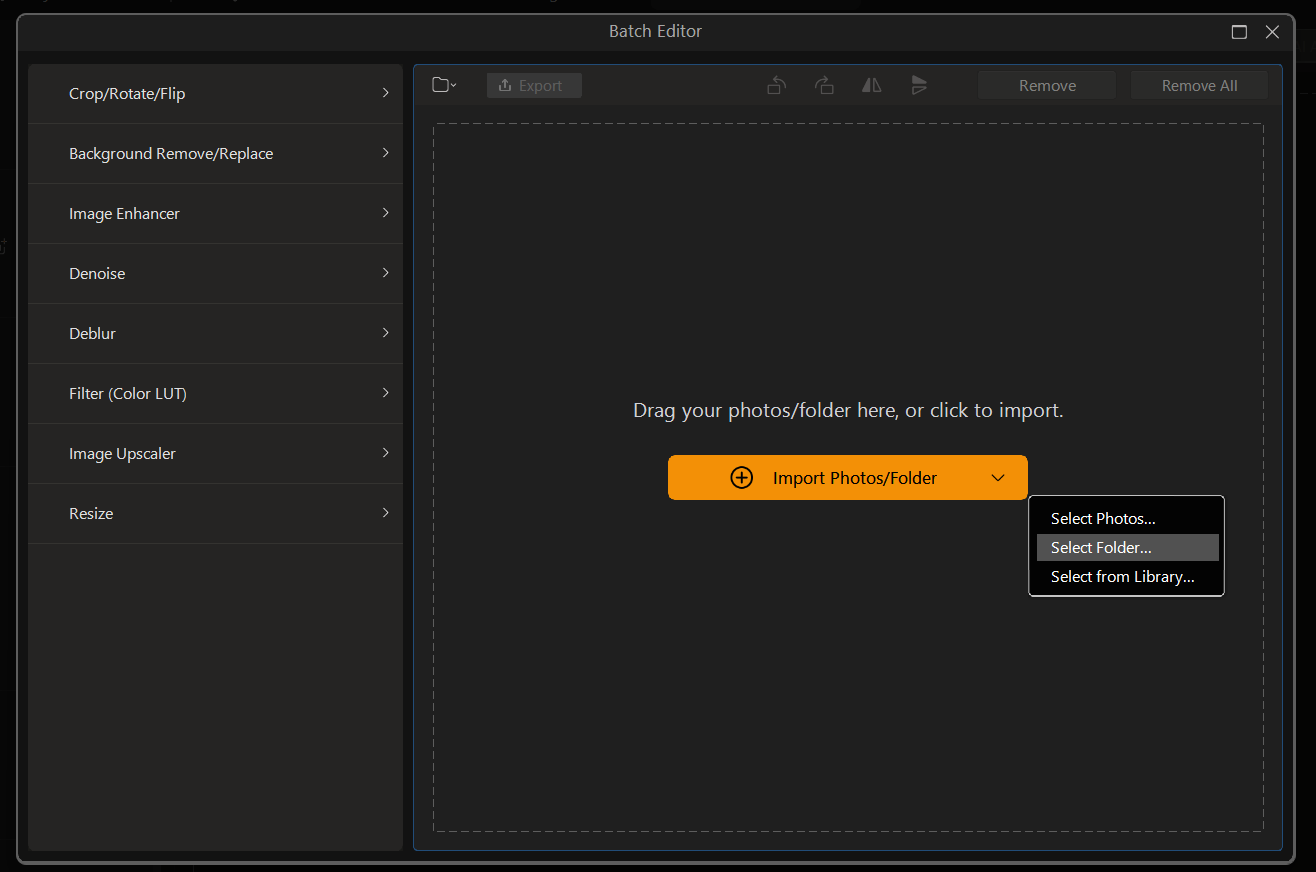
Klicken Sie auf Fotos/Ordner importieren, navigieren Sie zum zuvor eingebundenen NAS-Netzlaufwerk und wählen Sie den Ordner mit den Testfotos aus.
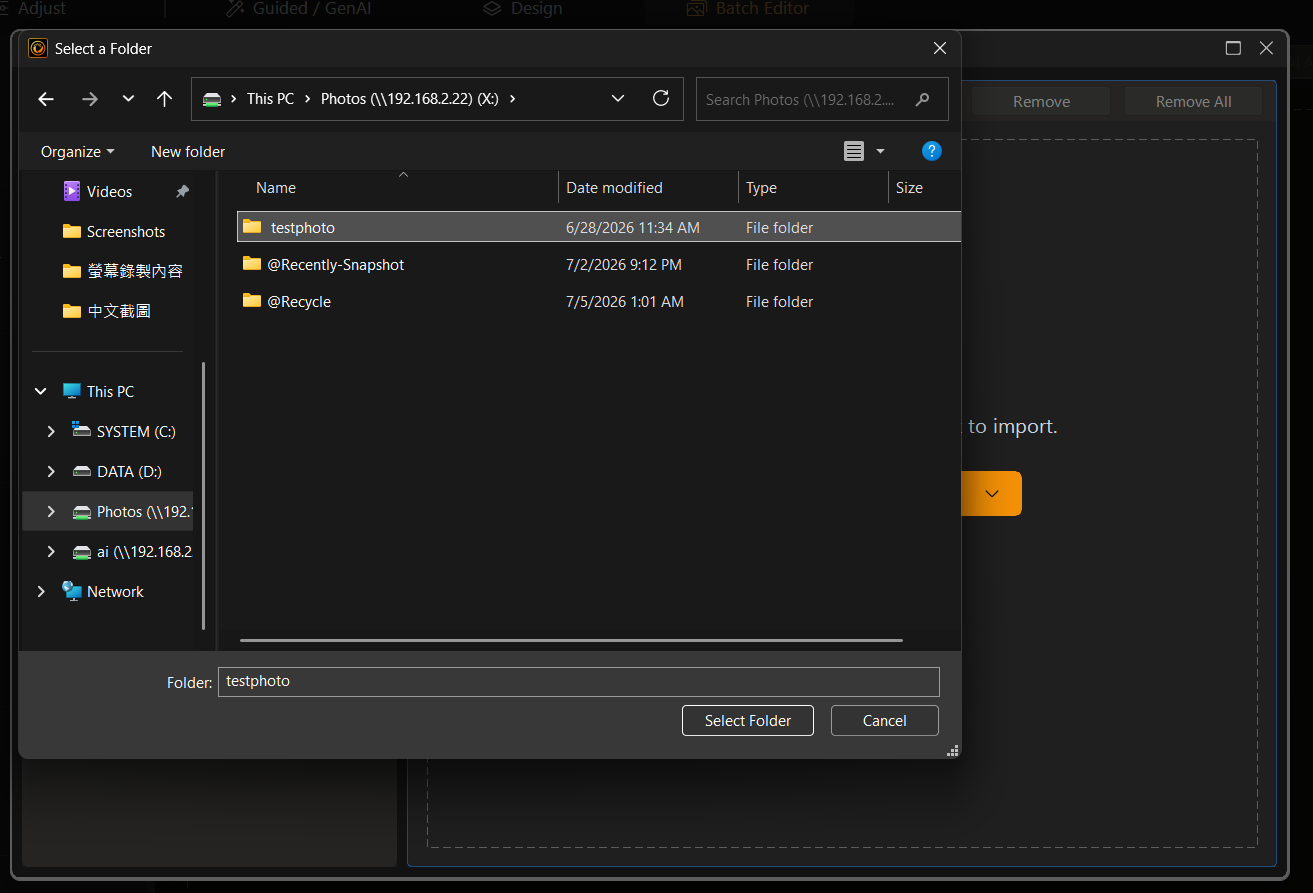
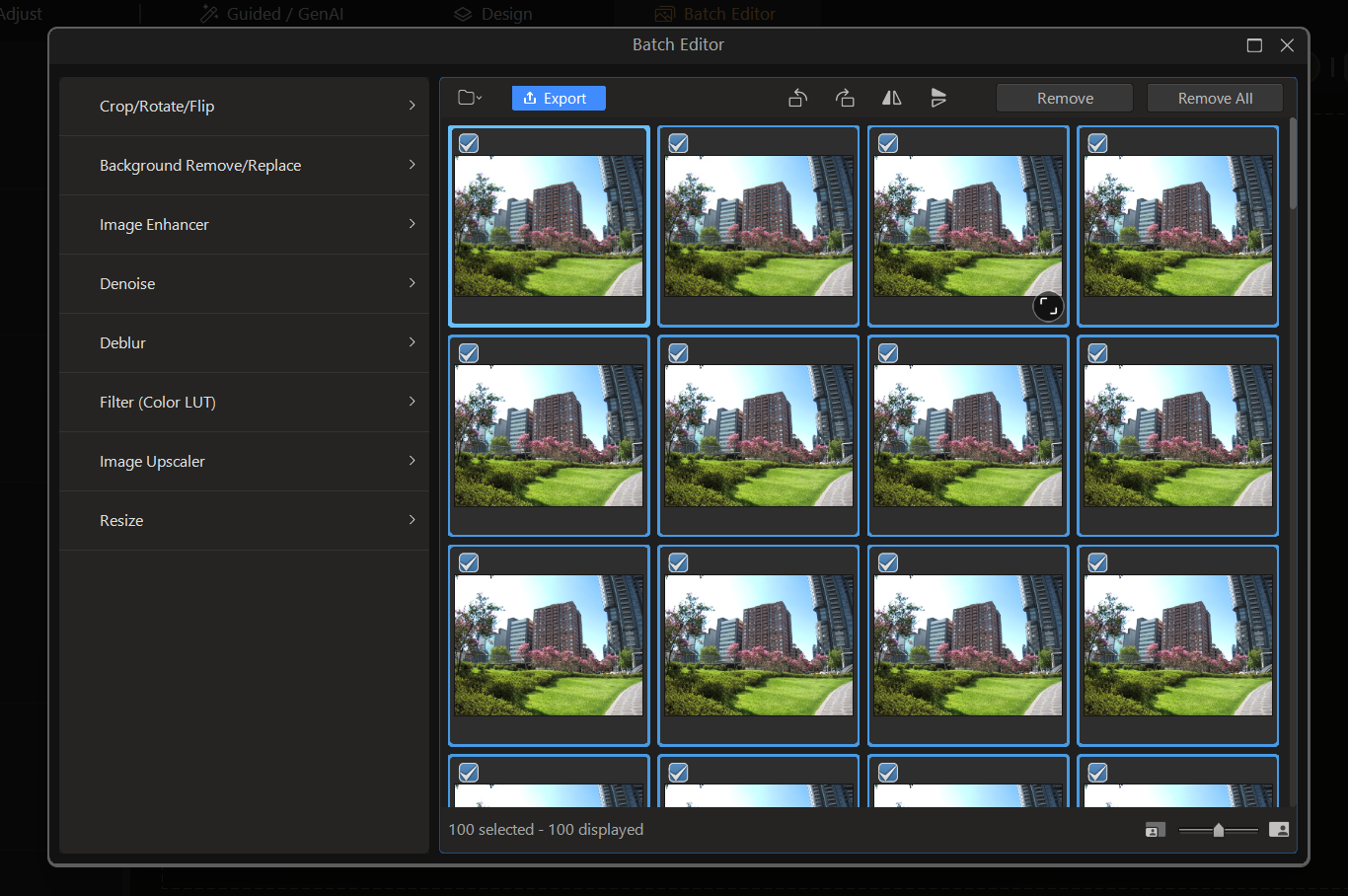
Wählen Sie alle 100 RAW-Dateien mit Strg+A aus und öffnen Sie dann das Rauschreduzierungs-Panel im linken Menü, um die Rauschreduzierung anzuwenden.
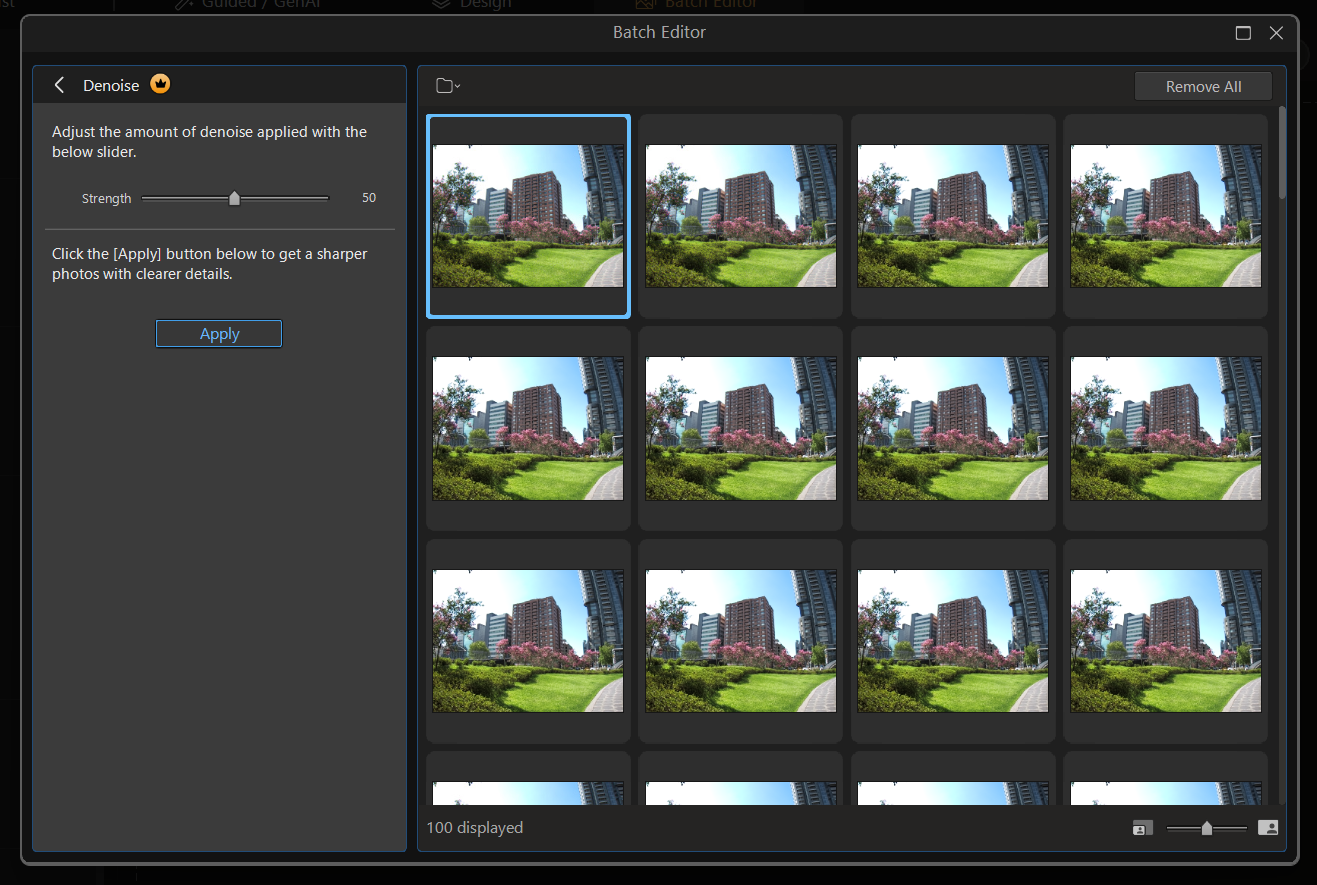
Passen Sie im Rauschreduzierungs-Panel das Niveau an, indem Sie den Schieberegler nach Bedarf verschieben. Sobald das gewünschte Niveau eingestellt ist, klicken Sie auf Übernehmen, um die automatische Verarbeitung zu starten.
Es erscheint dann ein Verarbeitungsdialog, der den Fortschritt der stapelweisen Rauschreduzierung anzeigt. Mit der zuvor aktivierten Hardwarebeschleunigung läuft die Stapelverarbeitung dieser 100 hochauflösenden RAW-Dateien reibungslos.
Sie können sich auch das untenstehende Video ansehen, um einen Lesegeschwindigkeitstest beim Import dieser 100 RAW-Dateien direkt vom NAS in die Software zu sehen und die flüssige Netzwerkübertragung sowie das Laden der Anwendung zu beobachten.
Für professionelle Fotografen und visuelle Content-Creators können große RAW-Dateien schnell den lokalen Speicher belegen. Die Zentralisierung von Bildmaterial auf einem QNAP NAS ist eine effektive Lösung zur Erweiterung der Speicher-Kapazität.
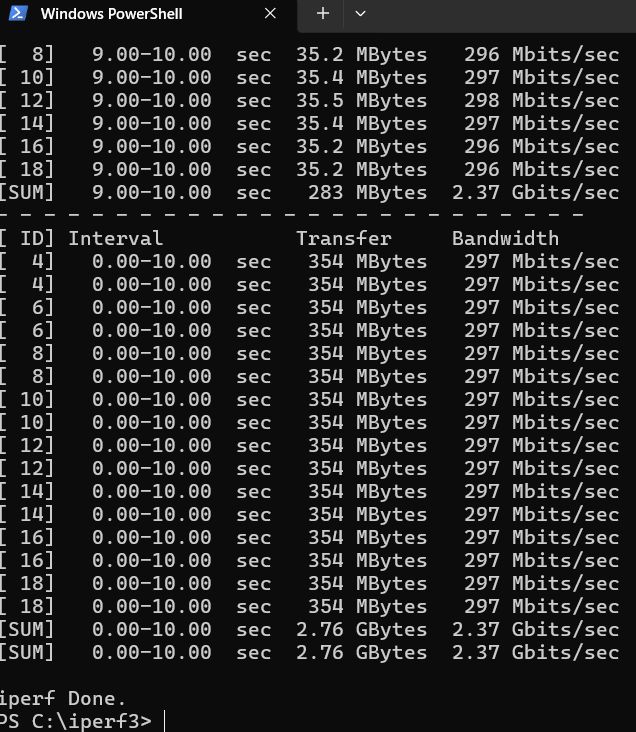
Für reale Workflows empfehlen wir den Einsatz einer mindestens 2,5GbE High-Speed-Netzwerkumgebung in Kombination mit einem aktuellen QNAP NAS-Modell, das mindestens 2,5GbE-Netzwerkanschlüsse bietet – einige Modelle verfügen zudem über 10GbE-Konnektivität. Praxistests zeigen, dass beim Batch-Editing in PhotoDirector das Importieren großer volume von Fotos von einem NAS über ein 2,5GbE-Netzwerk eine hervorragende Performance liefert. Selbst bei diesem volume an Daten sind die Ladegeschwindigkeiten praktisch identisch mit den Lesegeschwindigkeiten eines lokalen Laufwerks.
Dieser Workflow vermeidet nicht nur gelegentliche Softwareabstürze bei intensiver Verarbeitung auf Netzlaufwerken in einigen plattformübergreifenden Systemen, sondern befreit Creator auch von den Speicher-Beschränkungen lokaler Laufwerke. Durch die Nutzung eines NAS als zuverlässige Medienbibliothek in Verbindung mit einem High-Speed-Netzwerk können Creator sowohl eine hohe Speicher-Kapazität als auch effiziente Bearbeitungs-Workflows erreichen. Die folgenden Beispiele zeigen, wie ein NAS sowohl in traditionelle als auch KI-gestützte Medien-Workflows integriert werden kann.
In modernen digitalen Medien-Workflows hat sich NAS von einem einfachen Backup-Speicher-Laufwerk zu einer zentralen Plattform für Teamzusammenarbeit und File-Streaming entwickelt. Mit einer High-Speed-Netzwerkinfrastruktur können Videoeditoren und Audioingenieure nichtlineares Editing direkt von eingebundenen Netzlaufwerken durchführen und sparen sich so den zeitaufwändigen Kopiervorgang von Hunderten Gigabyte an Projektdateien auf lokale Speicher.
Ein Proxy-Workflow ermöglicht Teams flüssiges High-Bitrate-4K- und 8K-Multikamera-Editing, wobei die originalen hochauflösenden Medien sicher auf dem NAS verwaltet werden. Noch wichtiger ist, dass NAS-Systeme über integrierte RAID- und Snapshot-Technologien verfügen, die eine zusätzliche Sicherheitsebene für wertvolle Medienprojekte bieten und so vor versehafter Dateibeschädigung und Datenverlust schützen – den größten Sorgen von Creators.
Da die Medienproduktion in das Zeitalter der künstlichen Intelligenz eintritt, zeigen KI-gestützte Medien-Workflow-Anwendungen auf NAS ein noch größeres Automatisierungspotenzial. Ob Bildrauschreduzierung, Super-Resolution-Upscaling, automatische Sprach-zu-Text-Umwandlung oder intelligente Objekterkennung und Tag-Klassifizierung – diese KI-Modelle erfordern während der Verarbeitung einen extrem hohen Datendurchsatz.
Durch die Nutzung eines NAS als Medien-Repository für KI-Workloads können Anwender hardwarebeschleunigte oder GPU-erweiterbare NAS-Systeme einsetzen, um lokale KI-Inferenz direkt auf dem Speicher-System auszuführen. Dieser Ansatz minimiert nicht nur die Abhängigkeit von externen Cloud-Diensten und spart Bandbreite, sondern gewährleistet auch die Projektvertraulichkeit. Darüber hinaus ermöglicht er Apps wie PhotoDirector den kontinuierlichen Zugriff auf Daten, die auf Netzlaufwerken gespeichert sind, und beschleunigt so die automatisierte Sortierung und die Stapelbearbeitung von Fotos.
Wiedergabe mit Genehmigung von CyberQ
KI-Hinweis: Einige Bilder und Texte in diesem Artikel wurden mit Unterstützung von künstlicher Intelligenz (KI) erstellt oder bearbeitet und von menschlichen Redakteuren geprüft.
