Categories
Blog posts about QNAP's products and technologies.
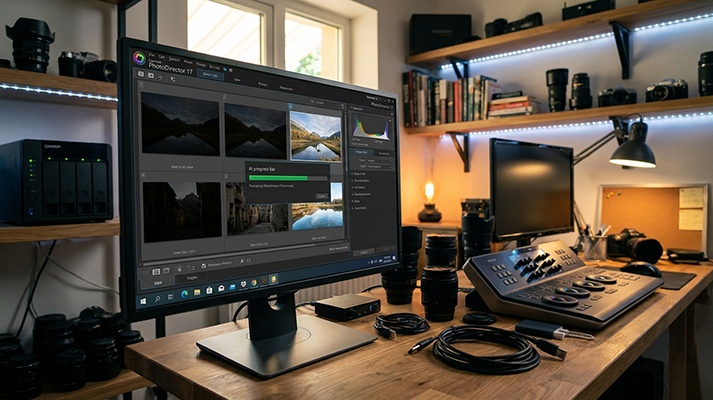
Los fotógrafos a menudo necesitan procesar grandes volumen de imágenes RAW en alta resolución, lo que convierte la capacidad de almacenamiento y el rendimiento de edición en dos de los mayores retos. Esta demostración combina QNAP NAS con CyberLink PhotoDirector, permitiendo importar fotos directamente desde unidades de red y aplicar reducción de ruido por lotes para agilizar el flujo de trabajo de edición. También muestra cómo montar SMB, NFS o AFP (Apple Filing Protocol) en un NAS puede Ayuda optimizar tareas en flujos de trabajo multimedia con IA.
Para permitir que el software de edición acceda a las fotos almacenadas en el NAS, primero asigne la carpeta del NAS como una unidad de red en el ordenador. Comience abriendo el Explorador de archivos de Windows, la interfaz estándar de Administración de archivos.
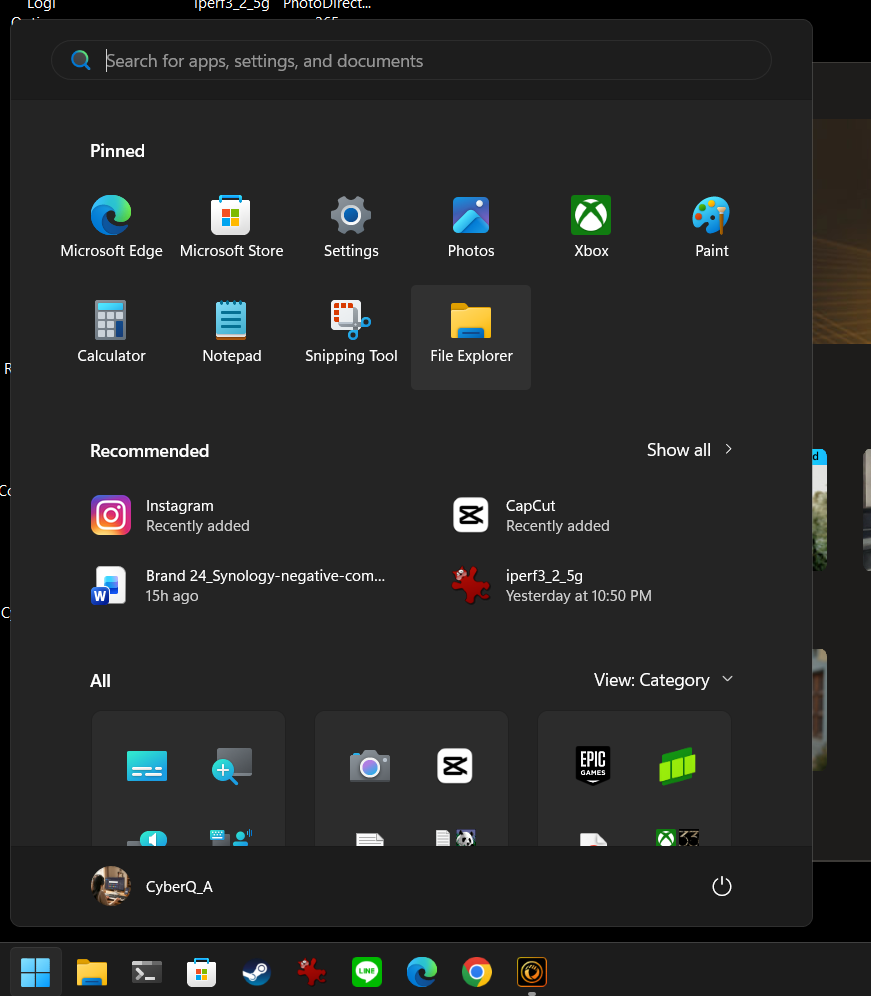
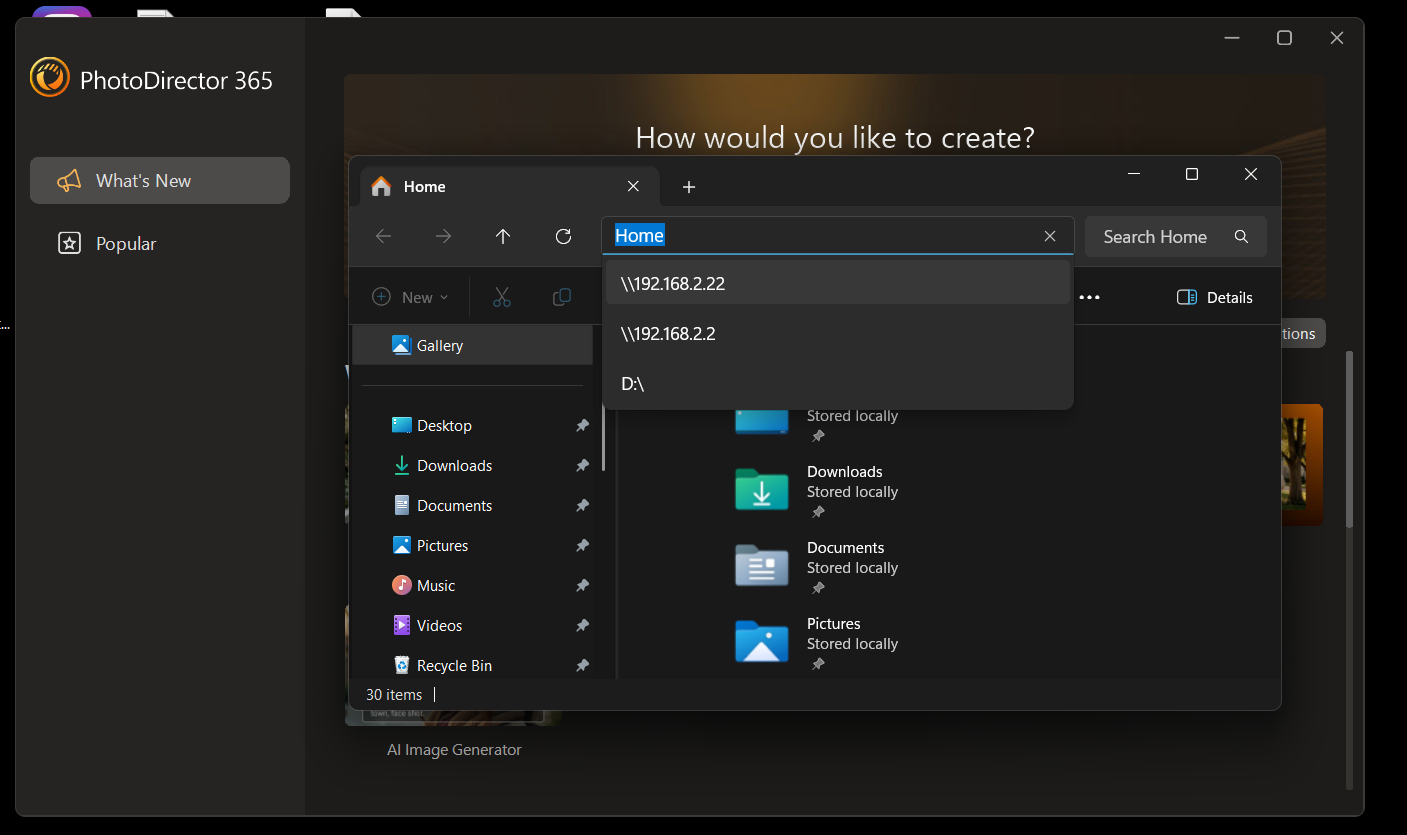
Introduzca la dirección IP del NAS, como \\192.168.2.22, en la barra de direcciones del Explorador de archivos. A continuación, se mostrará una lista de carpetas compartidas en el NAS.
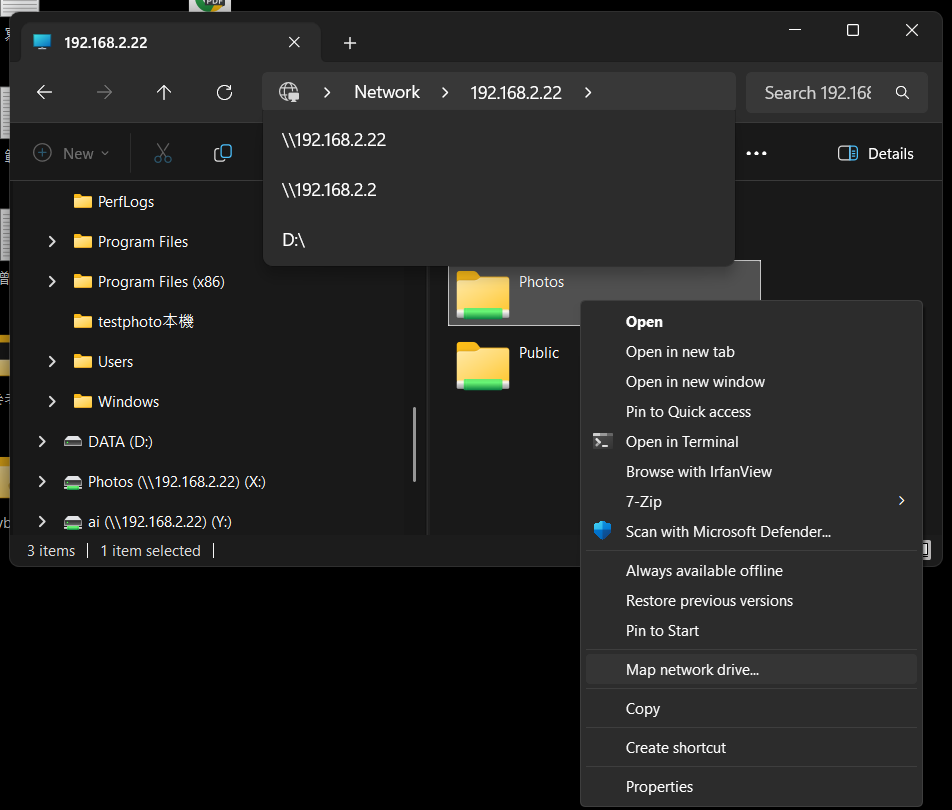
Después de localizar la carpeta que contiene las fotos, haga clic con el botón derecho en la carpeta y seleccione “Asignar unidad de red”. Esto nos permite asignar la carpeta compartida del NAS como una unidad de red en el ordenador, permitiendo que las aplicaciones accedan rápidamente a los datos.
En dispositivos macOS, el proceso es similar. En Finder, vaya a “Ir > Conectarse al servidor” y conéctese mediante SMB. Introduzca la dirección del servidor en el formato SMB://[NAS IP address], luego introduzca las credenciales de la cuenta para montar la carpeta compartida en el Mac. La carpeta montada también se puede añadir a Elementos de inicio de sesión para un acceso rápido.
Para un flujo de trabajo de edición de fotos más fluido, active la aceleración por hardware en las preferencias si su ordenador dispone de una GPU dedicada. En PhotoDirector, vaya a la interfaz principal de edición y configure las preferencias.
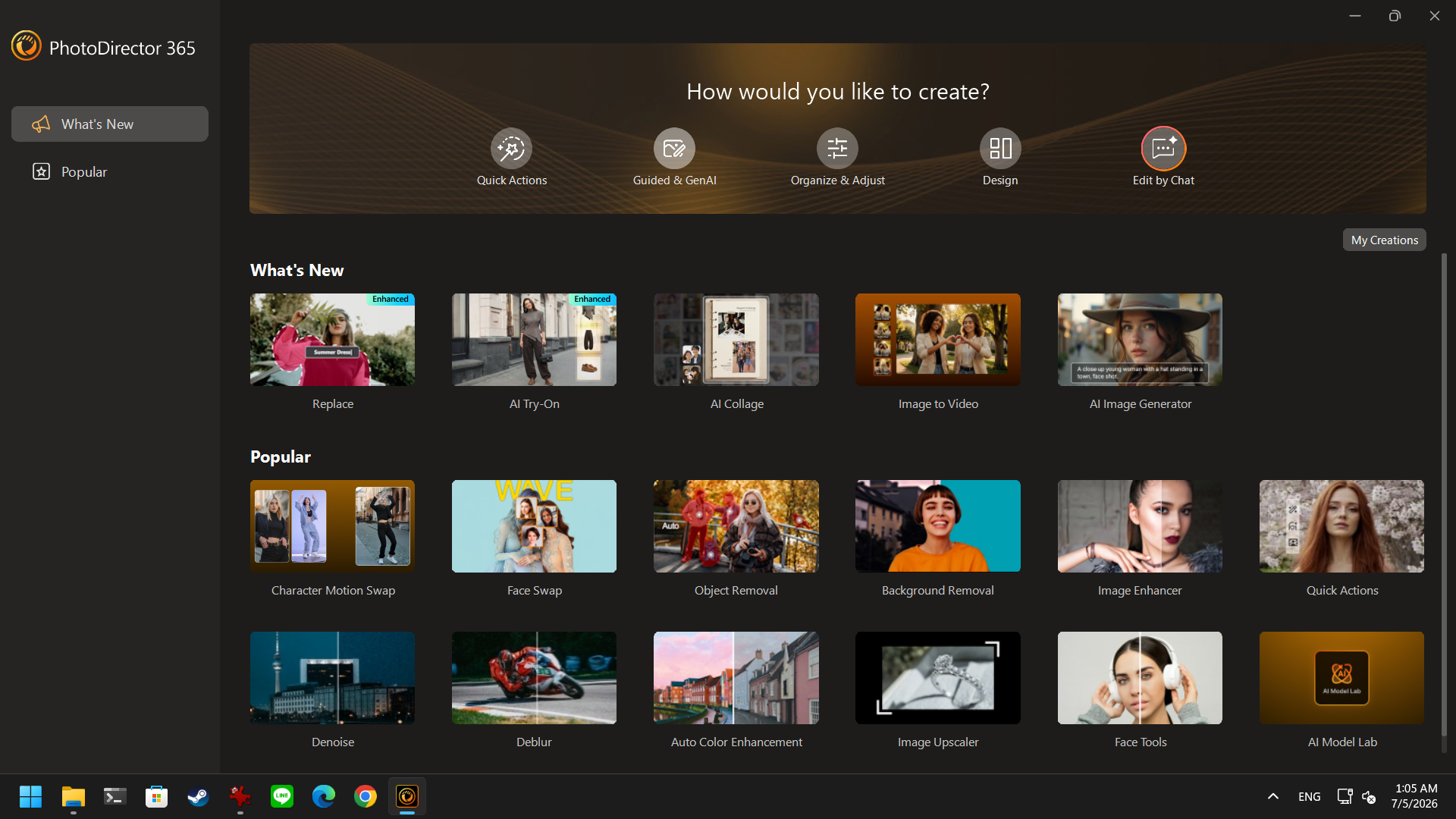
Haga clic en Editar en la esquina superior izquierda para abrir la ventana de Preferencias y, a continuación, localice la opción de Aceleración por hardware.
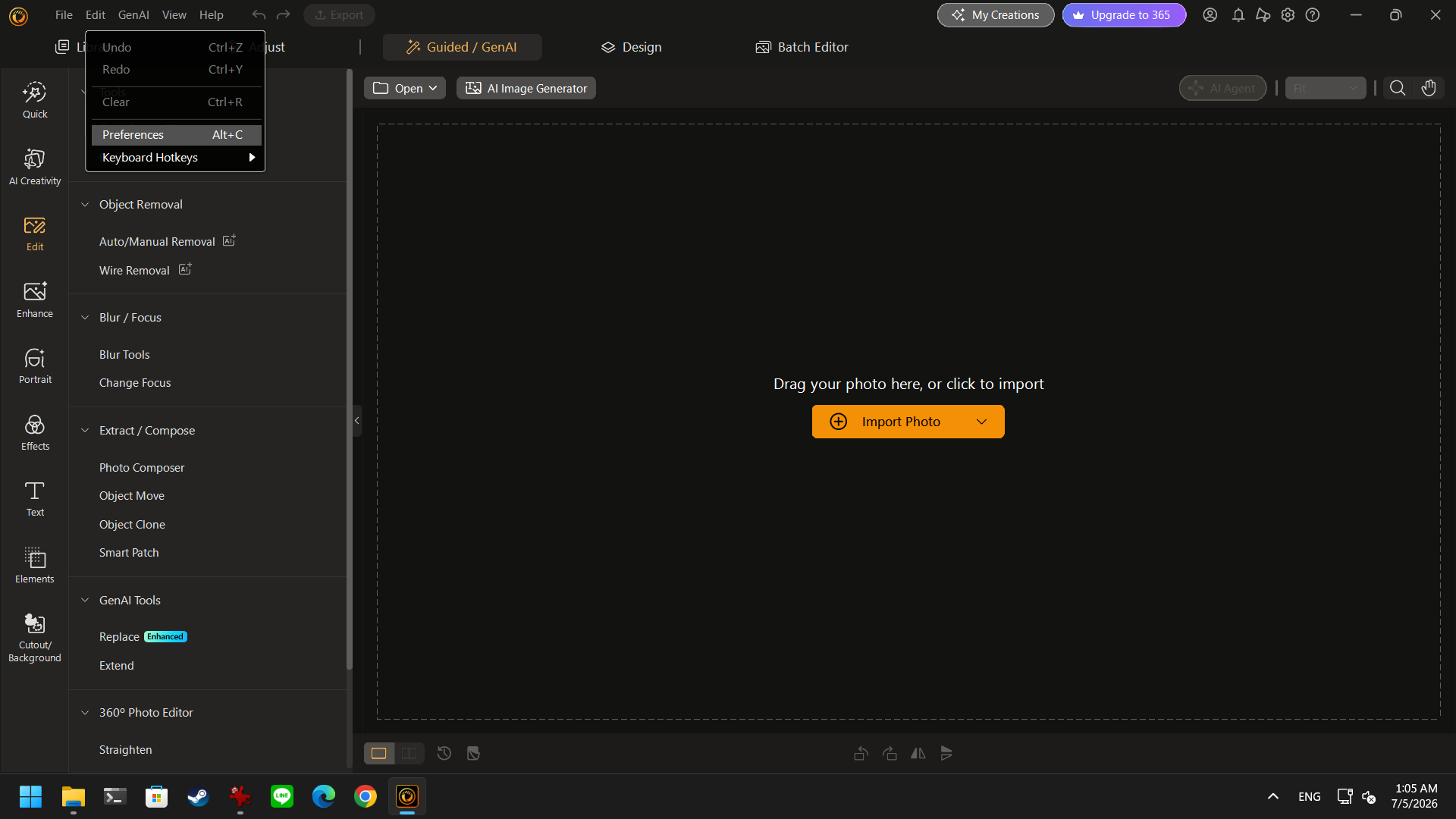
Active las siguientes opciones: Utilizar la tecnología OpenCL para acelerar la exportación de fotos, habilitar la aceleración por hardware para la decodificación de vídeo y establecer el rendimiento de las funciones de IA en modo GPU. Esto permite que el software aproveche al máximo la potencia de cálculo de la GPU.
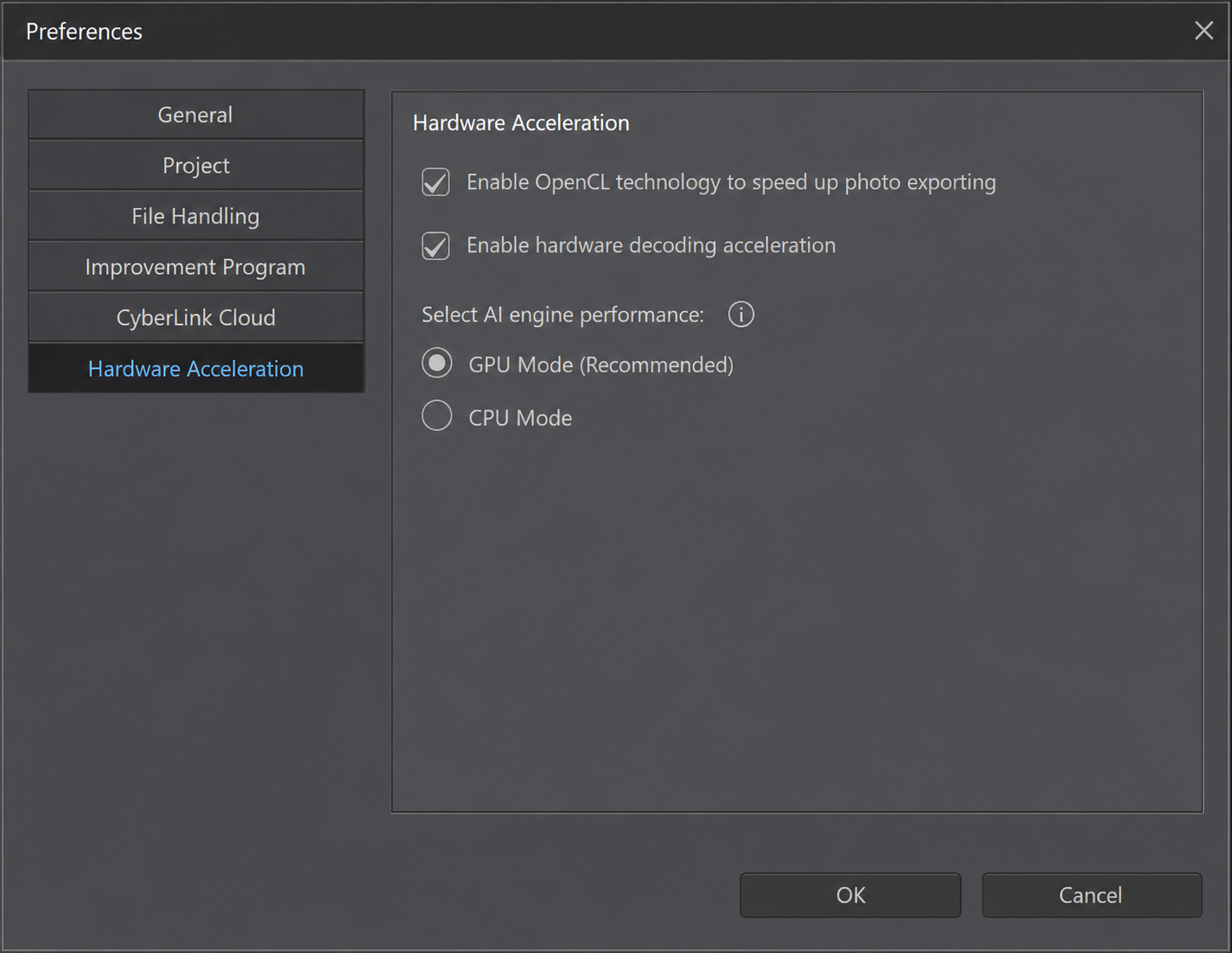
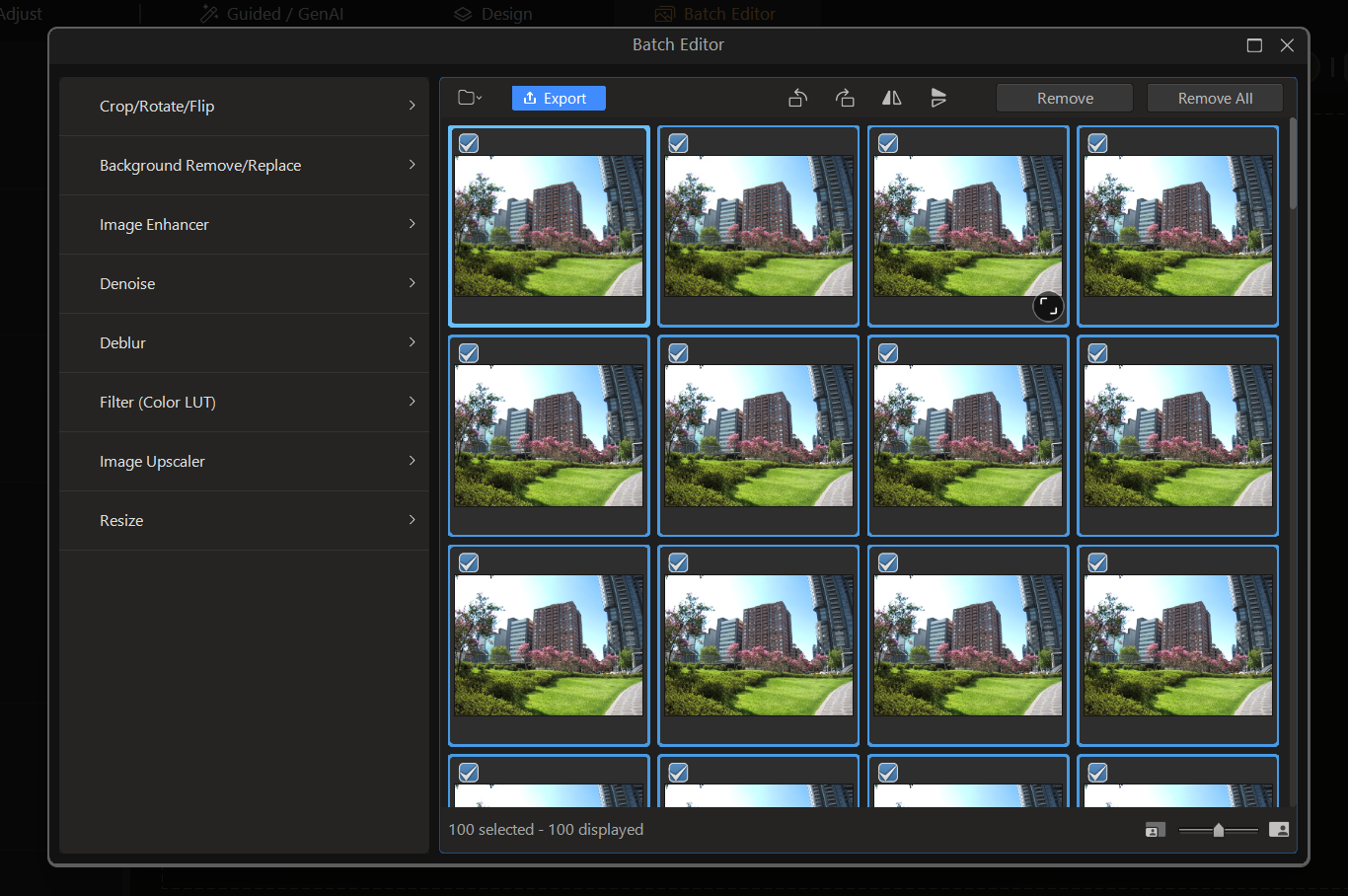
La prueba se realizó utilizando 100 archivos RAW en formato CR2, con cada foto de aproximadamente 15 MB, como se muestra a continuación.
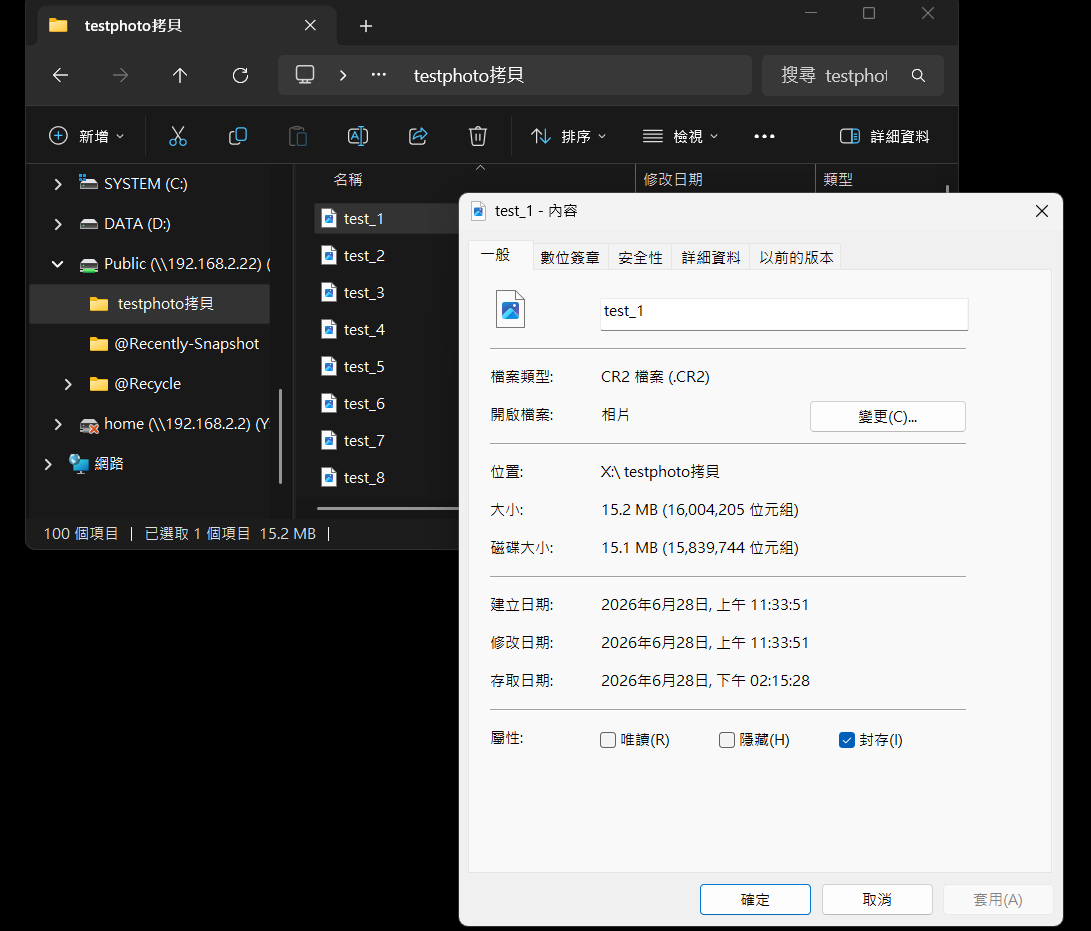
A continuación, abra el Editor por lotes en PhotoDirector para procesar un gran número de fotos.
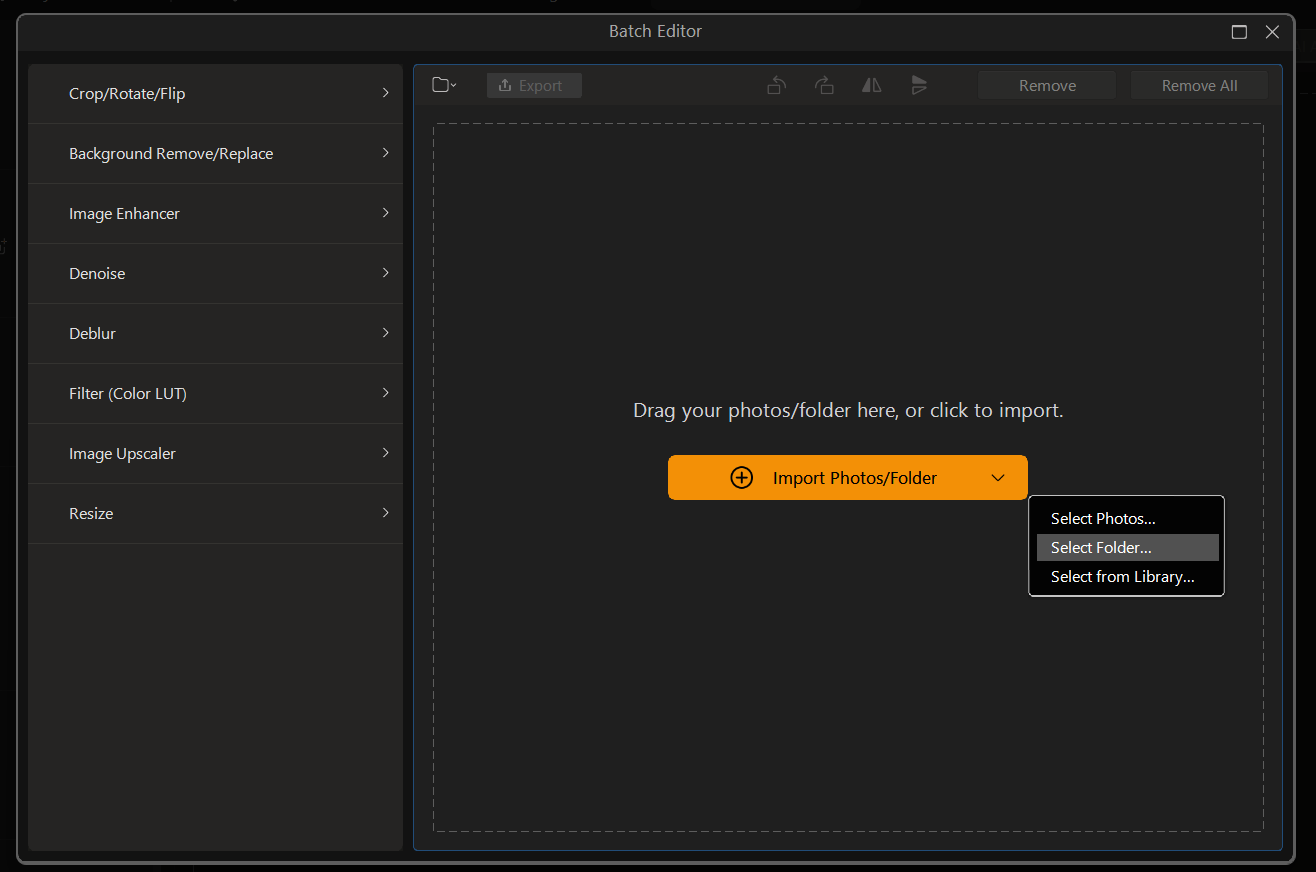
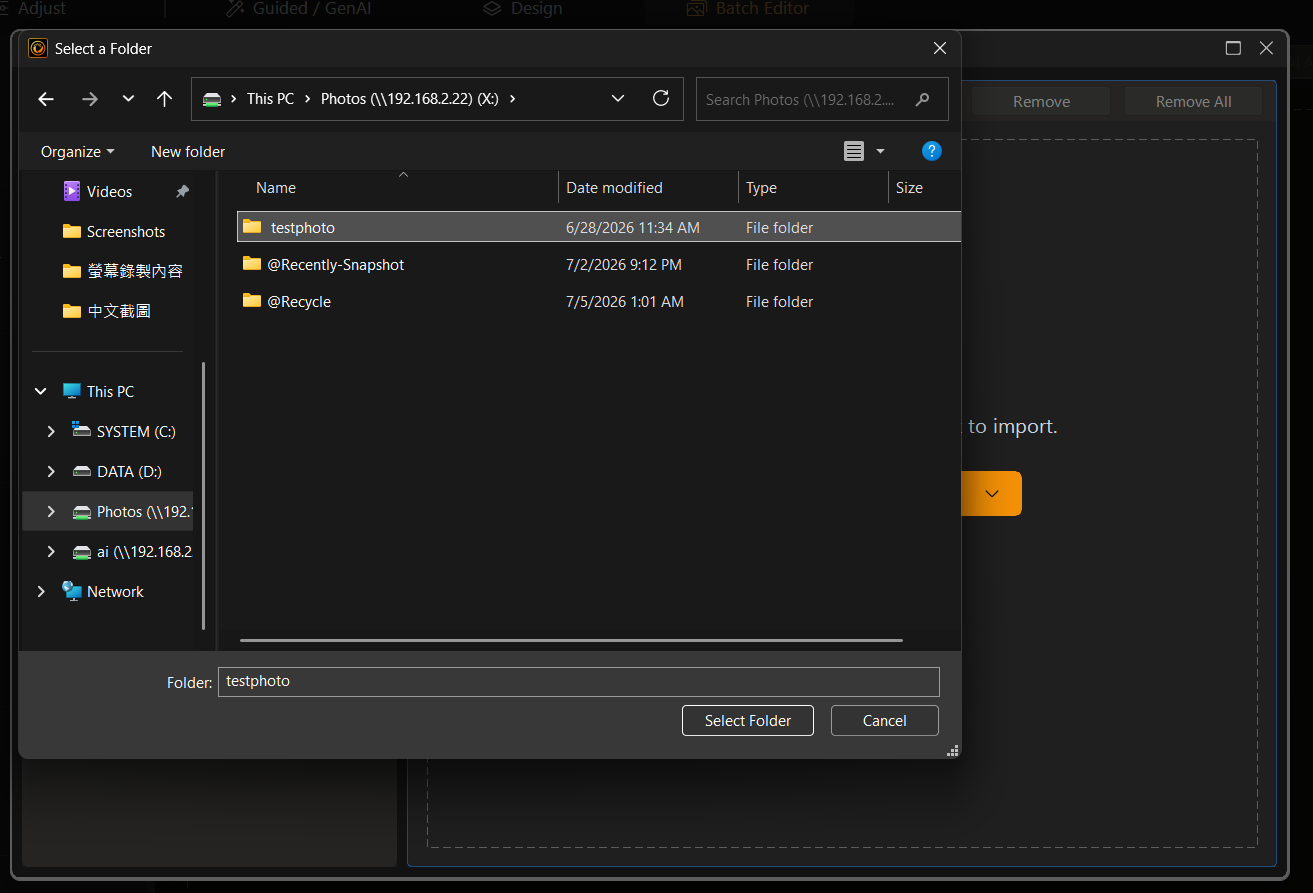
Haga clic en Importar fotos/carpetas, navegue hasta la unidad de red NAS previamente asignada y seleccione la carpeta que contiene las fotos de prueba.
Seleccione los 100 archivos RAW pulsando Ctrl+A y, a continuación, abra el panel de Reducción de ruido desde el menú de la izquierda para aplicar la reducción de ruido.
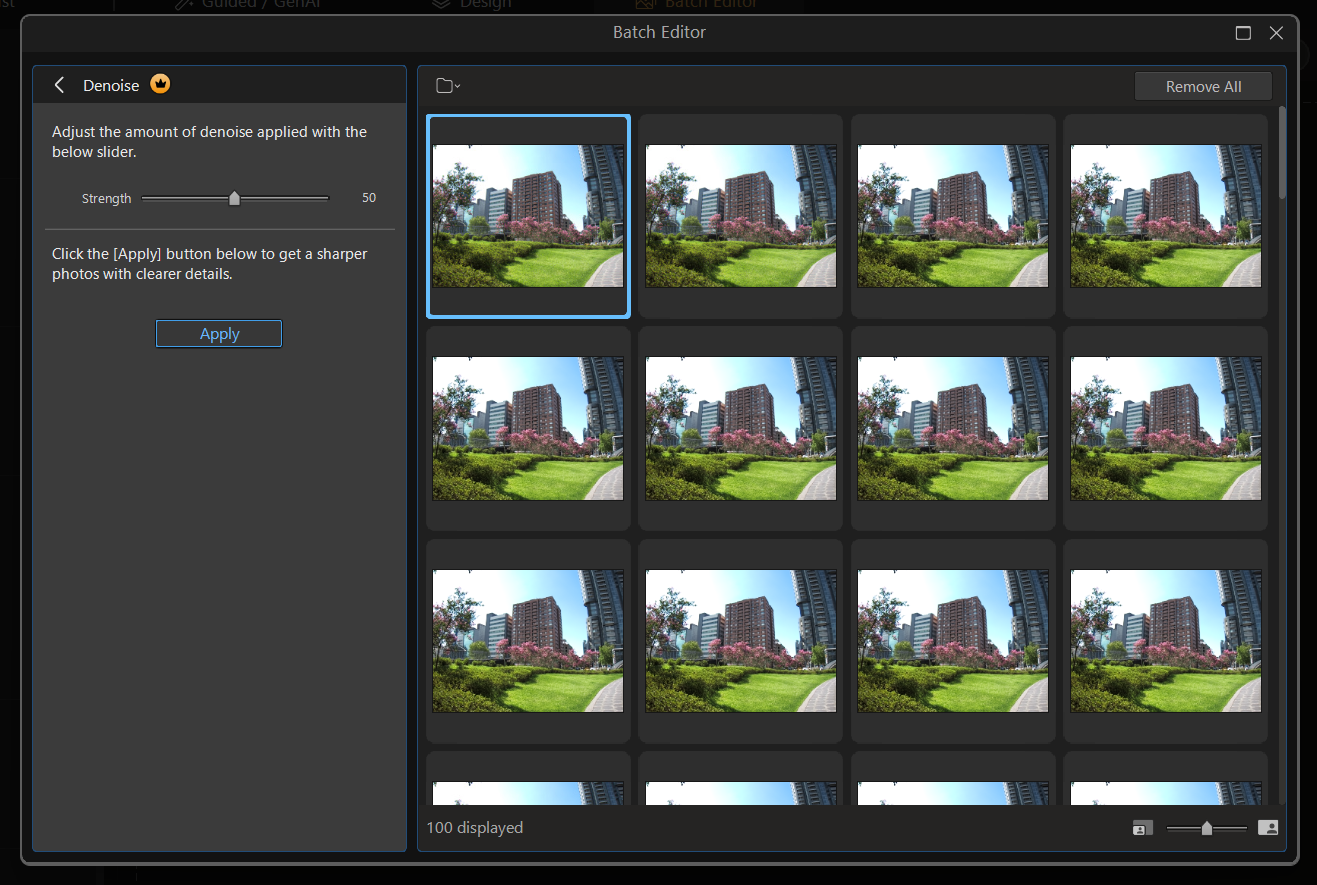
En el panel de Reducción de ruido, ajuste el nivel arrastrando el control deslizante según sea necesario. Una vez establecido el nivel deseado, haga clic en Aplicar para iniciar el procesamiento automáticamente.
A continuación aparecerá un cuadro de diálogo de procesamiento que mostrará el progreso de la reducción de ruido por lotes. Con la aceleración por hardware activada previamente, el procesamiento por lotes de estos 100 archivos RAW de alta resolución se realiza sin problemas.
También puede ver el vídeo a continuación para observar una prueba de rendimiento de lectura al importar estos 100 archivos RAW directamente desde el NAS al software y comprobar la fluidez tanto de la transferencia en red como de la carga en la aplicación.
Para fotógrafos profesionales y creadores de contenido visual, los archivos RAW de gran tamaño pueden llenar rápidamente el almacenamiento local. Centralizar los recursos de imagen en un NAS de QNAP es una solución eficaz para ampliar la capacidad de almacenamiento.
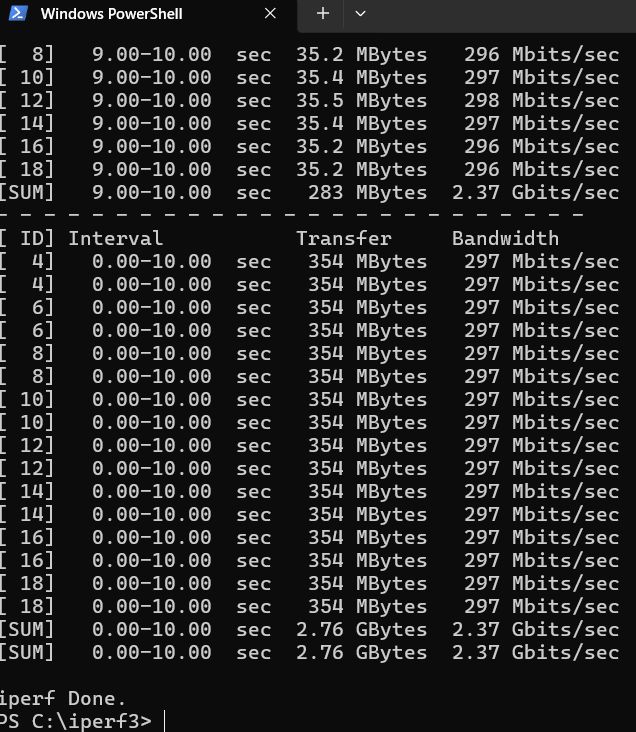
Para flujos de trabajo reales, recomendamos desplegar al menos un entorno de red de alta velocidad de 2,5GbE y combinarlo con un modelo actual de NAS de QNAP que ofrezca al menos puertos de red de 2,5GbE, y algunos modelos también ofrecen conectividad 10GbE. Las pruebas en condiciones reales demuestran que, durante la edición por lotes en PhotoDirector, importar grandes volumen de fotos desde un NAS a través de una red de 2,5GbE ofrece un rendimiento excelente. Incluso con este volumen de datos, las velocidades de carga son prácticamente idénticas a las velocidades de lectura de una unidad local.
Este flujo de trabajo no solo evita los fallos ocasionales del software al realizar procesos intensivos en unidades de red en algunos sistemas multiplataforma, sino que también libera a los creadores de las limitaciones de almacenamiento de las unidades locales. Al utilizar un NAS como biblioteca fiable de recursos multimedia junto con una red de alta velocidad, los creadores pueden lograr tanto una gran capacidad de almacenamiento como flujos de trabajo de edición eficientes. Los siguientes ejemplos ilustran cómo se puede integrar un NAS tanto en flujos de trabajo multimedia tradicionales como impulsados por IA.
En los flujos de trabajo de medios digitales modernos, el NAS ha evolucionado de ser una simple unidad de copia de seguridad de almacenamiento a convertirse en una plataforma central para la colaboración en equipo y la transmisión de archivos. Con una infraestructura de red de alta velocidad, los editores de vídeo y los ingenieros de audio pueden realizar edición no lineal directamente desde unidades de red asignadas, eliminando el proceso que consume tiempo de copiar cientos de gigabytes de recursos de proyecto a almacenamiento locales.
Un flujo de trabajo proxy permite a los equipos realizar una edición fluida multicámara en 4K y 8K de alto bitrate, manteniendo los archivos originales de alta resolución gestionados de forma segura en el NAS. Más importante aún, los sistemas NAS incorporan tecnologías RAID y de instantáneas integradas que añaden una capa extra de seguridad para los proyectos multimedia valiosos, protegiendo frente a la corrupción accidental de archivos y la pérdida de datos que más preocupan a los creadores.
A medida que la creación de contenidos entra en la era de la inteligencia artificial, las aplicaciones de flujos de trabajo multimedia impulsadas por IA en NAS demuestran un potencial de automatización aún mayor. Ya sea realizando reducción de ruido en imágenes, mejora de resolución, conversión automática de voz a texto o reconocimiento inteligente de objetos y clasificación de etiquetas, estos modelos de IA requieren un rendimiento de datos extremadamente alto durante el procesamiento.
Al utilizar un NAS como repositorio multimedia para cargas de trabajo de IA, los usuarios pueden aprovechar sistemas NAS con aceleración por hardware o expansión GPU para ejecutar inferencias de IA localmente y directamente en el sistema almacenamiento. Este enfoque no solo minimiza la dependencia de servicios en la nube externos y ahorra ancho de banda, sino que también garantiza la privacidad de los proyectos. Además, permite que aplicaciones como PhotoDirector mantengan acceso continuo a los datos almacenados en unidades de red, acelerando la clasificación automática y la edición por lotes de fotos.
Reproducido con permiso de CyberQ
Divulgación sobre IA: Algunas imágenes y textos de este artículo se crearon o perfeccionaron con la asistencia de inteligencia artificial (IA) y fueron revisados por editores humanos.
