Categories
Blog posts about QNAP's products and technologies.
이런 경험을 해보신 적 있으신가요?
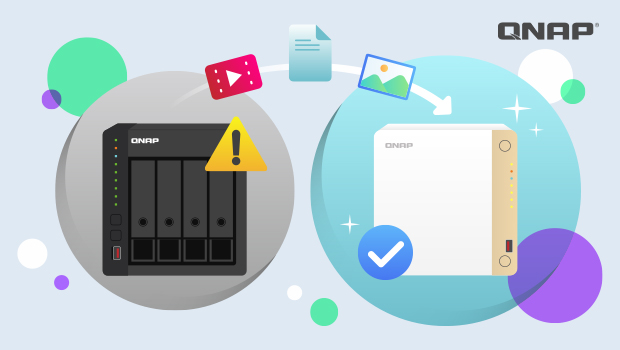
어느 날 NAS에 접근하려고 했는데 응답이 없습니다. 부팅도 되지 않고 하드 드라이브조차 인식이 안 되는 것 같습니다. 소중한 사진, 영상, 중요한 업무 파일이 모두 그 안에 갇혀 있습니다. 정말 악몽 같은 상황입니다.
하지만 이처럼 드물지만 심각한 문제에 직면했더라도 걱정하지 마세요. 아직 데이터를 새 NAS로 마이그레이션하여 모든 것을 온전히 보존할 수 있는 가능성이 충분히 있습니다. 이 글에서는 원래 NAS가 완전히 고장난 경우에도 안전하고 실용적인 파일 복구 방법을 단계별로 안내해 드리겠습니다.
백업 여부와 관계없이, 이 가이드가 복구 과정 전반을 도와드릴 것입니다. 기술적 지식이 없어도 괜찮습니다 — 쉽게 이해하고 따라할 수 있도록 설명해 드리겠습니다.
NAS가 고장났다고 해서 데이터가 영원히 사라진 것은 아닙니다.
정상적으로 작동하는 다른 NAS만 있으면 됩니다 — 그것이 데이터의 “새로운 집”이 될 것입니다.
왜냐하면 다음 두 가지 복구 방법 중 하나를 사용할 것이기 때문입니다:
어떤 방법을 선택하든 진행하려면 정상 작동하는 NAS가 필요합니다.
시작하기 전에 다음을 확인하세요:
자주 받는 질문입니다:
드라이브를 백업하지 않았는데 — 모든 데이터가 사라진 건가요?
반드시 그런 것은 아닙니다!
기존 NAS는 고장났지만 하드 드라이브가 온전하다면, 다음 단계를 따라 데이터를 안전하게 마이그레이션하세요:
단계별 가이드:
1단계: 새 NAS가 시스템 마이그레이션을 지원하는지 확인
2단계: 새 NAS 펌웨어 업데이트
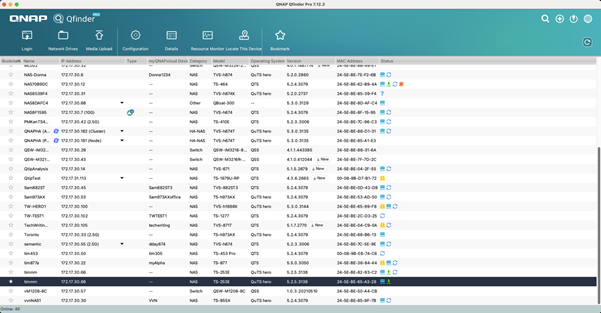
3단계: 기존 NAS 전원을 끄고 드라이브 제거
4단계: 새 NAS에 드라이브 설치
5단계: 데이터 무결성 확인
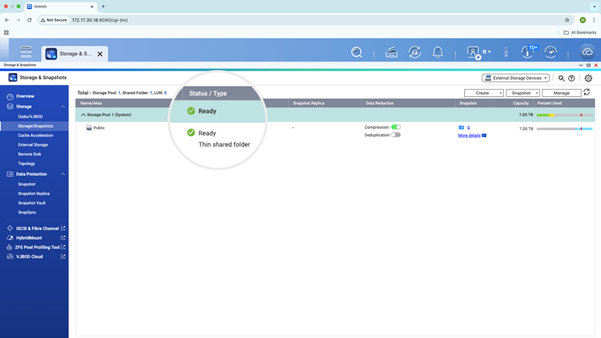


중요: 새 NAS에서 RAID가 “degraded”로 표시되거나 디스크를 감지하지 못한다면 시스템을 초기화하지 마세요. 즉시 QNAP 지원팀에 문의하세요
모든 것이 정상이라면 — 축하드립니다! 데이터가 안전하게 복구되었습니다.
이전에 데이터를 백업해 두었다면 — USB 드라이브, 클라우드, 또는 다른 NAS에 — 더욱 좋습니다.
QNAP의 Hybrid Backup Sync (HBS) 앱을 사용해 몇 가지 단계만으로 모든 것을 복원할 수 있습니다.
방법 1: 외부 USB 드라이브에서 복원
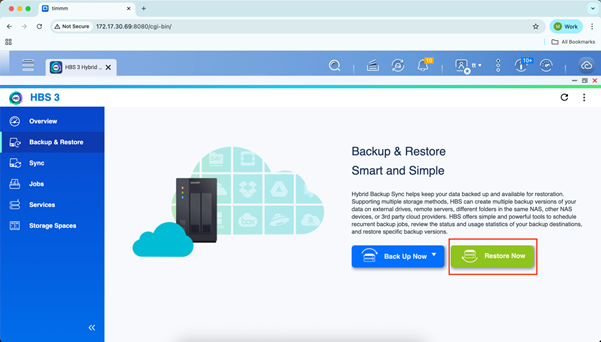
방법 2: 클라우드에서 복원 (myQNAPcloud Storage, Google Drive, OneDrive 등)
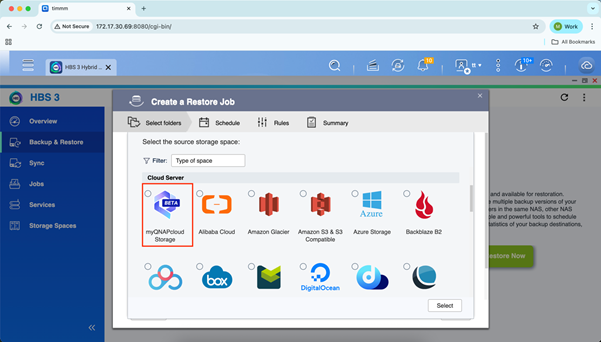
방법 3: 다른 NAS에서 복원
복원 후에는 향후 데이터 손실을 방지하기 위해 백업 일정과 정책을 다시 설정하는 것을 잊지 마세요.
NAS 장애는 당황스럽지만, 기억하세요:
데이터 복구는 여전히 가능합니다 — 그것도 생각보다 훨씬 쉽게.
이 가이드를 따라 디스크 직접 마이그레이션이든 백업 복원이든, 데이터를 안전하게 이동하고 업무에 복귀할 수 있습니다.
마지막 팁:
NAS를 수리하거나 교체한 후에는 즉시 적절한 백업 전략을 설정하세요!
향후 위험으로부터 데이터를 보호하기 위해 3-2-1 백업 규칙을 따르는 것을 권장합니다.
단계별로 확실하지 않은 부분이 있다면 언제든지 QNAP 지원팀에 문의하거나 댓글을 남겨주세요.
이 가이드를 저장해 두는 것을 잊지 마세요 — 가장 예상치 못한 순간에 큰 도움이 될 수 있습니다.
