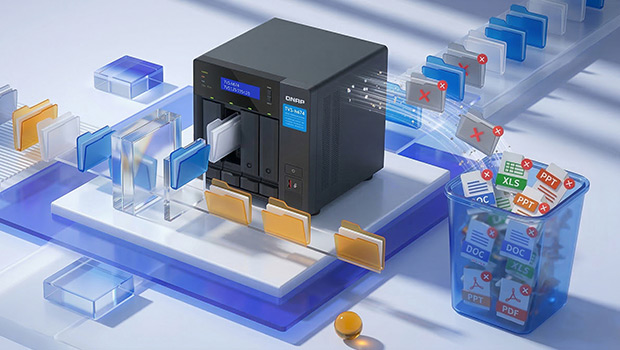
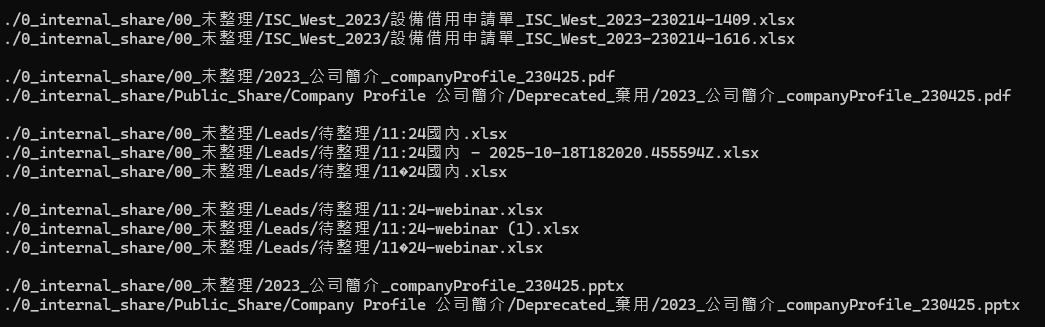
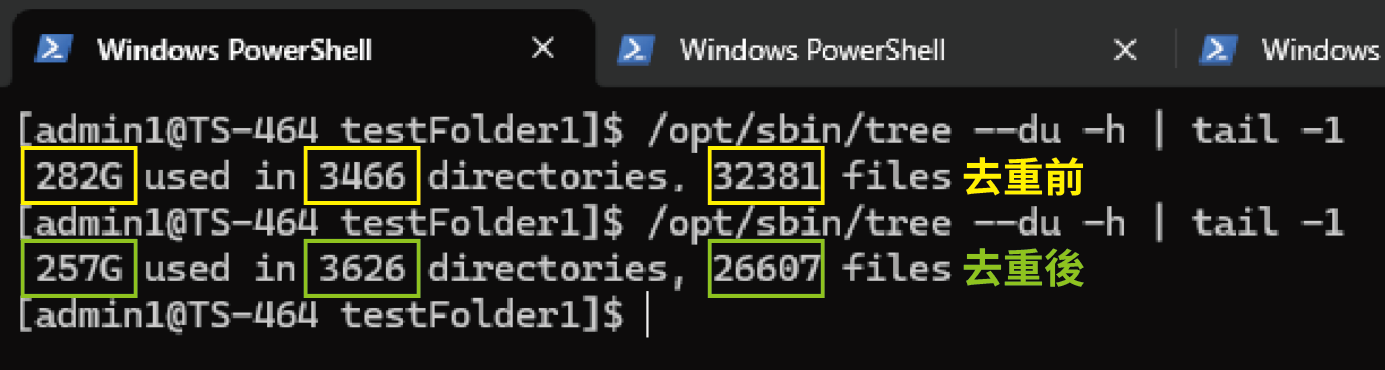
社内のハードドライブ、外付けのドライブ、あるいは NAS でも、時間が経つにつれて重複ファイルはほぼ必ず発生します。これは個人利用でも同様ですが、複数ユーザー環境ではさらに顕著です。重複ファイルが増え続けると、ストレージ領域を無駄に消費し、バックアップの速度を低下させ、最悪の場合データのリスクにもつながります。
本当にそんなに深刻なのでしょうか?いくつか簡単な例を見てみましょう。
1. 写真撮影後、カメラのメモリーカードから NAS に写真をコピーしたものの、カードのフォーマットを忘れてしまいます。次回新しい写真を撮影した際、再びメモリーカード全体を NAS にコピーします。ファイルが重複していることに気づかない場合や、すでに転送済みか覚えていない場合、同じドライブに重複ファイルが保存されてしまいます。これではバックアップ時のヘルプにはほとんど役立ちません。
2. マーケティング部門の展示会担当者が、ブース用のキービジュアル画像をフォルダー A に保存します。同じ部門のデザイナーも作業しやすいように同じ画像をフォルダー B に保存します。さらに外部のデザイン会社にファイルを渡す際、同じファイルを新たなフォルダーに保存して共有します。結果として、ハードドライブ内に同じファイルが 3 つ存在することになります。その 1 週間後、経験豊富な MIS チームが設定した 3 -2-1-1- 0 バックアップ戦略が実行され、これらの重複ファイルがさらに何度もバックアップされてしまいます。
上記の 2 つのケースはいずれも非常によくあることです。ストレージ領域や時間を無駄にするだけでなく、重複ファイルが多すぎるとバージョン管理が困難になります。時間が経つにつれて、どのファイルが同じものか分からなくなり、誤って削除してしまい、有効なコピーが残らない事態にもつながります。
そのため、定期的にファイルを整理する習慣は、時間とストレージの両方を節約するうえで効果的です。ただし、ファイルを一つずつ確認するのは非常に手間がかかるため、サードパーティ製のツールを活用するのが最適です。
To provide the best experiences, we use technologies like cookies to store and/or access device information. Consenting to these technologies will allow us to process data such as browsing behavior or unique IDs on this site. Not consenting or withdrawing consent, may adversely affect certain features and functions.
Functional
Always active
The technical storage or access is strictly necessary for the legitimate purpose of enabling the use of a specific service explicitly requested by the subscriber or user, or for the sole purpose of carrying out the transmission of a communication over an electronic communications network.
Preferences
The technical storage or access is necessary for the legitimate purpose of storing preferences that are not requested by the subscriber or user.
Statistics
The technical storage or access that is used exclusively for statistical purposes.The technical storage or access that is used exclusively for anonymous statistical purposes. Without a subpoena, voluntary compliance on the part of your Internet Service Provider, or additional records from a third party, information stored or retrieved for this purpose alone cannot usually be used to identify you.
Marketing
The technical storage or access is required to create user profiles to send advertising, or to track the user on a website or across several websites for similar marketing purposes.