Risposta rapida: Come gestire HEIC su Windows 11 senza conversione
Non è necessario convertire manualmente HEIC in JPG per visualizzarli o condividerli su Windows 11. Con un QNAP NAS, l’app Qfile Pro esegue automaticamente il backup delle tue foto, mentre il gratuito CAYIN Media Viewer gestisce silenziosamente la compatibilità dei formati in background. Risparmi tempo e le tue foto sono subito pronte per qualsiasi dispositivo.
Windows 11 può visualizzare foto HEIC? (E perché fallisce)
Gli smartphone moderni utilizzano di default il formato HEIC, mantenendo una qualità d’immagine impeccabile e risparmiando il 50% di Spazio di archiviazione rispetto ai JPG tradizionali. Tuttavia, accumulando decine di migliaia di foto negli anni e salvandole su un NAS, emerge un grande problema: visualizzare questi file HEIC su PC Windows o dispositivi più vecchi porta a una frustrante barriera di compatibilità.
È vero che Windows 11 può visualizzare nativamente le foto HEIC se scarichi manualmente le estensioni, ma “essere in grado di aprire un file” e “avere un flusso di lavoro automatizzato” sono due cose completamente diverse. Il miglior strumento è quello che non senti. Quando sei pronto a condividere le tue foto, un JPG compatibile dovrebbe già aspettarti.
Se stai considerando un NAS per il backup delle foto, ecco la verità: nel 2026 non dovresti più convertire manualmente in massa HEIC in JPG. Combinando un QNAP NAS con l’app mobile Qfile Pro, passi da supporto software passivo a un servizio attivo e automatizzato.
Qfile Pro: https://www.qnap.com/go/mobile-apps#QfilePro
Come convertire automaticamente in massa HEIC in JPG? (La soluzione QNAP)
QNAP offre due percorsi distinti per gestire i file HEIC, garantendo che, sia che tu dia priorità alla compatibilità universale o alla massima efficienza Archiviazione, il tuo flusso di lavoro sia completamente senza attriti.
Percorso 1: Conversione on-the-fly in JPG (per compatibilità universale ed efficienza collaborativa)
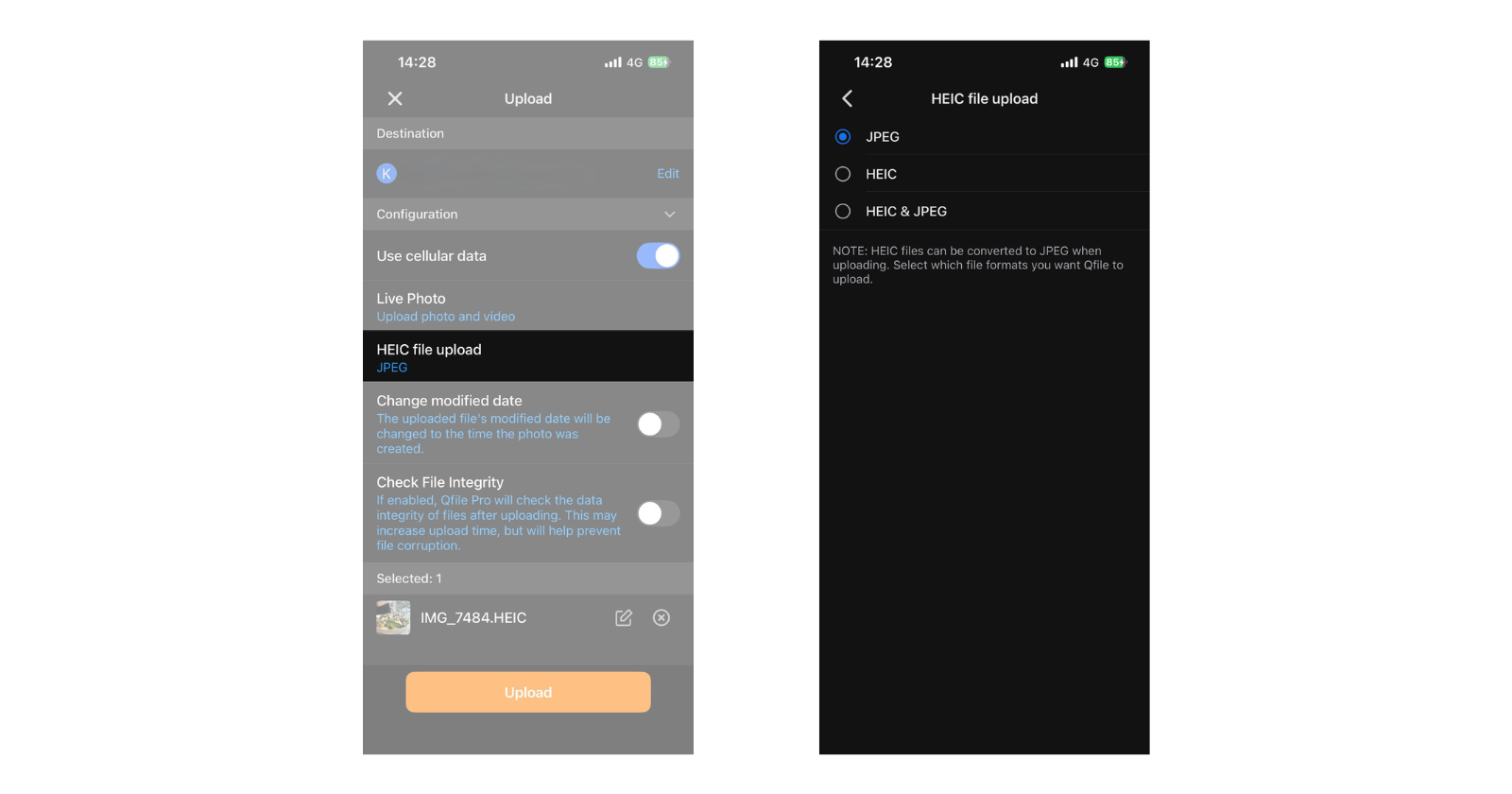
Come funziona: Mentre il tuo telefono esegue il backup delle foto sul NAS, Qfile Pro converte automaticamente i file HEIC in JPG in background prima di salvarli sul server. Scatti la foto, metti il telefono in tasca e la conversione è già stata effettuata.
Scenari reali:
A. Superare l’“ultimo miglio” tra dispositivi legacy: Anche se il tuo PC Win11 supporta HEIC, il mondo è pieno di dispositivi che non lo fanno. Pensa a smart TV più datate, stampanti da ufficio, sistemi ERP legacy o software di progettazione meno recenti. In questo workflow, il tuo NAS agisce come un traduttore universale di formati. Ad esempio, un responsabile di cantiere può scattare foto HEIC di un progetto con il suo iPhone, farle caricare automaticamente come JPG sul NAS dell’ufficio e il team amministrativo può subito utilizzare quei file universalmente compatibili nel software di reportistica.
B. Il “Preview Flow” del professionista: Per fotografi o content creator, i file HEIC originali sono ottimi per l’archiviazione, ma il JPG resta la valuta universale per la condivisione rapida. Con Qfile Pro, un creator può scattare una foto e un social media manager può subito prendere il JPG convertito direttamente dalla cartella NAS per pubblicarlo online. Si salta completamente il noioso passaggio “copiare su PC e convertire manualmente”.
Percorso 2: Conservare i file HEIC originali + CAYIN Media Viewer (Per risparmio di spazio e qualità senza compromessi)
Come funziona: Qfile Pro carica e conserva le tue foto nel formato HEIC originale, che consente di risparmiare spazio, sul tuo NAS. Per risolvere i problemi di visualizzazione su computer o TV, basta installare gratuitamente CAYIN Media Viewer sul NAS.
Scenari reali:
C. Strategia vincente per spazio e qualità: Questo è perfetto per gli utenti iPhone attuali ed ex che vogliono svuotare il loro telefono locale Archiviazione ma non vogliono che il backup consumi enormi quantità di spazio disco rigido. Conservando i file HEIC sul NAS, si raddoppia efficacemente la capacità fotografica del NAS rispetto all’archiviazione di JPG. Quando vuoi sfogliare i tuoi ricordi su un PC Windows o Smart TV tramite browser web, il NAS (tramite CAYIN Media Viewer) decodifica le immagini per te. Nessuna estensione richiesta sui dispositivi client. Preservi la qualità futura (HEIC) soddisfacendo l’efficienza attuale.
Confronto del workflow: PC tradizionale Windows vs. Automazione QNAP NAS
Nel web design o nell’IT moderno, puoi facilmente vedere la differenza tra i metodi di conversione PC tradizionali e l’approccio cloud automatizzato di QNAP:
Devi tenere il PC acceso, consumando energia e il tuo prezioso tempo di lavoro
Coinvolgimento PC pari a zero.Il NAS gestisce l’elaborazione 24/7 in background
Elaborazione in batch
Elevato stress sulle prestazioni del PC; richiede selezione manuale dei file
Elaborazione automatizzata illimitatasenza scaricare la batteria dello smartphone
Privacy & Sicurezza
Affidarsi a convertitori online gratuiti rischia perdite di dati
Elaborazione cloud privata. I tuoi dati non lasciano mai la tua rete domestica
Come visualizzare HEIC su NAS nativamente: configurazione di CAYIN Media Viewer
Se scegli il percorso salvaspazio 2, preparare il tuo NAS per visualizzare file HEIC richiede meno di due minuti:
Verifica i requisiti di sistema: Assicurati che il tuo NAS abbia una versione recente del sistema operativo (QTS 5.2.0 / QuTS hero h5.2.0 o successiva) e che il tuo Multimedia Console sia aggiornato alla versione 2.8.0 o successiva.
Scarica dal App Center: Accedi alla dashboard QNAP, apri il App Center, cerca “CAYIN Media Viewer” e fai clic su installa.
Attivazione online: Apri l’applicazione installata e segui le semplici istruzioni su schermo per attivare gratuitamente il tuo Licenza online.
Gestione foto definitiva: lascia che QuMagie AI organizzi i tuoi file HEIC
Mentre Qfile Pro è il tuo strumento definitivo per upload automatici e gestione dei formati, cosa succede se vuoi sfogliare intuitivamente anni di ricordi sul tuo telefono, proprio come Apple Photos o Google Photos? Entra in scena l’app QuMagie Mobile. Una volta che i tuoi file sono al sicuro sul NAS (sia come JPG che HEIC), QuMagie utilizza il riconoscimento AI per categorizzare automaticamente persone, oggetti e luoghi. Offre una splendida galleria basata sulla timeline direttamente sullo smartphone—offrendoti l’esperienza premium di un servizio cloud a pagamento, ma con la privacy e la grande Archiviazione del tuo NAS.
QuMagie: https://www.qnap.com/go/mobile-apps?category=entertainment#QuMagieMobile
Conclusione: smetti di convertire manualmente HEIC, inizia a risparmiare tempo
Non si tratta solo di formati file; è fondamentalmente una efficienza questione. Nel 2026, gli utenti esperti di tecnologia non mancano di strumenti di conversione standard—manca loro tempo.
Il vero valore di una soluzione moderna di backup foto non è più solo “può archiviare file”, ma piuttosto “può gestire silenziosamente i formati moderni così che io non debba farlo”. Che tu scelga di convertire in JPG al volo per la massima compatibilità o di mantenere il formato HEIC salvaspazio con CAYIN Media Viewer, QNAP garantisce che le tue foto siano immediatamente accessibili ovunque, in modo splendido e senza stress.
Informativa sull’IA: Alcune immagini e testi di questo articolo sono stati creati o perfezionati con l’assistenza dell’intelligenza artificiale (IA) e revisionati da editor umani.
To provide the best experiences, we use technologies like cookies to store and/or access device information. Consenting to these technologies will allow us to process data such as browsing behavior or unique IDs on this site. Not consenting or withdrawing consent, may adversely affect certain features and functions.
Functional
Always active
The technical storage or access is strictly necessary for the legitimate purpose of enabling the use of a specific service explicitly requested by the subscriber or user, or for the sole purpose of carrying out the transmission of a communication over an electronic communications network.
Preferences
The technical storage or access is necessary for the legitimate purpose of storing preferences that are not requested by the subscriber or user.
Statistics
The technical storage or access that is used exclusively for statistical purposes.The technical storage or access that is used exclusively for anonymous statistical purposes. Without a subpoena, voluntary compliance on the part of your Internet Service Provider, or additional records from a third party, information stored or retrieved for this purpose alone cannot usually be used to identify you.
Marketing
The technical storage or access is required to create user profiles to send advertising, or to track the user on a website or across several websites for similar marketing purposes.